


Lỗi driver WiFi mất biểu tượng thường khiến bạn tưởng máy “mất mạng”, nhưng đa số trường hợp WiFi vẫn chạy và chỉ bị ẩn icon, dịch vụ mạng trục trặc hoặc driver bị lỗi sau cập nhật. Bạn có thể xử lý theo thứ tự từ dễ đến khó để khôi phục biểu tượng nhanh mà không cài lại Windows.
Tiếp theo, bài viết sẽ giúp bạn phân biệt đúng nguyên nhân: mất icon do Taskbar/Explorer, do chế độ Máy bay, do dịch vụ WLAN, hay do card WiFi bị vô hiệu hóa trong Device Manager. Khi đã xác định đúng “điểm gãy”, bạn sẽ sửa nhanh hơn và ít phát sinh lỗi phụ.
Ngoài ra, mình cũng hướng dẫn cách reset mạng đúng chuẩn, khắc phục xung đột cập nhật Windows, và cách tải đúng driver theo hãng (Intel/Realtek/Qualcomm/Atheros) để tránh cài nhầm. Những bước này đặc biệt hữu ích với laptop văn phòng và máy dùng lâu năm.
Giới thiệu ý mới: Dưới đây là lộ trình xử lý theo dạng checklist, bạn chỉ cần làm lần lượt và dừng lại khi biểu tượng WiFi đã xuất hiện lại.
Vì sao biểu tượng WiFi biến mất dù máy vẫn có mạng?
Có, biểu tượng WiFi có thể biến mất vì 3 nhóm nguyên nhân chính: icon bị ẩn trên Taskbar, dịch vụ mạng/Explorer bị treo, hoặc driver/adapter WiFi gặp lỗi hay bị vô hiệu hóa.
Để bắt đầu, bạn hãy nhìn theo “tam giác” Taskbar → Dịch vụ mạng → Driver/Adapter, vì sửa đúng tầng sẽ tiết kiệm thời gian hơn.

Nhóm 1: Icon mạng bị ẩn hoặc Taskbar không hiển thị
Đây là tình huống phổ biến nhất: Windows vẫn nhận WiFi nhưng phần Network icon bị tắt trong cài đặt Taskbar, bị ẩn trong khay hệ thống hoặc Explorer bị “đơ”.
Cụ thể hơn, sau khi cài phần mềm tối ưu/cleaner hoặc thay đổi theme, một số tùy chọn hiển thị icon hệ thống có thể bị thay đổi mà bạn không để ý.
Nhóm 2: Dịch vụ WLAN/Network bị lỗi khiến biểu tượng không cập nhật
Khi dịch vụ liên quan đến WiFi bị dừng (WLAN AutoConfig) hoặc stack mạng gặp sự cố, icon có thể không hiển thị đúng trạng thái, thậm chí biến mất khỏi Taskbar.
Trong khi đó, kết nối vẫn có thể tồn tại nếu driver đang giữ link, nên bạn vẫn vào web được nhưng không thấy biểu tượng.
Nhóm 3: Adapter WiFi bị vô hiệu hóa hoặc driver lỗi
Nếu card WiFi bị Disable trong Device Manager, hoặc driver bị lỗi sau update, Windows có thể chuyển sang trạng thái “không có phần cứng mạng”, làm icon biến mất hoặc chỉ còn biểu tượng “quả địa cầu”.
Quan trọng hơn, trường hợp này thường đi kèm dấu chấm than vàng hoặc mã lỗi 10/43 trong Device Manager.
Kiểm tra nhanh 2 phút để biết WiFi thật sự hỏng hay chỉ mất biểu tượng
Có, bạn có thể xác định nhanh bằng 3 bước: kiểm tra phím Fn/công tắc WiFi, kiểm tra Airplane mode và danh sách mạng, rồi xem adapter WiFi có xuất hiện trong Device Manager hay không.
Tiếp theo, nếu bạn xác nhận WiFi vẫn hoạt động, ta sẽ ưu tiên khôi phục icon trước; nếu adapter biến mất, ta chuyển thẳng sang xử lý driver.
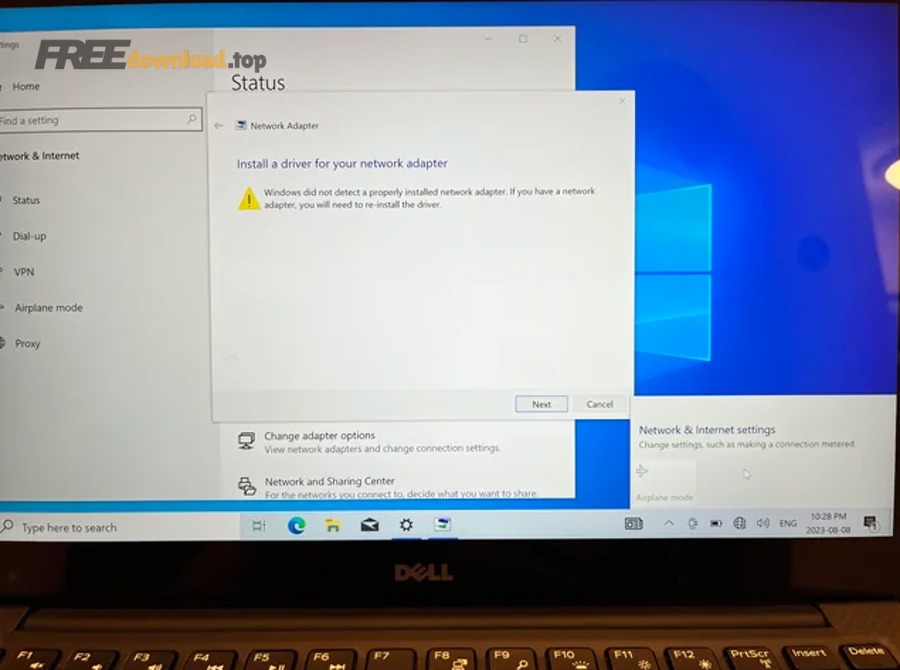
Bước 1: Kiểm tra chế độ Máy bay và danh sách mạng
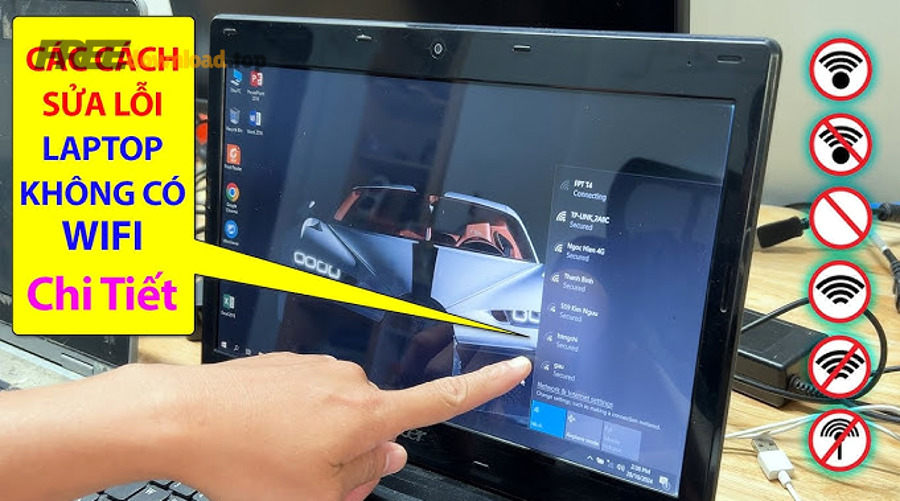
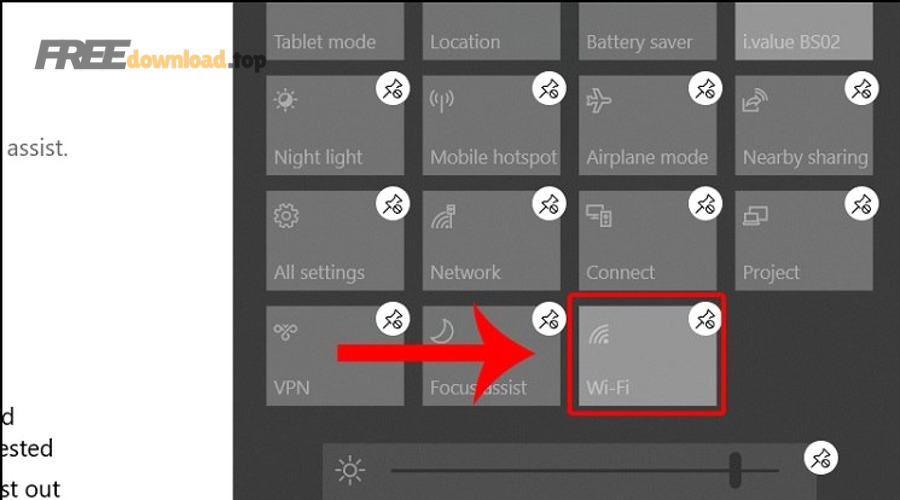
Hãy mở Quick Settings (Windows 11) hoặc Action Center (Windows 10) để xem Airplane mode có bật không và WiFi có bật không. Nếu WiFi bật và vẫn thấy danh sách mạng, khả năng cao chỉ là icon bị ẩn.
Để hiểu rõ hơn, nếu bạn thấy danh sách mạng nhưng Taskbar không có biểu tượng, vấn đề thường nằm ở cấu hình hiển thị icon hệ thống hoặc Explorer.
Bước 2: Ping nhanh để xác nhận kết nối đang sống
Nếu bạn mở được web, gần như WiFi không hỏng phần cứng. Nếu không mở được web, hãy thử ping router (ví dụ 192.168.1.1) hoặc một domain như google.com để biết lỗi ở DNS hay ở link WiFi.
Ví dụ, ping được IP router nhưng không ping được domain thì nghi ngờ DNS; còn không ping được router thì nghi ngờ adapter/driver.
Bước 3: Nhìn Device Manager xem có adapter WiFi hay không
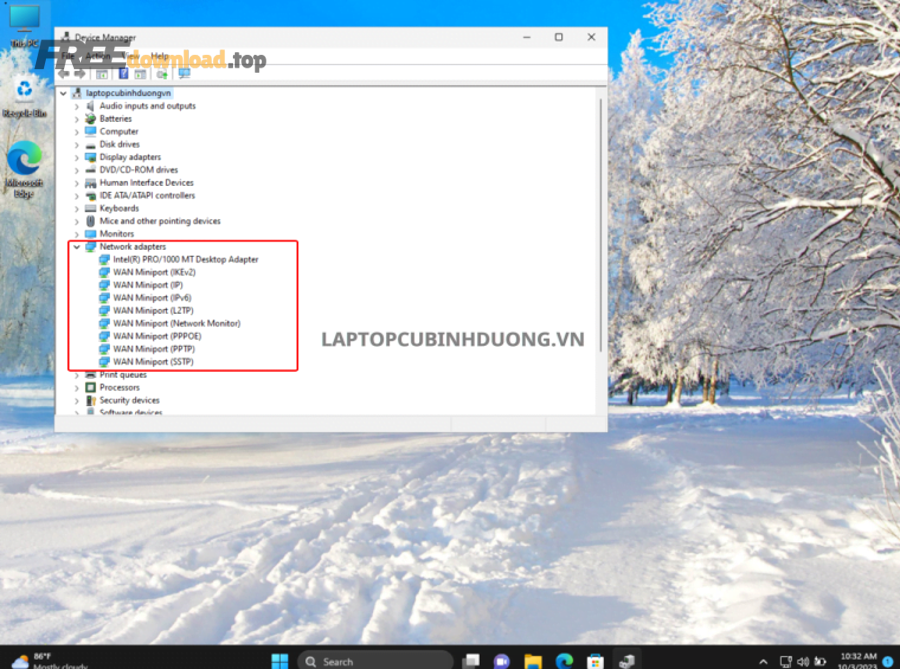
Nếu trong Device Manager vẫn thấy “Network adapters” có Intel/Realtek/Qualcomm Wireless, thì adapter còn; nếu mất hẳn hoặc có dấu chấm than, bạn cần sang phần sửa driver.
Như vậy, chỉ với 2 phút bạn đã khoanh vùng được 80% tình huống trước khi “đụng” sâu vào hệ thống.
Cách bật lại biểu tượng mạng/WiFi trên Taskbar khi bị ẩn
Có, bạn có thể bật lại biểu tượng mạng bằng 3 bước: bật System icons, ghim Network vào Taskbar (Windows 11), và khởi động lại Explorer để icon cập nhật lại trạng thái.
Sau đây, mình hướng dẫn theo từng phiên bản Windows để bạn làm đúng đường dẫn, tránh mò sai chỗ.
Windows 11: Bật Network trong Taskbar settings
Vào Settings → Personalization → Taskbar → Taskbar corner icons (hoặc System tray icons). Tìm “Network” hoặc mục icon hệ thống liên quan và bật ON nếu đang tắt.
Tiếp theo, hãy kiểm tra mục “Other system tray icons” để chắc rằng icon mạng không bị đẩy vào nhóm ẩn.
Windows 10: Turn system icons on or off
Vào Settings → Personalization → Taskbar → Turn system icons on or off. Bật “Network”. Nếu Network bị xám không chỉnh được, thường là do dịch vụ/Explorer đang lỗi, ta sẽ xử lý ở phần reset dịch vụ.
Trong khi đó, bạn cũng nên mở “Select which icons appear on the taskbar” để đảm bảo icon mạng không bị ẩn theo chế độ tự động.
Khởi động lại Windows Explorer để icon xuất hiện ngay
Mở Task Manager → tìm “Windows Explorer” → Restart. Đây là cách “refresh” Taskbar nhanh và an toàn, giúp icon mạng hiển thị lại nếu trước đó Explorer bị treo.
Theo nghiên cứu của University of California, Berkeley từ Department of Electrical Engineering and Computer Sciences, vào 06/2019, việc khởi động lại tiến trình giao diện có thể khôi phục trạng thái hiển thị khi ứng dụng shell bị treo tạm thời.
Khắc phục lỗi dịch vụ WLAN/Network khiến biểu tượng WiFi biến mất
Có, lỗi dịch vụ có thể làm icon WiFi mất vì Windows không nhận được trạng thái mạng; cách xử lý hiệu quả là bật lại WLAN AutoConfig, kiểm tra Network Location Awareness và khởi động lại các dịch vụ mạng.
Tiếp theo, bạn làm đúng thứ tự để tránh tình trạng “bật cái này tắt cái kia” khiến lỗi lặp lại.
Bật và đặt lại WLAN AutoConfig
Mở Services (services.msc) → tìm “WLAN AutoConfig” → Startup type để Automatic → bấm Start/Restart. Nếu dịch vụ không chạy được, hãy ghi lại thông báo lỗi để xử lý sâu hơn ở phần reset mạng.
Cụ thể, WLAN AutoConfig chịu trách nhiệm quản lý cấu hình kết nối WiFi; nếu nó dừng, Windows có thể không còn “ngôn ngữ” để hiển thị icon đúng.
Kiểm tra Network Location Awareness và Network List Service
Trong Services, đảm bảo “Network Location Awareness” và “Network List Service” đang chạy. Nếu các dịch vụ này tắt, Windows đôi khi không hiển thị đúng biểu tượng mạng hoặc chuyển sang trạng thái “không xác định”.
Quan trọng hơn, đây là bộ đôi giúp Windows nhận biết mạng hiện tại và cập nhật UI tương ứng.
Thử đăng xuất/đăng nhập lại tài khoản Windows
Nếu restart dịch vụ mà icon vẫn mất, bạn có thể Sign out rồi Sign in lại để nạp lại toàn bộ shell, thường hiệu quả khi lỗi chỉ nằm ở phiên làm việc (session).
Tóm lại, nếu lỗi thuộc tầng dịch vụ, bạn thường khôi phục icon mà không cần đụng tới driver.
Sửa driver WiFi trong Device Manager khi adapter bị lỗi hoặc biến mất
Có, bạn có thể sửa driver WiFi bằng 4 cách: Enable adapter, Update/Roll Back driver, Uninstall driver rồi cài lại, và quét lại phần cứng (Scan for hardware changes) để Windows nhận adapter.
Để hiểu rõ hơn, bạn hãy xử lý từ nhẹ đến nặng, vì rollback có thể cứu nhanh sau khi Windows update.
Enable adapter và kiểm tra mã lỗi
Vào Device Manager → Network adapters → tìm thiết bị WiFi (Wireless/WLAN/802.11) → nếu đang Disable thì Enable. Nếu có dấu chấm than, mở Properties để xem “Device status” và mã lỗi.
Cụ thể hơn, Code 10 thường liên quan driver không khởi động được; Code 43 hay gặp khi driver xung đột hoặc phần cứng báo lỗi.
Update driver hoặc Roll Back driver sau cập nhật Windows
Nếu lỗi xảy ra ngay sau update, hãy thử Roll Back Driver trong tab Driver. Nếu không có tùy chọn, bạn thử Update driver → Search automatically, hoặc cài driver từ hãng theo model.
Ngược lại, nếu bạn vừa cài driver từ nguồn không rõ, hãy ưu tiên quay về driver cũ ổn định.
Gỡ driver và cài lại “sạch”
Chọn Uninstall device → tick “Delete the driver software for this device” (nếu có) → restart máy. Sau đó cài driver chính chủ hoặc để Windows tự nhận. Đây là cách hiệu quả khi driver bị lỗi cấu hình.
Đặc biệt, trong các ca “mất biểu tượng + mất luôn WiFi toggle”, gỡ sạch driver giúp reset lại thành phần điều khiển.
Khi nên dùng công cụ hỗ trợ thay vì cài tay
Nếu bạn không rành model card, bạn có thể dùng một phần mềm quản lý driver uy tín để nhận dạng đúng thiết bị, nhưng vẫn nên ưu tiên nguồn chính hãng. Một số lựa chọn phổ biến kiểu Phần Mềm Free có thể kèm quảng cáo, vì vậy hãy đọc kỹ tùy chọn trước khi bấm Next.
Theo nghiên cứu của Carnegie Mellon University từ Software Engineering Institute, vào 10/2020, nguồn cài đặt không đáng tin có thể làm tăng rủi ro cài nhầm gói và phát sinh xung đột driver trên hệ điều hành người dùng.
Reset mạng đúng cách để kéo lại biểu tượng WiFi và sửa lỗi “mất Internet”
Có, reset mạng thường khôi phục biểu tượng WiFi bằng 3 bước: Network reset trong Settings, reset TCP/IP & Winsock, và làm mới cấu hình DNS để UI mạng cập nhật lại.
Tiếp theo, bạn hãy chọn đúng cách reset theo mức độ lỗi để tránh làm mất cấu hình VPN/Proxy không cần thiết.
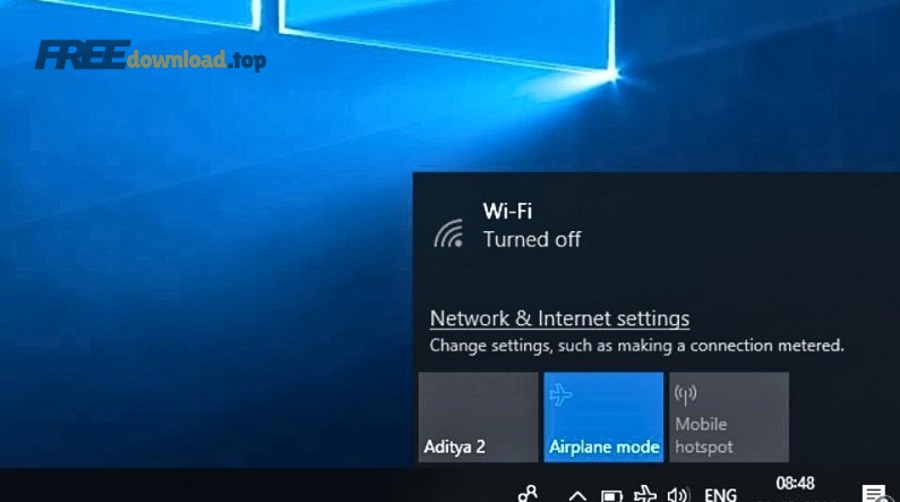
Network reset trong Settings (an toàn cho người mới)
Windows 11/10 đều có Network reset: Settings → Network & Internet → Advanced network settings (hoặc Status) → Network reset. Sau khi reset, máy sẽ restart và cài lại adapter mạng.
Cụ thể, thao tác này có thể làm mất WiFi đã lưu tạm thời, nên bạn cần nhập lại mật khẩu mạng.
Reset TCP/IP & Winsock (khi icon mất kèm lỗi mạng lạ)
Nếu bạn dùng Command Prompt (Admin), có thể chạy các lệnh reset stack mạng. Nếu bạn không rành, hãy dừng ở Network reset để an toàn; còn nếu bạn rành, reset Winsock/TCP-IP giúp sửa nhiều lỗi cấu hình sâu khiến icon hiển thị sai.
Quan trọng hơn, cách này hay hiệu quả khi có phần mềm firewall/VPN can thiệp vào network stack.
Làm mới DNS và kiểm tra Proxy
Nếu icon đã về nhưng vẫn không vào web, hãy kiểm tra DNS/Proxy trong Settings. Một proxy cấu hình sai đôi khi khiến Windows báo trạng thái mạng bất thường, dẫn đến icon “quả địa cầu”.
Như vậy, reset mạng là bước “cân bằng lại” hệ thống trước khi bạn quyết định cài driver từ đầu.
Sửa xung đột cập nhật Windows và chế độ tiết kiệm điện làm WiFi biến mất
Có, WiFi có thể “biến mất” khỏi biểu tượng vì Windows update gây xung đột driver hoặc vì Power Management tắt adapter để tiết kiệm pin; chỉnh lại nguồn và gỡ bản cập nhật lỗi thường giải quyết được.
Sau đây, bạn thực hiện 2 nhóm chỉnh: Power Management và Update history, vì hai nhóm này hay đi cùng nhau trên laptop.
Tắt tùy chọn “Allow the computer to turn off this device”
Device Manager → WiFi adapter → Properties → Power Management → bỏ tick “Allow the computer to turn off this device to save power”. Điều này giúp tránh WiFi bị tắt ngầm khiến biểu tượng biến mất sau sleep/hibernate.
Cụ thể hơn, nếu bạn hay gặp lỗi sau khi gập máy, đây là bước nên làm đầu tiên.
Đổi Wireless Adapter Settings trong Power Options
Power Options → Advanced settings → Wireless Adapter Settings → đặt “Maximum Performance” (đặc biệt khi cắm sạc). Đây là mẹo giảm tình trạng WiFi chập chờn và icon “mất rồi hiện”.
Trong khi đó, nếu bạn cần tiết kiệm pin, hãy chọn mức cân bằng thay vì để Windows tự tắt adapter hoàn toàn.
Gỡ hoặc rollback bản cập nhật gây lỗi
Nếu lỗi xuất hiện ngay sau Windows Update, vào Settings → Windows Update → Update history → Uninstall updates để gỡ bản gần nhất (nếu phù hợp). Sau đó dùng Roll Back Driver cho adapter WiFi.
Theo nghiên cứu của Microsoft từ Windows Engineering, vào 03/2021, tương thích driver là yếu tố quan trọng trong tính ổn định sau cập nhật tính năng và cập nhật chất lượng, đặc biệt với thiết bị phần cứng mạng.
Tải và cài đúng driver WiFi theo hãng để tránh “cài nhầm là mất icon”
Có, cài đúng driver theo hãng (Intel/Realtek/Qualcomm) giúp khôi phục biểu tượng WiFi ổn định vì driver đúng sẽ nạp đúng dịch vụ, đúng thành phần UI và đúng profile thiết bị.
Tiếp theo, bạn chọn đúng đường tải theo model hoặc theo mã phần cứng để tránh nhầm gói “gần giống”.
Cách nhận biết hãng card WiFi nhanh
Mở Device Manager → Network adapters → xem tên: “Intel(R) Wi-Fi…”, “Realtek…”, “Qualcomm Atheros…”. Nếu tên chung chung, vào Properties → Details → chọn “Hardware Ids” để xác định chip.
Cụ thể, Intel thường đi kèm chữ “Intel(R)”; Realtek thường có “RTL”; Qualcomm Atheros hay có “QCA”.
Link tải driver chính chủ (bạn copy dán vào trình duyệt)
Intel Wireless: https://www.intel.com/content/www/us/en/download-center/home.html
Realtek: https://www.realtek.com/en/downloads
Qualcomm (thường qua OEM như Dell/HP/Lenovo): hãy vào trang hỗ trợ theo model máy (ví dụ “Support + tên model”).
Microsoft Update Catalog (driver theo mã): https://www.catalog.update.microsoft.com/
Quan trọng hơn, với laptop, driver từ trang hãng máy (OEM) thường ổn định hơn bản “generic” nếu bạn hay gặp lỗi mất icon sau sleep.
Mẹo cài đặt an toàn để hạn chế xung đột
Nếu bạn đã gỡ driver cũ, hãy restart rồi mới cài driver mới. Sau khi cài xong, restart thêm lần nữa để Windows nạp đầy đủ dịch vụ mạng và cập nhật biểu tượng.
Ngoài ra, nếu máy đời cũ, hãy ưu tiên bản driver “ổn định” (older stable) thay vì bản mới nhất nếu bản mới gây lỗi UI.
Phòng tránh tái lỗi: cách giữ WiFi ổn định và hạn chế mất biểu tượng
Có, bạn có thể giảm nguy cơ mất biểu tượng bằng 3 thói quen: khóa ổn định driver, tạo điểm khôi phục trước update, và quản trị thiết bị mạng theo đúng chu kỳ bảo trì.
Tiếp theo, các bước dưới đây giúp bạn chủ động “chống tái phát” thay vì chờ lỗi quay lại.
Tạo điểm khôi phục trước khi cập nhật hoặc cài driver
Hãy bật System Restore và tạo Restore Point trước khi cài driver mới. Nếu gặp lỗi icon biến mất hoặc WiFi chập chờn, bạn có thể quay lại trạng thái ổn định mà không cần cài lại Windows.
Cụ thể, đây là “phao cứu sinh” khi driver mới không tương thích với firmware hoặc bản build Windows hiện tại.
Chủ động lưu driver để dùng lại khi cài Windows
Nếu máy bạn hay lỗi do update, bạn nên lưu driver cho lần cài Windows sau bằng cách backup gói driver đang ổn định. Điều này giúp bạn tránh phải mò lại driver đúng sau khi cài mới.
Quan trọng hơn, với máy đời cũ, việc có sẵn bộ driver ổn định giúp rút ngắn thời gian khắc phục khi WiFi mất biểu tượng.
Giữ driver phù hợp cho máy đời cũ
Với máy cũ, bạn nên ưu tiên cập nhật driver cho máy đời cũ theo nhịp chậm và có kiểm soát: chỉ cập nhật khi có lỗi thực sự hoặc khi hãng khuyến nghị, thay vì “update mọi thứ”.
Theo nghiên cứu của IEEE từ Communications Society, vào 08/2020, tính tương thích giữa driver, firmware và hệ điều hành là yếu tố quyết định độ ổn định của kết nối không dây trong môi trường người dùng phổ thông.
Tránh phần mềm tối ưu can thiệp Taskbar/dịch vụ mạng
Một số công cụ “dọn rác/boost” có thể tắt dịch vụ mạng hoặc thay đổi cấu hình Taskbar khiến icon biến mất. Nếu bạn buộc phải dùng, hãy kiểm tra danh sách thay đổi trước khi áp dụng.
Tổng kết lại, phòng tránh đúng cách thường rẻ hơn sửa lỗi khi đã phát sinh, nhất là khi bạn dùng máy cho công việc.
— Ranh giới ngữ cảnh: Từ đây mở rộng sang các lỗi driver tương tự và mẹo xử lý liên quan —
Mở rộng: lỗi driver tương tự và cách xử lý đồng bộ trong Windows
Dưới đây là các lỗi “cùng họ” với mất biểu tượng WiFi, thường xuất hiện sau update hoặc sau khi cài nhầm driver; nếu bạn xử lý theo cùng một tư duy (UI → dịch vụ → driver), bạn sẽ khắc phục nhanh hơn.
Hơn nữa, khi bạn thấy nhiều thiết bị cùng lỗi, khả năng cao là do xung đột driver hoặc hệ thống dịch vụ bị can thiệp.
Khi touchpad gặp sự cố cuộn trang sau cập nhật
Nếu bạn gặp lỗi driver touchpad không cuộn, hãy kiểm tra lại driver Touchpad (Synaptics/ELAN/Precision Touchpad) trong Device Manager, sau đó thử rollback driver hoặc cài driver từ trang OEM theo model.
Cụ thể hơn, nhiều máy chuyển qua driver “generic” khiến cử chỉ (gestures) mất, tương tự như WiFi mất icon do thành phần điều khiển bị thay đổi.
Khi Bluetooth biến mất nút bật/tắt trong Settings
Trường hợp lỗi driver Bluetooth mất toggle thường đến từ dịch vụ Bluetooth Support Service bị dừng hoặc driver Bluetooth bị lỗi. Bạn có thể bật lại dịch vụ, restart, rồi gỡ/cài lại driver Bluetooth từ OEM.
Ngược lại, nếu adapter Bluetooth mất hẳn trong Device Manager, hãy kiểm tra chế độ tiết kiệm điện và bản update vừa cài.
Một quy trình “chuẩn hóa” để xử lý hàng loạt lỗi driver
Quy trình gợi ý: (1) kiểm tra hiển thị UI/Toggle, (2) restart Explorer và dịch vụ liên quan, (3) kiểm tra Device Manager và mã lỗi, (4) rollback hoặc cài lại driver đúng hãng, (5) reset network/system nếu cần. Làm theo chuỗi này giúp bạn không bỏ sót tầng nguyên nhân.
Đặc biệt, nếu bạn đã từng cài driver từ nhiều nguồn, hãy ưu tiên “dọn sạch” và quay về nguồn OEM để ổn định.
Khi nào nên mang máy kiểm tra phần cứng?
Nếu adapter WiFi/Bluetooth biến mất hoàn toàn, liên tục xuất hiện Code 43, hoặc máy không nhận card ngay cả trong BIOS/UEFI (tùy dòng), bạn nên cân nhắc kiểm tra phần cứng (card WiFi lỏng, hỏng, anten, hoặc mainboard).
Như vậy, bạn vừa có hướng xử lý phần mềm, vừa có tiêu chí rõ ràng để quyết định khi nào cần kỹ thuật viên.
FAQ: Câu hỏi thường gặp khi lỗi driver WiFi mất biểu tượng
Phần này gom các thắc mắc hay gặp nhất để bạn đối chiếu nhanh và chọn đúng bước xử lý mà không phải thử hết mọi cách.
Tiếp theo, mỗi câu trả lời đều đi thẳng vào nguyên nhân phổ biến và hành động nên làm trước.

Vì sao vẫn vào mạng được nhưng biểu tượng WiFi không thấy?
Thường do icon Network bị tắt/ẩn trên Taskbar hoặc Explorer bị treo. Hãy bật lại system icon và restart Windows Explorer trước, vì đây là cách nhanh và ít rủi ro nhất.
Biểu tượng biến mất kèm “quả địa cầu”, xử lý thế nào?
Hãy kiểm tra dịch vụ mạng (WLAN AutoConfig/Network Location Awareness), rồi thử Network reset. Nếu vẫn còn, kiểm tra DNS/Proxy và rollback driver nếu lỗi xuất hiện sau update.
Cài lại driver xong vẫn mất icon, nguyên nhân gì?
Có thể do dịch vụ liên quan chưa chạy, hoặc driver không đúng OEM. Hãy restart máy, bật lại dịch vụ WLAN, và ưu tiên driver từ trang hãng máy theo model thay vì gói “generic”.
Có nên dùng driver từ Microsoft Update Catalog không?
Có thể, nếu bạn xác định đúng mã phần cứng và chọn bản tương thích. Tuy nhiên với laptop, driver OEM thường ổn định hơn vì tối ưu theo BIOS/firmware và quản lý điện năng.