


Driver USB gamepad là “cầu nối” để Windows nhận đúng nút bấm, cần analog và rung của tay cầm khi bạn cắm qua cổng USB. Nếu cài đúng, game sẽ nhận chuẩn, không lo lệch nút, trễ input hay mất rung.
Trong thực tế, nhiều gamepad “cắm là chạy”, nhưng vẫn có trường hợp Windows nhận nhầm thiết bị, nhận thiếu tính năng, hoặc game chỉ hỗ trợ một chuẩn điều khiển nhất định. Khi đó, bạn cần biết cách chọn đúng đường cài driver và cập nhật nhanh.
Bên cạnh việc cài đặt, bạn cũng nên kiểm tra chuẩn tương thích (XInput/DirectInput), hiệu chỉnh (calibrate) để tránh “nhảy loạn” analog, và tối ưu cổng USB để giảm độ trễ.
Giới thiệu ý mới: Dưới đây là quy trình từ nhận diện gamepad, chọn chuẩn phù hợp, đến cài/cập nhật driver và xử lý các lỗi thường gặp theo đúng luồng thao tác trên Windows.
Driver USB gamepad là gì và Windows cần nó khi nào?
Driver USB gamepad là trình điều khiển giúp hệ điều hành giao tiếp đúng với gamepad qua USB, để đọc tín hiệu nút/analog/rung và chuyển thành lệnh điều khiển trong game.
Để bắt đầu, bạn hãy nhìn gamepad như một thiết bị USB-HID: khi nhận đúng driver, Windows sẽ phân loại đúng và game sẽ “thấy” tay cầm như một bộ điều khiển hợp lệ.

Cụ thể hơn, Windows thường cần driver trong 3 tình huống: (1) gamepad không tự nhận khi cắm USB, (2) nhận nhưng game không điều khiển được, (3) nhận sai nút/analog hoặc rung không hoạt động. Khi gặp một trong các dấu hiệu này, cách nhanh nhất là đi theo chuỗi: kiểm tra chuẩn tương thích → cập nhật driver tự động → cài lại driver thủ công.
Ngoài ra, nếu bạn dùng nhiều tay cầm khác nhau cho cùng một PC, việc “dọn sạch” driver cũ và cài lại sẽ giảm xung đột thiết bị, đặc biệt khi bạn đổi giữa tay cầm đời cũ và đời mới.
Gamepad của bạn thuộc chuẩn nào: XInput hay DirectInput?
Hầu hết game hiện đại trên Windows ưu tiên XInput, còn nhiều gamepad phổ thông/đời cũ lại dùng DirectInput; chọn đúng chuẩn sẽ quyết định việc game nhận tay cầm “đúng nghĩa” hay chỉ nhận một phần.
Tiếp theo, bạn cần hiểu khác biệt cốt lõi: XInput thường gắn với tay cầm kiểu Xbox và trải nghiệm “plug-and-play”, còn DirectInput là chuẩn rộng hơn, hay gặp ở gamepad USB giá rẻ hoặc tay cầm kiểu “generic”. Microsoft mô tả DirectInput là API cũ và nhiều thiết bị DirectInput còn có thể được “ánh xạ” để hoạt động như tay cầm XInput trong một số tình huống.
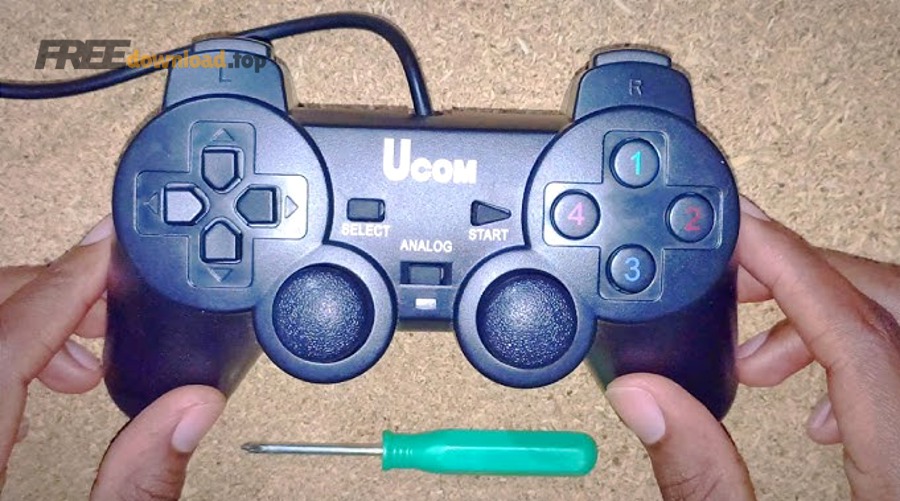
Để minh họa, bạn có thể nhận biết nhanh theo 3 dấu hiệu thực dụng:
- Nếu game hiển thị nút A/B/X/Y kiểu Xbox và nhận rung tốt: khả năng cao là XInput.
- Nếu game hiển thị nút 1/2/3/4 hoặc mapping lộn xộn: thường là DirectInput.
- Nếu Steam có thể “remap” ổn định và profile cộng đồng nhiều: thường xử lý DirectInput tốt qua lớp cấu hình.
Quan trọng hơn, mục tiêu của bạn không phải “đổi chuẩn cho vui”, mà là khiến game nhận ổn định và đúng nút. Vì vậy, sau bước phân loại, bạn sẽ chọn cách cài/cập nhật driver tương ứng ở phần tiếp theo.
Cách cài driver USB gamepad tự động bằng Windows Update như thế nào?
Cách nhanh nhất là dùng Windows Update để Windows tự tìm và cài driver phù hợp, giúp gamepad hoạt động ổn định mà không cần săn driver thủ công.
Dưới đây là luồng thao tác gọn và ít rủi ro nhất, đặc biệt phù hợp khi bạn dùng Windows 10/11 và gamepad thuộc nhóm phổ biến.
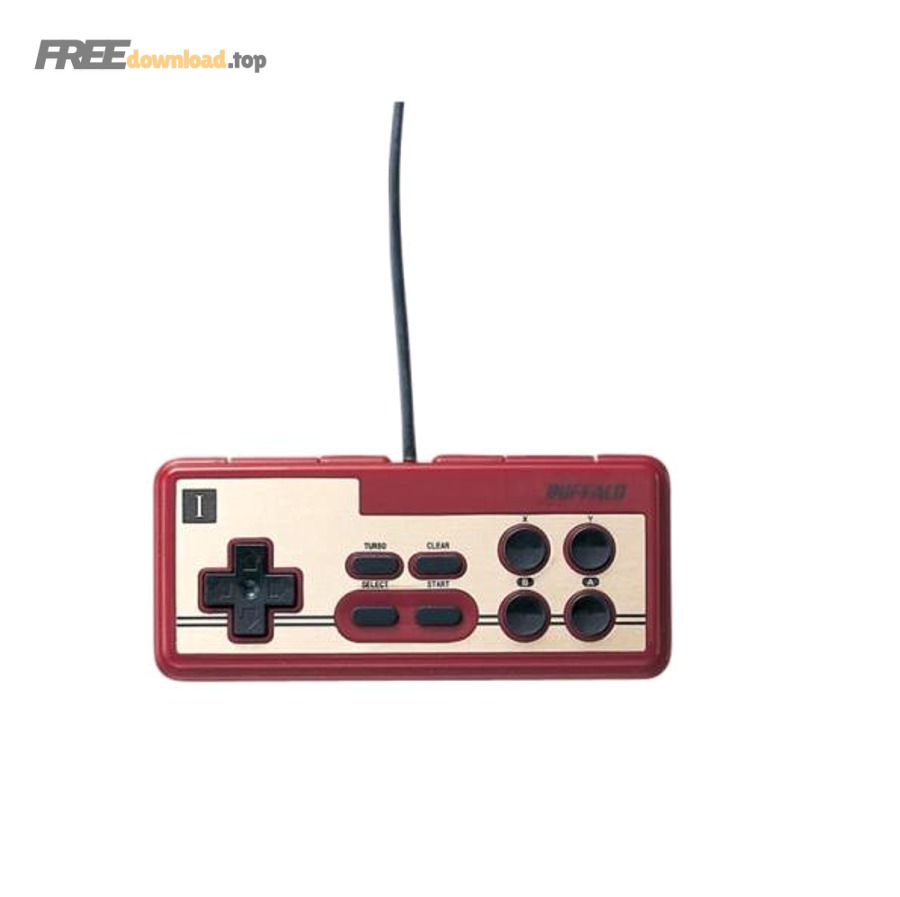
- Rút gamepad khỏi USB, chờ 10 giây, rồi cắm lại trực tiếp vào cổng USB trên máy (ưu tiên cổng phía sau PC).
- Mở Windows Update và chạy Check for updates.
- Vào Optional updates (nếu có) để xem driver phần cứng đề xuất và cài đặt.
- Khởi động lại máy, sau đó mở game/Steam để kiểm tra.
Theo hướng dẫn của Microsoft, Windows Update có thể tự động cung cấp driver phần cứng được khuyến nghị và cập nhật thông qua mục cập nhật và tùy chọn cập nhật.
Nếu sau bước này gamepad đã nhận đúng, bạn nên dừng ở đây để tránh “over-tweak”. Ngược lại, nếu vẫn lỗi, bước kế tiếp là cập nhật/cài lại driver ngay trong Device Manager để xử lý tình huống Windows nhận sai lớp thiết bị.
Cách cập nhật/cài lại driver bằng Device Manager để sửa lỗi nhận sai?
Bạn có thể cập nhật hoặc cài lại driver USB gamepad trong Device Manager bằng vài bước: chọn đúng thiết bị, Update driver, rồi cho Windows tự tìm hoặc trỏ tới thư mục driver.
Để hiểu rõ hơn, Device Manager giúp bạn tác động trực tiếp lên driver của thiết bị đang cắm, nên đây là cách chữa “nhận sai/thiếu” nhanh nhất khi Windows Update chưa giải quyết được.
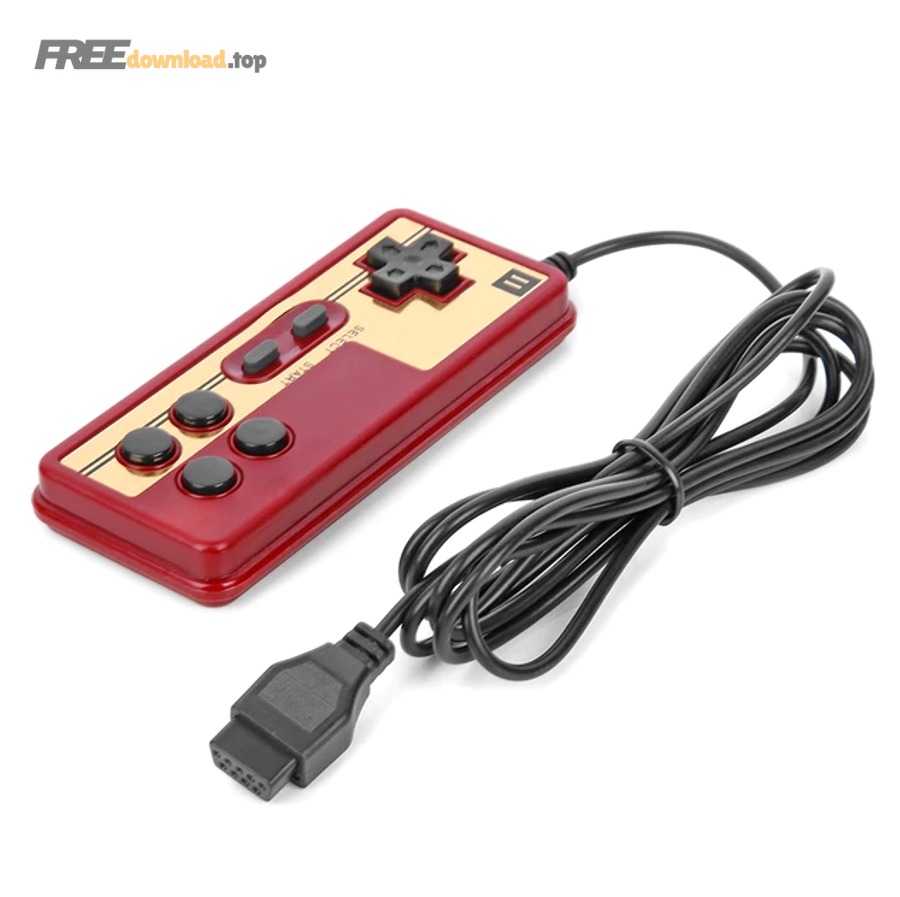
- Mở Device Manager (Trình quản lý Thiết bị).
- Mở rộng nhóm có thể chứa gamepad như Human Interface Devices hoặc Sound, video and game controllers.
- Nhấp phải thiết bị nghi là gamepad → chọn Update driver.
- Chọn Search automatically for drivers để Windows tự tìm bản phù hợp.
- Nếu bạn đã tải driver từ nhà sản xuất, chọn Browse my computer for drivers và trỏ đến thư mục driver.
Microsoft mô tả đúng luồng “Update driver → Search automatically” hoặc “Browse my computer” trong hướng dẫn cập nhật driver qua Device Manager.
Nếu thiết bị vẫn nhận sai, bạn có thể thử Uninstall device (gỡ thiết bị) rồi rút/cắm lại để Windows cài lại driver sạch. Tuy nhiên, hãy làm từng bước và kiểm tra lại sau mỗi thao tác để tránh phát sinh xung đột driver không cần thiết.
Vì sao gamepad cắm USB không nhận hoặc nhảy loạn nút?
Có, gamepad cắm USB có thể không nhận hoặc nhảy loạn nút do 3 nhóm nguyên nhân chính: cổng/nguồn USB không ổn định, driver bị xung đột, hoặc chuẩn tương thích của game không khớp.
Tuy nhiên, thay vì đoán mò, bạn nên kiểm tra theo thứ tự ít tốn công nhất: phần cứng trước, rồi tới driver, cuối cùng mới đụng đến cấu hình phần mềm.
- Lỗi cổng USB/nguồn: cắm qua hub rẻ, dây nối dài, cổng USB lỏng khiến tín hiệu chập chờn → analog “trôi”, nút bấm ảo. Giải pháp: cắm trực tiếp, đổi cổng, ưu tiên cổng sau PC.
- Xung đột driver: driver cũ còn lưu, nhiều tay cầm/thiết bị HID cùng lúc khiến Windows gán sai profile. Giải pháp: gỡ thiết bị trong Device Manager rồi cắm lại, sau đó cập nhật driver.
- Không khớp chuẩn game: game chỉ hỗ trợ XInput nhưng tay cầm là DirectInput → nút hiển thị 1/2/3/4 hoặc không nhận trong game. Giải pháp: dùng lớp cấu hình của nền tảng game hoặc chuyển cách nhận input phù hợp.
Đặc biệt, nếu bạn đang tìm “driver cho tay cầm chơi game” theo tên model nhưng không thấy bản chính thức, hãy ưu tiên đường tự động (Windows Update) và driver từ trang nhà sản xuất, vì driver “trôi nổi” dễ gây sai mapping hoặc kèm phần mềm không mong muốn.
Hơn nữa, bạn sẽ thấy nhiều lời mời cài “phần mềm quản lý driver” hoặc các gói “phần mềm thông dụng” để quét driver tự động; hãy cân nhắc kỹ và luôn tải từ nguồn chính hãng, vì sai driver có thể khiến gamepad nhận nhầm hoặc tạo thêm thiết bị ảo khó gỡ.
Cách kiểm tra, hiệu chỉnh và giảm độ trễ cho gamepad trên PC?
Bạn có thể giảm lỗi analog và cảm giác trễ bằng cách hiệu chỉnh lại trục điều khiển, tắt tiết kiệm điện cho USB và dùng cổng USB ổn định thay vì hub.
Bên cạnh đó, kiểm tra nhanh “độ ổn” của tay cầm sẽ giúp bạn phân biệt: lỗi do driver hay lỗi do phần cứng (analog drift, nút kẹt).
- Hiệu chỉnh (calibrate): vào công cụ thiết bị game controller của Windows để xem analog có tự chạy không; nếu “trôi” liên tục, ưu tiên vệ sinh/đổi tay cầm trước khi đổ lỗi driver.
- Tối ưu USB: tránh dùng hub, đổi cổng, rút thiết bị USB công suất cao (ổ cứng rời) khỏi cùng cụm cổng nếu bị chập chờn.
- Giảm trễ do nền tảng: nếu chơi qua launcher, kiểm tra tùy chọn input của nền tảng để tránh “double input” (vừa nhận gamepad gốc vừa nhận mapping).
Theo nghiên cứu của St. Pölten University of Applied Sciences từ Master Programme Digital Healthcare, vào 07/2018, nghiên cứu quan sát 10 người cao tuổi cho thấy phần lớn người tham gia thích trải nghiệm điều khiển rõ mục tiêu và “dễ hiểu”, đồng thời ưu tiên hoạt động có phản hồi tốt trong quá trình sử dụng.
Ý nghĩa thực tế là: khi tay cầm được nhận đúng và phản hồi ổn định, trải nghiệm điều khiển sẽ “mượt” và ít gây bực. Vì vậy, sau khi driver đã đúng, bạn mới nên tinh chỉnh sâu như remap hoặc tạo profile riêng.
Contextual Border: Đến đây, bạn đã có chuỗi thao tác chuẩn để cài/cập nhật driver và xử lý lỗi nhận sai trên Windows. Tiếp theo là phần mở rộng cho các tình huống đặc biệt: cập nhật firmware tay cầm chính hãng, cấu hình qua nền tảng game, và trường hợp thiết bị bị Windows hiểu nhầm sang lớp thiết bị khác.
Mở rộng: các tình huống đặc biệt khi dùng gamepad qua cổng USB
Tay cầm Xbox: cập nhật firmware để ổn định kết nối và tính năng
Nếu bạn dùng tay cầm Xbox, cập nhật firmware thường giúp cải thiện độ ổn định, tương thích và đôi khi sửa lỗi nhận input.
Dưới đây là hướng đi an toàn: dùng ứng dụng chính hãng để cập nhật, rồi mới quay lại kiểm tra driver trong Windows.
- Cài Xbox Accessories và cập nhật tay cầm khi cắm USB hoặc theo hướng dẫn trên PC.
- Khởi động lại máy, sau đó kiểm tra lại trong game/launcher.
Xbox Support nêu rõ bạn có thể cập nhật tay cầm Xbox bằng kết nối USB, không dây, hoặc trên PC thông qua ứng dụng Xbox Accessories.
Cấu hình qua Steam Input khi game không nhận đúng nút
Nếu game nhận sai nút hoặc chỉ nhận một phần, lớp cấu hình của Steam có thể giúp remap và chuẩn hóa trải nghiệm theo profile cộng đồng.
Tiếp theo, bạn nên ưu tiên cách làm “một cửa”: bật cấu hình trong Steam, chọn layout phù hợp, rồi test lại trong game trước khi cài thêm công cụ ngoài.
Steamworks Documentation mô tả Steam Input như một hệ thống cấu hình và hướng dẫn để cấu hình nhiều thiết bị điều khiển hỗ trợ bởi Steam Input.
Khi cần “chuẩn hóa” để game chỉ hỗ trợ một kiểu tay cầm
Một số game chỉ tối ưu cho XInput; khi tay cầm của bạn thuộc nhóm phổ thông, việc chuẩn hóa mapping sẽ giúp hiển thị nút đúng và tránh lệch thao tác.
Ngoài ra, hãy cẩn trọng khi tải công cụ bên thứ ba: luôn kiểm tra nguồn phát hành, đọc hướng dẫn gỡ cài đặt, và tránh cài hàng loạt tiện ích không cần thiết chỉ để “ép nhận tay cầm”.
Trong các tình huống phức tạp, nhiều người sẽ tìm thêm “phần mềm quản lý driver” để quét tự động; nếu bạn dùng, hãy tạo điểm khôi phục hệ thống trước, vì một bản driver không phù hợp có thể làm Windows nhận nhầm thiết bị hoặc phát sinh lỗi lặp lại.
FAQ: các câu hỏi thường gặp khi cài driver USB gamepad
1) Cài xong mà game vẫn không nhận, vì sao? Thường do game chỉ nhận một chuẩn input, hoặc launcher đang bật/tắt lớp cấu hình chưa đúng. Hãy thử đổi chế độ nhận trong launcher và test lại từng bước.
2) Có nên tải driver theo tên “USB Gamepad” trên mạng không? Không nên nếu không có nguồn nhà sản xuất rõ ràng. Ưu tiên Windows Update, Device Manager và trang hãng để giảm rủi ro.
3) Gamepad bị nhận thành thiết bị lạ (COM/Serial) phải làm sao? Đây là trường hợp Windows gán sai lớp thiết bị hoặc driver không đúng. Bạn có thể gỡ thiết bị trong Device Manager rồi cắm lại và để Windows tự nhận. Nếu bạn dùng bộ chuyển đổi và cần “driver USB to Serial” cho mục đích khác, hãy tách riêng thiết bị đó khỏi tay cầm để tránh nhầm lẫn khi chơi game.