


Lỗi “This device cannot start” thường xuất hiện trong Device Manager (Trình quản lý Thiết bị) khi Windows không khởi động được phần cứng do xung đột driver, cấu hình nguồn, firmware hoặc lỗi giao tiếp thiết bị. Cách xử lý hiệu quả là xác định đúng “mã lỗi” (thường gặp Code 10), rồi khắc phục theo nhóm nguyên nhân.
Trong bài này, bạn sẽ biết cách nhận diện chính xác thiết bị đang lỗi, đọc thông điệp chi tiết, và áp dụng các bước sửa từ cơ bản đến nâng cao mà không cần cài lại Windows vội.
Ngoài ra, mình sẽ hướng dẫn các tình huống hay gặp với USB, card mạng, âm thanh, Bluetooth, GPU… để bạn chọn đúng hướng đi thay vì thử ngẫu nhiên.
Giới thiệu ý mới: Sau đây là quy trình chẩn đoán theo “móc xích” từ dấu hiệu → nguyên nhân → cách sửa, giúp bạn xử lý nhanh và hạn chế lỗi quay lại.
Lỗi “This device cannot start” là gì và thường đi kèm Code 10 không?
Đây là lỗi Windows báo rằng thiết bị phần cứng không thể khởi động do driver hoặc hệ thống không giao tiếp đúng; trong đa số trường hợp, nó đi kèm “Code 10” trong Device Manager. Tiếp theo, hãy kiểm tra đúng vị trí để tránh sửa nhầm thiết bị.

Lỗi xuất hiện ở đâu trong Windows?
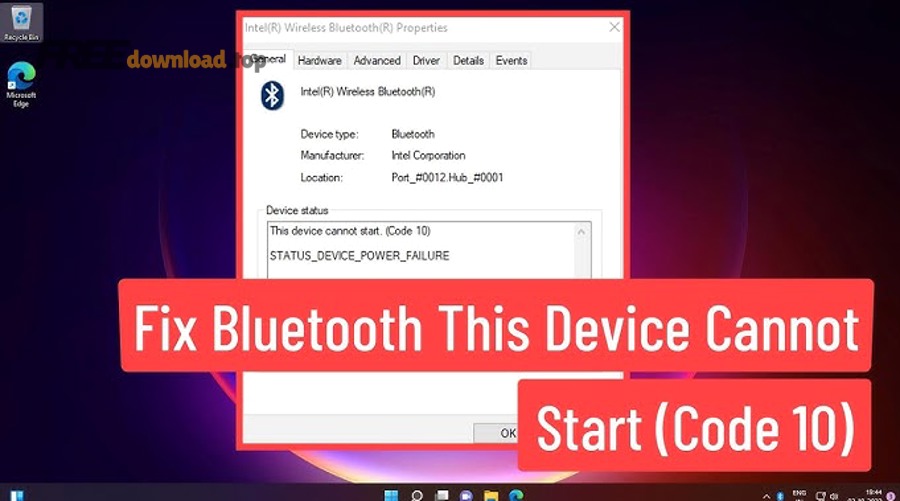
Bạn sẽ thấy dấu chấm than màu vàng tại Device Manager, rồi mở thuộc tính (Properties) của thiết bị để đọc trạng thái. Để hiểu rõ hơn, hãy ưu tiên xem mục “Device status” vì đây là nơi Windows ghi thông điệp “This device cannot start”.
Code 10 nghĩa là gì trong bối cảnh driver và phần cứng?
Code 10 thường nghĩa là driver đã nạp nhưng thiết bị không phản hồi đúng (khởi tạo thất bại), hoặc Windows chặn thiết bị vì điều kiện vận hành không đáp ứng. Cụ thể hơn, điều này có thể đến từ driver sai phiên bản, xung đột, tiết kiệm điện quá mức, firmware lỗi thời hoặc thiết bị hỏng.
Những dấu hiệu “đi kèm” giúp bạn khoanh vùng nhanh
Ngoài thông điệp chính, bạn có thể gặp hiện tượng: mất Wi-Fi/Bluetooth, USB nhận chập chờn, âm thanh biến mất, card màn hình báo lỗi và ứng dụng đồ họa bị crash. Hơn nữa, nếu lỗi xảy ra sau khi cập nhật Windows hoặc cài phần mềm, đó là manh mối mạnh cho xung đột driver.
Cách kiểm tra đúng thiết bị đang lỗi trong Device Manager như thế nào?
Hãy mở Device Manager, tìm thiết bị có dấu chấm than, đọc “Device status” và ghi lại tên phần cứng để sửa đúng mục tiêu. Sau đây là các bước kiểm tra nhanh, tránh bỏ sót thiết bị ẩn và driver lớp (class driver).
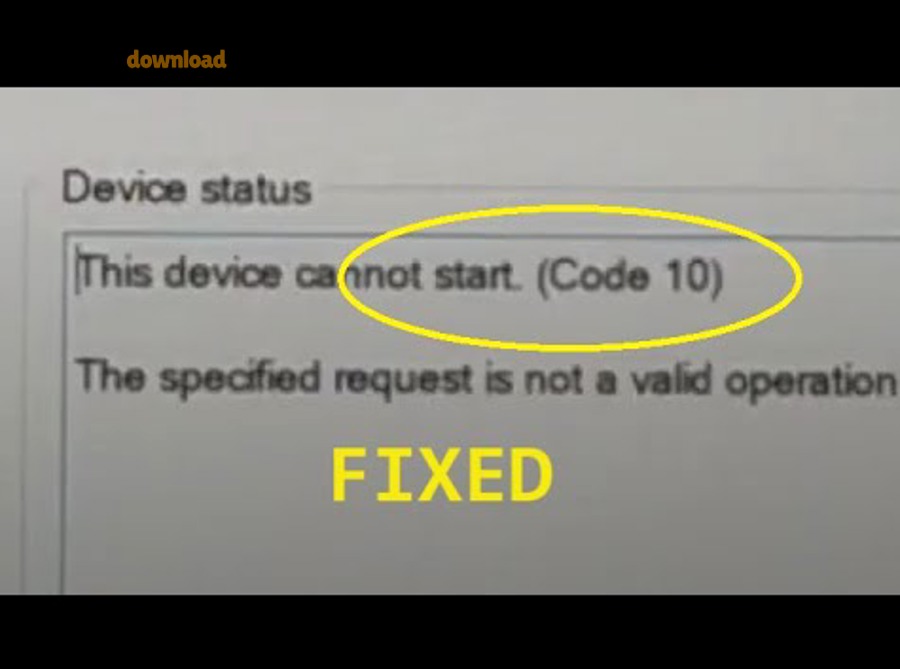
Mở nhanh Device Manager và xem lỗi chi tiết
Nhấn Win + X → chọn Device Manager, hoặc Win + R → gõ devmgmt.msc. Tiếp theo, bấm đúp vào thiết bị lỗi → tab General → xem “Device status” để xác nhận đúng thông điệp “This device cannot start”.
Hiển thị thiết bị ẩn và kiểm tra nhóm “System devices”
Trong menu View, chọn “Show hidden devices” để thấy các thiết bị ẩn (đặc biệt là driver ảo, thiết bị từng cắm). Bên cạnh đó, nhiều lỗi Code 10 lại nằm ở “System devices” (chipset/PCIe controller), nên đừng chỉ nhìn USB hay Network adapters.
Ghi lại tên thiết bị, phiên bản driver, ngày phát hành
Trong Properties → tab Driver, bạn ghi lại Driver Provider, Driver Date, Driver Version. Quan trọng hơn, đây là dữ liệu để bạn quyết định “rollback” (quay lại driver cũ), cập nhật, hay gỡ sạch rồi cài lại đúng gói.
Quy trình sửa nhanh trong 10 phút: từ dễ đến hiệu quả
Có thể sửa lỗi “This device cannot start” bằng 6 bước ngắn: khởi động lại, cắm lại/cổng khác, gỡ cài đặt thiết bị, cập nhật/rollback driver, tắt tiết kiệm điện, và kiểm tra Windows Update. Tiếp theo, hãy làm theo thứ tự để tăng xác suất thành công.
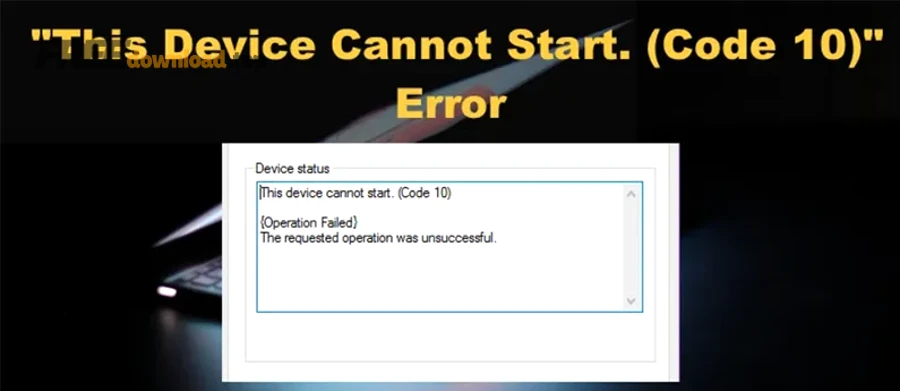
Bước 1: Khởi động lại và tháo cắm lại (đặc biệt với USB/Bluetooth)
Khởi động lại giúp giải phóng trạng thái driver “kẹt” và khởi tạo lại bus (USB/PCI). Để minh họa, với USB bạn thử rút ra, đổi cổng phía sau main (cổng trực tiếp) và tránh hub rẻ. Tiếp theo, nếu là Bluetooth, thử tắt/bật Bluetooth và reboot một lần.
Bước 2: Gỡ cài đặt thiết bị rồi “Scan for hardware changes”
Trong Device Manager, chuột phải thiết bị lỗi → Uninstall device → chọn xóa driver nếu có tùy chọn → reboot. Sau đó, vào Action → “Scan for hardware changes” để Windows nhận lại thiết bị và nạp driver mặc định trước.
Bước 3: Rollback driver nếu lỗi xuất hiện sau cập nhật
Nếu lỗi vừa xuất hiện sau khi Windows Update hoặc bạn cài driver mới, hãy dùng “Roll Back Driver” trong tab Driver. Ngược lại, nếu không có nút rollback, bạn cần cài thủ công bản driver ổn định hơn từ nhà sản xuất.
Bước 4: Cập nhật driver đúng nguồn (không chỉ “Update driver”)
Nút “Update driver” trong Device Manager đôi khi chỉ tìm driver chung. Quan trọng hơn, bạn nên lấy driver theo model thiết bị (laptop/mainboard/card) từ trang OEM hoặc hãng chip (Intel/AMD/NVIDIA/Realtek). Bên cạnh đó, nếu bạn đang dùng gói driver dạng DCH, hãy tránh trộn với gói legacy vì dễ xung đột.
Bước 5: Tắt tùy chọn tiết kiệm điện gây ngắt thiết bị
Với USB/Network/Bluetooth, mở Properties → tab Power Management → bỏ chọn “Allow the computer to turn off this device to save power”. Tiếp theo, kiểm tra Power Plan và tắt USB selective suspend nếu thiết bị hay rớt kết nối.
Bước 6: Cập nhật Windows và driver qua Windows Update một cách có kiểm soát
Windows Update có thể cung cấp bản driver phù hợp cho nhiều thiết bị phổ biến. Tuy nhiên, hãy ưu tiên cập nhật theo từng nhóm và reboot sau mỗi nhóm để xác định “bản cập nhật nào” gây lỗi, thay vì cập nhật hàng loạt.
Driver là thủ phạm số 1: xử lý xung đột, sai phiên bản và chữ ký số ra sao?
Có, driver là nguyên nhân phổ biến nhất vì chỉ cần sai phiên bản hoặc xung đột class driver là thiết bị không khởi tạo được. Tiếp theo, bạn cần chọn đúng chiến lược: rollback, cài sạch (clean install) hoặc cài đúng gói OEM theo phần cứng.
Khi nào nên “cài sạch” driver thay vì cập nhật chồng?
Nếu bạn đã thử cập nhật nhưng Code 10 vẫn còn, hoặc bạn từng cài nhiều gói driver/tiện ích khác nhau (đặc biệt audio và GPU), hãy gỡ sạch rồi cài lại đúng một gói. Cụ thể hơn, gỡ cả phần mềm đi kèm trong Apps & Features nếu nó cài service/extension can thiệp vào driver.
Chọn đúng nguồn driver: OEM, chipset vendor hay Microsoft?
Với laptop, ưu tiên driver từ hãng máy (OEM) cho chipset/ACPI/power vì nó “đúng cấu hình phần cứng”. Với GPU, ưu tiên hãng chip (NVIDIA/AMD/Intel) nhưng hãy chọn đúng nhánh DCH/Standard. Hơn nữa, driver từ Microsoft thường là driver chung, ổn định nhưng đôi khi thiếu tính năng.
Xử lý lỗi tương thích chữ ký: driver bị chặn hoặc không được tin cậy
Nếu bạn gặp thông báo liên quan đến chữ ký số khi cài driver, hãy dừng lại và xác minh nguồn driver trước. Trong một số ca, lỗi có thể xuất hiện như lỗi “Windows cannot verify the publisher of this driver” khi driver không được ký hợp lệ hoặc bị sửa đổi; lúc đó, giải pháp an toàn là tải driver chính hãng, đúng phiên bản Windows và đúng kiến trúc (x64).
Kiểm tra phiên bản driver và tránh “trộn” driver lớp
Thiết bị như âm thanh/USB/Network thường dựa vào driver lớp và extension. Ngược lại, việc trộn driver từ nhiều nguồn (ví dụ Realtek từ OEM + extension từ nguồn khác) dễ tạo xung đột. Tiếp theo, hãy thống nhất một nguồn driver và gỡ những gói phụ không cần thiết.
Cấu hình nguồn và bus (USB/PCIe) có thể khiến thiết bị “không start” như thế nào?
Có, cấu hình nguồn có thể khiến Windows “ngắt” thiết bị đúng lúc khởi tạo, dẫn đến Code 10, nhất là USB, Bluetooth và card mạng. Sau đây là các chỉnh sửa tập trung vào Power Management và các tùy chọn ngủ/tiết kiệm điện.
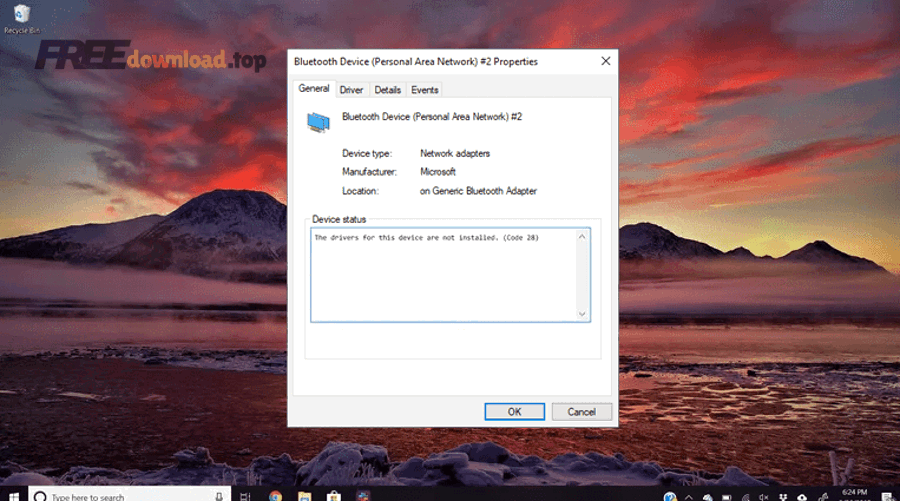
Tắt USB Selective Suspend và kiểm tra power plan
Vào Power Options → Change plan settings → Advanced settings → USB settings → tắt “USB selective suspend”. Cụ thể, tính năng này hữu ích cho tiết kiệm pin nhưng đôi khi làm USB audio, USB Wi-Fi, USB Bluetooth rớt khởi tạo.
Tắt “Allow the computer to turn off…” cho thiết bị hay lỗi
Trong Device Manager, với thiết bị USB Root Hub, Bluetooth, Network adapter: bỏ chọn “Allow the computer to turn off this device to save power”. Tiếp theo, reboot và kiểm tra xem thiết bị có còn “This device cannot start” không.
Với laptop: kiểm tra chế độ Modern Standby và driver ACPI
Một số máy dùng Modern Standby (S0) có hành vi tiết kiệm điện “mạnh”, khiến driver nhạy cảm bị khởi tạo lỗi sau sleep/wake. Quan trọng hơn, hãy đảm bảo driver chipset/ACPI của OEM là bản tương thích với phiên bản Windows hiện tại.
Lỗi do firmware/BIOS/UEFI: khi nào cần cập nhật và cần lưu ý gì?
Nếu lỗi xuất hiện trên nhiều thiết bị cùng bus, hoặc vừa thay CPU/RAM/SSD, nguyên nhân có thể đến từ BIOS/UEFI hoặc firmware thiết bị. Tiếp theo, hãy kiểm tra phiên bản BIOS và cập nhật theo hướng dẫn của hãng, vì đây là lớp điều khiển nền tảng.
Dấu hiệu nên nghĩ đến BIOS/UEFI thay vì chỉ driver
Ví dụ: USB liên tục lỗi, PCIe device không nhận ổn định, Wi-Fi/BT tích hợp lúc có lúc không, hoặc lỗi phát sinh sau khi cập nhật BIOS dang dở. Bên cạnh đó, nếu Windows cài lại vẫn lỗi, khả năng firmware hoặc phần cứng tăng lên.
Cập nhật BIOS/UEFI an toàn: 3 nguyên tắc
Thứ nhất, dùng đúng file theo model mainboard/laptop. Thứ hai, đảm bảo nguồn ổn định (cắm sạc, pin tốt). Thứ ba, sau cập nhật hãy “Load Optimized Defaults” nếu hãng khuyến nghị để tránh cấu hình cũ xung đột.
Cập nhật firmware cho thiết bị rời (USB Wi-Fi, dock, SSD, GPU)
Nhiều thiết bị có firmware riêng và driver mới chỉ hoạt động tốt khi firmware đủ phiên bản. Cụ thể hơn, bạn nên kiểm tra tiện ích chính hãng của thiết bị để cập nhật firmware trước, rồi mới cài driver.
Tình huống theo nhóm thiết bị: USB, Wi-Fi, Bluetooth, Audio, GPU xử lý khác nhau ra sao?
Có nhiều “biến thể” của lỗi “This device cannot start”, và cách xử lý tốt nhất là theo nhóm thiết bị để khoanh vùng đúng bus và driver. Sau đây là các kịch bản phổ biến và hướng khắc phục ưu tiên.
Bảng này tổng hợp dấu hiệu theo nhóm thiết bị và bước xử lý ưu tiên, giúp bạn chọn đúng hướng thay vì thử ngẫu nhiên.
|
Nhóm thiết bị |
Dấu hiệu hay gặp |
Bước ưu tiên |
|---|---|---|
|
USB (Wi-Fi/Audio/BT dongle) |
Nhận chập chờn, Code 10 sau sleep |
Đổi cổng, tắt selective suspend, gỡ/cài lại driver |
|
Wi-Fi/Network |
Mất mạng, adapter biến mất |
Rollback driver, tắt power off device, reset network |
|
Bluetooth |
Không bật được BT, không dò thấy thiết bị |
Cài driver OEM, kiểm tra service, power management |
|
Audio |
Mất âm thanh, Realtek báo lỗi |
Gỡ sạch gói audio, cài đúng OEM + extension đồng bộ |
|
GPU |
Đen màn, app crash, driver reset |
Clean install driver, đúng nhánh DCH/Standard, kiểm tra iGPU/dGPU |
USB: ưu tiên kiểm tra cổng, hub, và driver “USB Root Hub”
USB dễ lỗi vì phụ thuộc nguồn và chất lượng cổng/hub. Để bắt đầu, hãy cắm trực tiếp vào cổng main, tránh hub không nguồn, rồi gỡ/cài lại “USB Root Hub” và thiết bị liên quan. Tiếp theo, tắt selective suspend và power off device như phần nguồn đã hướng dẫn.
Wi-Fi/Network: reset mạng và cài đúng driver theo chip
Ngoài driver, cấu hình mạng có thể “kẹt”. Bạn có thể reset network trong Windows Settings, rồi cài driver theo chip Wi-Fi (Intel/Realtek/Qualcomm) từ OEM. Hơn nữa, đừng quên kiểm tra tab Power Management vì card mạng hay bị tắt để tiết kiệm điện.
Bluetooth: kiểm tra service và gói driver đồng bộ
Bluetooth thường cần nhiều thành phần: radio driver, service và đôi khi firmware. Cụ thể hơn, hãy cài gói Bluetooth từ OEM (đúng model), đảm bảo các dịch vụ Bluetooth đang chạy, rồi reboot. Tiếp theo, nếu là combo Wi-Fi/BT, hãy cập nhật cả hai gói cùng phiên bản để tránh lệch.
Audio: tránh xung đột extension, ưu tiên gói OEM
Audio (như Realtek) hiện đại hay đi kèm extension và app điều khiển. Nếu bạn cài lẫn lộn, thiết bị có thể không start. Quan trọng hơn, gỡ sạch driver + phần mềm liên quan, reboot, rồi cài lại đúng bộ OEM để đồng bộ driver và extension.
GPU: clean install và kiểm tra chuyển đổi iGPU/dGPU
GPU lỗi có thể xuất hiện sau update driver hoặc sau update Windows. Bạn nên clean install driver, chọn đúng nhánh, và nếu là laptop dùng switchable graphics hãy cập nhật driver chipset/Intel iGPU trước rồi mới đến dGPU. Bên cạnh đó, hãy kiểm tra nhiệt và nguồn nếu lỗi xuất hiện khi tải nặng.
Khi nào lỗi đến từ hệ thống Windows: sửa bằng SFC/DISM, Registry và reset driver stack
Nếu bạn đã thử driver nhưng Code 10 vẫn còn, nguyên nhân có thể là file hệ thống hoặc cấu hình driver stack bị lỗi. Tiếp theo, hãy dùng các công cụ chuẩn của Windows như SFC/DISM trước khi can thiệp registry hoặc cài lại.

Chạy SFC và DISM để sửa file hệ thống
Mở Terminal/Command Prompt với quyền Admin, chạy SFC để kiểm tra và sửa file hệ thống, sau đó dùng DISM để khôi phục image Windows. Sau đây là lý do: nếu thành phần hệ thống liên quan driver framework bị hỏng, thiết bị có thể không khởi tạo dù driver đúng.
Gỡ “UpperFilters/LowerFilters” khi xung đột driver lớp (cẩn trọng)
Một số thiết bị (đặc biệt audio, storage, optical) có thể bị xung đột filter driver. Tuy nhiên, chỉnh registry sai có thể gây lỗi nặng hơn, nên bạn cần sao lưu trước. Tiếp theo, chỉ áp dụng khi bạn chắc chắn lỗi nằm ở filter driver và đã thử các bước driver cơ bản.
Reset driver stack theo nhóm thiết bị
Với Network, bạn có thể reset mạng trong Settings; với USB, bạn gỡ các USB controller/root hub rồi reboot để Windows dựng lại stack. Hơn nữa, cách này hữu ích khi stack bị “kẹt” sau nhiều lần cắm rút, sleep/wake hoặc update driver.
Kiểm tra nhật ký sự kiện (Event Viewer) để tìm mã lỗi phụ
Event Viewer có thể ghi thêm chi tiết về driver load fail, timeout hoặc policy block. Cụ thể hơn, bạn tìm các log liên quan Kernel-PnP/DeviceSetupManager để biết lỗi “start” thất bại ở bước nào. Tiếp theo, dựa vào đó bạn quyết định rollback hay cập nhật firmware.
Khi nào nên nghi ngờ phần cứng hỏng và cách kiểm tra nhanh?
Có, phần cứng có thể hỏng nếu lỗi tái diễn dù đã cài đúng driver/firmware, hoặc thiết bị không hoạt động trên máy khác. Tiếp theo, hãy kiểm tra theo nguyên tắc “đổi môi trường” để tách lỗi phần mềm và lỗi vật lý.

Test chéo: cắm sang máy khác hoặc đổi thiết bị tương đương
Với USB dongle, ổ cứng, sound card, bạn thử trên máy khác. Ngược lại, nếu thiết bị vẫn báo không start hoặc hoạt động bất thường, khả năng phần cứng/firmware lỗi cao. Tiếp theo, thử một thiết bị khác cùng loại trên máy bạn để loại trừ lỗi cổng/bus.
Kiểm tra cổng, dây, nguồn và nhiệt
USB và thiết bị ngoại vi dễ bị ảnh hưởng bởi dây kém, cổng lỏng, hoặc nguồn không đủ. Cụ thể, với dock/hub hãy dùng hub có nguồn riêng; với GPU hãy kiểm tra cáp nguồn PCIe và nhiệt độ. Hơn nữa, quá nhiệt cũng gây lỗi khởi tạo/đứt kết nối.
Trường hợp “thiết bị tích hợp” (Wi-Fi/BT onboard) hay chết theo main
Nếu Wi-Fi/BT tích hợp chết, đôi khi nguyên nhân là module hoặc đường mạch trên main. Bên cạnh đó, cập nhật BIOS/EC firmware có thể giúp trong một số trường hợp, nhưng nếu không cải thiện, giải pháp thực tế là thay module (nếu rời) hoặc dùng USB dongle chất lượng.
Mở rộng: phòng tránh lỗi Code 10 và tối ưu driver để hệ thống ổn định
Để giảm nguy cơ “This device cannot start”, bạn cần quản trị driver theo nguyên tắc: nguồn đáng tin, cập nhật có kiểm soát, và đồng bộ theo cụm phần cứng. Tiếp theo là 4 hướng phòng tránh mang tính hệ thống, giúp máy ổn định lâu dài.

Giữ driver đúng chữ ký và tránh cài bản “lạ” từ nguồn không rõ
Driver có chữ ký số hợp lệ giúp Windows tin cậy và tải đúng. Cụ thể, khi bạn gặp cảnh báo về nhà phát hành driver, hãy ưu tiên gỡ và thay bằng driver chính hãng để giảm rủi ro xung đột, lỗi khởi tạo hoặc mất ổn định hệ thống.
Cập nhật theo lịch và chốt “bản ổn định” cho từng nhóm thiết bị
Thay vì cập nhật mọi thứ mỗi khi có bản mới, bạn nên chốt một bản ổn định cho chipset/network/audio, chỉ cập nhật khi có lỗi hoặc yêu cầu tính năng. Hơn nữa, cách làm này giúp hạn chế tình huống cập nhật xong phát sinh Code 10 rồi mất thời gian rollback.
Quản trị driver thông minh khi vừa cần ổn định vừa muốn hiệu năng
Với GPU, cập nhật đúng thời điểm có thể giúp tăng hiệu năng game bằng cập nhật driver, nhưng bạn vẫn nên lưu bản driver ổn định để quay lại khi gặp lỗi. Quan trọng hơn, hãy tránh “beta” nếu bạn ưu tiên hệ thống làm việc ổn định.
Dùng công cụ hỗ trợ đúng cách và tránh “dọn driver” quá tay
Nếu bạn dùng phần mềm quản lý driver, hãy chọn công cụ uy tín và luôn kiểm tra đúng model/ID phần cứng trước khi cài. Bên cạnh đó, nhiều phần mềm thông dụng có tính năng cập nhật driver tự động; hãy tắt tự động nếu bạn muốn kiểm soát để tránh cập nhật nhầm gây Code 10.
FAQ: Các câu hỏi thường gặp về lỗi “This device cannot start”

Lỗi “This device cannot start” có tự hết không?
Hiếm khi tự hết nếu nguyên nhân là driver/firmware; tuy nhiên, khởi động lại hoặc đổi cổng có thể “tạm hết” nếu lỗi do trạng thái driver hoặc nguồn. Tiếp theo, bạn vẫn nên sửa triệt để để tránh tái diễn sau sleep/wake hoặc cập nhật.
Tôi đã “Update driver” trong Device Manager nhưng vẫn lỗi, vì sao?
Vì Windows có thể chỉ cài driver chung hoặc không tìm đúng driver OEM/chipset phù hợp. Cụ thể hơn, bạn cần lấy driver đúng nguồn (OEM hoặc hãng chip), đúng nhánh và đồng bộ theo cụm phần cứng, rồi reboot kiểm tra lại.
Khi nào nên cài lại Windows để hết Code 10?
Chỉ nên cân nhắc khi bạn đã thử quy trình driver, nguồn, SFC/DISM, và firmware nhưng lỗi vẫn tồn tại, đồng thời bạn loại trừ được phần cứng hỏng bằng test chéo. Ngược lại, nếu thiết bị lỗi trên cả máy khác, cài lại Windows sẽ không giải quyết.
Lỗi này có nguy hiểm cho dữ liệu không?
Phần lớn không trực tiếp làm hỏng dữ liệu, nhưng nếu lỗi liên quan storage/USB ổ cứng, việc rớt kết nối có thể gây lỗi đọc/ghi và tăng nguy cơ hỏng file. Tóm lại, hãy xử lý sớm, tránh sử dụng thiết bị chập chờn cho dữ liệu quan trọng.