


Vệ sinh driver trước khi cài mới là cách gỡ sạch dấu vết driver cũ (tệp, dịch vụ, cấu hình) để giảm xung đột khi bạn cài lại driver mới, đặc biệt với driver VGA, chipset, network và audio.
Tiếp theo, bạn sẽ biết khi nào cần “dọn sạch” thay vì cập nhật đè, và những dấu hiệu cho thấy hệ thống đang dính driver lỗi, gây giật/đơ/BSOD hoặc thiết bị hoạt động chập chờn.
Ngoài ra, bài viết cũng hướng dẫn quy trình chuẩn bị an toàn: sao lưu, tạo điểm khôi phục, ngắt Internet, vào Safe Mode đúng lúc, và cách xác nhận driver mới đã nhận đúng phiên bản.
Giới thiệu ý mới: Sau đây là các bước thực hành theo từng tình huống, kèm mẹo tránh lỗi phổ biến để bạn vệ sinh driver “đúng-ngay-lần-đầu”.
Có cần vệ sinh driver trước khi cài mới không?
Có, nhất là khi bạn đổi hãng driver, gặp lỗi sau cập nhật, hoặc nghi ngờ còn sót thành phần cũ gây xung đột. Tiếp theo, hãy nhìn vào 3 lý do cốt lõi để quyết định nhanh có nên làm hay không.
Thứ nhất, driver cũ có thể để lại cấu hình và dịch vụ chạy nền khiến driver mới “đè lên nhưng không thay hết”, dẫn đến hiệu năng tụt hoặc game/app crash ngẫu nhiên. Thứ hai, kho Driver Store của Windows đôi khi giữ nhiều phiên bản, khiến hệ thống tự “quay lại” bản cũ sau khi bạn cài bản mới. Thứ ba, khi driver bị lỗi, việc gỡ chuẩn trong Control Panel/Device Manager có thể không xóa sạch thành phần còn sót.

Theo nghiên cứu của University of California, Berkeley từ nhóm nghiên cứu phân tích lỗi hệ thống, vào 12/2006, dữ liệu crash kernel Windows XP cho thấy các sự cố hệ điều hành chủ yếu liên quan tới mã driver viết kém và nhóm tác giả còn quan sát 7 tổ chức đóng góp tới 75% crash-causing drivers trong mẫu dữ liệu của họ.
Tóm lại, nếu bạn muốn một lần cài mới “sạch” để loại trừ xung đột, vệ sinh driver là bước nền giúp việc cài đặt sau đó ổn định hơn. Tiếp theo, hãy xác định đúng thời điểm nên dọn sạch để tránh làm quá tay.
Khi nào nên gỡ sạch driver thay vì cập nhật đè?
Bạn nên gỡ sạch khi rơi vào các nhóm tình huống: đổi phần cứng/đổi hãng, lỗi nặng sau cập nhật, hoặc thiết bị nhận sai/nhận chập chờn. Tiếp theo, hãy đối chiếu từng dấu hiệu để chọn đúng mức “vệ sinh”.
Nhóm 1: Đổi hãng VGA/đổi card. Ví dụ chuyển từ NVIDIA sang AMD, hoặc iGPU sang dGPU; lúc này profile cũ, cache shader, dịch vụ nền và gói phần mềm kèm theo dễ gây xung đột.
Nhóm 2: Lỗi nghiêm trọng sau cập nhật. Các biểu hiện thường gặp: màn hình đen, nhấp nháy, treo khi vào Windows, game crash ngay khi mở, hoặc BSOD có chữ liên quan driver.
Nhóm 3: Thiết bị hoạt động “nửa đúng”. Chẳng hạn âm thanh có nhưng mất micro, Wi-Fi lúc có lúc không, hoặc độ phân giải màn hình bị khóa ở mức thấp.
Để bắt đầu gọn nhất, nếu chỉ cập nhật phiên bản nhỏ và máy đang ổn, bạn có thể cài đè. Tuy nhiên, nếu gặp một trong ba nhóm dấu hiệu trên, dọn sạch có lợi hơn vì nó “đưa hệ thống về trạng thái trung tính”. Tiếp theo, hãy chuẩn bị đúng trước khi thao tác để tránh mất mạng/độ phân giải hoặc lỗi khởi động.
Cần chuẩn bị gì để vệ sinh driver an toàn và không phát sinh lỗi?
Bạn cần chuẩn bị theo 5 bước: sao lưu, tạo điểm khôi phục, tải sẵn driver, ngắt Internet, và biết cách vào Safe Mode. Tiếp theo, hãy làm từng bước để giảm rủi ro tối đa.
Bước 1: Tạo System Restore. Trong Windows, mở System Protection và tạo điểm khôi phục trước khi gỡ driver quan trọng (VGA/chipset/network). Đây là “phao cứu sinh” nếu sau đó màn hình đen hoặc mất thiết bị.
Bước 2: Tải sẵn driver mới đúng model. Hãy ưu tiên trang hãng (NVIDIA/AMD/Intel hoặc hãng laptop/mainboard) và chọn đúng phiên bản Windows (10/11), đúng kiến trúc (x64). Nếu bạn cài nhầm, Windows có thể nhận tạm driver chung nhưng hiệu năng thấp.
Bước 3: Chuẩn bị driver mạng/Wi-Fi dự phòng. Nếu gỡ driver network mà không có bản cài sẵn, bạn có thể bị “mất mạng” và không tải lại được.
Bước 4: Ngắt Internet trước khi gỡ. Windows Update đôi khi tự cài driver ngay khi phát hiện thiết bị “trống”, khiến quá trình làm sạch bị nhiễu.
Bước 5: Nắm lộ trình Safe Mode. Nhiều trường hợp cần gỡ sạch driver VGA trong Safe Mode để giảm dịch vụ đang chạy và tránh file bị khóa.

Quan trọng hơn, hãy chuẩn bị một thư mục “Driver_Moi” riêng để lưu bộ cài offline (kèm ghi chú phiên bản). Tiếp theo, khi đã sẵn sàng, bạn có thể chọn phương pháp vệ sinh phù hợp mức độ: nhẹ, vừa, hoặc sâu.
Vệ sinh driver bằng cách gỡ chuẩn trong Windows như thế nào?
Bạn có thể vệ sinh mức “nhẹ” bằng cách gỡ trong Windows: Apps/Programs + Device Manager + (nếu cần) Driver Store theo mức an toàn. Tiếp theo, hãy làm đúng thứ tự để tránh sót hoặc gỡ nhầm.
Bước 1: Gỡ gói phần mềm liên quan trong Apps. Với VGA, thường có NVIDIA Control Panel/GeForce Experience hoặc AMD Software; với audio có Realtek Console; với chipset có gói driver kèm tiện ích. Gỡ từ “ứng dụng” giúp dọn dịch vụ và thành phần phụ.
Bước 2: Gỡ thiết bị trong Device Manager. Chuột phải thiết bị → Uninstall device. Nếu thấy tùy chọn xóa phần mềm driver khỏi hệ thống (Delete the driver software for this device), hãy cân nhắc tích khi bạn muốn dọn sâu hơn cho thiết bị đó.
Bước 3: Khởi động lại. Sau restart, kiểm tra thiết bị có đang dùng driver mặc định (Microsoft Basic Display Adapter với VGA) hay driver cũ vẫn còn.
Cụ thể, mức vệ sinh này phù hợp khi máy không lỗi nặng, chỉ cần “làm sạch đủ” trước khi cài bản mới. Tuy nhiên, với VGA hoặc lỗi dai dẳng, bạn nên chuyển sang phương án gỡ sâu hơn để loại bỏ phần còn sót. Tiếp theo, phần dưới sẽ đi vào quy trình gỡ sạch driver đồ họa theo cách phổ biến nhất.
Làm sạch driver VGA sâu để tránh xung đột bằng công cụ chuyên dụng ra sao?
Phương án hiệu quả nhất để làm sạch driver VGA sâu là gỡ trong Safe Mode bằng công cụ chuyên dụng, rồi cài lại driver mới khi hệ thống ở trạng thái “trắng”. Tiếp theo, bạn sẽ thực hiện theo checklist để giảm rủi ro.
Trong thực tế, nhiều người tìm “cách dùng DDU gỡ driver VGA” vì việc gỡ bình thường đôi khi để lại profile, cache, thư mục, khóa registry hoặc driver store khiến lỗi quay lại. Nếu bạn chọn cách này, hãy tải công cụ từ trang chính thức: https://www.wagnardsoft.com/display-driver-uninstaller-ddu (ưu tiên đúng nguồn, tránh bản bị chỉnh sửa).
Checklist thao tác gỡ sâu (khuyến nghị):
- Ngắt Internet (rút LAN/tắt Wi-Fi) trước khi gỡ.
- Vào Safe Mode (Advanced startup → Troubleshoot → Startup Settings).
- Chạy công cụ gỡ sâu, chọn đúng hãng GPU, dùng chế độ “Clean and restart”.
- Khởi động lại bình thường, kiểm tra VGA đang ở driver mặc định.
- Cài driver mới offline, rồi mới bật mạng lại.
Ngược lại, nếu bạn dùng GPU AMD, thao tác vẫn tương tự nhưng chọn đúng hãng trong công cụ và cài bản driver phù hợp sau khi reboot. Tiếp theo, để dễ hình dung thao tác, bạn có thể xem video hướng dẫn minh họa dưới đây.
Theo tổng quan của Đại học Wisconsin–Madison từ Department of Computer Sciences, vào 02/2024, họ trích dẫn báo cáo cho thấy phần lớn crash của Windows XP có liên quan tới driver thiết bị (Microsoft từng báo cáo 89%). Điều này giải thích vì sao với lỗi đồ họa dai dẳng, việc làm sạch driver có thể giúp “cắt chuỗi xung đột”.
Cài driver mới sau khi đã vệ sinh: làm sao để cài đúng và ổn định?
Cách cài đúng là cài driver theo thứ tự hợp lý và kiểm tra phiên bản sau cài để xác nhận hệ thống đã nhận bản mới. Tiếp theo, hãy áp dụng quy trình 4 bước để tránh Windows tự thay driver.
Bước 1: Ưu tiên driver nền. Nếu bạn vừa cài lại Windows hoặc máy có lỗi lan, hãy cài chipset/ME (Intel) hoặc chipset (AMD) trước, sau đó mới đến VGA và audio. Với laptop, ưu tiên gói từ hãng máy nếu họ tối ưu power/thermal.
Bước 2: Cài VGA ở chế độ offline. Sau khi vệ sinh, cài driver VGA mới khi chưa bật mạng để tránh Windows Update “nhảy vào” cài bản khác.
Bước 3: Khởi động lại và kiểm tra. Vào Device Manager → Display adapters → Properties → Driver để xem Driver Version và Driver Date. Nếu phiên bản đúng như bạn tải, nghĩa là cài thành công.
Bước 4: Bật mạng và cập nhật phần phụ (nếu cần). Lúc này mới cài thêm control panel, codec, hoặc tiện ích kèm theo, nhưng chỉ khi bạn thực sự cần.

Đặc biệt, nếu bạn đang tối ưu hiệu năng game/đồ họa, hãy cân nhắc cài “driver only” (nếu bộ cài cho phép) để giảm bloat. Tiếp theo, phần quan trọng là xử lý các lỗi thường gặp ngay sau cài mới, vì đây là lúc người dùng hay hiểu nhầm “đã cài nhưng chưa thay”.
Vì sao Windows báo đã có driver tốt nhất và xử lý thế nào?
Lỗi/Thông báo kiểu “đã có driver phù hợp nhất” thường xảy ra khi Windows ưu tiên kho driver hiện có hoặc Windows Update hơn bộ cài bạn tải. Tiếp theo, bạn sẽ có các cách xử lý theo mức độ mà không cần cài lại Windows.
Trong thực tế, nhiều người gặp tình huống cần khắc phục lỗi “The best drivers are already installed” khi bấm Update driver trong Device Manager nhưng Windows không chịu nhận bản mới. Cụ thể, bạn có thể thử các hướng sau:
- Cài bằng bộ cài của hãng thay vì Update driver: chạy file setup và để trình cài đặt thay thế đúng thành phần.
- Gỡ bản hiện tại rồi cài lại: Uninstall device (có thể chọn xóa driver software nếu cần), reboot, sau đó chạy bộ cài mới.
- Ngắt mạng khi cài để tránh Windows kéo bản khác về song song.
- Chọn đúng nhánh driver: ví dụ DCH vs Standard (tùy hãng), driver studio vs game-ready (NVIDIA) nếu bạn tải sai mục tiêu.
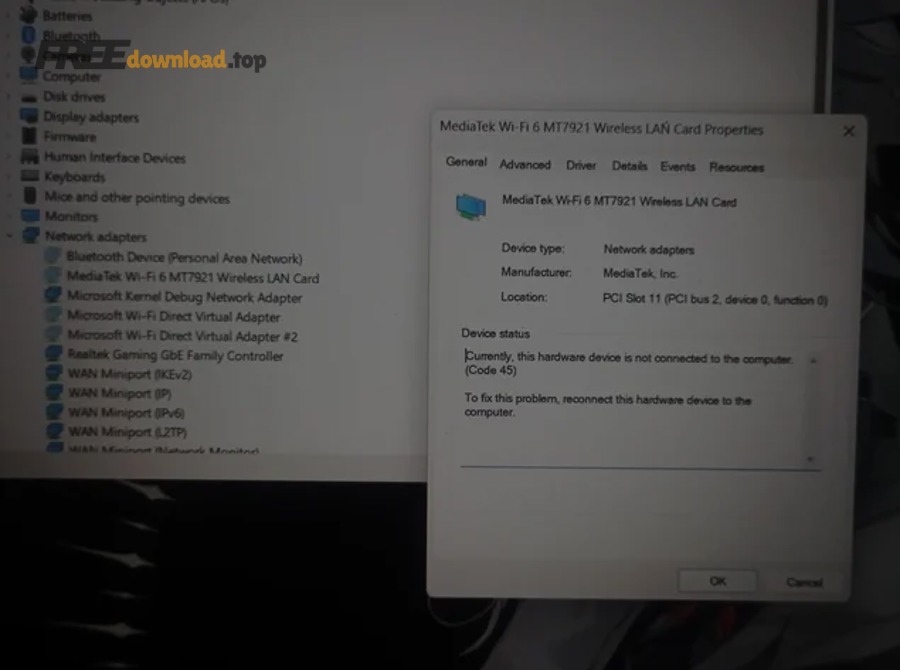
Quan trọng hơn, đừng chỉ dựa vào thông báo; hãy kiểm tra Driver Version trong Properties để biết hệ thống đang dùng bản nào. Tiếp theo, khi đã cài đúng phiên bản, bạn nên làm một vòng kiểm tra sau cài để chắc chắn driver sạch và không còn xung đột.
Kiểm tra sau khi vệ sinh và cài mới: làm gì để chắc driver “sạch” thật?
Để xác nhận driver đã sạch và ổn, bạn cần kiểm tra 3 lớp: phiên bản, log/lỗi, và hành vi thực tế. Tiếp theo, hãy làm nhanh theo các điểm sau.
Kiểm tra phiên bản: vào Device Manager xem Driver Version/Date; với VGA có thể kiểm tra thêm trong panel của hãng. Nếu phiên bản khớp, bước nền đã đúng.
Kiểm tra lỗi: mở Event Viewer (Windows Logs) xem có lỗi lặp liên quan display driver/audio/network không. Nếu lỗi giảm rõ rệt sau vệ sinh, khả năng cao xung đột đã được giải quyết.
Kiểm tra hành vi: thử đúng tác vụ từng lỗi trước đây (mở game, render, sleep/wake, chuyển độ phân giải). Nếu ổn định qua vài chu kỳ reboot và sleep, hệ thống đã “khóa” cấu hình tốt.

Ngoài ra, nếu bạn hay thử nhiều bản driver, hãy đặt một “điểm chuẩn” (benchmark nhẹ) để so trước/sau. Tiếp theo, sau khi hoàn tất phần chính, chúng ta chuyển sang phần mở rộng: cách duy trì hệ thống driver sạch lâu dài mà không phải dọn lại thường xuyên.
Ranh giới ngữ cảnh: Từ đây trở đi là phần mở rộng giúp bạn duy trì trạng thái driver ổn định, giảm tần suất phải vệ sinh lại khi cập nhật.
Mẹo duy trì hệ thống driver sạch lâu dài
Để hệ thống “sạch và bền”, bạn cần quản lý nguồn cài, nhịp cập nhật, và phương án quay lui khi có lỗi. Tiếp theo là các mẹo thực tế để bạn áp dụng ngay.
Giữ bộ cài và ghi chú phiên bản để quay lui nhanh
Cách dễ nhất là lưu 1–2 phiên bản driver “ổn định đã kiểm chứng” vào thư mục offline, kèm ghi chú ngày cài, phiên bản, và tình trạng (ổn/không ổn). Tiếp theo, nếu driver mới gây lỗi, bạn quay lui ngay mà không phải tìm lại.
Nếu bạn hay sưu tầm công cụ từ các trang tổng hợp như phanmemfree, hãy luôn đối chiếu nguồn gốc và ưu tiên tải từ trang hãng/nhà phát triển để giảm rủi ro file bị chỉnh sửa.
Chọn nhịp cập nhật phù hợp thay vì cập nhật liên tục
Không phải lúc nào driver mới nhất cũng tốt nhất cho mọi máy; nhiều cấu hình chạy ổn với bản “ổn định” trong vài tháng. Tiếp theo, bạn có thể đặt lịch cập nhật theo mốc: khi có lỗi cần sửa, khi đổi game/phần mềm, hoặc khi hãng phát hành bản vá quan trọng.
Cân nhắc công cụ hỗ trợ và tránh cài bừa
Một số người dùng chọn phần mềm quản lý driver để tự động cập nhật, nhưng bạn nên thận trọng: chỉ dùng công cụ uy tín, kiểm soát nguồn tải, và tránh để nó cài hàng loạt driver không cần thiết. Tiếp theo, ưu tiên cập nhật các driver “đụng hiệu năng/ổn định” như VGA, chipset, network; còn lại chỉ cập nhật khi có lý do rõ ràng.
Câu hỏi thường gặp về vệ sinh driver
Gỡ sạch có làm mất dữ liệu không? Thường không, vì driver là thành phần hệ thống; tuy nhiên, bạn vẫn nên tạo điểm khôi phục để phòng tình huống hiếm.
Có cần vệ sinh mỗi lần cập nhật driver không? Không; chỉ nên làm khi có đổi hãng/đổi phần cứng hoặc lỗi dai dẳng sau cập nhật.
Vệ sinh xong bị mất độ phân giải/mất âm thanh thì sao? Đó là lúc driver mặc định đang chạy; hãy cài lại đúng driver offline, reboot, rồi kiểm tra lại trong Device Manager.
Khi nào nên dùng gỡ sâu? Khi lỗi đồ họa nghiêm trọng, driver cài đè không hết, hoặc bạn muốn loại trừ xung đột để chẩn đoán nhanh.