


VLC Media Player là trình phát đa phương tiện miễn phí, mã nguồn mở, nổi tiếng vì “mở gần như mọi thứ” từ video, âm thanh đến đĩa và luồng phát trực tuyến—phù hợp cho cả người mới lẫn người dùng nâng cao.
Nếu bạn cần một lựa chọn cài nhanh, dùng ngay, ít lỗi codec và chạy ổn trên nhiều hệ điều hành, VLC thường là đáp án an toàn nhờ nền tảng phát nội dung linh hoạt và cộng đồng phát triển lâu năm.
Ngoài xem phim, VLC còn mạnh ở phụ đề, đồng bộ tiếng–hình, phát nội dung qua mạng nội bộ, và thậm chí chuyển đổi định dạng khi bạn cần xử lý file gấp mà không muốn cài thêm công cụ nặng.
Giới thiệu ý mới, dưới đây là hướng dẫn từ A–Z để bạn tải, cài, tối ưu trải nghiệm và khai thác các tính năng “đáng tiền” (nhưng vẫn miễn phí) của VLC Media Player.
VLC Media Player là gì và dùng để làm gì?
VLC Media Player là trình phát đa nền tảng miễn phí, mã nguồn mở, có thể phát đa số tệp đa phương tiện, đĩa và nhiều giao thức streaming, đồng thời đóng vai trò như một “engine” đa phương tiện (libVLC) cho ứng dụng khác.
Vì vậy, nếu bạn muốn một công cụ “tất cả trong một”, bước tiếp theo là hiểu các tình huống VLC phát huy tối đa lợi thế.

Những ai nên dùng VLC?
Người mới cần trình phát ổn định; người hay tải phim gặp nhiều định dạng lạ; người học ngoại ngữ cần phụ đề/đồng bộ; và người làm nội dung muốn cắt nhanh, trích âm, đổi định dạng cơ bản.
Để minh họa, nhiều người coi VLC như một “cầu nối codec” vì không phải lúc nào hệ thống cũng có sẵn bộ giải mã phù hợp—đây là lý do VLC thường “mở được” file mà trình phát mặc định lại báo lỗi.
VLC khác gì so với trình phát mặc định?
VLC thường linh hoạt hơn ở phần codec, streaming, chuyển đổi và tuỳ biến, trong khi trình phát mặc định có thể tối ưu giao diện theo hệ điều hành nhưng hay phụ thuộc codec sẵn có.
Tiếp theo, để tận dụng đúng thế mạnh này, bạn cần tải từ nguồn chính thống để tránh bản cài bị “độ” hoặc kèm quảng cáo.
Tải và cài đặt VLC Media Player an toàn như thế nào?
Cách an toàn nhất là tải VLC Media Player từ trang chính thức của VideoLAN hoặc kho ứng dụng uy tín, vì đây là nguồn cung cấp bản cài chuẩn, giảm rủi ro lẫn phần mềm đi kèm không mong muốn.
Để bắt đầu, hãy làm đúng quy trình tải–cài theo hệ điều hành, rồi mới tinh chỉnh các tuỳ chọn phát cho mượt.
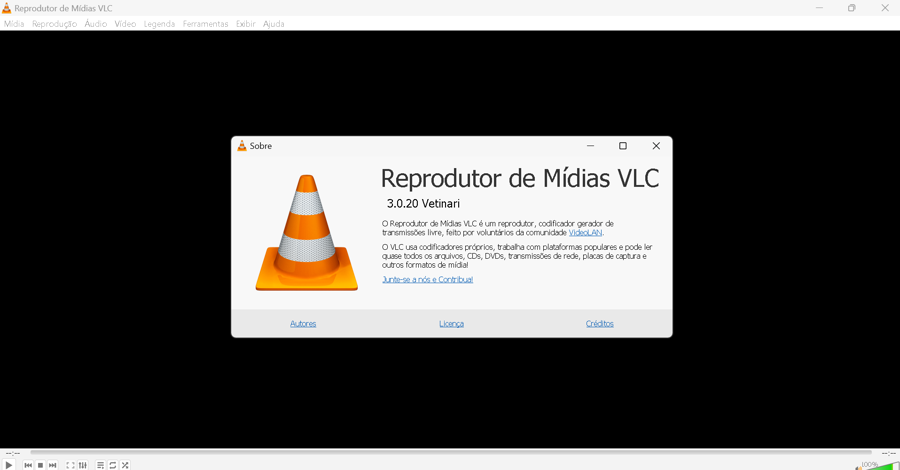
Bước tải về đúng nguồn
Link tải chính thức (VideoLAN): https://www.videolan.org/vlc/
Nếu bạn dùng Windows và muốn nguồn phân phối chính thống khác, có thể cài từ Microsoft Store (VLC) để tiện cập nhật.
Cài đặt nhanh cho người mới
Trên Windows/macOS, bạn chỉ cần chạy bộ cài, giữ tuỳ chọn mặc định, rồi mở VLC lần đầu để hệ thống tạo cấu hình. Cụ thể, nếu máy bạn yếu, bạn có thể bỏ chọn các thành phần không dùng (như tích hợp menu ngữ cảnh) để cài gọn hơn.
Tiếp theo, để tránh xung đột định dạng mở mặc định, bạn có thể chọn VLC làm trình phát mặc định cho video/âm thanh trong phần cài đặt hệ điều hành, hoặc chỉ dùng VLC khi cần.
Video hướng dẫn thao tác cài và dùng cơ bản
Dưới đây là video minh hoạ thao tác cơ bản trên VLC (mở file, phụ đề, tua nhanh, toàn màn hình) để bạn làm theo nhanh hơn.
VLC Media Player phát được những định dạng nào và vì sao “mở được hầu hết”?
VLC Media Player nổi tiếng vì phát được rất nhiều định dạng video/âm thanh và cả nội dung từ đĩa hay mạng, nhờ bộ giải mã tích hợp và kiến trúc đa phương tiện cho phép xử lý nhiều luồng phát khác nhau.
Để hiểu rõ hơn, hãy nhìn theo nhóm nhu cầu phát nội dung—tệp, đĩa và mạng—vì mỗi nhóm sẽ có mẹo thiết lập riêng.
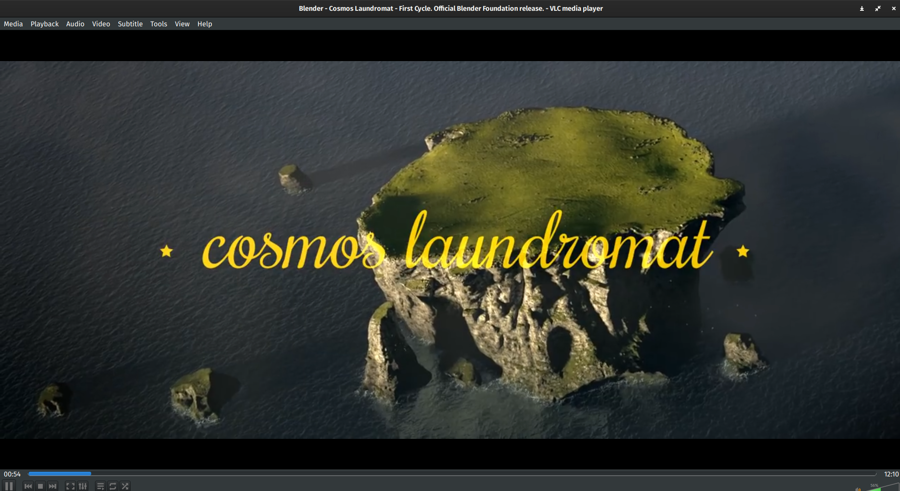
Nhóm 1: Phát tệp video/âm thanh (file cục bộ)
VLC xử lý tốt các định dạng phổ biến và nhiều biến thể codec, nên khi bạn gặp lỗi “không mở được” ở trình phát khác, VLC thường là phương án thử đầu tiên. Trong thực tế sử dụng, người dùng hay tìm cách mở file MP4 khi video không phát; với VLC, bạn thường chỉ cần kéo–thả file vào cửa sổ, hoặc chọn Media > Open File.
Ví dụ, nếu file bị lỗi âm thanh, bạn có thể thử đổi “Audio Track” hoặc tắt/bật tăng tốc giải mã phần cứng (mục này sẽ hướng dẫn ở phần tối ưu).
Nhóm 2: Phát đĩa và ISO
VLC có thể phát DVD, Audio CD, VCD và nhiều nguồn đĩa/thiết bị, phù hợp khi bạn cần mở nội dung lưu trữ theo kiểu truyền thống.
Tiếp theo, nếu bạn có file ISO, hãy thử Open Disc và trỏ đến ISO; trường hợp menu đĩa phức tạp, kết quả sẽ tuỳ loại đĩa.
Nhóm 3: Phát qua mạng (stream, URL, chia sẻ nội bộ)
VLC hỗ trợ nhiều giao thức streaming và có thể mở URL phát trực tiếp, giúp bạn xem nội dung mạng mà không cần trình duyệt hoặc app riêng.
Quan trọng hơn, khi phát qua mạng, thiết lập bộ đệm (cache) ảnh hưởng mạnh đến độ mượt—phần streaming sẽ hướng dẫn chi tiết cách chỉnh.
Làm sao tối ưu chất lượng xem và độ mượt khi dùng VLC Media Player?
Bạn có thể tối ưu VLC Media Player bằng cách bật/tắt tăng tốc phần cứng đúng lúc, chọn bộ lọc hình ảnh phù hợp và tinh chỉnh đồng bộ âm thanh–hình ảnh khi cần, từ đó giảm giật lag và cải thiện cảm giác xem.
Dưới đây là các điểm “đụng đâu hiệu quả đó” mà người mới áp dụng là thấy khác ngay.
Bật/tắt tăng tốc giải mã phần cứng khi bị giật hoặc lệch màu
Cụ thể, vào Preferences > Input/Codecs, thử đổi Hardware-accelerated decoding (Auto/On/Off). Nếu video 4K/8K nặng, bật phần cứng thường mượt hơn; nếu gặp lỗi hiển thị (màu lạ, xanh tím), thử tắt để chuyển sang giải mã bằng CPU.
Theo thông tin tổng hợp về VLC 3.0, phiên bản này nhấn mạnh khả năng giải mã phần cứng rộng hơn trên nhiều nền tảng, hỗ trợ tốt hơn khi phát video độ phân giải cao.
Tua, chỉnh tốc độ, và chế độ toàn màn hình “đúng cách”
Ví dụ, dùng phím tắt (Space để Play/Pause, F để Fullscreen, Ctrl+Up/Down để tăng/giảm tốc độ) giúp bạn điều khiển mượt, không cần rê chuột nhiều. Ngoài ra, nếu tua bị “khựng”, hãy thử giảm bớt filter hoặc tắt hậu xử lý.
Tiếp theo, khi phát nội dung học tập hoặc podcast, bạn có thể tăng tốc 1.1x–1.25x để tiết kiệm thời gian mà vẫn nghe rõ.
Đồng bộ tiếng–hình khi bị lệch
Nếu bạn thấy tiếng đi trước/hình đi trước, hãy dùng Audio > Track Synchronization (hoặc phím tắt theo tuỳ máy) để chỉnh “Audio desynchronization” vài chục đến vài trăm ms, rồi lưu cấu hình theo file nếu cần.
Quan trọng hơn, xử lý lệch tiếng trước khi chỉnh phụ đề sẽ giúp bạn đỡ phải “bù” hai lần.
Cách bật, tải và đồng bộ phụ đề trên VLC Media Player?
Trên VLC Media Player, bạn có thể bật phụ đề bằng cách nạp file .srt/.ass, chọn track phụ đề trong menu Subtitle, và đồng bộ nhanh bằng chỉnh delay để chữ khớp lời thoại.
Để bắt đầu, hãy làm theo thứ tự: nạp phụ đề đúng file, chỉnh mã hoá/kiểu chữ, rồi mới tinh chỉnh đồng bộ.
Nạp phụ đề đúng cách để không bị lỗi font
Vào Subtitle > Add Subtitle File… và chọn phụ đề. Nếu bị lỗi dấu tiếng Việt, hãy vào Preferences > Subtitles/OSD, chọn Encoding (thường thử Unicode/UTF-8 trước), sau đó chỉnh Font và Size để dễ đọc.
Theo nghiên cứu của Macquarie University từ Department of Linguistics, vào 07/2022, nhóm tác giả quan sát 70 người xem video bài giảng và ghi nhận phụ đề ngôn ngữ mẹ đẻ giúp cải thiện điểm hiểu nội dung, trong khi tải nhận thức không khác biệt đáng kể giữa các nhóm phụ đề.
Đồng bộ phụ đề khi lệch thời gian
Ví dụ, nếu phụ đề ra sớm, hãy dùng Subtitle delay để “trễ” lại; nếu ra muộn, giảm delay. Với phim dài, bạn nên kiểm tra 2–3 đoạn khác nhau để chắc phụ đề không bị lệch tăng dần (do sai FPS/nguồn).
Tiếp theo, khi phụ đề lệch do sai tốc độ khung hình, giải pháp thường là đổi phụ đề đúng bản phát hành hoặc dùng công cụ đồng bộ phụ đề chuyên dụng.
Chuyển phụ đề thành trải nghiệm học tập
Nếu bạn học ngoại ngữ, hãy thử bật hiển thị phụ đề rõ, tăng kích thước chữ, và giảm tốc phát nhẹ (0.9x–0.95x) ở đoạn khó. Đây là cách biến VLC thành công cụ hỗ trợ học tập mà không cần cài thêm ứng dụng.
VLC Media Player có phát video qua mạng và thiết bị khác được không?
Có, VLC Media Player có thể mở URL/luồng mạng, duyệt chia sẻ nội bộ và phát nội dung ra thiết bị tương thích, nhờ hỗ trợ streaming và các tính năng truyền phát ở một số phiên bản/thiết lập.
Để bắt đầu, bạn chỉ cần phân biệt “mở stream” (xem) và “stream ra ngoài” (phát cho thiết bị khác), vì thao tác và mục tiêu khác nhau.
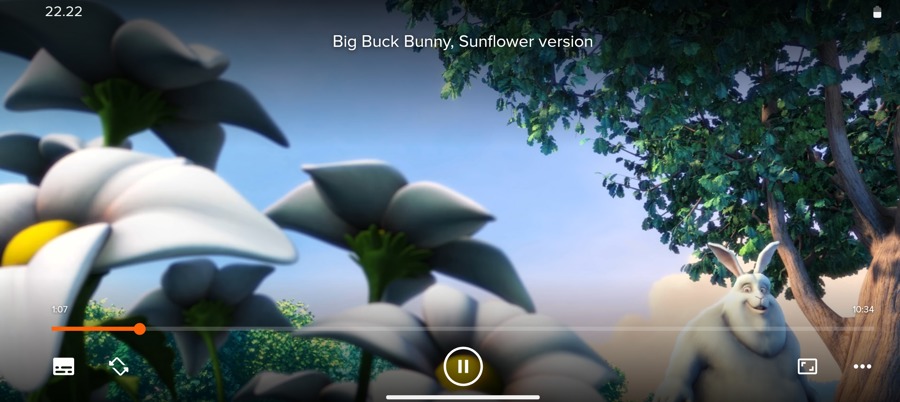
Mở stream/URL nhanh chóng
Vào Media > Open Network Stream, dán URL (http/https/rtsp… tuỳ nguồn) rồi Play. Nếu bị giật, hãy tăng Network caching trong Preferences > Input/Codecs (tăng dần 300–1000ms tuỳ mạng).
Tiếp theo, nếu bạn xem từ NAS/ổ chia sẻ, hãy thử duyệt Local Network (nếu có) hoặc thêm địa chỉ nguồn theo giao thức phù hợp.
Truyền phát ra thiết bị tương thích
Trong một số bối cảnh, VLC 3.0 được nhắc đến với khả năng hỗ trợ truyền phát tới Chromecast và các cải tiến liên quan.
Ngược lại, nếu tính năng “Cast” không xuất hiện, hãy cập nhật bản mới và kiểm tra mạng cùng subnet giữa máy phát và thiết bị nhận.
VLC Media Player có đổi định dạng video/âm thanh và trích xuất file không?
Có, VLC Media Player có thể chuyển đổi (convert/encode) và xuất file theo định dạng khác nhờ khả năng transcoding tích hợp, phù hợp khi bạn cần xử lý nhanh mà không muốn cài thêm phần mềm nặng.
Dưới đây là cách làm thực dụng: chọn đúng preset, kiểm tra codec đầu ra, và đặt nơi lưu rõ ràng để tránh “mất file”.
Chuyển đổi định dạng (Convert/Save)
Vào Media > Convert/Save, thêm file, bấm Convert/Save, chọn Profile (ví dụ MP4/H.264 + AAC), đặt đích lưu và Start. Cụ thể hơn, nếu bạn cần tương thích cao, ưu tiên H.264 + AAC vì nhiều thiết bị hỗ trợ tốt.
Tiếp theo, khi gặp lỗi âm thanh sau chuyển đổi, hãy thử profile khác hoặc đặt bitrate âm thanh phổ biến (128–192 kbps).
Trích xuất âm thanh từ video
Thao tác tương tự, nhưng chọn profile audio (ví dụ MP3). Đây là cách nhanh để lấy audio bài giảng, podcast từ video, hoặc tạo file nghe trên điện thoại.
Hơn nữa, nếu bạn làm nội dung, bạn có thể dùng VLC như “dao đa năng” trước khi đưa vào phần mềm dựng chuyên sâu.
So sánh nhanh: VLC Media Player mạnh điểm nào so với các trình phát phổ biến?
VLC Media Player mạnh ở khả năng “phát nhiều nguồn–nhiều định dạng”, tính linh hoạt khi tinh chỉnh, và các công cụ đi kèm như streaming/chuyển đổi, trong khi một số trình phát khác có thể tối ưu giao diện hoặc thư viện phim nhạc tốt hơn.
Tuy nhiên, chọn trình phát hợp lý nên dựa trên nhu cầu cụ thể, vì “tốt nhất” không giống nhau cho mọi người.
Khi nào VLC là lựa chọn tối ưu?
Nếu bạn thường xuyên gặp file lạ, hay xem phim kèm phụ đề, cần mở luồng mạng, hoặc muốn đổi định dạng nhanh, VLC thường tiện hơn vì gom nhiều tính năng trong một ứng dụng.
Đặc biệt, trong nhóm phần mềm nghe nhạc xem phim, VLC được ưa chuộng vì “cài một lần dùng lâu”, ít phụ thuộc codec của hệ thống.
Khi nào bạn nên cân nhắc phương án khác?
Nếu bạn ưu tiên thư viện phim nhạc đẹp, đồng bộ metadata, hoặc giao diện theo kiểu “media center”, bạn có thể thử thêm các lựa chọn khác. Ví dụ, nhiều người so sánh với KMPlayer vì giao diện và tính năng thư viện; nhưng nếu mục tiêu là độ “ăn tạp” và công cụ kỹ thuật (stream/convert), VLC thường dễ dùng và minh bạch hơn nhờ hướng mã nguồn mở.
Tiếp theo, khi bạn đã chọn VLC làm trình phát chính, phần mẹo nâng cao dưới đây sẽ giúp bạn khai thác sâu mà vẫn giữ trải nghiệm gọn gàng.
Ranh giới ngữ cảnh: Từ đây trở đi, nội dung sẽ mở rộng sang các mẹo nâng cao và tuỳ biến ít người dùng, giúp bạn tận dụng VLC Media Player như một công cụ đa năng trên máy tính và thiết bị di động.
Mẹo nâng cao để khai thác VLC Media Player “đúng chất”
Bạn có thể nâng cấp trải nghiệm VLC Media Player bằng phím tắt, snapshot, tinh chỉnh bộ đệm và tuỳ biến giao diện, giúp thao tác nhanh hơn và xử lý tình huống “khó chịu” như giật hình, âm nhỏ, hoặc cần chụp khung hình.
Dưới đây là các mẹo ít nhưng “đáng dùng”, phù hợp cả người mới lẫn người dùng lâu năm.
Tăng âm vượt 100% và cân bằng âm thanh
Trong Audio, bạn có thể tăng âm vượt mức mặc định; tuy nhiên, nếu nghe rè/vỡ tiếng, hãy giảm lại và ưu tiên chỉnh âm từ nguồn hoặc dùng equalizer nhẹ tay để tránh méo.
Hơn nữa, nếu video có thoại nhỏ nhưng nhạc nền lớn, bạn có thể thử preset equalizer thiên về mid để lời thoại rõ hơn.
Chụp ảnh (snapshot) khung hình đang phát
Trong Video, bạn có thể chụp ảnh ngay khung hình để lưu làm minh hoạ. Điều này hữu ích khi bạn làm hướng dẫn, ghi chú học tập, hoặc cần trích một khung để trao đổi nhanh.
Tiếp theo, hãy kiểm tra thư mục lưu snapshot trong Preferences để không phải “đi tìm” ảnh sau khi chụp.
Tinh chỉnh bộ đệm (cache) khi xem mạng hoặc file nặng
Nếu xem stream bị giật, tăng Network caching sẽ giúp mượt hơn; nếu tua bị trễ nhiều, giảm bớt caching để phản hồi nhanh. Đây là điểm cân bằng giữa “mượt” và “nhanh”.
Quan trọng hơn, với Wi-Fi yếu, tăng caching thường hiệu quả hơn việc đổi trình phát.
Dùng playlist thông minh để quản lý xem lại
VLC có playlist để bạn gom series/phần học theo chủ đề. Với người dùng phần mềm máy tính cho mục đích học–làm, playlist giúp bạn duy trì nhịp xem mà không phải mở từng file rời.
Tổng kết lại, chỉ cần vài tuỳ chỉnh nhỏ, VLC Media Player có thể trở thành trình phát “đủ dùng cho mọi tình huống” mà vẫn gọn, nhẹ và đáng tin cậy.