


Tạo dashboard Excel là cách biến dữ liệu rời rạc thành một màn hình tổng quan để bạn nhìn thấy xu hướng, so sánh chỉ số và ra quyết định nhanh hơn ngay trong một file bảng tính.
Nếu bạn thường xuyên tổng hợp dữ liệu từ nhiều nguồn, bạn sẽ cần một quy trình chuẩn để dữ liệu “vào là chạy”, tránh sai số do nhập tay và hạn chế lỗi công thức lan truyền.
Ngoài chuyện đúng số, dashboard còn phải “đúng mắt”: bố cục rõ ràng, màu sắc có chủ đích, biểu đồ phù hợp, và người xem hiểu ngay trong vài giây đầu.
Giới thiệu ý mới, dưới đây là hướng dẫn theo từng lớp: từ định nghĩa, chuẩn hóa dữ liệu, chọn KPI, dựng biểu đồ tương tác, tự động cập nhật đến tối ưu hiệu năng và chia sẻ an toàn.
Dashboard Excel là gì và khác báo cáo bảng tính ra sao?
Dashboard Excel là một trang tổng hợp chỉ số và biểu đồ giúp bạn nắm “toàn cảnh” trong một lần nhìn, khác với báo cáo bảng tính vốn thiên về liệt kê số liệu chi tiết theo dòng/cột.
Để hiểu rõ hơn, hãy xem dashboard như “mặt đồng hồ”: nó ưu tiên tín hiệu quan trọng, còn bảng dữ liệu là “hồ sơ” để truy ngược khi cần kiểm tra.

Dashboard thường gồm những phần nào để người xem hiểu nhanh?
Dashboard thường gồm 4 phần: vùng KPI (số chính), vùng xu hướng (biểu đồ theo thời gian), vùng cơ cấu (tỷ trọng), và vùng bộ lọc (Slicer/Dropdown) để tương tác theo nhu cầu.
Cụ thể hơn, khi bạn cố định “KPI ở trên – xu hướng ở giữa – chi tiết ở dưới”, người xem sẽ đọc theo thói quen tự nhiên và giảm thời gian dò tìm.
Khi nào nên dùng dashboard thay vì chỉ gửi file dữ liệu?
Bạn nên dùng dashboard khi người nhận cần quyết định (quản lý, trưởng nhóm, khách hàng) hoặc cần theo dõi định kỳ; còn khi cần kiểm toán, rà soát từng giao dịch thì bảng dữ liệu thô vẫn là nền tảng.
Ngược lại, nếu bạn gửi thẳng bảng dữ liệu dài, người xem dễ bị quá tải; vì vậy dashboard đóng vai trò “lọc tín hiệu” trước, rồi mới đi vào chi tiết.
Chuẩn “đúng” của dashboard là đúng câu hỏi, không chỉ đúng số
Một dashboard được coi là đúng khi nó trả lời đúng câu hỏi kinh doanh (ví dụ: tăng trưởng, đóng góp, rủi ro), chứ không chỉ tính ra đúng tổng.
Quan trọng hơn, mỗi biểu đồ nên gắn với một hành động: tăng ngân sách, điều chỉnh tồn kho, ưu tiên kênh, hoặc kiểm tra bất thường.
Nguyên tắc 1 trang: ít nhưng trúng, tránh “đẹp mà loãng”
Dashboard Excel nên gói trong 1 trang (1 sheet) để giữ mạch đọc; nếu cần nhiều góc nhìn, hãy tạo nhiều tab dashboard theo đối tượng (Sales, Ops, Finance) thay vì nhồi tất cả vào một màn hình.
Tóm lại, càng ít yếu tố trang trí, càng nhiều “tín hiệu” rõ ràng thì dashboard càng có giá trị.
Cần chuẩn bị dữ liệu như thế nào để dashboard không sai?
Bạn cần chuẩn bị dữ liệu theo nguyên tắc “nguồn sạch – cấu trúc chuẩn – khóa nhất quán”, vì dashboard sai thường bắt đầu từ dữ liệu lộn xộn chứ không phải do biểu đồ.
Tiếp theo, hãy chuẩn hóa dữ liệu trước khi vẽ: tách bảng nguồn, tạo bảng chuẩn, rồi mới tổng hợp bằng Pivot/Power Pivot để tránh công thức chồng chéo.
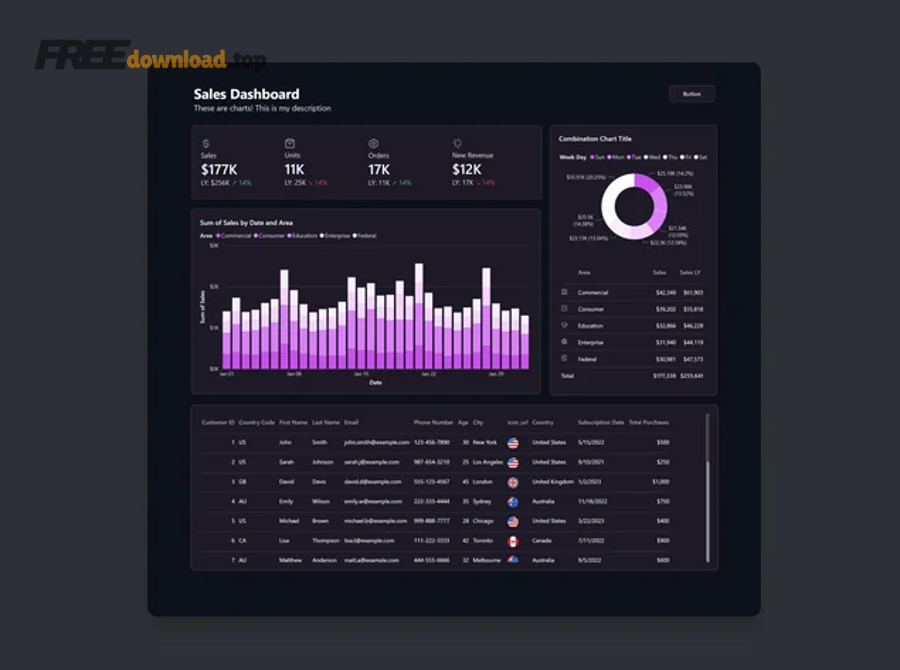
Bước 1: Chuẩn hóa định dạng và kiểu dữ liệu (Date/Number/Text)
Hãy ép kiểu dữ liệu đúng ngay từ đầu: ngày phải là Date, doanh thu phải là Number, mã sản phẩm là Text; điều này giúp Pivot, hàm thời gian và bộ lọc hoạt động ổn định.
Ví dụ, nếu “01/02/2025” bị hiểu nhầm theo định dạng tháng/ngày, toàn bộ biểu đồ xu hướng có thể lệch; vì vậy bạn nên đặt chuẩn Date theo một định dạng thống nhất.
Bước 2: Thiết kế bảng dữ liệu theo dạng “dài” (long table) thay vì “rộng”
Dữ liệu “dài” nghĩa là mỗi dòng là một giao dịch/sự kiện, các cột là thuộc tính; cách này giúp Pivot và Power Query nhóm/lọc linh hoạt hơn so với bảng “rộng” nhiều cột tháng.
Để minh họa, thay vì 12 cột Jan–Dec, bạn dùng 2 cột “Tháng” và “Giá trị”; nhờ đó bạn dễ tạo biểu đồ theo thời gian và dễ mở rộng năm sau.
Bước 3: Đặt khóa (key) và danh mục (dimension) nhất quán
Hãy thống nhất khóa như Mã khách hàng, Mã sản phẩm, Mã chi nhánh; đồng thời chuẩn hóa danh mục như Kênh, Nhóm hàng, Khu vực để tránh “trùng nghĩa khác chữ”.
Quan trọng hơn, bạn nên tạo danh mục chuẩn (bảng danh mục) để ánh xạ, thay vì sửa trực tiếp trên dữ liệu nguồn mỗi lần cập nhật.
Bước 4: Tạo lớp kiểm tra sai số trước khi dựng dashboard
Hãy thêm các kiểm tra đơn giản: tổng doanh thu theo tháng có khớp sổ? số đơn có âm/0 bất thường? tỷ lệ hoàn có vượt ngưỡng? để chặn lỗi từ cửa vào.
Bảng dưới đây chứa checklist “điểm kiểm” phổ biến giúp bạn phát hiện sai dữ liệu sớm trước khi vẽ biểu đồ.
| Điểm kiểm | Mục tiêu | Cách kiểm nhanh |
|---|---|---|
| Tổng theo tháng | Khớp sổ/ERP | Pivot theo Tháng, so với số đối soát |
| Giá trị âm/0 | Phát hiện nhập sai | Lọc điều kiện <=0 cho cột doanh thu/số lượng |
| Trùng mã | Tránh double-count | Đếm distinct theo mã giao dịch |
| Thiếu danh mục | Không rơi dữ liệu | Lọc (blank) ở cột kênh/nhóm hàng/khu vực |
Nên chọn KPI và bố cục dashboard theo nguyên tắc nào?
Bạn nên chọn KPI theo công thức “mục tiêu – đòn bẩy – cảnh báo”, rồi bố cục theo thứ tự ưu tiên để người xem hiểu ngay điều quan trọng nhất.
Bên cạnh đó, một bố cục tốt giúp bạn kể câu chuyện dữ liệu mạch lạc: từ kết quả tổng quan đến nguyên nhân và hành động.

Chọn KPI theo 3 lớp: Kết quả, Vận hành, Chất lượng
Có 3 lớp KPI chính: (1) Kết quả như doanh thu/lợi nhuận, (2) Vận hành như số đơn/tỷ lệ chuyển đổi, (3) Chất lượng như tỷ lệ hoàn/hủy/CSAT, tùy mục tiêu quản trị.
Để bắt đầu, hãy cố định 3–7 KPI lõi; nếu quá nhiều KPI, dashboard sẽ thành “bảng điểm” rối thay vì công cụ quyết định.
Nguyên tắc bố cục: Trên là KPI, giữa là xu hướng, dưới là phân rã
Bố cục hiệu quả nhất thường là: hàng trên cùng đặt KPI và so sánh (MoM/YoY), phần giữa là xu hướng theo thời gian, phần dưới là phân rã theo kênh/sản phẩm/khu vực.
Trong khi đó, bộ lọc nên đặt ở cạnh trái hoặc trên cùng để người dùng “chạm là lọc”, tránh phải kéo lên kéo xuống.
Chọn biểu đồ theo câu hỏi: xu hướng, so sánh, cơ cấu, đóng góp
Chọn biểu đồ dựa trên câu hỏi: xu hướng dùng line/area, so sánh dùng column/bar, cơ cấu dùng bar 100% hoặc treemap, đóng góp dùng Pareto hoặc waterfall.
Bảng dưới đây chứa gợi ý ghép “câu hỏi – biểu đồ – lưu ý” để bạn tránh chọn sai dạng biểu đồ.
| Câu hỏi | Biểu đồ phù hợp | Lưu ý quan trọng |
|---|---|---|
| Tháng này tăng/giảm thế nào? | Line / Column theo thời gian | Dùng trục thời gian chuẩn, tránh nhóm theo Text |
| Kênh nào tốt nhất? | Bar xếp hạng | Sắp xếp giảm dần, thêm nhãn giá trị |
| Tỷ trọng các nhóm hàng? | 100% stacked bar / Treemap | Ưu tiên số nhóm ít, gộp “Others” |
| Ai đóng góp 80% doanh thu? | Pareto | Thêm đường tích lũy 80% |
Gắn KPI với ngữ cảnh kinh doanh để tránh hiểu sai
KPI chỉ có ý nghĩa khi có ngữ cảnh: mục tiêu (target), kỳ so sánh (MoM/YoY), và định nghĩa (doanh thu thuần hay gộp, đã trừ hoàn hay chưa).
Ví dụ, khi bạn thực hiện tạo báo cáo doanh thu bằng Excel, hãy ghi rõ doanh thu tính theo ngày đặt hay ngày giao, vì hai cách này có thể cho hai bức tranh khác nhau.
Làm biểu đồ và tương tác trên dashboard Excel thế nào cho “đã nhìn là hiểu”?
Bạn có thể làm dashboard “đã nhìn là hiểu” bằng cách dùng PivotChart/Chart chuẩn, thêm bộ lọc (Slicer/Timeline), và chuẩn hóa định dạng để người xem đọc nhanh mà không phải đoán.
Để bắt đầu, hãy dựng từ PivotTable → PivotChart trước, rồi mới tinh chỉnh giao diện; làm ngược lại thường khiến bạn sửa lại rất nhiều khi dữ liệu đổi.
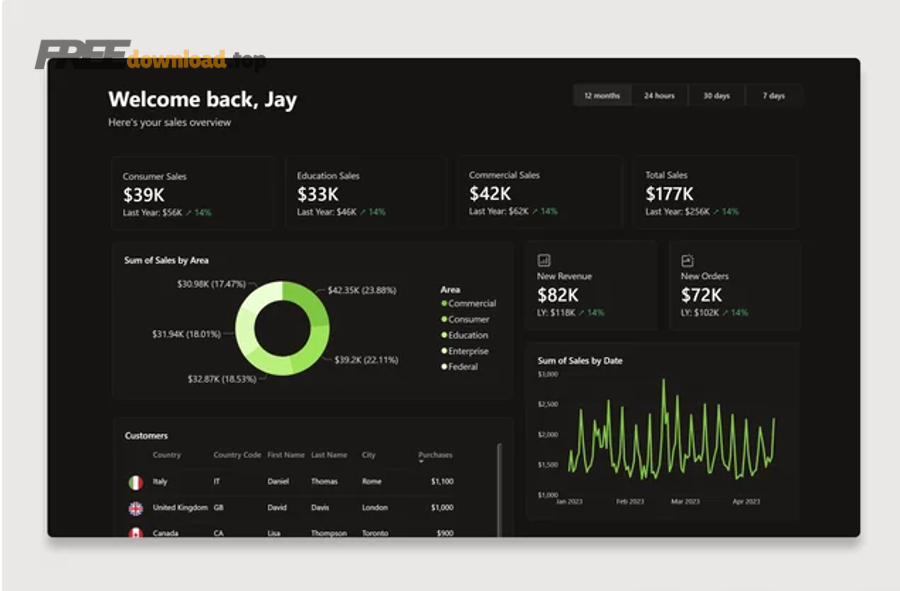
Tạo PivotTable và PivotChart theo mô hình “một nguồn – nhiều góc nhìn”
Hãy tạo 1 bảng nguồn chuẩn, sau đó tạo nhiều PivotTable phục vụ từng câu hỏi (theo thời gian, theo kênh, theo khu vực), rồi liên kết PivotChart lên dashboard.
Cụ thể, bạn nên đặt PivotTable ở sheet “Model” hoặc “Pivot” để giấu đi, còn sheet Dashboard chỉ hiển thị biểu đồ và KPI.
Dùng Slicer/Timeline để lọc theo Kênh, Khu vực, Thời gian
Slicer/Timeline giúp người xem tự lọc mà không cần biết Pivot; bạn chỉ cần kết nối slicer cho nhiều PivotTable để cả dashboard thay đổi đồng bộ.
Quan trọng hơn, hãy giới hạn số slicer (2–5) và ưu tiên lọc theo thứ tự: Thời gian → Khu vực → Kênh → Nhóm hàng để tránh người dùng “lọc lạc”.
Chuẩn hóa định dạng: màu, nhãn, trục, khoảng trắng
Hãy dùng màu theo quy ước (tăng xanh, giảm đỏ; hoặc 1 màu chủ đạo + 1 màu nhấn), bật nhãn giá trị khi cần quyết định, và tối giản lưới/viền để giảm nhiễu thị giác.
Đặc biệt, bạn nên cố định độ rộng cột/khung biểu đồ và canh lề đều nhau để dashboard trông “chuyên nghiệp” dù không dùng plugin nào.
Nhúng video tham khảo để học nhanh cách dựng dashboard theo thực hành
Nếu bạn muốn xem quy trình dựng dashboard từ dữ liệu đến slicer và biểu đồ, bạn có thể tham khảo video hướng dẫn thực hành dưới đây, sau đó áp dụng cho file của mình.
Theo nghiên cứu của Norwegian University of Science and Technology từ Department of Computer Science, vào 07/2024, nhóm tác giả tuyển 524 người tham gia và cho thấy định dạng, tính cập nhật và độ đầy đủ của thông tin trên dashboard có thể cải thiện chất lượng ra quyết định thông qua việc giảm cảm nhận độ phức tạp của nhiệm vụ và tăng mức hài lòng thông tin.
Làm sao để dashboard tự cập nhật bằng Power Query và Pivot thay vì nhập tay?
Bạn có thể tự cập nhật dashboard bằng cách “kéo dữ liệu bằng Power Query → đổ vào bảng chuẩn → refresh Pivot/Chart”, nhờ đó mỗi lần có dữ liệu mới bạn chỉ cần bấm Refresh.
Ngoài ra, tự động hóa giúp bạn giảm lỗi copy-paste, giữ cấu trúc ổn định, và mở đường cho dashboard chạy theo lịch vận hành hằng ngày/tuần/tháng.

Tạo luồng dữ liệu: Import → Clean → Transform → Load
Luồng Power Query hiệu quả gồm 4 bước: import từ Excel/CSV/Folder, làm sạch (remove blanks, trim), biến đổi (split/merge, type), rồi load vào Table hoặc Data Model.
Tiếp theo, bạn đặt tên bước rõ ràng để khi người khác mở file vẫn hiểu bạn đang làm gì và dễ bảo trì.
Hiểu đúng về Power Query để dùng đúng chỗ
Nếu bạn còn băn khoăn Excel Power Query là gì, hãy hiểu đơn giản đây là công cụ ETL mini trong Excel giúp kéo, làm sạch và chuẩn hóa dữ liệu theo “kịch bản”, để lần sau chỉ refresh là chạy lại y hệt.
Trong khi đó, PivotTable/PivotChart là lớp tổng hợp và hiển thị; tách hai lớp này giúp dashboard ổn định khi nguồn dữ liệu thay đổi.
Chuẩn hóa đầu ra: luôn Load thành Table có tên cố định
Hãy load dữ liệu sau Power Query thành Table (Ctrl+T) và đặt tên cố định (ví dụ tbl_FactSales) để Pivot bám vào; nếu bạn để phạm vi động lộn xộn, Pivot rất dễ “gãy” khi số dòng tăng.
Quan trọng hơn, bạn nên khóa cấu trúc cột (không đổi tên cột tùy tiện) để các bước query không lỗi khi refresh.
Cách refresh đúng: refresh query trước, refresh pivot sau
Trình tự refresh nên là: Refresh All (Power Query) → sau đó Pivot tự cập nhật; nếu file lớn, bạn có thể tắt “Refresh data when opening the file” và chủ động refresh khi cần.
Về tải phần mềm, bạn có thể dùng Excel thuộc Microsoft 365 và tải/đăng ký dùng thử tại: https://www.microsoft.com/microsoft-365/try (tùy khu vực sẽ tự điều hướng ngôn ngữ).
Checklist tối ưu hiệu năng và chia sẻ dashboard Excel an toàn cho nhóm
Bạn tối ưu dashboard bằng cách giảm công thức nặng, tránh volatile functions, dùng Table/Pivot thay vì SUMIFS tràn lan, và chia sẻ theo bản “view” để người nhận không vô tình phá cấu trúc.
Hơn nữa, khi dữ liệu lớn dần, tối ưu sớm giúp file không bị chậm, giảm rủi ro treo máy và giữ trải nghiệm mượt cho người dùng cuối.

Tối ưu tính toán: ưu tiên Pivot/Power Pivot, hạn chế hàm volatile
Ưu tiên PivotTable, Data Model và các cột tính toán có kiểm soát; hạn chế OFFSET, INDIRECT, TODAY/NOW trong quá nhiều ô vì chúng khiến Excel tính lại thường xuyên.
Cụ thể hơn, nếu bạn cần KPI theo điều kiện, hãy cân nhắc tổng hợp bằng Pivot hoặc Power Pivot, rồi mới hiển thị kết quả lên dashboard.
Giảm “đồ họa thừa”: ít hình, ít hiệu ứng, đúng trọng tâm
Hãy giảm shadow, gradient, icon rải rác; thay vào đó dùng khoảng trắng, căn chỉnh lưới và 1–2 màu nhấn để người xem tập trung vào tín hiệu.
Ngược lại, quá nhiều hình trang trí làm file nặng và khiến người xem mất thời gian phân biệt đâu là dữ liệu, đâu là trang trí.
Chia sẻ và phân quyền: tách file nguồn và file dashboard
Thực tế tốt là tách “file nguồn” (raw) và “file dashboard” (view), chỉ cấp quyền sửa cho người nhập dữ liệu, còn người xem chỉ xem; điều này giảm nguy cơ bị sửa nhầm công thức.
Ngoài việc dùng Excel trong hệ sinh thái phần mềm văn phòng, bạn cũng nên thống nhất nơi lưu và phiên bản để tránh gửi qua lại nhiều bản gây lệch số.
Khi nào nên chuyển sang công cụ BI thay vì cố gắng nhồi mọi thứ vào Excel?
Bạn nên cân nhắc công cụ BI khi dữ liệu cực lớn, cần phân quyền theo vai trò, cần refresh tự động theo lịch, hoặc cần nhiều người xem cùng lúc mà không bị xung đột file.
Ví dụ, với dashboard phục vụ nhiều phòng ban, bạn có thể dựng phiên bản BI để xem online; còn Excel vẫn là “xưởng” xử lý nhanh, linh hoạt trên máy như một phần mềm máy tính quen thuộc.
Ranh giới ngữ cảnh: Từ đây trở đi, nội dung chuyển sang các câu hỏi thường gặp và mẹo “nâng cấp” giúp bạn xử lý những tình huống hay vướng khi triển khai dashboard thực tế.
Các câu hỏi thường gặp khi tạo dashboard Excel
Phần này giúp bạn gỡ các vướng mắc phổ biến nhất khi làm dashboard, từ cấu trúc dữ liệu đến cách tránh sai số và cách trình bày để người khác dễ dùng.

Vì sao dashboard đúng hôm qua nhưng hôm nay refresh lại lệch số?
Nguyên nhân thường là: dữ liệu nguồn đổi định dạng (cột ngày thành text), thêm dòng trống/tiêu đề lặp, hoặc bạn đang tổng hợp theo trường “không duy nhất” gây double-count; cách xử lý là khóa schema cột và thêm lớp kiểm tra tổng theo kỳ.
Tiếp theo, hãy kiểm tra “mã giao dịch” có bị trùng sau khi append hay không, vì đây là lỗi phổ biến khi gộp nhiều file.
Có nên dùng quá nhiều công thức trực tiếp trên dashboard không?
Không nên, vì công thức trực tiếp trên dashboard làm file khó bảo trì và chậm; bạn nên tính ở lớp dữ liệu (Power Query/Data Model/Pivot) rồi chỉ “đưa kết quả lên” dashboard.
Quan trọng hơn, dashboard càng ít công thức, càng ít rủi ro ai đó kéo nhầm làm sai toàn bộ.
Làm sao để dashboard “đẹp” mà vẫn rõ ràng khi in hoặc xuất PDF?
Bạn nên đặt khổ giấy, vùng in, lề, và dùng font/size nhất quán; đồng thời hạn chế các màu quá nhạt, tăng tương phản nhãn và số để khi in đen trắng vẫn đọc được.
Để minh họa, hãy thử in thử 1 trang: nếu bạn nhìn ra KPI trong 3 giây, layout của bạn đã đạt yêu cầu thực dụng.
Nên bắt đầu từ template hay tự thiết kế từ con số 0?
Nếu bạn mới, hãy bắt đầu từ một template đơn giản để học bố cục và cách đặt KPI; sau đó tùy biến theo dữ liệu thật, vì mỗi ngành có KPI và câu hỏi khác nhau.
Tổng kết lại, template chỉ là khung; giá trị nằm ở việc bạn chọn đúng KPI, làm sạch dữ liệu và kể câu chuyện đúng với người xem.