


Tạo biểu mẫu chấm công bằng Excel giúp bạn ghi nhận ngày công, ca làm, đi trễ/về sớm và tổng hợp lương cơ bản theo tháng chỉ trong một file, dễ dùng cho cả doanh nghiệp nhỏ lẫn đội nhóm dự án.
Bên cạnh việc “có bảng để tích”, nhu cầu thực tế còn là nhập liệu nhanh, hạn chế sai sót, và xuất báo cáo gọn để gửi quản lý hoặc kế toán đúng hạn.
Ngoài ra, nhiều người muốn nâng cấp biểu mẫu để tự tô màu ngày nghỉ, cảnh báo thiếu dữ liệu, và tách bạch vùng nhập với vùng tính toán để tránh sửa nhầm công thức.
Giới thiệu ý mới: Dưới đây là hướng dẫn theo luồng từ nền tảng (khung bảng) đến tự động hóa (công thức, danh sách chọn, định dạng điều kiện) để bạn dựng một mẫu chấm công Excel “đủ dùng ngay” và dễ mở rộng về sau.
Biểu mẫu chấm công Excel là gì và dùng khi nào?
Biểu mẫu chấm công Excel là một bảng theo tháng/tuần ghi nhận trạng thái làm việc từng ngày (đi làm, nghỉ phép, nghỉ lễ, tăng ca) để tính tổng công và tổng hợp báo cáo nhanh.
Tiếp theo, để dùng đúng “intent”, bạn cần hiểu khi nào Excel phù hợp và khi nào nên chuyển sang hệ thống chuyên dụng.
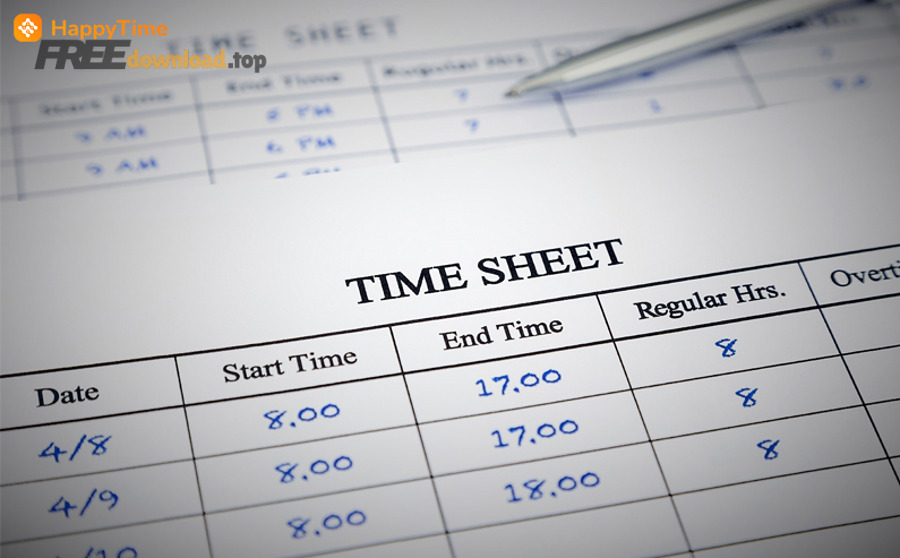
Khi Excel phù hợp: đội nhóm 5–200 người, quy tắc chấm công không quá phức tạp, cần linh hoạt chỉnh sửa, và muốn bắt đầu nhanh mà không phải triển khai phần mềm mới.
Khi Excel bắt đầu “đuối”: nhiều ca kíp theo giờ, quy định phạt/trễ theo phút, cần đồng bộ máy chấm công, hoặc cần phân quyền chỉnh sửa sâu theo vai trò.
Để hiểu rõ hơn, hãy coi Excel như “nền tảng khởi tạo chuẩn” giúp chuẩn hóa dữ liệu chấm công; khi quy mô tăng, bạn vẫn có thể tái sử dụng cấu trúc dữ liệu để di chuyển sang giải pháp khác.
Cần chuẩn bị gì trước khi tạo biểu mẫu chấm công bằng Excel?
Bạn cần thống nhất quy ước ký hiệu chấm công, cấu trúc danh sách nhân sự và lịch làm việc (ngày nghỉ, ca, giờ chuẩn) trước khi đặt công thức để tránh phải sửa hàng loạt.
Để bắt đầu, hãy gom dữ liệu đầu vào thành 3 nhóm: nhân sự, lịch, và quy tắc tính.

Quy ước ký hiệu chấm công nên tối giản như thế nào?
Nên dùng 6–10 mã ngắn, dễ nhìn để giảm lỗi nhập: P (phép), KL (không lương), L (làm), OT (tăng ca), W (làm cuối tuần), H (nghỉ lễ).
Hơn nữa, bạn có thể thêm hậu tố theo ca như L1/L2 hoặc OT1/OT2 nếu cần phân loại theo hệ số.
Danh sách nhân sự cần những cột “gốc” nào?
Tối thiểu nên có: Mã nhân viên, Họ tên, Phòng ban, Vị trí, Loại lịch (hành chính/ca), Ngày vào. Đây là “entity gốc” giúp bạn lọc và tổng hợp báo cáo.
Đặc biệt, nếu bạn quản lý theo dự án, hãy thêm Mã dự án hoặc Nhóm để pivot ra báo cáo theo team.
Quy tắc tính công nên chốt trước những gì?
Nên chốt rõ: 1 ngày công tương ứng bao nhiêu giờ, tính làm nửa ngày ra sao, quy định đi trễ/về sớm tính theo “lần” hay theo “phút”, và cách quy đổi OT.
Như vậy, khi sang bước thiết kế công thức, bạn chỉ việc “lắp” quy tắc vào thay vì phải nghĩ lại giữa chừng.
Tạo khung bảng chấm công theo tháng nhanh nhất như thế nào?
Cách nhanh nhất là tạo một sheet “Chấm công” theo tháng với hàng tiêu đề gồm ngày 1→31 (hoặc theo số ngày thực tế), kết hợp vùng thông tin nhân sự ở bên trái để lọc và in ấn.
Sau đây, bạn sẽ dựng khung chuẩn để về sau chỉ cần nhân bản (duplicate) là có mẫu cho tháng mới.

Nên bố trí bố cục bảng theo meronymy: “khối nhân sự” + “khối ngày” ra sao?
Đặt khối nhân sự (STT, Mã NV, Họ tên, Phòng ban) ở cột A–D; khối ngày từ cột E trở đi; cuối cùng là khối tổng hợp (Tổng công, OT, Nghỉ phép, Ghi chú).
Tiếp theo, hãy giữ nguyên thứ tự này ở mọi tháng để công thức và báo cáo không bị vỡ khi copy.
Bảng dưới đây chứa cấu trúc mẫu chấm công theo tuần (minh họa), giúp bạn hình dung cột ngày và cột tổng hợp trước khi mở rộng ra 28–31 ngày.
Bạn có thể kéo ngang để nhân thêm cột ngày cho đủ số ngày trong tháng.
| STT | Mã NV | Họ tên | Phòng ban | 01 | 02 | 03 | 04 | 05 | 06 | 07 | Tổng công | OT | Nghỉ phép | Ghi chú |
|---|---|---|---|---|---|---|---|---|---|---|---|---|---|---|
| 1 | NV001 | Nguyễn An | Kinh doanh | L | L | L | P | L | W | W | … | … | … | … |
Thiết lập định dạng ngày tháng để tránh lệch dữ liệu như thế nào?
Nên đặt hàng tiêu đề ngày ở dạng số (01, 02…) để dễ nhìn; nhưng ở một hàng phụ (ẩn hoặc nhỏ) bạn có thể lưu “ngày thực” dạng Date để tính thứ, nghỉ lễ, và định dạng điều kiện chính xác.
Ngoài ra, hãy cố định “Freeze Panes” để khi kéo ngang vẫn thấy Mã NV và Họ tên.
Công thức tính tổng công, đi trễ, nghỉ phép nên thiết kế ra sao?
Cách thiết kế bền vững là coi mỗi ô ngày là một “mã trạng thái”, sau đó dùng các hàm đếm theo điều kiện để tính tổng công, tổng phép và tổng OT, thay vì cộng trừ thủ công.
Cụ thể, bạn sẽ tách 3 nhóm công thức: đếm ngày đi làm, đếm ngày phép/không lương, và quy đổi tăng ca.

Tính Tổng công theo mã “L/W” đơn giản mà chắc chắn
Bạn có thể quy ước: L và W đều tính 1 công; P không tính công (hoặc tính theo quy chế); khi đó Tổng công có thể tính bằng cách đếm số ô có mã thuộc tập cho phép.
Tiếp theo, khi muốn linh hoạt (ví dụ W tính 1.5), bạn chuyển sang bảng quy đổi (mã → hệ số) và dùng tra cứu để cộng hệ số.
Tính Nghỉ phép và Không lương theo nhóm mã
Thiết kế tốt là đếm riêng từng nhóm: phép (P), không lương (KL), nghỉ lễ (H). Việc tách nhóm giúp bạn báo cáo rõ và tránh “nuốt” dữ liệu khi lãnh đạo hỏi vì sao thiếu công.
Hơn nữa, nếu có nửa ngày, bạn thêm mã như P0.5 hoặc L0.5 rồi quy đổi hệ số tương ứng.
Giảm lỗi công thức bằng nguyên tắc “một nguồn dữ liệu, nhiều báo cáo”
Thay vì viết công thức rải rác, hãy tạo một vùng “bảng quy ước” (mã, mô tả, hệ số công, hệ số OT) rồi công thức chỉ tham chiếu vào đó. Cách này đặc biệt hữu ích khi bạn cần kiểm tra lỗi công thức Excel mà không phải dò từng ô.
Để minh họa, hãy tưởng tượng bạn đổi mã OT từ “OT” sang “TC”; nếu có bảng quy ước, bạn chỉ sửa một lần, toàn bộ tổng hợp tự cập nhật.
Làm danh sách chọn để chấm công nhanh (dropdown) như thế nào?
Bạn có thể dùng Data Validation tạo dropdown để người nhập chỉ chọn đúng mã chấm công, giúp giảm lỗi gõ sai và tăng tốc nhập liệu theo hàng loạt nhân viên.
Tiếp theo, bạn sẽ kết hợp dropdown với “copy ngang” để chấm công theo ngày chỉ bằng vài thao tác.

Tạo danh sách mã chấm công chuẩn ở một sheet riêng
Tạo sheet “DanhMuc” và liệt kê mã: L, W, P, KL, H, OT… kèm mô tả. Khi đó dropdown sẽ lấy nguồn từ danh sách này để đồng nhất dữ liệu.
Ngoài ra, bạn có thể thêm cột “Hệ số” để dùng cho phần quy đổi công và OT về sau.
Áp dụng Data Validation cho vùng ngày theo nguyên tắc “chỉ nhập, không tính”
Chỉ áp dụng dropdown cho vùng cột ngày (E:AJ chẳng hạn). Vùng tổng hợp thì khóa nhập để tránh bị ghi đè công thức.
Quan trọng hơn, khi chấm công cho nhiều người, bạn có thể sao chép hàng mẫu đã có validation xuống toàn bộ danh sách nhân sự, giúp triển khai cực nhanh.
Mẹo nhập liệu nhanh mà vẫn kiểm soát sai sót
Dùng phím tắt để di chuyển theo hàng/cột, và áp dụng quy tắc: “không để ô trống” trong các ngày đã qua (trừ trường hợp chưa đi làm). Khi cần rà soát, bạn lọc các ô trống để nhắc bổ sung.
Như vậy, dropdown không chỉ giúp nhập nhanh mà còn tạo dữ liệu sạch để làm báo cáo.
Tự động hóa: tô màu ngày nghỉ, cảnh báo thiếu công, khóa vùng nhập thế nào?
Bạn có thể tự động hóa bằng Conditional Formatting và Protect Sheet để bảng chấm công dễ đọc, ít sai và khó bị phá công thức khi nhiều người cùng thao tác.
Sau đây, bạn sẽ tạo 3 lớp bảo vệ: hiển thị, cảnh báo, và khóa.

Tô màu tự động theo mã để “nhìn là hiểu”
Đặt quy tắc: P màu vàng nhạt, KL màu xám, H màu đỏ nhạt, OT màu xanh nhạt (màu chỉ mang tính gợi ý). Khi đó quản lý chỉ cần lướt là thấy phân bố nghỉ/phép/tăng ca.
Tiếp theo, nếu bạn có hàng “ngày thực”, bạn còn có thể tô nền cuối tuần tự động để tránh chấm nhầm.
Cảnh báo dữ liệu thiếu hoặc sai mã
Tạo quy tắc highlight những ô trống trong các ngày đã qua, hoặc những mã không nằm trong danh mục. Điều này đặc biệt quan trọng khi dữ liệu được tổng hợp lên báo cáo lương.
Hơn nữa, bạn có thể thêm cột “Trạng thái” để báo: Đủ dữ liệu/Thiếu dữ liệu theo từng nhân viên.
Khóa công thức, chỉ mở vùng nhập để chống sửa nhầm
Chọn vùng ngày (vùng nhập) và đặt “Unlocked”; sau đó Protect Sheet để khóa toàn bộ phần còn lại. Người nhập chỉ có thể chọn mã, không thể động vào công thức tổng hợp.
Ngoài ra, nếu bạn dùng chung trong hệ thống phần mềm văn phòng, việc khóa vùng tính giúp file ít rủi ro khi gửi qua nhiều người.
In ấn và chia sẻ biểu mẫu chấm công Excel cho nhóm như thế nào?
Bạn nên thiết lập vùng in, tiêu đề lặp lại theo trang và chuẩn hóa khổ giấy để khi in/PDF, bảng không bị vỡ cột, đồng thời vẫn dễ kiểm tra theo từng phòng ban.
Tiếp theo, bạn sẽ tối ưu 3 việc: lọc, in, và chia sẻ.

Thiết lập lọc theo phòng ban trước khi in
Nếu bạn có cột Phòng ban, hãy bật Filter để in theo từng nhóm. Việc này giúp mỗi trưởng bộ phận nhận đúng phần của mình, giảm nhầm lẫn.
Hơn nữa, khi cần ký xác nhận, in theo nhóm nhỏ dễ đóng dấu/lưu trữ.
Chuẩn vùng in và tiêu đề lặp lại theo trang
Chọn Print Area đúng vùng bảng; đặt “Rows to repeat at top” để tiêu đề (Mã NV, Họ tên, ngày…) lặp lại trên mọi trang in.
Quan trọng hơn, hãy dùng “Fit to 1 page wide” để bảng không bị rơi cột sang trang khác khó đối chiếu.
Chia sẻ file an toàn khi nhiều người cùng thao tác
Nếu cần nhiều người nhập, hãy tách file: một file nhập theo phòng ban và một file tổng hợp (copy/paste values hoặc Power Query). Khi đó bạn giảm xung đột và giữ dữ liệu “sạch”.
Ngoài ra, nếu bạn muốn tải Excel chính chủ, hãy tìm mục Excel trong gói Microsoft 365 trên trang chính thức của Microsoft để đảm bảo an toàn.
Giải đáp nhanh: vì sao mẫu chấm công Excel bị sai và sửa thế nào?
Các lỗi phổ biến thường đến từ định dạng ngày tháng, mã chấm công không đồng nhất, hoặc công thức tham chiếu sai vùng khi bạn copy sang tháng mới.
Dưới đây là các tình huống hay gặp và cách xử lý theo đúng “móc xích” nguyên nhân → kiểm tra → sửa.

Tổng công không khớp vì mã nhập không đồng nhất
Nếu bạn có cả “ot”, “OT ” (thừa khoảng trắng) và “OT”, công thức đếm sẽ lệch. Cách sửa là chuẩn hóa dữ liệu: chỉ cho nhập qua dropdown và dùng một danh mục duy nhất.
Tiếp theo, hãy kiểm tra các ô “lạ” bằng lọc hoặc tìm kiếm theo khoảng trắng.
Sai số ngày vì copy tháng mới nhưng quên cập nhật lịch
Khi nhân bản sheet, nếu hàng “ngày thực” vẫn là tháng cũ, cuối tuần/ngày lễ sẽ tô sai và báo cáo cũng sai theo. Hãy cập nhật tháng/năm ở một ô điều khiển rồi tham chiếu để sinh ngày tự động.
Hơn nữa, bạn nên đặt quy tắc: tạo sheet mới bằng nút “Duplicate” rồi cập nhật ô điều khiển trước khi nhập.
Bị hỏng công thức do người nhập sửa nhầm
Nếu không khóa vùng tính, người nhập có thể dán đè lên công thức. Cách khắc phục là khôi phục từ bản sao, sau đó áp dụng Protect Sheet và chỉ mở vùng nhập.
Ngoài ra, nếu bạn đang quản trị dữ liệu lớn (ví dụ kèm theo một file quản lý nhân sự Excel), hãy tách dữ liệu nguồn và dữ liệu chấm công để dễ kiểm soát thay đổi.
File nặng và chậm vì định dạng/điều kiện quá nhiều
Giảm số lượng quy tắc định dạng điều kiện, hạn chế tô màu cả cột dài vô hạn, và chỉ áp dụng vùng đúng dữ liệu. Nếu cần báo cáo, ưu tiên pivot thay vì công thức lặp lại ở quá nhiều ô.
Tổng kết lại, mục tiêu là giữ bảng chấm công “đủ nhanh” để dùng hằng ngày, rồi mới thêm tính năng khi cần.
Giới hạn ngữ cảnh: Các phần trên tập trung vào việc dựng mẫu chấm công và vận hành hằng tháng. Tiếp theo là phần mở rộng để nâng cấp báo cáo và tự động hóa ở mức cao hơn nhưng vẫn bám sát dữ liệu chấm công hiện có.
Nâng cấp mẫu chấm công Excel để báo cáo và tổng hợp “một chạm” như thế nào?
Bạn có thể nâng cấp bằng cách chuẩn hóa dữ liệu, dùng PivotTable/Power Query để tổng hợp theo phòng ban và tạo dashboard cơ bản mà không cần viết quá nhiều công thức.
Sau đây là 4 hướng nâng cấp thực dụng, chọn theo mức độ phức tạp của tổ chức.

Chuẩn hóa dữ liệu theo hướng “dài” để dễ làm báo cáo
Thay vì bảng ngang 31 ngày, bạn có thể chuyển dữ liệu sang dạng dài gồm 4 cột: Mã NV, Ngày, Mã trạng thái, Ghi chú. Dạng này cực hợp để pivot và vẽ biểu đồ.
Hơn nữa, khi dữ liệu dài, việc kiểm tra sai lệch theo ngày cũng nhanh hơn.
Dùng PivotTable để tổng hợp theo phòng ban/nhóm
Pivot giúp bạn trả lời nhanh: phòng ban nào nghỉ phép nhiều, ai OT nhiều, tổng công theo team là bao nhiêu. Bạn chỉ cần dữ liệu sạch và các trường gốc (Mã NV, Phòng ban).
Ngoài ra, nếu bạn đang chia sẻ trong cộng đồng Phần Mềm Free, hãy nhớ ẩn thông tin nhạy cảm trước khi gửi mẫu cho người khác.
Tự động nhập dữ liệu từ nhiều file phòng ban bằng Power Query
Nếu mỗi phòng ban nhập một file, Power Query có thể gom chúng lại để tạo “báo cáo tổng” mà không phải copy thủ công. Bạn chỉ cần giữ cấu trúc cột đồng nhất.
Quan trọng hơn, cách này giảm lỗi do dán nhầm và giúp cập nhật chỉ bằng nút Refresh.
Tạo dashboard tối giản để quản lý nhìn nhanh
Dashboard nên có 3 khối: tổng công/OT/phép toàn công ty, top 10 OT, và biểu đồ theo phòng ban. Tránh tham quá nhiều biểu đồ khiến file nặng.
Như vậy, từ một biểu mẫu chấm công bằng Excel “đủ dùng”, bạn có thể nâng lên thành hệ thống báo cáo gọn, dễ kiểm soát, và sẵn sàng mở rộng khi quy mô tăng.