


Tạo biểu đồ trong PowerPoint là cách nhanh nhất để biến số liệu thành hình ảnh dễ hiểu ngay trên slide, phù hợp khi bạn cần thuyết trình báo cáo, kế hoạch, doanh thu hoặc KPI mà không phải chuyển qua nhiều công cụ.
Ngoài việc “vẽ cho có”, người dùng thường cần biểu đồ đúng loại, đúng thông điệp và có thể chỉnh dữ liệu, nhãn, màu sắc để khán giả nhìn là hiểu ngay.
Một nhu cầu khác rất phổ biến là đưa biểu đồ từ Excel sang slide sao cho vừa đẹp, vừa nhẹ file, lại có thể cập nhật khi dữ liệu thay đổi.
Giới thiệu ý mới, dưới đây là quy trình và mẹo thực chiến để bạn tạo, chỉnh, định dạng và trình bày biểu đồ trong PowerPoint theo chuẩn thuyết trình.
Có thể tạo biểu đồ trong PowerPoint trực tiếp không?
Có, bạn tạo biểu đồ trong PowerPoint trực tiếp bằng Insert > Chart, tiện vì nhanh, đồng bộ giao diện theo theme slide và chỉnh sửa được ngay trên trang trình chiếu. Tuy nhiên, nếu dữ liệu lớn hoặc hay thay đổi, bạn nên cân nhắc làm chart trong Excel rồi đưa sang để dễ quản trị.
Để bắt đầu đúng hướng, bạn hãy xác định 3 thứ trước khi bấm Insert: dữ liệu thuộc “so sánh”, “xu hướng”, hay “tỷ trọng”, khán giả cần hiểu điều gì, và bạn muốn nhấn mạnh điểm nào.

Ví dụ, nếu bạn cần so sánh các nhóm theo thời điểm, biểu đồ cột thường dễ đọc; nếu cần thể hiện xu hướng, biểu đồ đường hợp lý hơn; còn tỷ trọng thì dùng tròn nhưng chỉ khi số lát không quá nhiều để tránh rối.
Theo hướng dẫn của Microsoft Support từ hệ sinh thái Microsoft 365, biểu đồ chèn trong PowerPoint sẽ mở một bảng dữ liệu (worksheet) để bạn thay số liệu và đóng lại là biểu đồ cập nhật ngay.
Tạo biểu đồ cột/đường/tròn trong PowerPoint theo 6 bước như thế nào?
Cách nhanh nhất để tạo biểu đồ trong PowerPoint là đi theo 6 bước: chọn slide > Insert Chart > chọn loại biểu đồ > nhập dữ liệu > bật/tắt thành phần (nhãn, tiêu đề, trục) > định dạng theo thông điệp để khán giả đọc trong 3 giây.
Tiếp theo, bạn hãy làm theo từng bước dưới đây để vừa đúng thao tác, vừa tránh lỗi “biểu đồ nhìn choáng nhưng không nói được gì”.

Bước 1: Chọn vị trí và kích thước đặt biểu đồ trên slide
Hãy đặt biểu đồ ở vùng “điểm nhìn chính” (thường là trung tâm hoặc nửa trái tùy bố cục), chừa khoảng trắng đủ để tiêu đề và chú thích không đè lên cột/đường. Cụ thể, bạn nên quyết định trước tỷ lệ chiếm chỗ (ví dụ 60–70% bề ngang) để chữ số không bị nhỏ khi trình chiếu.
Bước 2: Insert > Chart và chọn đúng loại biểu đồ
Trong tab Insert, chọn Chart, sau đó chọn nhóm (Column/Line/Pie/Bar/Area/Scatter…) và double-click mẫu phù hợp. Ví dụ, Column để so sánh, Line để xu hướng, Scatter để tương quan.
Bước 3: Thay dữ liệu mẫu bằng dữ liệu thật trong worksheet
Khi worksheet bật lên, hãy thay số liệu “placeholder” bằng dữ liệu của bạn, ưu tiên đặt tên series rõ nghĩa (ví dụ “Doanh thu”, “Chi phí”) thay vì “Series 1”. Cụ thể hơn, giữ số chữ số thập phân tối thiểu để biểu đồ sạch và dễ đọc.
Bước 4: Dùng Chart Elements để bật/tắt nhãn, tiêu đề, trục
Chọn biểu đồ, dùng nút Chart Elements để bật Axis Titles, Data Labels hoặc Legend tùy nhu cầu. Ví dụ, nếu bạn muốn khán giả đọc ngay giá trị, Data Labels hữu ích; nếu không, hãy tắt bớt để giảm nhiễu.
Bước 5: Dùng Chart Styles/Format để “nhấn một điểm, mờ phần còn lại”
Để minh họa, bạn có thể chọn riêng một cột/điểm dữ liệu quan trọng rồi tăng độ nổi bật (đậm hơn, lớn hơn), còn các phần khác giữ trung tính để mắt người xem tập trung đúng chỗ. Điều này giúp biểu đồ kể “một câu chuyện” thay vì chỉ hiển thị số.
Bước 6: Đóng worksheet và kiểm tra khi trình chiếu
Khi đóng worksheet, biểu đồ tự cập nhật. Sau đây, hãy bấm Slide Show để kiểm tra: chữ có đủ lớn không, màu có tương phản không, nhãn có bị cắt không, và biểu đồ có “đọc được” từ khoảng cách xa.
Theo một video hướng dẫn đăng trên YouTube vào 2024, người mới thường bỏ sót bước “thêm axis title và data label”, khiến người xem không hiểu trục đang đo gì; vì vậy hãy chốt nhanh tiêu đề trục trước khi tinh chỉnh thẩm mỹ.
Làm sao chỉnh dữ liệu và cập nhật biểu đồ trong PowerPoint mà không bị lệch?
Để chỉnh dữ liệu mà biểu đồ không “lệch ý”, bạn cần thao tác đúng 3 điểm: Edit Data/Select Data để chọn vùng dữ liệu, kiểm tra tên series và thứ tự danh mục, rồi chuẩn hóa định dạng số (đơn vị, phần nghìn, %) cho nhất quán.
Bên cạnh đó, hãy kiểm tra cách PowerPoint hiểu dữ liệu theo hàng/cột, vì chỉ cần đảo Row/Column sai là biểu đồ đổi nghĩa ngay, nhất là khi bạn có nhiều series.

Khi nào dùng “Edit Data” và khi nào dùng “Select Data”?
Edit Data phù hợp khi bạn chỉ thay số và tên ngay trong worksheet, còn Select Data dùng khi bạn muốn đổi vùng dữ liệu, thêm/bớt series hoặc đổi nhãn trục. Cụ thể, nếu bạn dán dữ liệu mới và thấy biểu đồ thiếu cột, hãy vào Select Data để xác nhận phạm vi đã bao phủ đủ hàng/cột chưa.
Cách sửa lỗi biểu đồ hiển thị sai đơn vị hoặc quá nhiều chữ số
Hãy định dạng Number cho trục và nhãn: dùng đơn vị nghìn/triệu, giảm thập phân, và thống nhất ký hiệu % nếu là tỷ lệ. Ví dụ, một biểu đồ doanh thu mà trục hiển thị 1,234,567 sẽ khó đọc hơn nhiều so với “1.23M”.
Cách xử lý khi không thấy tab Chart Design/Format
Nếu bạn không thấy Chart Design, thường do chưa chọn đúng đối tượng biểu đồ (bạn có thể đang chọn vùng chữ hoặc bảng dữ liệu). Ví dụ, hãy click ra ngoài rồi click đúng phần chart để tab xuất hiện.
Cách cập nhật nhanh khi bạn dùng dữ liệu liên kết từ Excel
Nếu bạn đã liên kết dữ liệu, khi số liệu Excel đổi, bạn có thể cập nhật trong PowerPoint bằng thao tác cập nhật liên kết (Update Link) để slide phản ánh dữ liệu mới.
Chèn chart từ Excel sang PowerPoint: nên dán kiểu nào để vừa đẹp vừa nhẹ?
Khi chèn chart từ Excel sang PowerPoint, bạn có 3 lựa chọn chính: dán nhúng (Embed) để sửa trong PowerPoint, dán liên kết (Link) để tự cập nhật theo Excel, hoặc dán dạng ảnh (Picture) để nhẹ và “khóa” định dạng.
Đặc biệt, nếu file Excel lớn, nhúng có thể làm tăng dung lượng slide và vô tình mang theo nhiều dữ liệu hơn bạn muốn chia sẻ, nên hãy chọn phương án theo mức độ “cần cập nhật” của báo cáo.

Bảng này chứa so sánh nhanh 3 cách dán chart từ Excel sang PowerPoint để bạn chọn đúng theo mục tiêu: chỉnh sửa, cập nhật, hay tối ưu dung lượng.
| Cách đưa chart | Khi nào nên dùng | Ưu điểm | Nhược điểm |
|---|---|---|---|
| Embed (Nhúng workbook) | Cần chỉnh chart ngay trong slide | Sửa được trong PowerPoint | Dễ tăng dung lượng, có thể kéo theo dữ liệu |
| Link (Liên kết dữ liệu) | Dữ liệu thay đổi thường xuyên | Cập nhật theo Excel, giảm sai lệch phiên bản | Phụ thuộc đường dẫn file, dễ lỗi khi chuyển máy |
| Picture (Dán dạng ảnh) | Chỉ cần trình bày, không cần sửa số | Nhẹ, ổn định, không lo link hỏng | Không chỉnh dữ liệu, chỉ chỉnh như ảnh |
Ví dụ thực tế: nếu bạn gửi slide cho khách hàng, “Picture” thường an toàn; còn báo cáo nội bộ theo tuần/tháng thì “Link” giúp bạn cập nhật nhanh mà không phải thay lại biểu đồ.
Trong hệ sinh thái phần mềm văn phòng, cách làm bền nhất là lưu Excel và PowerPoint cùng một thư mục dự án, đặt tên phiên bản rõ ràng để hạn chế lỗi đường dẫn khi liên kết.
Nếu bạn muốn đọc thêm tài liệu chính thống về chèn và cập nhật dữ liệu Excel trong PowerPoint, bạn có thể xem trang hỗ trợ Microsoft tại: https://support.microsoft.com/en-us/office/insert-and-update-excel-data-in-powerpoint-0690708a-5ce6-41b4-923f-11d57554138d
Cách định dạng biểu đồ trong PowerPoint để người xem đọc nhanh trong 3 giây?
Để người xem đọc nhanh, bạn cần định dạng biểu đồ theo nguyên tắc “giảm nhiễu–tăng tín hiệu”: bỏ bớt đường lưới, giảm màu thừa, làm nổi bật 1–2 điểm quan trọng, và đặt tiêu đề dạng kết luận thay vì mô tả.
Hơn nữa, nếu bạn coi biểu đồ là “bằng chứng” cho một câu nói, hãy chỉnh để mắt người xem đi đúng lộ trình: tiêu đề > điểm nhấn > phần còn lại.

Đặt tiêu đề theo kiểu “kết luận” thay vì “tên biểu đồ”
Thay vì “Doanh thu Q1–Q4”, hãy đặt “Doanh thu tăng mạnh ở Q4 nhờ kênh online”. Cụ thể, tiêu đề kết luận giúp khán giả hiểu ý chính ngay cả khi họ không đọc hết trục và chú thích.
Dùng nhãn dữ liệu có chọn lọc và thống nhất đơn vị
Chỉ bật nhãn cho điểm quan trọng hoặc cho toàn bộ khi số lượng cột ít. Ví dụ, biểu đồ có 4 cột có thể bật nhãn; biểu đồ 24 cột theo tháng thì nên bỏ nhãn và chỉ chú thích điểm bất thường để tránh dày chữ.
Giảm đường lưới, viền, hiệu ứng đổ bóng để tăng độ “sạch”
Để minh họa, hãy giảm gridlines, bỏ viền dày, tránh 3D nếu không cần. Khi biểu đồ sạch, mắt người xem sẽ tập trung vào dữ liệu, không bị “đánh lạc hướng” bởi trang trí.
Dùng màu để nhấn trọng tâm, không dùng màu để “trang trí”
Hãy chọn một màu nhấn cho dữ liệu chính, còn lại dùng màu trung tính. Ví dụ, nếu bạn so sánh nhiều kênh, hãy tô đậm kênh bạn đang nói tới, còn các kênh khác nhạt hơn để câu chuyện rõ ràng.
Theo nghiên cứu của nhóm tác giả Braumann và cộng sự đăng trên Applied Cognitive Psychology, vào 01/2024, việc dùng biểu diễn dạng sơ đồ (diagramming) kèm phản hồi giúp cải thiện mức độ hiểu và tự giám sát, cho thấy trình bày thông tin bằng cấu trúc trực quan có thể hỗ trợ tiếp nhận tốt hơn khi người học xử lý nội dung phức tạp.
Cách làm biểu đồ “động” trong PowerPoint bằng Animation mà không bị rối?
Bạn có thể làm biểu đồ động trong PowerPoint bằng Animation theo chuỗi (By Series/By Category) để người xem theo kịp, miễn là bạn giữ nhịp xuất hiện ngắn, nhất quán và chỉ animate những phần phục vụ thông điệp.
Tuy nhiên, animation không nên biến biểu đồ thành “màn biểu diễn”; nó chỉ nên là công cụ dẫn mắt để người xem hiểu đúng thứ tự bạn đang giải thích.

Khi nào nên animate theo Series và khi nào theo Category?
Animate theo Category phù hợp khi bạn kể câu chuyện theo thời gian (tháng 1 rồi đến tháng 2…), còn theo Series phù hợp khi bạn so sánh từng nhóm (kênh A rồi đến kênh B). Cụ thể, hãy chọn cách nào làm khán giả “đọc theo lời bạn” thay vì phải tự đoán.
Thiết lập thời gian xuất hiện để không gây mệt mắt
Hãy giữ Duration ngắn (vừa đủ nhìn), dùng Start “After Previous” khi bạn muốn chạy tự động theo nhịp, và tránh hiệu ứng xoay/bay phức tạp. Ví dụ, “Fade” hoặc “Wipe” thường đủ sạch cho biểu đồ dữ liệu.
Thêm nhãn/đánh dấu xuất hiện cùng lúc để người xem hiểu ngay
Nếu bạn animate từng cột, hãy cho nhãn quan trọng xuất hiện cùng lúc hoặc ngay sau đó. Để minh họa, một cột xuất hiện mà không có số/đơn vị sẽ làm người xem phải chờ, dễ mất nhịp.
Tránh lỗi “mỗi slide một kiểu” bằng cách chuẩn hóa 1 preset
Hãy chọn một kiểu animation dùng xuyên suốt (ví dụ Fade) và một quy ước nhấn mạnh (ví dụ dữ liệu chính luôn tô màu nhấn). Điều này làm bài thuyết trình trông chuyên nghiệp và giảm cảm giác rối.
Như vậy, khi bạn đã nắm quy trình tạo, chỉnh dữ liệu, đưa chart từ Excel và định dạng/animation, phần còn lại là tối ưu “ý nghĩa” và “khả năng đọc” của biểu đồ theo bối cảnh khán giả.
Mẹo tối ưu biểu đồ để slide thuyết phục hơn
Bạn tối ưu biểu đồ tốt nhất khi kết hợp 4 mảng: chọn đúng loại biểu đồ theo câu hỏi dữ liệu, chuẩn hóa giao diện theo theme, đảm bảo khả năng tiếp cận (accessibility), và có checklist xử lý lỗi nhanh trước giờ thuyết trình.
Sau đây là các mẹo nâng cao nhưng áp dụng rất nhanh, giúp biểu đồ nhìn “ra chất” và truyền đạt rõ ràng.
Chọn loại biểu đồ theo “câu hỏi” thay vì theo “thói quen”
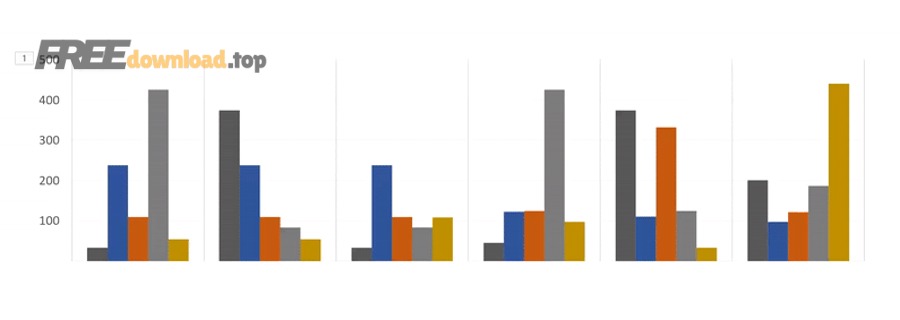
Có 4 câu hỏi dữ liệu phổ biến: “cái nào hơn?” (cột/thanh), “đang tăng hay giảm?” (đường), “chiếm bao nhiêu phần?” (tròn/stacked), “liên quan thế nào?” (scatter). Cụ thể, chọn đúng câu hỏi sẽ làm biểu đồ tự nhiên rõ ràng, giảm nhu cầu giải thích dài.
Nếu bạn đang làm tài liệu hướng dẫn người mới, đôi khi bạn sẽ phải thao tác song song nhiều file; mẹo nhỏ là khi soạn hướng dẫn dạng bảng trong Word, bạn có thể áp dụng kỹ thuật gộp tách ô trong Word để tạo layout mô tả dữ liệu gốc thật dễ nhìn trước khi chuyển thành biểu đồ.
Chuẩn hóa font, màu, và khoảng trắng theo theme để đồng bộ toàn bộ deck
Để minh họa, hãy dùng cùng font với slide, đặt kích thước chữ trục tối thiểu đủ đọc khi trình chiếu, và dùng màu nhấn giống màu CTA/tiêu đề của deck. Khi biểu đồ “ăn” vào hệ thống thiết kế, slide tự nhiên trông chuyên nghiệp.
Nếu bạn đang xây một bộ mẫu template cho blog hoặc tài nguyên chia sẻ trên phanmemfree, hãy tạo sẵn 2–3 theme màu (sáng, tối, trung tính) để gắn nhanh vào mọi biểu đồ mà vẫn giữ nhận diện.
Thêm mô tả và kiểm tra khả năng tiếp cận để biểu đồ không “câm” với người xem
Hãy thêm mô tả/Alt Text cho đối tượng biểu đồ hoặc ảnh chụp biểu đồ, nhất là khi bạn chia sẻ file cho nhóm hoặc lưu trữ lâu dài. Theo một hướng dẫn về thao tác liên quan ảnh/screenshot trong PowerPoint xuất bản 01/2024, việc thêm mô tả giúp nội dung rõ hơn khi chia sẻ và hỗ trợ tiếp cận tốt hơn cho nhiều tình huống sử dụng.
Câu hỏi thường gặp khi tạo biểu đồ trong PowerPoint
- Vì sao biểu đồ bị vỡ chữ khi phóng to? Thường do bạn dán dạng ảnh chất lượng thấp hoặc scale quá mạnh; hãy ưu tiên chart gốc (Insert Chart) hoặc dán dạng vector/giữ định dạng, rồi chỉnh kích thước hợp lý.
- Vì sao mở file trên máy khác thì link Excel bị lỗi? Do đường dẫn đổi; hãy để Excel và PowerPoint cùng thư mục, tránh đổi tên file, hoặc dùng Picture nếu bạn chỉ cần trình bày.
- Có nên dùng biểu đồ tròn cho nhiều hạng mục? Không nên nếu có quá nhiều lát nhỏ; hãy chuyển sang thanh/cột hoặc dùng “Top N + Others” để dễ đọc.
- Nếu cần học thêm bài bản về chart trong PowerPoint thì xem đâu? Bạn có thể bắt đầu từ tài liệu Microsoft Support về charts/graphs: https://support.microsoft.com/en-us/office/use-charts-and-graphs-in-your-presentation-c74616f1-a5b2-4a37-8695-fbcc043bf526