


Tách gộp dữ liệu trong Excel là nhóm thao tác giúp bạn chia một cột thành nhiều cột (tách) hoặc gom nhiều cột thành một cột (gộp) để dữ liệu “đúng cấu trúc” và dễ tính toán, lọc, báo cáo.
Với tình huống phổ biến như họ tên–địa chỉ–mã đơn hàng dính chung một ô, hoặc ngược lại cần ghép họ & tên, ghép mã–chi nhánh–tháng, bạn có thể chọn Text to Columns, công thức, hoặc Power Query tùy độ phức tạp.
Nếu dữ liệu đang lộn xộn (thừa khoảng trắng, dấu phân cách không đồng nhất, định dạng ngày/số khác nhau), việc tách/gộp sai sẽ kéo theo sai chuỗi, lệch cột, mất số 0 đầu… nên cần làm đúng quy trình.
Giới thiệu ý mới, dưới đây là cách chọn phương pháp tách–ghép phù hợp, kèm hướng dẫn chi tiết theo từng tình huống để bạn làm nhanh nhưng vẫn tránh lỗi.
Khi nào nên tách hoặc gộp dữ liệu trong Excel để tránh sai?
Có, bạn nên tách hoặc gộp dữ liệu trong Excel ngay khi dữ liệu chưa “đúng cấu trúc” vì (1) giảm lỗi khi tính toán, (2) tăng tốc lọc/sắp xếp, (3) dễ chuẩn hóa báo cáo và nhập liệu về sau.
Tiếp theo, hãy nhìn dữ liệu theo 3 dấu hiệu “cần tách” và 3 dấu hiệu “cần gộp” để chọn đúng công cụ ngay từ đầu.

Dấu hiệu bạn nên tách dữ liệu
Bạn nên tách khi: một ô chứa nhiều trường (ví dụ “Nguyễn Văn A – 0909xxx – Q1”), khi cần sắp xếp/nhóm theo từng trường (tỉnh, mã, ngày), hoặc khi muốn dùng hàm/biểu đồ/Pivot chính xác.
Để minh họa, nếu “mã đơn + năm + chi nhánh” nằm chung, bạn sẽ khó thống kê theo chi nhánh; tách ra giúp lọc và tổng hợp ngay.
Dấu hiệu bạn nên gộp dữ liệu
Bạn nên gộp khi cần tạo khóa (ID) hoặc nhãn hiển thị (họ tên đầy đủ), tạo chuỗi truy vấn, ghép địa chỉ “số nhà + đường + phường”, hoặc chuẩn hóa mã (ví dụ “CN-2025-000123”).
Ngược lại, nếu gộp để “trang trí” rồi lại phải tách khi xử lý, bạn đang tự tạo vòng lặp; hãy chỉ gộp ở bước xuất báo cáo/hiển thị.
Chọn đúng phương pháp theo độ ổn định của dấu phân cách
Nếu dấu phân cách rõ ràng và ổn định (phẩy, tab, dấu “-”), Text to Columns là nhanh nhất; nếu vị trí tách phụ thuộc quy tắc (ký tự thứ n, trước/sau “@”), công thức là linh hoạt; nếu dữ liệu thay đổi thường xuyên và cần làm lại định kỳ, Power Query là tối ưu.
Theo nghiên cứu của Dartmouth College từ nhóm tác giả Powell–Baker–Lawson, vào 07/2009, khi kiểm toán 50 bảng tính vận hành, họ ghi nhận lỗi xuất hiện khoảng 0,9%–1,8% ô công thức tùy cách định nghĩa lỗi, nên việc chuẩn hóa đầu vào trước khi tách–ghép giúp giảm rủi ro sai lan truyền.
Tách dữ liệu bằng Text to Columns thế nào cho đúng dấu phân cách?
Text to Columns là cách tách nhanh theo 3 bước: chọn cột → chọn kiểu tách (Delimited/Fixed width) → chọn dấu phân cách và đích đổ dữ liệu, từ đó biến một cột thành nhiều cột gọn gàng.
Sau đây, hãy làm đúng trình tự để tránh lỗi “đè dữ liệu” và lỗi tách sai do dấu phân cách ẩn.

Bước 1–2: Chọn Delimited hay Fixed width?
Chọn Delimited nếu dữ liệu phân tách bằng dấu (phẩy, chấm phẩy, tab, khoảng trắng); chọn Fixed width nếu dữ liệu canh theo vị trí cố định (ví dụ mã 3 ký tự + 5 số + 2 ký tự).
Cụ thể hơn, nếu bạn có chuỗi “VN-2501-HN”, Delimited với dấu “-” là chuẩn; còn chuỗi “ABC00012HN” thường phù hợp Fixed width (cắt theo độ dài).

Bước 3: Chọn dấu phân cách và xử lý “khoảng trắng thừa”
Ở bước chọn delimiter, bạn tick đúng dấu phân cách và xem khung preview; nếu dữ liệu có “phẩy + khoảng trắng”, hãy cân nhắc làm sạch khoảng trắng trước để tách đều.
Ví dụ, chuỗi “A, B, C” nếu chỉ tách theo dấu phẩy sẽ khiến cột sau bị thừa dấu cách; bạn có thể tách theo dấu phẩy rồi dùng TRIM để gọn.

3 lỗi hay gặp và cách tránh ngay lập tức
- Đè dữ liệu bên phải: luôn chèn thêm cột trống trước khi tách, hoặc chọn Destination sang vùng trống.
- Mất số 0 đầu: đặt định dạng cột đích là Text trước khi tách nếu đó là mã/zip/ID.
- Tách sai do dấu ẩn: dữ liệu copy từ web có thể chứa tab/ngắt dòng; thử thay bằng SUBSTITUTE hoặc dán “Values” rồi làm sạch.
Theo nghiên cứu của University of Hawaii trình bày tại hội nghị EuSpRIG, vào 07/2000, khảo sát cho thấy nhiều mô hình bảng tính mà người dùng lựa chọn có quy mô lớn (trung bình khoảng 6.000 ô, có trường hợp kiểm toán tới 10.000 ô), nên một thao tác tách sai có thể tạo lỗi dây chuyền trên tập dữ liệu lớn.
Tách dữ liệu bằng công thức LEFT/RIGHT/MID + FIND/SEARCH ra sao?
Bạn có thể tách dữ liệu bằng công thức theo 3 nhóm: cắt theo độ dài (LEFT/RIGHT/MID), cắt theo vị trí ký tự (FIND/SEARCH), và cắt theo quy tắc linh hoạt (TEXTBEFORE/TEXTAFTER nếu có).
Để bắt đầu, hãy xác định “điểm neo” (dấu “-”, khoảng trắng, “@”, “/”) rồi mới viết công thức; như vậy kết quả ổn định hơn Text to Columns khi dữ liệu không đồng đều.
Cắt theo độ dài cố định (mã, số seri)
Nếu quy ước mã luôn cố định, bạn chỉ cần LEFT/RIGHT/MID theo số ký tự, sau đó Wrap bằng VALUE hoặc TEXT tùy mục đích.
Bảng này chứa các mẫu công thức tách theo độ dài và theo dấu phân cách, giúp bạn copy dùng ngay và chỉnh tham số theo dữ liệu.
| Tình huống | Ví dụ ô A2 | Công thức gợi ý |
|---|---|---|
| Mã chi nhánh 3 ký tự đầu | HCM000123 | LEFT(A2,3) |
| 6 số cuối là số đơn | HCM000123 | RIGHT(A2,6) |
| Phần giữa (từ ký tự 4, dài 6) | VN-2501-HN | MID(A2,4,4) |
| Tách trước dấu “-” | VN-2501-HN | LEFT(A2,FIND(“-“,A2)-1) |
| Tách sau dấu “-” cuối | VN-2501-HN | RIGHT(A2,LEN(A2)-FIND(“@”,SUBSTITUTE(A2,”-“,”@”,LEN(A2)-LEN(SUBSTITUTE(A2,”-“,””))))) |
Tách theo dấu phân cách (họ tên, email, đường dẫn)
Với dấu phân cách, hãy dùng FIND (phân biệt hoa thường) hoặc SEARCH (không phân biệt), rồi cắt LEFT/MID/RIGHT theo vị trí tìm được.
Ví dụ, email “name@domain.com”: phần trước “@” là LEFT(A2, FIND(“@”,A2)-1); phần sau “@” là RIGHT(A2, LEN(A2)-FIND(“@”,A2)).
Cố định kết quả và tránh lỗi #VALUE!
Khi dữ liệu có dòng thiếu dấu phân cách, FIND sẽ lỗi; hãy bọc IFERROR để trả về rỗng hoặc giá trị gốc, giúp công thức không “vỡ” cả cột.
Quan trọng hơn, sau khi tách đúng, bạn nên Copy → Paste Values để khóa kết quả nếu dữ liệu nguồn sẽ bị chỉnh sửa.
Gộp dữ liệu bằng &, CONCAT, TEXTJOIN có gì khác nhau?
Gộp dữ liệu có 3 lựa chọn chính: dùng dấu & (nhanh, phổ biến), dùng CONCAT (gọn, hiện đại), và dùng TEXTJOIN (mạnh nhất khi cần ghép nhiều ô kèm dấu phân cách và bỏ qua ô trống).
Tuy nhiên, chọn sai hàm sẽ khiến chuỗi bị “dính bẩn” (thừa dấu, thừa khoảng trắng) hoặc khó mở rộng khi số cột thay đổi, nên bạn cần hiểu điểm mạnh của từng cách.

So sánh nhanh: & vs CONCAT vs TEXTJOIN
Bảng này chứa so sánh theo tiêu chí tốc độ viết, khả năng bỏ qua ô trống và mức độ linh hoạt khi ghép nhiều giá trị, giúp bạn chọn đúng hàm ngay.
| Tiêu chí | & | CONCAT | TEXTJOIN |
|---|---|---|---|
| Viết nhanh | Rất nhanh | Nhanh | Trung bình |
| Ghép nhiều vùng/cột | Thủ công | Tốt | Rất tốt |
| Bỏ qua ô trống | Không | Không | Có (ignore_empty) |
| Chèn dấu phân cách tự động | Thủ công | Thủ công | Có (delimiter) |
Mẫu ghép “họ + tên” và “mã chuẩn” dùng ngay
Ghép họ tên: =TRIM(A2&” “&B2) để tránh 2 khoảng trắng khi thiếu một phần; ghép mã: =”CN-“&TEXT(C2,”000000”) để giữ đủ 6 chữ số.
Để minh họa, với TEXTJOIN bạn có thể: =TEXTJOIN(” – “,TRUE,A2:C2) để ghép A2, B2, C2 bằng “ – ” và tự bỏ qua ô trống.

Kiểm soát định dạng khi gộp (số, ngày, số 0 đầu)
Khi gộp số hoặc ngày, Excel thường chuyển sang dạng “chuỗi hiển thị”; hãy dùng TEXT để ép format: =A2&”-“&TEXT(B2,”yyyymmdd”).
Quan trọng hơn, nếu bạn ghép mã bưu chính/ID, hãy định dạng ô kết quả là Text để tránh Excel tự bỏ số 0 đầu.
Gộp/tách nâng cao với Power Query (Get & Transform) theo quy trình nào?
Power Query là quy trình 4 bước: đưa dữ liệu vào Query → tách/gộp bằng menu Transform → làm sạch & chuẩn kiểu dữ liệu → Load ra bảng, sau đó chỉ cần Refresh để chạy lại khi dữ liệu nguồn thay đổi.
Hơn nữa, ưu thế lớn nhất của Power Query là “nhớ bước”, nên rất hợp khi bạn xử lý dữ liệu lặp lại mỗi ngày/tuần/tháng.
Tách cột theo delimiter và tách theo vị trí trong Power Query
Trong Power Query Editor, bạn chọn cột → Transform → Split Column → By Delimiter hoặc By Number of Characters; sau đó chọn cách đổ ra cột mới để không làm mất dữ liệu gốc.
Tiếp theo, nếu delimiter không đồng nhất (lúc “-”, lúc “/”), bạn có thể Replace Values trước rồi mới Split để chuẩn hóa.
Gộp cột và chuẩn hóa khoảng trắng trong Power Query
Để gộp nhiều cột, chọn các cột cần ghép → Transform → Merge Columns, chọn delimiter và tùy chọn xử lý null; kết quả ra một cột sạch hơn so với ghép bằng công thức khi dữ liệu lẫn trống.
Ví dụ, bạn có thể merge “Số nhà”, “Đường”, “Phường” bằng dấu cách, rồi Trim để loại khoảng trắng thừa.

Nhúng video hướng dẫn thao tác Split trong Power Query
Dưới đây là video minh họa thao tác tách dữ liệu bằng Power Query, phù hợp khi bạn cần làm lại nhiều lần và muốn Refresh tự động.
Khi nào nên dùng Power Query thay vì công thức?
Nếu dữ liệu cập nhật định kỳ, cần tách/gộp nhiều bước, hoặc phải kết hợp dữ liệu từ nhiều file/bảng, Power Query thường nhanh và ổn định hơn vì bạn chỉ thiết kế một lần rồi Refresh.
Để tải và dùng Excel hợp lệ, bạn có thể cài trong Microsoft 365 tại: https://www.microsoft.com/vi-vn/microsoft-365/download-office hoặc dùng Excel trên web tại: https://www.office.com/
Làm sao giữ nguyên định dạng sau khi tách gộp (số 0 đầu, ngày tháng, mã vùng)?
Bạn giữ định dạng đúng bằng 3 bước: đặt định dạng cột đích trước (Text/Date/Number), dùng TEXT để kiểm soát khi gộp, và “khóa kết quả” bằng Paste Values khi cần cố định.
Quan trọng hơn, hãy kiểm tra 3 loại dữ liệu dễ bị Excel tự đổi: mã có số 0 đầu, ngày theo vùng (dd/mm vs mm/dd), và số dài (tự chuyển scientific).
Giữ số 0 đầu cho mã/ID
Trước khi tách, hãy format cột kết quả là Text; nếu đã lỡ mất số 0, bạn có thể dùng TEXT(A2,”000000″) để ép đủ độ dài, hoặc thêm dấu nháy ‘ khi nhập.
Tiếp theo, nếu bạn ghép mã bằng công thức, luôn bọc phần số bằng TEXT để không bị đổi định dạng.
Ổn định ngày tháng khi tách từ chuỗi
Ngày tháng tách từ chuỗi nên được chuyển kiểu rõ ràng: DATE(year,month,day) hoặc DATEVALUE khi chuỗi đúng chuẩn vùng; tránh để Excel “tự hiểu” vì dễ lệch tháng/ngày.
Ví dụ, “01/02/2025” có thể là 1/2 hoặc 2/1; hãy tách ra 3 phần rồi dựng lại bằng DATE để chắc chắn.
Tránh lỗi do khoảng trắng và ký tự không nhìn thấy
Nhiều chuỗi có khoảng trắng kép hoặc ký tự xuống dòng; hãy dùng TRIM/CLEAN/SUBSTITUTE để làm sạch trước khi tách và trước khi ghép.
Theo nghiên cứu của Dartmouth College từ nhóm nghiên cứu kiểm toán bảng tính, vào 07/2009, họ nhấn mạnh việc phân loại lỗi và kiểm soát sai lệch giữa các bảng tính là cần thiết vì tỷ lệ lỗi khác nhau đáng kể giữa các file, nên thao tác chuẩn hóa định dạng đầu vào là bước phòng thủ quan trọng.
Nếu bạn đã nắm vững cách tách–ghép cơ bản, “ranh giới ngữ cảnh” tiếp theo là biến chúng thành một quy trình làm sạch và trích xuất dữ liệu ổn định, để mỗi lần nhập dữ liệu mới bạn chỉ cần chạy lại nhanh.
Làm sao biến tách–ghép thành quy trình xử lý dữ liệu ổn định?
Bạn có thể biến tách–ghép thành quy trình ổn định bằng cách chuẩn hóa đầu vào, kiểm soát trùng lặp, và trích xuất đúng tập dữ liệu cần dùng trước khi báo cáo.
Ngoài ra, khi bạn coi Excel như một phần trong hệ sinh thái phần mềm văn phòng và phối hợp cùng các phần mềm thông dụng khác (email, form, CRM), việc giữ quy tắc dữ liệu nhất quán sẽ giúp tách–ghép ít lỗi hơn về lâu dài.
Chuẩn hóa đầu vào trước khi tách/gộp
Hãy thống nhất dấu phân cách, loại ký tự thừa, và chuẩn hóa chữ hoa/thường trước; bước này đặc biệt hữu ích khi dữ liệu đến từ nhiều nguồn (copy web, xuất từ phần mềm).
Cụ thể, bạn có thể dùng TRIM để bỏ khoảng trắng đầu/cuối, SUBSTITUTE để thay dấu “;” thành “,”, rồi mới chạy Text to Columns hoặc Power Query.
Kiểm soát trùng lặp trước khi xuất báo cáo
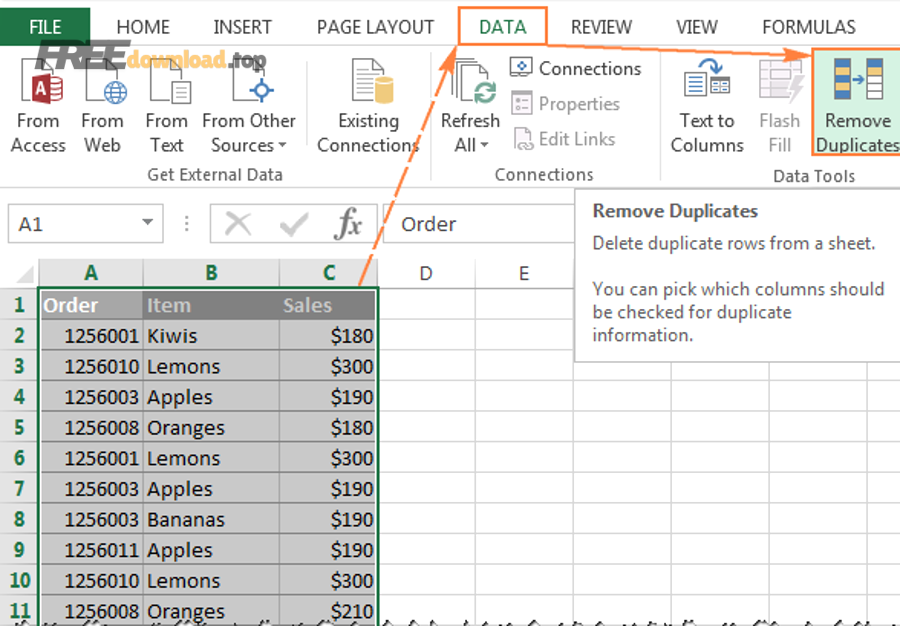
Khi dữ liệu đã tách xong, bạn nên kiểm tra xóa trùng dữ liệu Excel theo đúng tiêu chí (trùng toàn dòng hay trùng theo cột khóa) để tránh báo cáo bị “đếm đôi”.
Ví dụ, công cụ Remove Duplicates cho phép chọn cột kiểm tra trùng, từ đó bạn chỉ xóa trùng theo “Mã đơn” thay vì xóa cả những dòng khác nội dung.
Trích xuất danh sách “đúng điều kiện” trước khi tổng hợp
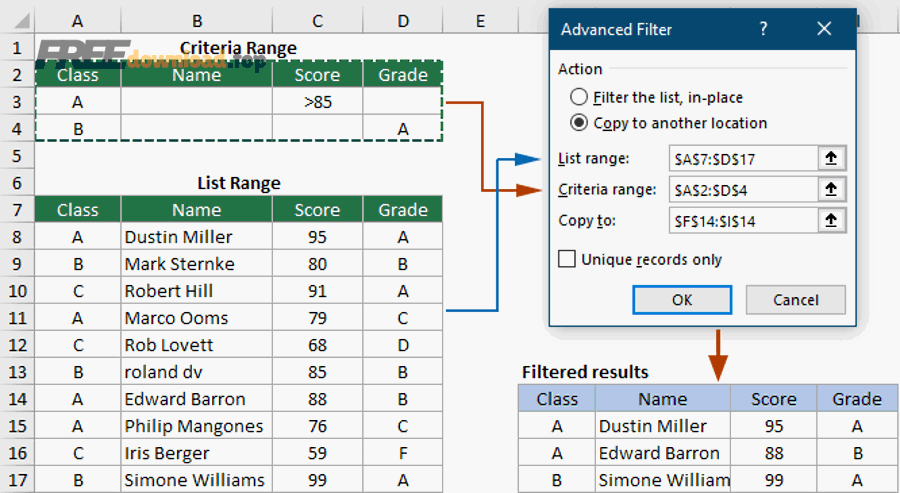
Với dữ liệu lớn, bạn có thể dùng lọc dữ liệu nâng cao Excel để lọc theo nhiều điều kiện và copy kết quả sang vùng mới, rồi mới ghép/tách phục vụ báo cáo; cách này giúp thao tác nhanh và ít sai do thao tác nhầm trên bảng gốc.
Để hiểu rõ hơn, Advanced Filter cho phép “Unique records only” và có thể xuất kết quả ra vị trí khác, phù hợp khi bạn cần danh sách sạch để ghép mã hoặc tạo khóa.
Tự động hóa: Table + Refresh + công thức tối thiểu
Nếu dữ liệu cập nhật thường xuyên, hãy đưa vùng dữ liệu về dạng Table, dùng Power Query để tách/gộp chính, và chỉ dùng công thức cho phần hiển thị cuối; cách này giúp bạn giảm sửa tay và dễ Refresh.
Theo tổng hợp nghiên cứu của European Spreadsheet Risks Interest Group (EuSpRIG) từ hội nghị “Spreadsheet Risk Management”, vào 07/2015, 14 nghiên cứu thực nghiệm phát triển bảng tính (967 người tham gia) ghi nhận cell error rate trung bình khoảng 3,9%, cho thấy tự động hóa quy trình và giảm thao tác thủ công là hướng đi an toàn hơn.
Câu hỏi thường gặp
Dưới đây là một số câu hỏi hay gặp khi tách gộp dữ liệu trong Excel, kèm câu trả lời ngắn để bạn xử lý nhanh.
Vì sao Text to Columns tách ra bị lệch cột?
Thường do dấu phân cách không đồng nhất (lúc “, ” lúc “,”) hoặc có ký tự ẩn; hãy chuẩn hóa bằng SUBSTITUTE/TRIM hoặc dùng Power Query để Replace rồi Split.
Ghép chuỗi xong bị thừa dấu “-” khi có ô trống, xử lý thế nào?
Dùng TEXTJOIN với tham số bỏ qua ô trống (TRUE) và đặt delimiter “-”, hoặc dùng IF để chỉ chèn dấu khi ô kế bên có dữ liệu.
Tách họ tên tiếng Việt nên tách theo dấu cách hay quy tắc khác?
Nếu chỉ cần “họ” và “tên”, bạn có thể lấy từ đầu đến khoảng trắng đầu tiên và từ khoảng trắng cuối đến hết; còn tên có nhiều từ thì Power Query hoặc công thức tìm khoảng trắng cuối sẽ ổn định hơn.
Dữ liệu tách/gộp xong có nên giữ công thức không?
Nếu dữ liệu nguồn sẽ đổi theo thời gian và bạn muốn tự cập nhật, giữ công thức/Power Query; nếu cần “chốt số” để gửi/đóng báo cáo, hãy Paste Values để khóa