


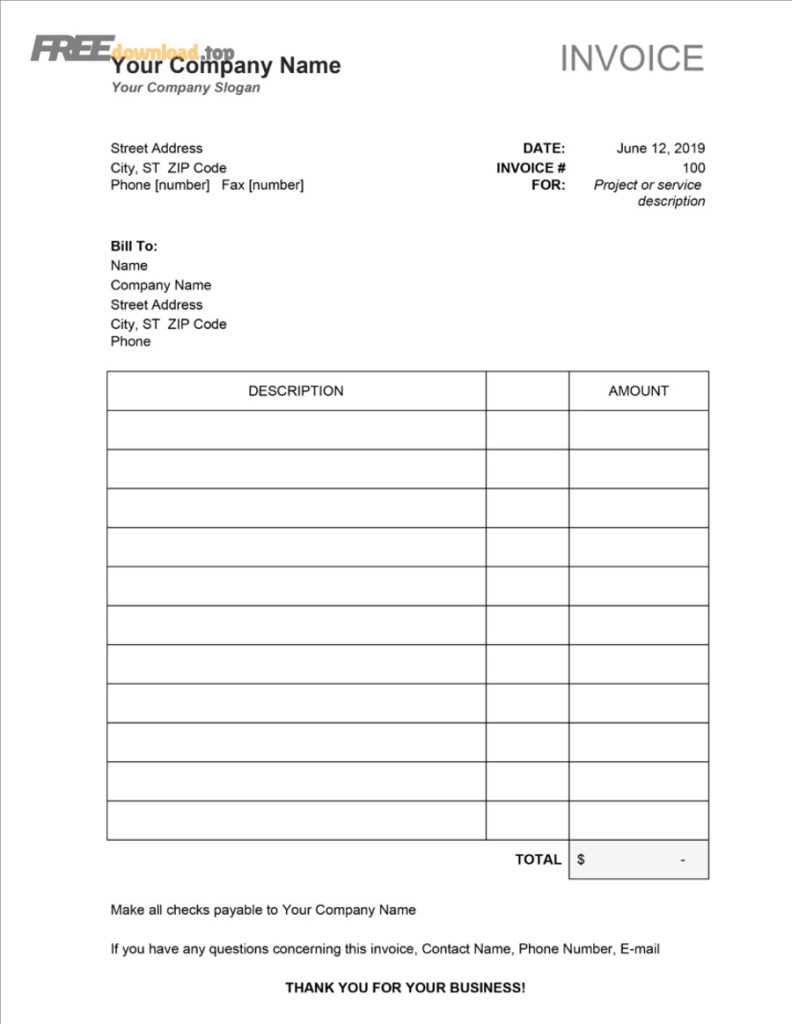
Soạn báo giá bằng Excel là cách nhanh để bạn tạo một file báo giá rõ ràng, tự tính tiền, in/đổi sang PDF và gửi khách chỉ trong vài phút, mà vẫn giữ được sự chuyên nghiệp như mẫu doanh nghiệp.
Điểm mạnh của Excel là bạn kiểm soát được cấu trúc báo giá: từ phần thông tin khách hàng, danh mục hàng hóa/dịch vụ, cho đến chiết khấu và thuế—tất cả đều có thể tự động hóa để hạn chế nhầm lẫn.
Nếu bạn hay cập nhật giá, thay đổi danh mục hoặc cần theo dõi nhiều phiên bản báo giá theo từng khách, Excel còn cho phép quản lý dữ liệu theo bảng và tra cứu giá theo mã, giúp giảm thao tác sửa tay lặp đi lặp lại.
Giới thiệu ý mới, dưới đây là quy trình và các mẹo quan trọng để bạn tạo một mẫu báo giá Excel “đọc là hiểu”, “tính là đúng”, và “gửi là gọn” cho mọi tình huống bán hàng.
Báo giá Excel cần những mục nào để khách hiểu ngay?
Một báo giá Excel chuẩn thường gồm 6 nhóm mục chính: thông tin bên bán, thông tin bên mua, bảng hạng mục, tổng hợp tiền, điều khoản, và khu vực ký xác nhận—đủ để khách đọc nhanh mà không phải hỏi lại.
Tiếp theo, bạn hãy xem cấu trúc theo từng phần để “đóng khung” bố cục ngay từ đầu, tránh tình trạng làm xong mới phát hiện thiếu mục quan trọng.

Phần đầu trang: thông tin công ty và khách hàng đặt ở đâu?
Đặt thông tin công ty ở góc trái trên (tên, địa chỉ, hotline, email, MST), và thông tin khách hàng ở khối đối diện (tên đơn vị, người liên hệ, địa chỉ, điện thoại) để mắt người đọc quét theo “trái → phải” rất tự nhiên.
Bên cạnh đó, hãy chừa một dòng “Số báo giá” và “Ngày báo giá” ngay gần tiêu đề để bạn quản lý phiên bản và khách đối chiếu nhanh khi trao đổi lại.
Bảng hạng mục: tối thiểu cần các cột nào?
Tối thiểu nên có: STT, Mã hàng/dịch vụ, Tên hạng mục, Đơn vị, Số lượng, Đơn giá, Chiết khấu, Thành tiền, Ghi chú—đây là “xương sống” giúp báo giá vừa đủ chi tiết vừa dễ kiểm tra.
Cụ thể hơn, nếu bán nhiều nhóm sản phẩm, bạn thêm cột “Nhóm” hoặc “Hạng mục” để lọc nhanh khi khách chỉ hỏi một phần.
Bảng dưới đây chứa “khung cột” gợi ý để bạn copy vào Excel và tùy biến theo ngành; bảng này giúp bạn không bỏ sót cột quan trọng khi soạn báo giá.
| Nhóm | Cột | Mục đích | Gợi ý định dạng |
|---|---|---|---|
| Nhận diện | Số báo giá / Ngày | Quản lý phiên bản | BG-YYYYMM-001 |
| Hạng mục | Mã / Tên / ĐVT | Tra cứu & chuẩn hóa | Mã in đậm |
| Tính tiền | SL / Đơn giá / CK / Thuế | Tự động tổng hợp | Tiền tệ, % |
| Chốt | Tổng trước thuế / VAT / Tổng | Chốt giá cuối | In đậm, viền rõ |
| Điều khoản | Hiệu lực / Thanh toán / Giao hàng | Giảm tranh cãi | Gạch đầu dòng |
Điều khoản: viết ngắn thế nào mà vẫn “chặt”?
Viết theo 3 cụm: (1) hiệu lực báo giá, (2) điều kiện thanh toán, (3) thời gian giao hàng/bảo hành; ngắn nhưng đủ ý để tránh “mập mờ” về phạm vi và thời hạn.
Tóm lại, bố cục càng rõ từ đầu thì phần tính toán và kiểm soát sai số phía sau càng nhẹ nhàng.
Cách tạo mẫu báo giá chuẩn trong Excel từ con số 0 ra sao?
Cách nhanh nhất là thiết kế theo 5 bước: chốt khổ in, chia vùng bố cục, dựng bảng hạng mục, định dạng chuẩn tiền tệ, và khóa quy tắc nhập liệu—để file vừa đẹp vừa khó sai.
Để bắt đầu, bạn làm theo từng bước dưới đây, vì “khung” đúng sẽ giúp các công thức tính tiền chạy ổn định về sau.

Bước 1: Chốt khổ giấy và lề in để báo giá không bị vỡ layout
Vào Page Layout để chọn khổ A4 (hoặc Letter nếu khách yêu cầu), đặt lề hợp lý, và dùng “Print Area” để khóa đúng vùng in—tránh lỗi in lệch khi gửi cho nhiều người xem khác thiết bị.
Cụ thể, nếu bạn định gửi PDF, việc chốt khổ ngay từ đầu giúp file xuất ra trông chuyên nghiệp hơn, đặc biệt khi khách xem trên điện thoại.
Bước 2: Dựng bố cục theo vùng (header – bảng – tổng – điều khoản)
Chia sheet thành 4 vùng: đầu trang (logo/thông tin), bảng hạng mục, khu tổng hợp (tổng trước thuế/thuế/tổng), và vùng điều khoản/ký—mỗi vùng cách nhau 1–2 dòng trống để dễ đọc.
Ngoài ra, bạn nên đặt tiêu đề “BÁO GIÁ/QUOTATION” ở giữa, in đậm, cỡ chữ lớn hơn phần còn lại để tạo điểm neo thị giác.
Bước 3: Chuyển vùng hạng mục thành Table để tự co giãn và lọc
Chọn vùng dữ liệu và dùng Insert → Table để tạo bảng; Table giúp bạn tự động kéo công thức xuống, lọc theo cột và giữ định dạng nhất quán khi thêm dòng mới.
Quan trọng hơn, Table tạo nền tảng để bạn tra cứu giá theo mã và hạn chế sửa nhầm công thức ở giữa bảng.
Bước 4: Chuẩn hóa định dạng số và tiền tệ để tránh hiểu nhầm
Định dạng “Đơn giá/Thành tiền/Tổng” về một kiểu (ví dụ: VND, có dấu phân tách hàng nghìn), và định dạng “Chiết khấu/Thuế” theo %; tránh trộn lẫn “10” (mười đồng) với “10%” (mười phần trăm).
Theo nghiên cứu của RR Panko từ Khoa/Đơn vị nghiên cứu về bảng tính, vào 04/1998, có khoảng 35% mô hình bảng tính của người học bị sai dù bài toán tương đối đơn giản—vì vậy chuẩn hóa định dạng và quy tắc nhập là bước giảm sai sót rất đáng làm.
Làm sao để báo giá tự tính chiết khấu, VAT và tổng tiền?
Bạn có thể tự động hóa bằng 4 nhóm công thức: thành tiền dòng, chiết khấu, VAT, và tổng cuối; chỉ cần khóa đúng ô đầu vào (số lượng/đơn giá/%) là phần còn lại Excel tự tính.
Sau đây, mình gợi ý công thức theo hướng “dễ đọc – dễ sửa – khó sai”, phù hợp cả khi bạn phải cập nhật nhiều lần.

Công thức thành tiền từng dòng: tối giản nhưng đủ kiểm soát
Giả sử: Số lượng ở cột E, Đơn giá ở cột F, Chiết khấu (%) ở cột G, VAT (%) ở cột H.
Thành tiền trước thuế (cột I): =E2*F2*(1-G2)
Tiền VAT (cột J): =I2*H2
Tổng dòng (cột K): =I2+J2
Ví dụ, nếu bạn muốn làm tròn theo 1.000 đồng: =ROUND(K2,-3) để hạn chế số lẻ và dễ đối chiếu khi chốt tiền.
Tổng hợp cuối bảng: tách rõ “trước thuế – thuế – sau thuế”
Tổng trước thuế: =SUM(I:I) (hoặc SUM cột I trong vùng Table)
Tổng VAT: =SUM(J:J)
Tổng thanh toán: =SUM(K:K)
Để minh họa, bạn nên đặt 3 dòng tổng này ở khu vực riêng, viền đậm, và để “Tổng thanh toán” nổi bật nhất.
Kiểm soát lỗi nhập liệu: dùng Data Validation và Conditional Formatting
Hãy đặt Data Validation để số lượng không âm, chiết khấu nằm trong 0–100%, VAT theo danh sách (0%, 5%, 8%, 10% tùy trường hợp); đồng thời dùng Conditional Formatting để tô cảnh báo nếu “Đơn giá = 0” hoặc “Số lượng trống”.
Theo nghiên cứu của RR Panko từ Khoa/Đơn vị nghiên cứu về bảng tính, vào 01/2008, nhiều tổng hợp nghiên cứu chỉ ra tỷ lệ lỗi trong ô công thức có thể ở mức vài phần trăm—nên cơ chế cảnh báo trực quan là cách rẻ mà hiệu quả để giảm lỗi trước khi gửi khách.
Cách quản lý danh mục sản phẩm để cập nhật giá không phải sửa từng dòng?
Giải pháp bền vững là tách “danh mục” và “báo giá”: một sheet lưu mã–tên–đơn giá, một sheet soạn báo giá chỉ nhập mã và số lượng; Excel sẽ tự kéo tên và đơn giá theo mã.
Để hiểu rõ hơn, bạn làm theo mô hình dữ liệu sau để mỗi lần đổi giá chỉ sửa một chỗ.

Tạo sheet DanhMuc: mã hóa để tra cứu nhanh
Trong sheet DanhMuc, tạo các cột: Mã, Tên, Nhóm, ĐVT, Đơn giá, Ghi chú. Sau đó biến vùng này thành Table để thêm sản phẩm không bị vỡ công thức.
Quan trọng hơn, mã nên có quy ước (VD: SP-XXX cho sản phẩm, DV-XXX cho dịch vụ) để tránh trùng và dễ lọc.
Tra cứu tên và đơn giá theo mã: ưu tiên XLOOKUP, không thì VLOOKUP
Nếu Excel của bạn hỗ trợ XLOOKUP: =XLOOKUP([@Ma],DanhMuc[Ma],DanhMuc[DonGia]) để lấy đơn giá; tương tự lấy tên/ĐVT.
Nếu không có XLOOKUP, dùng VLOOKUP theo dạng cố định cột, và nhớ khóa vùng tra cứu bằng dấu $ để copy công thức ổn định.
Quản lý cập nhật theo nhóm: lọc, pivot, và báo cáo nhanh
Khi danh mục lớn, PivotTable giúp bạn tổng hợp nhanh theo nhóm (ví dụ nhóm “Thiết bị”, “Dịch vụ”, “Phụ kiện”) và nhìn ra nhóm nào đang được báo giá nhiều nhất theo thời gian.
Theo nghiên cứu của PL Poon từ Khoa/Đơn vị nghiên cứu về chất lượng bảng tính, vào 06/2022, các tổng quan học thuật trong nhiều thập kỷ đều nhấn mạnh rủi ro chất lượng bảng tính tăng theo độ phức tạp—vì vậy tách dữ liệu và chuẩn hóa danh mục là chiến lược giảm rủi ro dài hạn.
Xuất PDF, gửi khách và kiểm soát phiên bản báo giá thế nào cho an toàn?
Bạn nên chuẩn hóa quy trình theo 4 điểm: đặt tên file theo quy ước, xuất PDF đúng vùng in, khóa vùng công thức, và lưu phiên bản theo thư mục khách hàng—để vừa dễ tìm vừa tránh gửi nhầm.
Tiếp theo, mình gợi ý các thao tác thực tế để bạn áp dụng ngay trong công việc bán hàng hằng ngày.

Quy ước đặt tên file: nhìn phát biết “của ai – khi nào – phiên bản mấy”
Gợi ý: BG_TenKhach_YYYYMMDD_v01.xlsx và khi gửi PDF: BG_TenKhach_YYYYMMDD_v01.pdf. Nhờ vậy khi khách hỏi lại, bạn chỉ cần tìm theo tên là ra đúng phiên bản.
Ngoài ra, nếu bạn làm nhiều ngành, thêm “Nhóm” vào tên file để dễ lọc (VD: BG_Noithat_…, BG_Thietbi_…).
Xuất PDF đúng chuẩn: không thừa trang, không cắt mất cột
Trước khi xuất, kiểm tra Print Preview, đảm bảo Print Area phủ đúng vùng báo giá, đặt “Fit to 1 page wide” nếu cần để tránh cột bị tràn. Sau đó Export/Save as PDF để gửi khách.
Theo hướng dẫn của Microsoft từ Khoa/Đơn vị hỗ trợ Office, vào thời điểm xuất bản nội dung về template báo giá/hóa đơn, bạn có thể dùng mẫu trong Word/Excel rồi gửi điện tử dưới dạng PDF hoặc in ra—điều này cho thấy quy trình “mẫu → điền → xuất PDF” là chuẩn phổ biến trong môi trường doanh nghiệp.
Khóa công thức và vùng quan trọng để hạn chế sửa nhầm
Hãy khóa các cột công thức (thành tiền, VAT, tổng) và chỉ mở ô nhập (số lượng, mã, chiết khấu nếu có). Khi gửi nội bộ để duyệt, việc khóa giúp giảm rủi ro “động vào công thức” mà không ai biết.
Trong hệ sinh thái phần mềm văn phòng, đây là thói quen nhỏ nhưng giúp bạn tránh một trong những lỗi phổ biến nhất: sai tổng tiền vì ai đó sửa nhầm một ô.
Bên cạnh đó, nếu bạn thường tải/đọc hướng dẫn và template miễn phí trên các trang như phanmemfree, hãy ưu tiên kiểm tra nguồn và giữ một bản “master” chỉ đọc để tránh bị thay đổi không chủ ý khi chia sẻ nhiều người.
Để tham khảo template chính thống, bạn có thể tìm các mẫu invoice/quote tại: https://support.microsoft.com (mục templates estimates/invoices) hoặc bộ mẫu Excel tại: https://excel.cloud.microsoft (invoice templates/generator).
Đến đây bạn đã có một mẫu báo giá Excel hoàn chỉnh (bố cục + công thức + dữ liệu + xuất PDF). Phần dưới sẽ mở rộng cách chọn “mẫu sẵn” hay “tự thiết kế” tùy tình huống để bạn tiết kiệm thời gian hơn nữa.
Khi nào nên dùng template có sẵn thay vì tự thiết kế báo giá Excel?
Nên dùng template có sẵn khi bạn cần triển khai nhanh, muốn bố cục chuẩn sẵn và ít chỉnh sửa; còn tự thiết kế phù hợp khi bạn có yêu cầu đặc thù về cột, logic chiết khấu, hoặc quy trình duyệt nội bộ.
Hơn nữa, hiểu đúng “khi nào dùng cái nào” giúp bạn tiết kiệm nhiều giờ chỉnh file, nhất là khi phải gửi báo giá liên tục.

Dùng template Microsoft khi cần nhanh và đồng nhất thương hiệu
Template của Microsoft phù hợp khi bạn cần file “nhìn chuyên nghiệp ngay”, có sẵn khu tổng tiền và bố cục in ấn ổn; bạn chỉ việc điền dữ liệu và chỉnh logo/màu theo nhận diện.
Để bắt đầu, bạn có thể tìm mục mẫu invoices/bids/quotes trong trang hỗ trợ Office của Microsoft hoặc bộ mẫu Excel online.
Tự thiết kế khi bạn có logic báo giá riêng (combo, bậc giá, nhiều VAT)
Nếu bạn có giá theo bậc số lượng, combo sản phẩm, chiết khấu theo nhóm khách, hoặc nhiều mức VAT, tự thiết kế giúp bạn kiểm soát đúng nghiệp vụ và hạn chế sửa tay mỗi lần phát sinh trường hợp đặc biệt.
Ví dụ, nhiều đội bán hàng còn mở rộng file báo giá để liên kết dữ liệu chăm sóc khách hàng và lịch sử trao đổi như một dạng tạo CRM đơn giản bằng Excel, giúp theo dõi ai đã nhận báo giá và đang ở giai đoạn nào.
Kết hợp báo giá với các file vận hành khác để đồng bộ dòng tiền
Nếu bạn đã có file theo dõi thu–chi, bạn có thể tách dữ liệu báo giá (đầu vào) và liên kết sang bảng đối soát để tạo phiếu thu chi Excel, từ đó nhìn được dự kiến doanh thu và trạng thái thanh toán theo khách.
Theo nghiên cứu của RR Panko từ Khoa/Đơn vị nghiên cứu về hành vi kiểm lỗi bảng tính, vào 01/2008, các nghiên cứu tổng hợp cho thấy con người thường bỏ sót một phần đáng kể lỗi khi tự kiểm tra; vì vậy khi bạn kết nối nhiều file vận hành, càng cần chuẩn hóa dữ liệu và giới hạn vùng nhập để giảm sai số lan truyền.
Câu hỏi thường gặp về báo giá Excel
- Nên dùng VAT theo dòng hay theo tổng? Nếu các hạng mục có VAT khác nhau, tính theo dòng sẽ đúng và minh bạch hơn.
- Chiết khấu đặt trước hay sau VAT? Thường chiết khấu áp trên giá trước thuế; hãy ghi rõ điều khoản để tránh hiểu nhầm.
- Gửi Excel hay PDF? Gửi PDF để khách xem chuẩn bố cục; chỉ gửi Excel khi khách cần chỉnh nội bộ và bạn chấp nhận rủi ro thay đổi dữ liệu.
- Làm sao hạn chế sai công thức? Dùng Table, khóa ô công thức, và thêm cảnh báo điều kiện (đơn giá = 0, số lượng trống).
Dưới đây là một video hướng dẫn liên quan để bạn hình dung thao tác trực quan khi dựng bảng báo giá trong Excel.