


Scan tài liệu vào OneNote là cách nhanh nhất để biến giấy tờ, biên nhận, hợp đồng, ghi chú viết tay thành “tài liệu số” nằm gọn trong sổ tay OneNote và có thể tra cứu lại khi cần.
Ngoài việc lưu ảnh scan, bạn còn có thể gộp nhiều trang thành một tệp PDF, cắt viền cho thẳng, tăng độ rõ chữ và sắp xếp theo dự án để không thất lạc nội dung quan trọng.
Thêm nữa, khi đã đưa bản scan vào OneNote, bạn dễ dàng tìm lại theo từ khóa (nhờ OCR), gắn thẻ, tạo liên kết nội bộ giữa các trang để quy trình làm việc liền mạch hơn.
Giới thiệu ý mới, dưới đây là các cách scan phổ biến trên điện thoại và máy tính, kèm mẹo tối ưu chất lượng để bản scan “đọc được, tìm được, dùng lại được” ngay trong OneNote.
Scan tài liệu vào OneNote có được không và được lợi gì ngay?
Có, bạn hoàn toàn scan tài liệu vào OneNote được vì OneNote hỗ trợ chèn ảnh từ camera, ảnh có sẵn, hoặc đưa file PDF/ảnh scan từ các ứng dụng quét tài liệu vào một trang ghi chú. Tiếp theo, điểm mạnh là tốc độ lưu, khả năng sắp xếp, và tìm lại nội dung nhanh hơn giấy.

Giảm thất lạc giấy tờ và gom mọi thứ về một “kho”
Khi bạn quét hóa đơn, hợp đồng, phiếu thu và đưa vào OneNote, mỗi trang ghi chú trở thành một “hồ sơ nhỏ” có ngữ cảnh: tiêu đề, thời gian, người phụ trách, và ghi chú kèm theo. Cụ thể, thay vì lục lại tập giấy, bạn chỉ cần mở đúng notebook/section và đọc lại ngay trên màn hình.
Để minh họa, bạn có thể tạo một section “Hợp đồng” và mỗi trang là một đối tác; file scan được đặt ngay đầu trang, phần dưới ghi tóm tắt điều khoản cần nhớ. Tóm lại, cách này biến OneNote thành “tủ hồ sơ số” linh hoạt cho công việc hằng ngày trong hệ sinh thái phần mềm văn phòng.
Tra cứu nhanh nhờ tìm kiếm và nhận dạng chữ
Điểm đáng tiền là bạn có thể tìm kiếm theo từ khóa, ngày tháng, hoặc cụm nội dung xuất hiện trên trang. Hơn nữa, khi bản scan đủ rõ, OneNote/ứng dụng liên quan có thể nhận dạng chữ (OCR) để bạn tìm từ ngay trong ảnh hoặc tài liệu.
Theo nghiên cứu của Association for Psychological Science từ tạp chí Psychological Science, vào 04/2014, ghi chú theo cách giúp xử lý sâu (thay vì chép nguyên văn) làm tăng khả năng nhớ và hiểu nội dung khái niệm. Từ đó, bạn nên scan để lưu bằng chứng, nhưng vẫn ghi tóm tắt ý chính bên dưới để “hiểu” chứ không chỉ “cất”.
Chia sẻ, cộng tác và cập nhật phiên bản dễ dàng
So với gửi ảnh lẻ qua chat, lưu trong OneNote giúp bạn có một “bản chính” và mọi người xem đúng nội dung mới nhất. Ngoài ra, bạn có thể kèm ghi chú, gắn người phụ trách và cập nhật trạng thái ngay trong trang, thay vì tản mát ở nhiều nơi.
Đặc biệt, nếu bạn làm việc nhóm, OneNote giúp quy trình review giấy tờ nhanh hơn vì mọi trao đổi nằm cạnh bản scan, tránh tình trạng “mỗi người giữ một bản” khó kiểm soát phiên bản.
Cách scan tài liệu vào OneNote trên điện thoại bằng Camera/Lens?
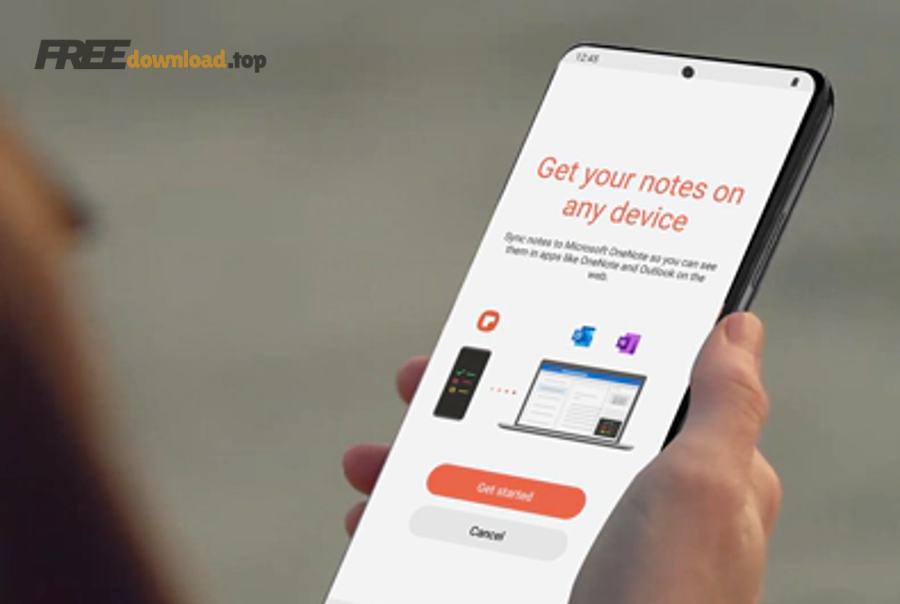
Cách nhanh nhất là dùng camera ngay trong OneNote hoặc dùng ứng dụng quét tài liệu (như Microsoft Lens) rồi gửi/đưa vào OneNote; thường chỉ cần 5 bước: mở trang, bật camera, chọn chế độ tài liệu, căn khung, lưu vào trang. Sau đây là quy trình dễ làm cho iPhone và Android.
Bước 1: Tạo đúng “đích đến” trước khi scan
Trước khi chụp, hãy tạo một trang mới trong section phù hợp (ví dụ: “Hóa đơn”, “Chứng từ”, “Dự án A”). Cụ thể hơn, đặt tiêu đề trang theo mẫu: [Ngày] – [Loại giấy tờ] – [Đối tượng] để bạn không phải sửa lại về sau.
Tiếp theo, bạn chừa 3–5 dòng dưới tiêu đề để ghi tóm tắt: số tiền, deadline, điều cần kiểm tra. Cách này giúp trang scan không chỉ là ảnh, mà là thông tin có hành động.
Bước 2: Mở camera trong OneNote hoặc Microsoft Lens
Nếu bạn chụp trực tiếp trong OneNote, hãy chọn chèn ảnh từ camera; còn nếu cần chế độ quét chuyên dụng (tự cắt viền, tăng nét, trắng đen), Microsoft Lens thường cho kết quả “giống scan” hơn. Hơn nữa, Lens phù hợp khi chụp trong điều kiện ánh sáng khó vì có bước chỉnh sửa trước khi lưu.
Để hiểu rõ hơn, bạn có thể cài Microsoft Lens từ App Store/Google Play, sau đó chọn chế độ Document, căn mép giấy trong khung, chụp, rồi crop/rotate nếu cần.
Bước 3: Canh thẳng – cắt gọn – tăng đọc được
Nguyên tắc là: chữ phải rõ, nền phải sạch, viền phải gọn. Cụ thể, ưu tiên chụp dưới ánh sáng đều, tránh bóng tay, đặt tài liệu trên nền tương phản, và giữ điện thoại song song mặt giấy để không bị méo phối cảnh.
Tiếp theo, dùng công cụ crop để cắt sát mép giấy, xoay đúng chiều đọc, và nếu chữ nhỏ, chọn tăng tương phản/đen trắng để OCR dễ nhận hơn.
Bước 4: Lưu vào OneNote và ghi chú ngay dưới bản scan
Sau khi lưu ảnh vào trang, hãy viết 3 phần ngắn: Tóm tắt, Việc cần làm, Người liên quan. Ngược lại, nếu bạn chỉ lưu ảnh mà không có ngữ cảnh, sau 2–3 tuần rất dễ quên “ảnh này để làm gì”.
Quan trọng hơn, bạn gắn tag (To Do/Important) để biến trang scan thành nhiệm vụ có thể theo dõi.
Scan nhiều trang thành một file PDF rồi đưa vào OneNote thế nào?
Cách làm hiệu quả là quét nhiều trang thành một PDF trong ứng dụng quét (Lens/OneDrive/ứng dụng máy scan), rồi chèn PDF vào OneNote; thường gồm 4 bước: quét nhiều trang, xuất PDF, lưu vào bộ nhớ/đám mây, chèn vào trang. Tiếp theo, bạn sẽ có một tệp gọn thay vì nhiều ảnh rời.
Khi nào nên dùng PDF thay vì ảnh?
Nếu tài liệu có nhiều trang (hợp đồng, hồ sơ, báo cáo), PDF giúp bạn giữ đúng thứ tự, dễ gửi lại, và ít bị sót trang. Cụ thể hơn, PDF phù hợp khi bạn cần “một bản” để in/đối soát, còn ảnh phù hợp với giấy tờ 1 trang như hóa đơn.
Tiếp theo, bạn có thể đặt quy ước tên file: 2025-12-xx_Hop-dong_Doi-tacA.pdf để OneNote hiển thị rõ ràng.
Cách quét multi-page (nhiều trang) trên điện thoại
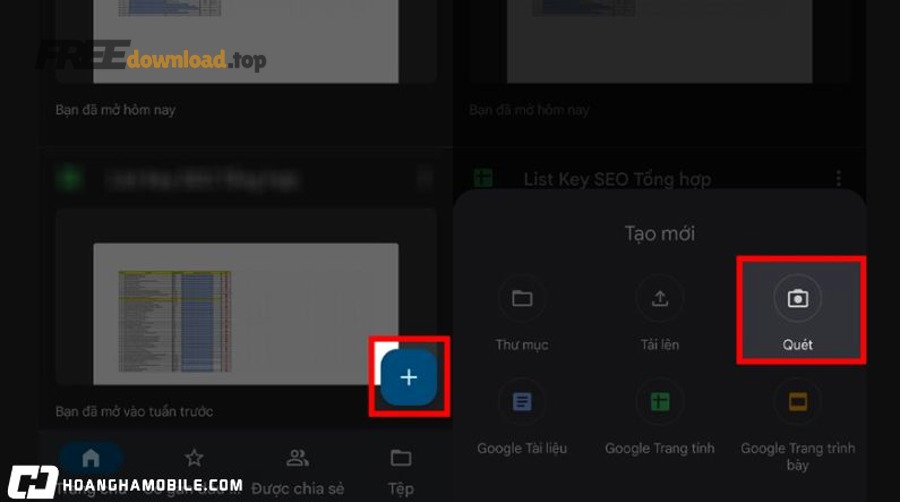
Trong các ứng dụng quét phổ biến, bạn thường có nút Add page hoặc + để chụp thêm trang rồi gộp lại thành một file. Cụ thể, bạn chụp trang 1, chọn thêm trang, chụp trang 2… đến khi đủ, rồi chọn xuất PDF.
Ngoài ra, hãy kiểm tra thứ tự trang trước khi lưu, vì một số tài liệu cần đúng trình tự điều khoản.
Chèn PDF vào OneNote sao cho dễ đọc lại
Trong OneNote, bạn chèn tệp PDF vào trang theo cách “đính kèm” hoặc “in bản in” (tùy phiên bản). Để minh họa, nếu bạn muốn xem nhanh từng trang ngay trong OneNote, bạn chọn dạng hiển thị như bản in; còn nếu muốn gọn, bạn đính kèm và viết tóm tắt ở dưới.
Quan trọng hơn, hãy thêm dòng mô tả: “PDF này gồm X trang, nội dung gì, dùng khi nào” để tránh mở ra mới nhớ.
Cách scan từ máy scan/PC vào OneNote trên Windows đơn giản ra sao?
Trên Windows, cách ổn định là dùng phần mềm của máy scan để quét ra PDF/JPG, sau đó chèn vào OneNote theo đúng notebook/section; thường chỉ 3 bước: scan ra file, kiểm tra chất lượng, đưa vào OneNote. Sau đây là quy trình giúp bạn tránh lỗi mờ chữ và sai định dạng.
Thiết lập thông số quét để chữ rõ mà file không quá nặng
Với tài liệu chữ, chọn 200–300 DPI là cân bằng giữa độ nét và dung lượng; nếu có dấu mộc hoặc chữ nhỏ, tăng lên 300 DPI. Cụ thể, bạn dùng chế độ Grayscale hoặc Black & White để chữ sắc hơn, OCR dễ hơn, và file nhẹ hơn so với màu đầy đủ.
Tiếp theo, nếu scan ảnh/hình minh họa, bạn mới ưu tiên Color và DPI cao hơn.
Ưu tiên xuất PDF cho tài liệu nhiều trang
Nếu máy scan hỗ trợ quét nhiều trang tự động (ADF), hãy xuất thẳng một PDF nhiều trang để tránh “mỗi trang một ảnh”. Ngược lại, nếu chỉ là 1 trang, JPG/PNG cũng đủ, miễn là chữ rõ.
Đặc biệt, bạn nên bật chế độ deskew (tự căn thẳng) nếu phần mềm scan có, để trang không bị nghiêng.
Đưa file vào OneNote và chuẩn hóa tên trang
Sau khi có file, bạn kéo thả vào trang OneNote hoặc dùng chức năng chèn tệp. Cụ thể hơn, đặt tiêu đề trang trùng với tên file để đồng nhất quản trị, rồi ghi 2–3 gạch đầu dòng “điểm cần nhớ” bên dưới.
Ngoài ra, nếu bạn lưu file gốc ở thư mục dự án, hãy giữ cùng một quy ước đặt tên để về sau tìm theo ngày/đối tác cực nhanh.
Làm sao để OneNote nhận chữ (OCR) và tìm kiếm trong bản scan?
Để OneNote tìm được chữ trong bản scan, bạn cần bản chụp đủ rõ, thẳng, tương phản tốt và lưu đúng định dạng; sau đó dùng tìm kiếm trong notebook hoặc trích xuất/copy text (tùy nền tảng). Tiếp theo là các mẹo giúp OCR “nhận đúng” thay vì nhận sai.
Chất lượng ảnh quyết định 80% kết quả OCR
OCR ghét ảnh mờ và méo. Cụ thể, bạn nên chụp đủ sáng, tránh rung, giữ song song mặt giấy, crop sát nội dung và tránh nền lộn xộn. Hơn nữa, chữ in rõ ràng sẽ được nhận tốt hơn chữ viết tay, nên với biên bản viết tay bạn nên kèm bản gõ tóm tắt để tìm kiếm nhanh.
Tiếp theo, nếu tài liệu có dấu đỏ hoặc chữ nhỏ, bạn tăng tương phản/đen trắng trước khi lưu.
Mẹo tìm nhanh trong OneNote mà không phải nhớ trang nào
Bạn có thể tìm theo từ khóa trong toàn bộ notebook, hoặc giới hạn trong một section. Ví dụ, gõ “số hợp đồng”, “tên công ty”, hoặc “mã hóa đơn” để OneNote lọc ra những trang có chứa nội dung liên quan.
Quan trọng hơn, hãy thêm “từ khóa thủ công” ngay dưới ảnh scan (tên đối tác, mã dự án). Ngược lại, chỉ dựa OCR có thể thiếu chính xác với ảnh chụp kém.
Kết hợp scan + ghi chú tóm tắt để ghi nhớ tốt hơn
Scan giúp lưu chứng cứ, còn ghi chú giúp bạn hiểu và ra quyết định. Cụ thể, bạn dùng mẫu 3 dòng: “Nội dung chính”, “Rủi ro/điểm cần kiểm tra”, “Bước tiếp theo”.
Theo nghiên cứu của Association for Psychological Science từ tạp chí Psychological Science, vào 04/2014, cách ghi chú buộc bạn diễn giải ý (thay vì chép nguyên văn) giúp tăng khả năng hiểu khái niệm, vì vậy đừng biến OneNote thành kho ảnh thuần túy.
Tổ chức trang scan trong OneNote để không rối: section, tag, liên kết?
Tổ chức tốt nhất là phân loại theo “dự án/quy trình”, đặt tên thống nhất, rồi dùng tag và liên kết để nối các trang liên quan; bạn sẽ thấy việc tìm lại nhanh hơn rất nhiều. Sau đây là một khung sắp xếp dễ áp dụng cho người dùng mới.
Khung notebook/section/page theo meronymy: từ tổng đến phần
Hãy coi notebook là “tổng kho”, section là “ngăn”, còn page là “tờ hồ sơ”. Cụ thể, bạn có thể tạo notebook “Công việc”, các section như “Hợp đồng”, “Hóa đơn”, “Nhân sự”, “Dự án”, rồi mỗi trang là một bộ tài liệu scan kèm ghi chú.
Tiếp theo, dùng nhóm section (Section Group) cho dự án lớn để tránh kéo dài danh sách section.
Quy tắc đặt tên trang để tìm theo ngày và theo đối tượng
Một công thức dễ dùng: [YYYY-MM-DD] – [Loại] – [Đối tượng] – [Trạng thái]. Ví dụ: “2025-12-29 – Hóa đơn – NCC A – chờ thanh toán”.
Ngoài ra, bạn có thể gắn ký hiệu ngắn như “OK/CHK/WAIT” để lọc bằng mắt nhanh hơn.
Tag và checklist biến bản scan thành quy trình xử lý
Tag như To Do/Important/Question giúp bạn biết trang nào còn việc. Cụ thể, sau khi scan hóa đơn, bạn gắn To Do cho “đối soát”, “xin duyệt”, “thanh toán”, rồi đánh dấu hoàn tất từng bước.
Hơn nữa, cách này phù hợp cho team vận hành vì trạng thái nằm ngay cạnh chứng từ.
Bảng gợi ý chọn phương pháp scan theo tình huống
Bảng này chứa các tình huống phổ biến và phương pháp scan/đưa vào OneNote phù hợp để bạn chọn nhanh, tránh thử sai.
| Tình huống | Nên dùng | Lý do |
|---|---|---|
| 1 trang (hóa đơn, biên nhận) | Chụp/scan ảnh rồi chèn vào trang | Nhanh, đủ rõ, dễ ghi chú ngay |
| Nhiều trang (hợp đồng, hồ sơ) | Quét multi-page xuất PDF rồi chèn | Gọn, giữ thứ tự, dễ gửi lại |
| Cần chất lượng cao để lưu trữ | Máy scan 300 DPI + PDF | Chữ sắc, ít méo, ổn định lâu dài |
| Cần chia sẻ nhanh cho nhóm | Chèn vào notebook dùng chung | Một bản chính, dễ comment và cập nhật |
Chia sẻ trang scan cho nhóm và đồng bộ giữa các thiết bị như thế nào?
Muốn chia sẻ và đồng bộ mượt, bạn cần lưu notebook trên đám mây (OneDrive/Microsoft 365), rồi chia sẻ quyền truy cập theo người; sau đó mọi thay đổi trên điện thoại hay PC sẽ tự cập nhật. Tiếp theo là các bước và lưu ý để tránh lỗi “không thấy trang mới”.

Chọn nơi lưu notebook đúng ngay từ đầu
Nếu notebook nằm trên đám mây, bạn mở ở đâu cũng thấy bản mới nhất. Cụ thể, bạn đăng nhập cùng tài khoản Microsoft trên các thiết bị để đảm bảo đồng bộ. Trong nhiều workflow, việc lưu trữ file Office trên OneDrive song song với notebook giúp bạn quản trị tài liệu dự án nhất quán hơn.
Tiếp theo, hãy kiểm tra kết nối mạng và trạng thái đồng bộ (sync) nếu bạn vừa thêm nhiều ảnh scan dung lượng lớn.
Chia sẻ đúng quyền để tránh bị sửa nhầm
Tùy tình huống, bạn cấp quyền xem (read) hoặc chỉnh sửa (edit). Cụ thể, với chứng từ nhạy cảm, ưu tiên quyền xem; còn với tài liệu cần bổ sung ghi chú, cho phép chỉnh sửa nhưng nên thống nhất quy tắc đặt tên trang để tránh rối.
Quan trọng hơn, bạn tách notebook “Nội bộ” và “Chia sẻ” để giảm nguy cơ lộ nội dung không cần thiết.
Xử lý khi đồng bộ chậm hoặc bị xung đột phiên bản
Nếu ảnh scan nặng, đồng bộ có thể chậm, nhất là khi bạn scan nhiều trang liên tiếp. Cụ thể, bạn chờ tải lên xong rồi mới chuyển sang thiết bị khác để chỉnh sửa, giảm xung đột.
Ngoài ra, bạn nên tối ưu ảnh (crop gọn, không để thừa nền) để file nhẹ hơn mà vẫn đọc rõ, giúp đồng bộ OneNote đa thiết bị ổn định hơn.
Dùng scan trong biên bản họp: biến giấy tờ thành quyết định hành động?
Scan phát huy mạnh nhất khi bạn dùng nó như bằng chứng ngay trong biên bản, kèm tóm tắt và đầu việc; quy trình 4 bước: scan tài liệu liên quan, dán vào trang họp, ghi kết luận, tạo checklist follow-up. Sau đây là cách làm để mỗi trang họp trở thành “trung tâm điều phối”.
Đặt cấu trúc trang họp trước, rồi mới chèn bản scan
Hãy tạo khung: Mục tiêu → Nội dung → Quyết định → Việc cần làm. Cụ thể, bạn chừa một vùng “Tài liệu đính kèm” để dán ảnh scan (agenda, bản in, sơ đồ), sau đó ghi kết luận ở ngay bên dưới.
Tiếp theo, khi cần đối chiếu, người đọc nhìn thấy tài liệu gốc và lý do ra quyết định trong cùng một màn hình.
Chèn ảnh scan đúng chỗ để đọc nhanh khi review
Đừng dồn tất cả ảnh scan xuống cuối trang. Cụ thể, mỗi mục thảo luận nên có ảnh/tài liệu liên quan đặt ngay cạnh phần ghi chú của mục đó, để người xem không phải cuộn lên xuống nhiều.
Ngoài ra, bạn có thể thêm 1–2 dòng “điểm cần chú ý trên tài liệu” để dẫn mắt người đọc.
Checklist sau họp: gắn trách nhiệm và deadline
Sau khi chốt quyết định, bạn lập checklist: việc gì, ai làm, hạn bao lâu, tiêu chí xong. Cụ thể, bạn tạo từng dòng To Do ngay dưới mục “Việc cần làm”, rồi đánh dấu khi hoàn tất.
Hơn nữa, cách ghi biên bản họp bằng OneNote như vậy giúp team không bị “mất dấu” tài liệu in ra, vì bản scan nằm kèm theo lịch sử quyết định.
Tổng kết lại, đến đây bạn đã nắm cách scan trên điện thoại, máy tính, gộp PDF, tìm kiếm OCR và tổ chức notebook để dùng lâu dài. Để đi xa hơn, phần tiếp theo tập trung vào các mẹo hiếm nhưng cực hữu ích: tối ưu chất lượng, giảm dung lượng, và xử lý lỗi thường gặp khi scan vào OneNote.
Mẹo tối ưu scan vào OneNote để rõ chữ, nhẹ file và an toàn
Chọn độ phân giải và màu sắc theo mục tiêu lưu trữ
Nếu mục tiêu là đọc và tìm kiếm, 200–300 DPI và chế độ grayscale/đen trắng thường đủ. Cụ thể, chữ sẽ sắc hơn, nền sạch hơn và dung lượng nhẹ hơn so với ảnh màu.
Tiếp theo, với tài liệu có biểu đồ màu hoặc ảnh minh họa, bạn ưu tiên màu nhưng nên crop sát nội dung để tránh file phình to.
Giảm dung lượng ảnh scan mà không làm mờ chữ
Cách đơn giản là cắt gọn viền thừa, tránh chụp cả bàn làm việc, và không lưu ảnh ở độ phân giải “quá thừa” so với nhu cầu. Cụ thể, với hóa đơn 1 trang, ảnh tầm 1500–2500px chiều dài thường đã đủ đọc trên màn hình.
Ngoài ra, nếu bạn quét ra PDF, hãy dùng tùy chọn “optimize” trong app quét để nén mà vẫn giữ chữ rõ.
Bảo mật nội dung nhạy cảm trước khi chia sẻ
Nếu tài liệu có số tài khoản, CCCD, lương thưởng, hãy cân nhắc che (redact) phần nhạy cảm trước khi đưa vào notebook chia sẻ. Cụ thể, bạn có thể chụp lại phiên bản đã che thông tin hoặc dùng công cụ chỉnh sửa ảnh để làm mờ.
Quan trọng hơn, chỉ cấp quyền cần thiết cho đúng người và tách notebook theo mức độ nhạy cảm.
Xử lý lỗi hay gặp: lệch trang, bóng, phản quang và chữ không tìm được
Trang bị lệch thường do góc chụp; hãy giữ điện thoại song song mặt giấy và dùng chế độ Document để tự căn. Cụ thể, nếu bị bóng đèn, đổi hướng ánh sáng hoặc chụp gần cửa sổ để ánh sáng đều hơn.
Ngược lại, nếu chữ không tìm được, hãy cải thiện độ rõ (tăng tương phản, crop sát chữ) và thêm từ khóa tóm tắt dưới ảnh để tìm bằng text thủ công.
Các câu hỏi thường gặp về scan tài liệu vào OneNote
Scan vào OneNote có thay thế hoàn toàn máy scan được không?
Nếu bạn cần nhanh và đủ rõ cho công việc hằng ngày, điện thoại + app quét thường đáp ứng tốt. Tuy nhiên, với tài liệu lưu trữ chuẩn, nhiều trang, hoặc cần chất lượng đồng đều, máy scan vẫn ổn định hơn.
Nên dùng OneNote hay dùng app quét rồi mới đưa vào OneNote?
Nếu tài liệu 1 trang và bạn muốn ghi chú ngay, chụp trực tiếp trong OneNote là nhanh. Ngược lại, nếu cần cắt viền chuẩn, gộp nhiều trang, xuất PDF, app quét chuyên dụng rồi đưa vào OneNote sẽ tối ưu hơn.
OneNote có tìm được tiếng Việt trong ảnh scan không?
Khả năng tìm chữ phụ thuộc chất lượng ảnh và cơ chế nhận dạng của nền tảng bạn dùng. Cụ thể, ảnh càng rõ, thẳng, tương phản tốt thì càng dễ nhận; nếu chưa ổn, hãy thêm dòng tóm tắt tiếng Việt dưới ảnh để tìm chắc chắn.
Lưu scan ở đâu để về sau không mất?
Hãy lưu notebook trên đám mây và đăng nhập cùng một tài khoản trên các thiết bị để đồng bộ. Ngoài ra, với tài liệu cực quan trọng, bạn có thể lưu thêm bản PDF gốc trong thư mục dự án để dự phòng; trong một số bối cảnh, người dùng còn chọn giải pháp Phần Mềm Free để nén PDF hoặc quản lý tệp, miễn là đảm bảo nguồn tin cậy và quyền riêng tư.