


Quay màn hình PowerPoint trình chiếu là cách hiệu quả để ghi lại toàn bộ nội dung slide kèm giọng nói, hiệu ứng và thao tác trình bày, phục vụ dạy học, đào tạo, báo cáo hay lưu trữ kiến thức. Phương pháp này giúp bạn biến bài thuyết trình tĩnh thành video sinh động, dễ chia sẻ.
Bên cạnh nhu cầu ghi hình slide, nhiều người còn quan tâm đến việc thu âm thuyết minh, giữ nguyên hiệu ứng chuyển cảnh, hoặc xuất video với chất lượng phù hợp cho từng nền tảng. Đây là những ý định phụ rất phổ biến khi tìm hiểu về quay màn hình trình chiếu.
Ngoài ra, người dùng cũng thường phân vân giữa việc dùng công cụ có sẵn trong PowerPoint hay phần mềm bên ngoài, giữa thao tác nhanh gọn và khả năng tùy chỉnh nâng cao. Việc hiểu rõ từng cách sẽ giúp bạn chọn đúng giải pháp.
Giới thiệu ý mới: Để làm được điều đó, hãy cùng khám phá từ khái niệm, cách thực hiện chi tiết, đến các lưu ý và mở rộng nâng cao khi quay màn hình PowerPoint trình chiếu.
Quay màn hình PowerPoint trình chiếu là gì và dùng khi nào?
Quay màn hình PowerPoint trình chiếu là hình thức ghi lại quá trình chạy slide kèm âm thanh và tương tác, thường dùng khi cần chia sẻ nội dung mà không cần trình bày trực tiếp. Từ định nghĩa này, ta có thể mở rộng sang mục đích và bối cảnh sử dụng.
Tiếp theo, hãy xem những tình huống cụ thể mà phương pháp này phát huy hiệu quả nhất.
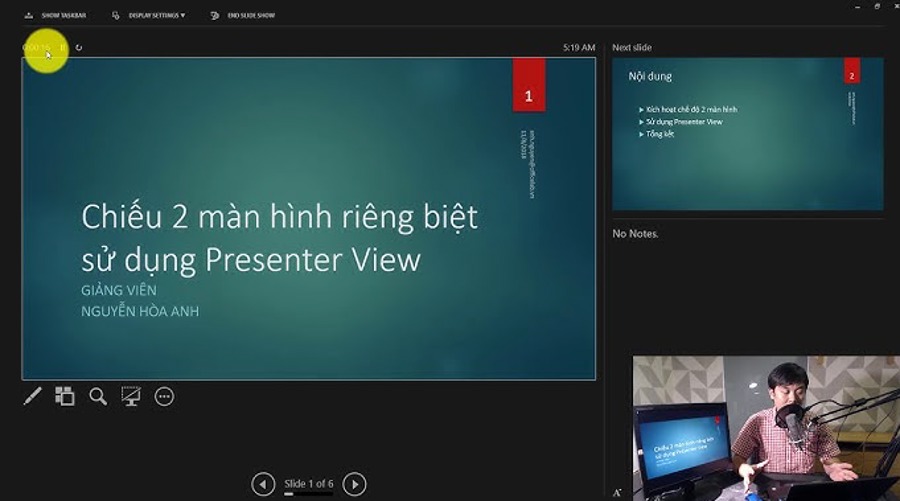
Khi nào nên quay màn hình thay vì gửi file slide?
Nên quay màn hình khi bạn cần truyền đạt cách nói, nhấn nhá và mạch trình bày, thay vì chỉ nội dung chữ. Điều này đặc biệt hữu ích trong đào tạo, học online và hướng dẫn nội bộ.
Cụ thể hơn, video giúp người xem tiếp nhận thông tin theo đúng ý đồ của người trình bày, tránh hiểu sai do tự đọc slide.
Lợi ích cốt lõi của việc ghi lại trình chiếu
Lợi ích lớn nhất là khả năng tái sử dụng nội dung nhiều lần mà không cần thuyết trình lại. Ngoài ra, bạn còn dễ dàng lưu trữ, chia sẻ và chỉnh sửa.
Để minh họa, nhiều giảng viên dùng video trình chiếu để xây dựng thư viện bài giảng số.
Có những cách quay màn hình PowerPoint trình chiếu nào phổ biến?
Có 3 cách chính để quay màn hình PowerPoint trình chiếu: dùng tính năng có sẵn, dùng phần mềm quay màn hình máy tính, và quay qua nền tảng họp trực tuyến. Mỗi cách phù hợp một nhu cầu khác nhau.
Sau đây là phân tích chi tiết từng nhóm.

Dùng tính năng Record Slide Show có sẵn
Đây là cách nhanh nhất vì không cần cài thêm công cụ. PowerPoint cho phép ghi âm, ghi hình thao tác và xuất video trực tiếp.
Ưu điểm là đơn giản; tuy nhiên khả năng chỉnh sửa hậu kỳ còn hạn chế.
Dùng phần mềm quay màn hình máy tính
Cách này cho phép tùy chỉnh khung hình, chất lượng, nguồn âm thanh và thêm webcam. Nó phù hợp khi bạn cần video chuyên nghiệp hơn.
Trong thực tế, nhiều người kết hợp quay slide với các thao tác khác trên màn hình.
Ghi lại qua nền tảng họp trực tuyến
Một số trường hợp, bài trình chiếu diễn ra trực tiếp trong buổi họp và được ghi lại toàn bộ phiên làm việc.
Cách này tiện lợi nhưng phụ thuộc vào chất lượng đường truyền.
Hướng dẫn quay màn hình PowerPoint trình chiếu bằng công cụ có sẵn
Đây là phương pháp HOW-TO gồm 5 bước chính để tạo video trình chiếu trực tiếp trong PowerPoint. Kết quả là một file video hoàn chỉnh, dễ chia sẻ.
Để bắt đầu, hãy làm theo từng bước dưới đây.

Bước 1: Chuẩn bị nội dung và âm thanh
Hãy kiểm tra lại slide, chính tả, hiệu ứng và micro. Việc chuẩn bị tốt giúp hạn chế phải ghi lại nhiều lần.
Cụ thể hơn, bạn nên thử ghi âm ngắn để kiểm tra chất lượng.
Bước 2: Mở Record Slide Show
Trong PowerPoint, chọn Slide Show > Record. Bạn có thể ghi từ đầu hoặc từ slide hiện tại.
Sau đó, giao diện ghi sẽ xuất hiện.
Bước 3: Trình chiếu và thuyết minh
Thuyết minh tự nhiên theo mạch nội dung. PowerPoint sẽ ghi lại thời gian, giọng nói và thao tác.
Điều này giúp video giữ đúng nhịp trình bày.
Bước 4: Xem lại và chỉnh sửa
Sau khi ghi xong, hãy xem lại từng slide để chỉnh âm thanh hoặc ghi lại slide chưa đạt.
Đây là bước quan trọng để nâng cao chất lượng.
Bước 5: Xuất video
Chọn File > Export > Create a Video và thiết lập độ phân giải phù hợp.
Kết quả là một video MP4 hoàn chỉnh.
So sánh quay trực tiếp trong PowerPoint và dùng phần mềm ngoài
PowerPoint mạnh về sự tiện lợi, trong khi phần mềm ngoài tốt về tùy chỉnh và hậu kỳ. Việc lựa chọn phụ thuộc vào mục tiêu sử dụng.
Để hiểu rõ hơn, hãy xem bảng so sánh sau.
Bảng này giúp bạn so sánh nhanh ưu và nhược điểm của từng phương án theo các tiêu chí chính.
| Tiêu chí | PowerPoint | Phần mềm ngoài |
|---|---|---|
| Dễ sử dụng | Cao | Trung bình |
| Tùy chỉnh | Hạn chế | Cao |
| Hậu kỳ | Cơ bản | Nâng cao |

Lưu ý quan trọng để video trình chiếu rõ nét và chuyên nghiệp
Để video đạt chất lượng cao, bạn cần chú ý đến âm thanh, hình ảnh và nhịp trình bày. Những yếu tố này quyết định trải nghiệm người xem.
Quan trọng hơn, hãy áp dụng các lưu ý sau.

Thiết lập âm thanh rõ ràng
Ưu tiên dùng micro rời, tránh tiếng ồn nền. Âm thanh rõ giúp người xem tập trung.
Ví dụ, không gian yên tĩnh sẽ cải thiện đáng kể chất lượng.
Chọn độ phân giải phù hợp
Với đào tạo online, 1080p là lựa chọn cân bằng giữa chất lượng và dung lượng.
Ngược lại, video nội bộ có thể dùng 720p.
Giữ nhịp trình bày ổn định
Không nói quá nhanh hoặc quá chậm. Nhịp ổn định giúp người xem theo kịp nội dung.
Đây là kỹ năng cần luyện tập.
Mở rộng nâng cao khi quay màn hình PowerPoint trình chiếu
Phần mở rộng này tập trung vào những tình huống nâng cao và ít gặp hơn, giúp bạn khai thác tối đa giá trị của video trình chiếu.
Đặc biệt, các ứng dụng sau đây thường được kết hợp trong thực tế.

Kết hợp chỉnh sửa hậu kỳ chuyên sâu
Sau khi xuất video, bạn có thể cắt ghép, thêm intro hoặc phụ đề để tăng tính chuyên nghiệp.
Điều này thường áp dụng cho khóa học bán phí.
Ứng dụng trong đào tạo và marketing
Video trình chiếu không chỉ dùng để dạy học mà còn để giới thiệu sản phẩm, đào tạo nhân sự.
Nhiều doanh nghiệp tận dụng để tiết kiệm chi phí.
Tối ưu dung lượng và khả năng chia sẻ
Nén video đúng cách giúp tải nhanh mà vẫn rõ nét.
Đây là yếu tố quan trọng khi chia sẻ online.
Kết hợp các nhu cầu ghi hình khác
Trong thực tế, người dùng còn tận dụng cùng workflow cho các nhu cầu như quay màn hình họp Zoom, quay màn hình điện thoại lên máy tính hay quay màn hình game PC, đặc biệt khi sử dụng các Phần Mềm Free phù hợp.
Những kịch bản này giúp mở rộng phạm vi ứng dụng của kỹ năng quay màn hình.
Câu hỏi thường gặp về quay màn hình PowerPoint trình chiếu
PowerPoint phiên bản nào hỗ trợ quay trình chiếu?
Hầu hết các phiên bản từ PowerPoint 2016 trở lên đều hỗ trợ Record Slide Show.
Có cần cài thêm phần mềm không?
Nếu nhu cầu cơ bản, bạn không cần cài thêm. Nâng cao thì nên dùng công cụ ngoài.
Video xuất ra có định dạng gì?
PowerPoint cho phép xuất MP4 hoặc WMV, phổ biến và dễ chia sẻ.