


Quản lý lịch hẹn bằng Outlook Calendar giúp bạn gom mọi cuộc hẹn, cuộc họp, nhắc việc vào một nơi, nhìn ra ngay “khoảng trống” trong ngày và hạn chế trùng lịch khi làm việc bận rộn.
Bên cạnh việc đặt lịch nhanh, Outlook Calendar còn mạnh ở khâu mời người tham gia, theo dõi phản hồi, và tự động nhắc trước giờ diễn ra — rất hợp cho làm việc nhóm, sale, CSKH, quản lý dự án.
Nếu bạn thường xuyên di chuyển hoặc làm đa thiết bị, bạn cũng có thể dùng lịch trên web/điện thoại để cập nhật thay đổi theo thời gian thực, tránh cảnh “mỗi nơi một lịch”.
Giới thiệu ý mới, dưới đây là cách thiết lập, tạo lịch, phối hợp nhóm và tối ưu thói quen để lịch hẹn chạy mượt — ít lỗi, ít trễ, ít quên.
Outlook Calendar là gì và hỗ trợ quản lý lịch hẹn như thế nào?
Outlook Calendar là công cụ lịch tích hợp trong Microsoft Outlook, cho phép tạo sự kiện/c cuộc họp, mời người tham gia, gắn nhắc nhở và quản trị lịch cá nhân lẫn lịch nhóm trên cùng hệ sinh thái Microsoft 365.
Để hình dung nhanh, bạn có thể xem biểu tượng và cách lịch thường được trình bày theo dạng ngày/tuần/tháng dưới đây, từ đó hiểu “khung” vận hành của việc đặt lịch.

Cụ thể hơn, Outlook Calendar giải quyết 3 nhu cầu nền tảng khi quản lý lịch hẹn:
- Ghi nhận & hiển thị: mọi lịch hẹn được đặt vào đúng mốc thời gian, hiển thị trực quan theo ngày/tuần/tháng.
- Nhắc đúng lúc: đặt nhắc trước 5–15–30 phút (hoặc tuỳ chọn) để hạn chế quên lịch.
- Phối hợp người khác: gửi lời mời họp, theo dõi ai đã nhận/đồng ý/từ chối, giảm trao đổi qua lại.
Tuy nhiên, để dùng “đã tay” và tránh sai sót (múi giờ, trùng lịch, mời nhầm), bạn cần nắm các thiết lập cốt lõi trước khi tạo lịch hàng loạt.

Cần thiết lập gì trước khi bắt đầu quản lý lịch hẹn bằng Outlook Calendar?
Bạn nên thiết lập tài khoản, múi giờ, giờ làm việc và chế độ hiển thị trước để lịch hẹn hiển thị chính xác, nhắc đúng giờ, và tránh “lệch” khi làm việc với người ở khu vực khác.
Sau đây là các bước thiết lập nền tảng theo thứ tự dễ làm nhất:
- Chọn tài khoản lịch chính: xác định bạn dùng Outlook.com, Microsoft 365 hay Exchange để lịch đồng bộ đúng nơi.
- Kiểm tra múi giờ: đặt đúng múi giờ hiện tại; nếu hay làm với đối tác quốc tế, bật hiển thị múi giờ phụ.
- Thiết lập giờ làm việc: giúp người khác xem lịch rảnh/bận hợp lý, giảm đặt lịch ngoài giờ.
- Chọn chế độ nhắc mặc định: ví dụ nhắc trước 10–15 phút cho cuộc hẹn thường, 30 phút cho cuộc họp dài.
Để hiểu rõ hơn, việc chọn đúng chế độ xem là “mấu chốt” giúp bạn đọc lịch nhanh, nhất là khi lịch dày.
Bảng này giúp bạn chọn chế độ xem lịch phù hợp theo mục tiêu quản lý lịch hẹn.
| Chế độ xem | Phù hợp khi | Mẹo dùng nhanh |
|---|---|---|
| Ngày (Day) | Lịch dày, nhiều cuộc hẹn sát nhau | Ưu tiên kiểm tra “khoảng trống” trước khi nhận thêm lịch |
| Tuần làm việc (Work Week) | Lập kế hoạch 5 ngày, tối ưu giờ làm | Khoá khung giờ tập trung (focus) để tránh bị chèn họp |
| Tuần (Week) | Nhìn tổng thể 7 ngày, có lịch cuối tuần | Dùng màu để phân loại loại cuộc hẹn |
| Tháng (Month) | Theo dõi mốc hạn, deadline, sự kiện lớn | Gắn nhắc sớm cho các mốc quan trọng |
Đặc biệt, nếu lịch của bạn “ngập” cuộc họp, việc đặt giờ làm việc và giới hạn họp là rất đáng làm ngay từ đầu.
Theo nghiên cứu của Microsoft từ bộ phận Work Trend Index, vào 05/2023, nhóm người dùng họp nhiều nhất (top 25%) dành khoảng 7,5 giờ mỗi tuần cho các cuộc họp — vì vậy một hệ lịch rõ ràng giúp bạn kiểm soát thời gian tốt hơn.

Tạo lịch hẹn và cuộc họp trong Outlook Calendar như thế nào để không bị trùng?
Cách hiệu quả nhất là tạo lịch theo “khung chuẩn”: đặt tên rõ mục tiêu, chọn thời lượng hợp lý, gắn địa điểm/link họp, và kiểm tra rảnh/bận trước khi gửi lời mời để giảm trùng lịch ngay từ đầu.
Tiếp theo, hãy áp dụng quy trình 6 bước cho mỗi lịch quan trọng:
- Tiêu đề theo kết quả: ví dụ “Chốt yêu cầu – Dự án A” thay vì “Họp dự án”.
- Thời lượng tối thiểu: bắt đầu từ 15/30/45 phút, chỉ tăng khi thật cần.
- Địa điểm rõ ràng: phòng họp, địa chỉ, hoặc “Online”.
- Ghi chú có cấu trúc: agenda, tài liệu, người chịu trách nhiệm.
- Chọn người tham gia đúng vai: người quyết định, người thực thi, người cập nhật.
- Kiểm tra lịch rảnh/bận: đảm bảo không đè lịch nội bộ và đối tác.
Ví dụ, với cuộc họp online, bạn nên chèn đường link họp và tài liệu ngay trong mô tả để người tham gia không phải hỏi lại, từ đó giảm “chat rác”.
Ngoài ra, nếu bạn cần cài Outlook bản chính thống, ưu tiên tải từ nguồn Microsoft để tránh rủi ro. Bạn có thể tham khảo trang Outlook for Windows (Microsoft 365) hoặc trang ứng dụng Outlook trên Microsoft Store.
Gợi ý tải chính thức: https://www.microsoft.com/en-us/microsoft-365/outlook/outlook-for-windows
Trang ứng dụng (Microsoft Store): https://apps.microsoft.com/detail/9nrx63209r7b
Để bắt đầu mạnh mẽ hơn, bạn nên nắm thêm cách đặt nhắc việc và phân loại lịch — vì đó là phần quyết định bạn “có nhớ lịch đúng lúc” hay không.
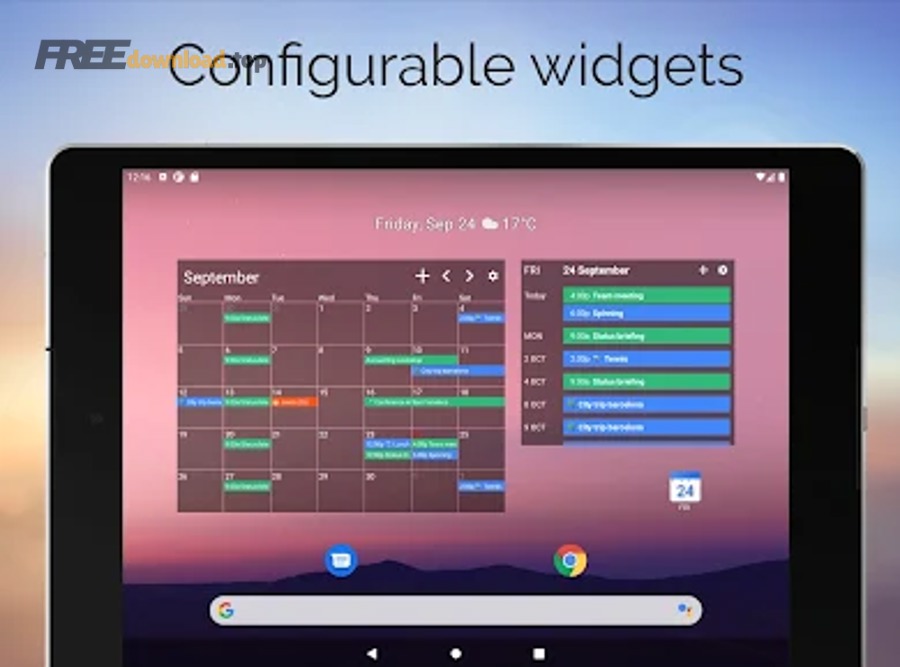
Thiết lập nhắc việc, phân loại và theo dõi lịch hẹn trong Outlook Calendar ra sao?
Bạn có thể quản lý lịch hẹn bằng Outlook Calendar tốt hơn bằng cách kết hợp 3 lớp: nhắc (reminder) để không quên, phân loại (category) để nhìn nhanh, và ghi chú (notes) để hành động ngay khi mở lịch.
Bên cạnh đó, hãy triển khai theo từng lớp để không bị rối:
Nhắc việc theo mức độ quan trọng
Có thể đặt nhắc việc theo mức độ quan trọng vì Outlook cho phép tuỳ chọn thời điểm nhắc và kiểu nhắc; lý do là mỗi lịch có độ gấp khác nhau, bối cảnh khác nhau, và thời gian chuẩn bị khác nhau.
Cụ thể, với lịch hẹn cần chuẩn bị tài liệu, bạn nên nhắc sớm hơn (30–60 phút), còn lịch trao đổi nhanh thì nhắc gần hơn (5–10 phút). Tuy nhiên, đừng đặt nhắc quá sớm cho mọi thứ vì dễ “lờn” thông báo.

Phân loại theo màu để đọc lịch trong 3 giây
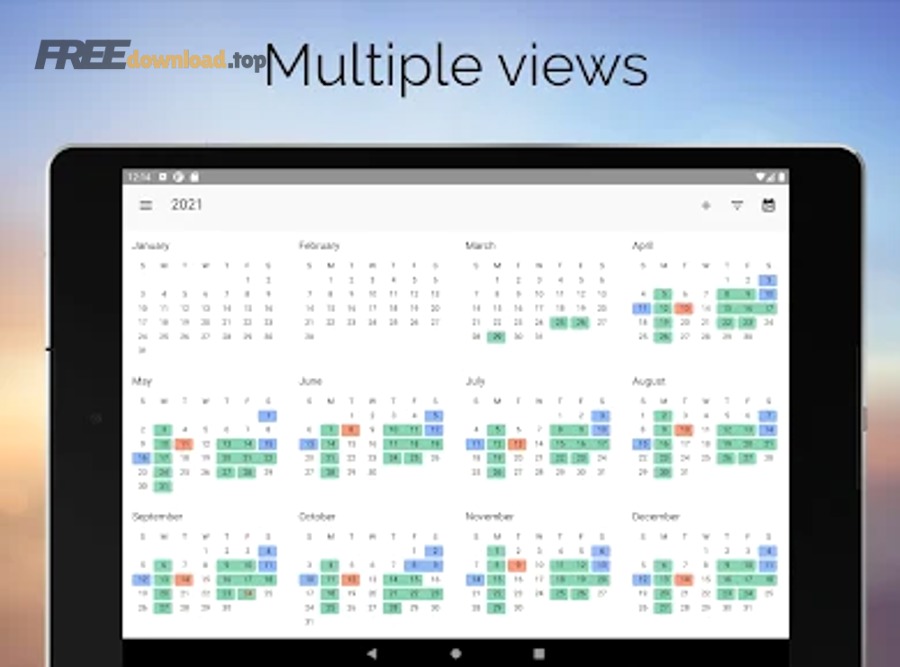
Bạn nên dùng màu theo vai trò lịch: “Họp nội bộ”, “Khách hàng”, “Tập trung”, “Cá nhân”. Ví dụ, chỉ cần nhìn lịch tuần là bạn biết ngày nào “đỏ” vì họp nhiều, ngày nào còn khoảng trống để làm việc sâu.
Để minh hoạ, hãy chọn 4–6 nhóm tối đa; nếu bạn tạo quá nhiều màu, lịch sẽ thành “cầu vồng” và mất tác dụng.
Ghi chú chuẩn hoá để khỏi mất thời gian hỏi lại
Mỗi lịch quan trọng nên có: mục tiêu (1 câu), agenda (3 gạch đầu dòng), tài liệu/đường link, và kết quả mong đợi. Như vậy khi bạn mở lịch, bạn biết ngay phải làm gì trước cuộc hẹn.
Để hiểu rõ hơn, khi bạn đã kiểm soát nhắc việc và màu sắc, bước tiếp theo là phối hợp lịch với người khác để giảm “đặt lịch qua lại” — phần thường gây tốn thời gian nhất.

Làm sao chia sẻ lịch và đặt lịch nhóm bằng Outlook Calendar hiệu quả?
Bạn có thể chia sẻ lịch và đặt lịch nhóm hiệu quả bằng cách thiết lập quyền xem phù hợp, dùng tính năng xem rảnh/bận, và chỉ mời đúng người cần thiết để giảm nhiễu và tránh lộ lịch riêng tư.
Sau đây là cách làm theo 3 lớp quyền thường gặp:
- Chỉ xem rảnh/bận: phù hợp khi bạn muốn người khác đặt lịch mà không xem chi tiết.
- Xem chi tiết: phù hợp khi làm chung dự án, cần hiểu nội dung cuộc họp.
- Chỉnh sửa/đại diện: phù hợp với trợ lý, điều phối, hoặc quản lý lịch cho sếp.
Tuy nhiên, chia sẻ lịch chỉ là “cửa vào”; thứ làm bạn tiết kiệm thời gian thật sự là dùng rảnh/bận để chọn khung giờ hợp lý trước khi gửi lời mời.
Dùng rảnh/bận để chọn khung giờ nhanh
Cụ thể, trước khi gửi lời mời, bạn hãy kiểm tra các khung trống giao nhau giữa người tham gia. Nhờ vậy bạn tránh 3 vòng nhắn tin kiểu “anh rảnh lúc mấy giờ?”
Giữ lịch sạch bằng nguyên tắc “mời tối thiểu”
Quan trọng hơn, chỉ mời người ra quyết định hoặc người chịu trách nhiệm phần việc. Người chỉ cần biết kết quả có thể nhận tóm tắt sau; lịch sẽ bớt dày và bạn bớt bị kéo khỏi công việc sâu.
Như vậy, khi lịch nhóm đã vào guồng, vấn đề còn lại thường là lịch lặp, lệch múi giờ, và trùng lịch do thói quen đặt lịch tuỳ hứng.
Quản lý lịch lặp, múi giờ và chống trùng lịch trong Outlook Calendar như thế nào?
Cách tốt nhất để chống trùng lịch là chuẩn hoá lịch lặp (recurring), đặt giờ làm việc rõ ràng, và dùng nhắc/hiển thị múi giờ để tránh đặt nhầm giờ khi làm việc liên vùng.
Dưới đây là 5 “điểm hay sai” và cách xử lý:
- Lịch lặp quá dài: nên đặt theo chu kỳ (tuần/tháng) và đặt điểm dừng để tránh rác lịch.
- Họp định kỳ không có mục tiêu: thêm mục tiêu và tiêu chí “được huỷ” nếu không cần.
- Lệch múi giờ: bật múi giờ phụ, ghi rõ múi giờ trong mô tả khi làm với đối tác.
- Chèn họp vào giờ tập trung: tạo khung “Tập trung” (busy) để người khác thấy bạn bận.
- Không chừa buffer: để 5–10 phút giữa hai lịch để di chuyển/chuẩn bị.
Ngược lại, nếu bạn để lịch “liền tù tì” không có khoảng đệm, bạn dễ trễ cuộc hẹn và chất lượng trao đổi giảm.
Cách bảo vệ lịch hẹn và giảm rủi ro lộ thông tin trong Outlook Calendar
Bạn có thể bảo vệ lịch hẹn bằng cách đánh dấu lịch riêng tư, giới hạn quyền chia sẻ, và tránh ghi thông tin nhạy cảm trực tiếp trong tiêu đề hoặc mô tả nếu lịch có thể được người khác xem.
Tiếp theo, hãy áp dụng 4 nguyên tắc “an toàn mà vẫn tiện”:
- Đánh dấu Private: với lịch cá nhân hoặc lịch nhạy cảm.
- Chỉ chia sẻ mức cần thiết: ưu tiên “rảnh/bận” thay vì chi tiết nếu không bắt buộc.
- Không ghi dữ liệu nhạy cảm: như số hợp đồng, OTP, thông tin khách hàng chi tiết trong mô tả.
- Kiểm tra người được mời: tránh mời nhầm nhóm email hoặc danh sách lớn.
Đặc biệt, nếu bạn dùng Outlook như một phần của hệ phần mềm văn phòng, hãy duy trì thói quen đặt lịch theo mẫu chuẩn để vừa dễ kiểm soát vừa giảm sai sót khi chia sẻ nội bộ.
Đến đây, bạn đã nắm phần cốt lõi để quản lý lịch hẹn bằng Outlook Calendar. Dưới đây là phần mở rộng (ít người làm đúng) để lịch chạy mượt hơn khi bạn dùng đa hệ, đa thiết bị và cần tự động hoá.
Mở rộng thói quen và tích hợp để lịch hẹn chạy mượt mỗi ngày
Biến lịch hẹn thành kế hoạch tuần có thể bám sát
Nếu mục tiêu của bạn không chỉ “có lịch” mà còn “bám lịch”, hãy gom các việc quan trọng thành khung cố định theo tuần. Trong thực tế, nhiều người tận dụng Outlook để tạo lịch làm việc trong Outlook theo block thời gian (time blocking), nhờ vậy nhìn tuần nào cũng có cấu trúc.
Cụ thể, bạn có thể tạo các block: “Xử lý email”, “Tập trung”, “Họp nhóm”, “Follow-up khách hàng”, rồi giữ nguyên cấu trúc đó để giảm mệt mỏi ra quyết định.
Đồng bộ lịch khi bạn dùng cả hệ Microsoft và hệ Google
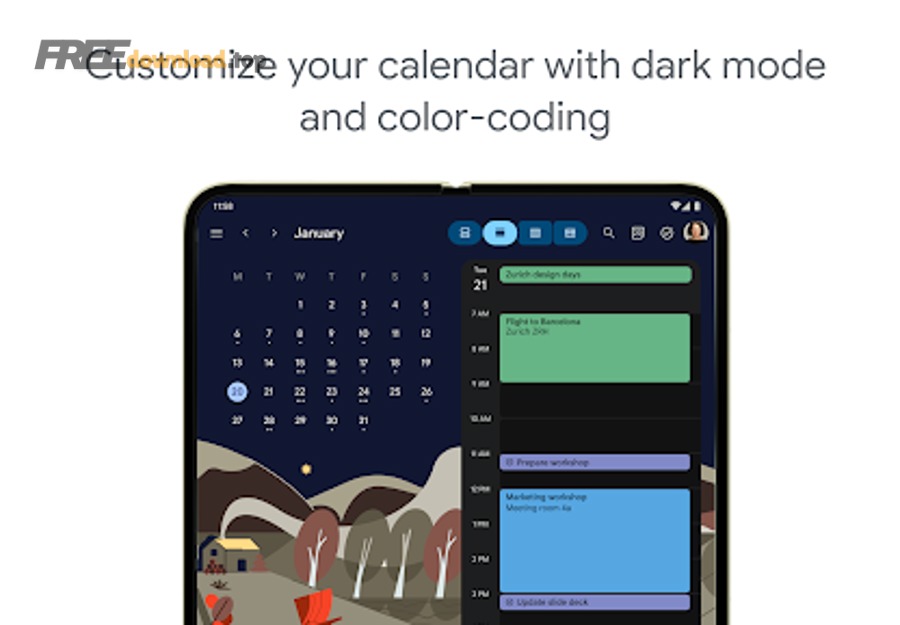
Nếu bạn làm việc với đối tác dùng Google, nhu cầu đồng bộ lịch Outlook với Google Calendar rất phổ biến để tránh bỏ sót lịch. Khi đồng bộ, bạn nên kiểm tra: múi giờ, lịch nào được chia sẻ, và tần suất cập nhật để tránh “trễ nhịp”.
Để minh hoạ trực quan, biểu tượng Google Calendar dưới đây nhắc bạn rằng mục tiêu không phải “thấy được lịch” mà là “thấy đúng lịch” (đúng giờ, đúng người, đúng quyền).
Dùng lịch trên di động để cập nhật nhanh, tránh quên
Khi bạn di chuyển, lịch trên điện thoại giúp bạn xác nhận tham gia, dời lịch, hoặc gọi nhanh cho người hẹn. Đây là lý do Outlook được xem là phần mềm thông dụng cho người làm việc theo lịch, vì chỉ cần đổi một lần là mọi nơi cập nhật.
Nếu bạn cần ứng dụng Outlook trên Android/iOS, ưu tiên cửa hàng chính thức để đảm bảo bảo mật tài khoản và đồng bộ ổn định.
Android (Google Play): https://play.google.com/store/apps/details?hl=en&id=com.microsoft.office.outlook
iOS (App Store): https://apps.apple.com/us/app/microsoft-outlook/id951937596
FAQ về việc quản lý lịch hẹn bằng Outlook Calendar
Hỏi: Tôi nên đặt nhắc trước bao lâu là hợp lý?
Đáp: Lịch thường: 5–15 phút; lịch quan trọng cần chuẩn bị: 30–60 phút; nếu hay di chuyển, hãy cộng thêm “buffer” di chuyển.
Hỏi: Làm sao giảm trùng lịch khi có nhiều người mời họp?
Đáp: Thiết lập giờ làm việc, tạo block “Tập trung” là trạng thái bận, và ưu tiên rảnh/bận trước khi nhận lời.
Hỏi: Có nên tạo quá nhiều màu phân loại không?
Đáp: Không nên; 4–6 nhóm là tối ưu để nhìn phát hiểu ngay, tránh lịch rối.
Hỏi: Tôi nên tải Outlook ở đâu để an toàn?
Đáp: Ưu tiên trang Microsoft (Outlook for Windows/Microsoft 365) hoặc Microsoft Store/Google Play/App Store như các liên kết chính thức ở trên.