


Proton VPN là dịch vụ VPN hướng đến bảo mật và quyền riêng tư, giúp mã hóa lưu lượng mạng, che IP và giảm rủi ro khi dùng Internet ở nhà, quán cà phê hay mạng công cộng. Nếu bạn đang tìm một cách “bật lên là dùng” nhưng vẫn có tùy chọn nâng cao, đây là lựa chọn đáng cân nhắc.
Ngoài việc kết nối nhanh, người dùng thường quan tâm 3 thứ: có an toàn thật không, có làm chậm mạng không, và nên chọn gói nào để đúng nhu cầu. Bài này đi theo đúng 3 ý đó để bạn không phải tự mò từng mục trong ứng dụng.
Bên cạnh cài đặt cơ bản, Proton VPN còn có các tính năng “hiếm” như Secure Core, NetShield, lựa chọn giao thức, chia luồng (split tunneling) và cơ chế chống rò rỉ. Hiểu đúng các điểm này sẽ giúp bạn dùng VPN hiệu quả thay vì “bật cho có”.
Giới thiệu ý mới: dưới đây là hướng dẫn theo dòng chảy từ khái niệm → độ an toàn → mục đích dùng → cài đặt → tối ưu tốc độ/riêng tư → chọn gói → xử lý lỗi, để bạn áp dụng ngay trên thiết bị của mình.
Proton VPN là gì và hoạt động theo cơ chế nào?
Proton VPN là dịch vụ tạo “đường hầm mã hóa” giữa thiết bị của bạn và máy chủ VPN, nhờ đó dữ liệu khó bị đọc trộm trên đường truyền và website chỉ thấy IP của máy chủ thay vì IP thật của bạn. Vì vậy, nó vừa tăng riêng tư vừa hỗ trợ truy cập dịch vụ theo vị trí.
Để bắt đầu hiểu đúng, bạn chỉ cần nắm 3 mảnh ghép: thiết bị (client) → đường hầm mã hóa (tunnel) → máy chủ thoát (exit server). Tiếp theo, ta sẽ đi từ cơ chế này sang những hiểu lầm phổ biến để bạn chọn cấu hình chuẩn hơn.
VPN “che” được gì và không “che” được gì?
VPN che IP thật và mã hóa dữ liệu trên đoạn đường từ thiết bị tới máy chủ VPN, nên người cùng mạng Wi-Fi hoặc nhà mạng khó nhìn thấy nội dung truy cập. Tuy nhiên, nó không biến bạn thành “vô danh tuyệt đối”: website vẫn nhận diện qua tài khoản đăng nhập, cookie, dấu vân tay trình duyệt và thói quen sử dụng.
Vì vậy, thay vì kỳ vọng quá mức, bạn nên coi VPN như “lớp áo giáp đường truyền”, rồi kết hợp thói quen tốt (cập nhật hệ điều hành, dùng HTTPS, hạn chế tiện ích lạ). Từ đó, ta mới đánh giá đúng câu hỏi quan trọng hơn: Proton VPN có an toàn không.
Proton VPN khác gì proxy và DNS?
Proxy thường chỉ chuyển tiếp lưu lượng cho một ứng dụng hoặc trình duyệt và không nhất thiết mã hóa toàn bộ; DNS chỉ là dịch vụ phân giải tên miền, không thay thế được đường hầm mã hóa. Trong khi đó, VPN như Proton VPN có thể bao phủ nhiều ứng dụng cùng lúc và tập trung vào bảo mật đường truyền.
Chính sự “bao phủ rộng” này khiến việc chọn nhà cung cấp đáng tin trở thành yếu tố then chốt. Do đó, phần tiếp theo sẽ đi thẳng vào các tiêu chí an toàn, thay vì chỉ nói “bật lên là xong”.
Theo nghiên cứu của Pew Research Center từ nhóm nghiên cứu Internet & Technology, vào 03/2017, 70% người dùng Internet cho biết họ không chắc VPN dùng để làm gì, cho thấy nhu cầu hiểu đúng trước khi sử dụng là rất lớn.
Proton VPN có an toàn không, và an toàn đến đâu?
Có, Proton VPN nhìn chung an toàn nếu bạn tải từ nguồn chính thức và cấu hình đúng, vì nó tập trung vào chính sách không ghi nhật ký, minh bạch qua kiểm toán, và có các lớp bảo vệ như kill switch và chống rò rỉ. Tuy vậy, “an toàn” luôn phụ thuộc cách bạn dùng và bối cảnh rủi ro.
Để đánh giá thực tế, hãy bám 3 trụ cột: niềm tin (nhà cung cấp có minh bạch không), kỹ thuật (giao thức, chống rò rỉ), và vận hành (hạ tầng, kiểm toán). Tiếp theo, ta sẽ “móc xích” từ niềm tin sang bằng chứng kiểm toán để bạn có căn cứ rõ ràng.
Chính sách không lưu nhật ký và vì sao quan trọng?
Không lưu nhật ký (no-logs) nghĩa là nhà cung cấp cam kết không ghi lại hoạt động duyệt web hay metadata kết nối theo cách có thể truy ngược bạn. Điều này quan trọng vì khi bạn dùng VPN, bạn “chuyển” niềm tin từ ISP sang nhà cung cấp VPN; nếu VPN ghi log nhiều, rủi ro riêng tư có thể tăng chứ không giảm.
Vì vậy, hãy ưu tiên dịch vụ có kiểm toán định kỳ và công bố báo cáo. Khi có nền tảng này, những tính năng như Secure Core hay NetShield mới thực sự phát huy giá trị thay vì chỉ là “tên gọi marketing”.
Mã nguồn mở và kiểm toán: lớp minh bạch thứ hai
Khi ứng dụng được công khai mã nguồn, cộng đồng bảo mật có thể soi cách triển khai mã hóa và xử lý dữ liệu. Đây là điểm giúp giảm “niềm tin mù” vào một hộp đen, dù vẫn cần thời gian và chuyên môn để kiểm chứng sâu.
Để minh họa trực quan cho tinh thần minh bạch kiểu open-source, bạn có thể hình dung như việc “mở bản vẽ kỹ thuật” cho cộng đồng cùng kiểm tra. Và từ minh bạch ứng dụng, ta chuyển sang minh bạch vận hành hạ tầng ở phần Secure Core.
Secure Core giúp gì khi lo máy chủ bị xâm phạm?
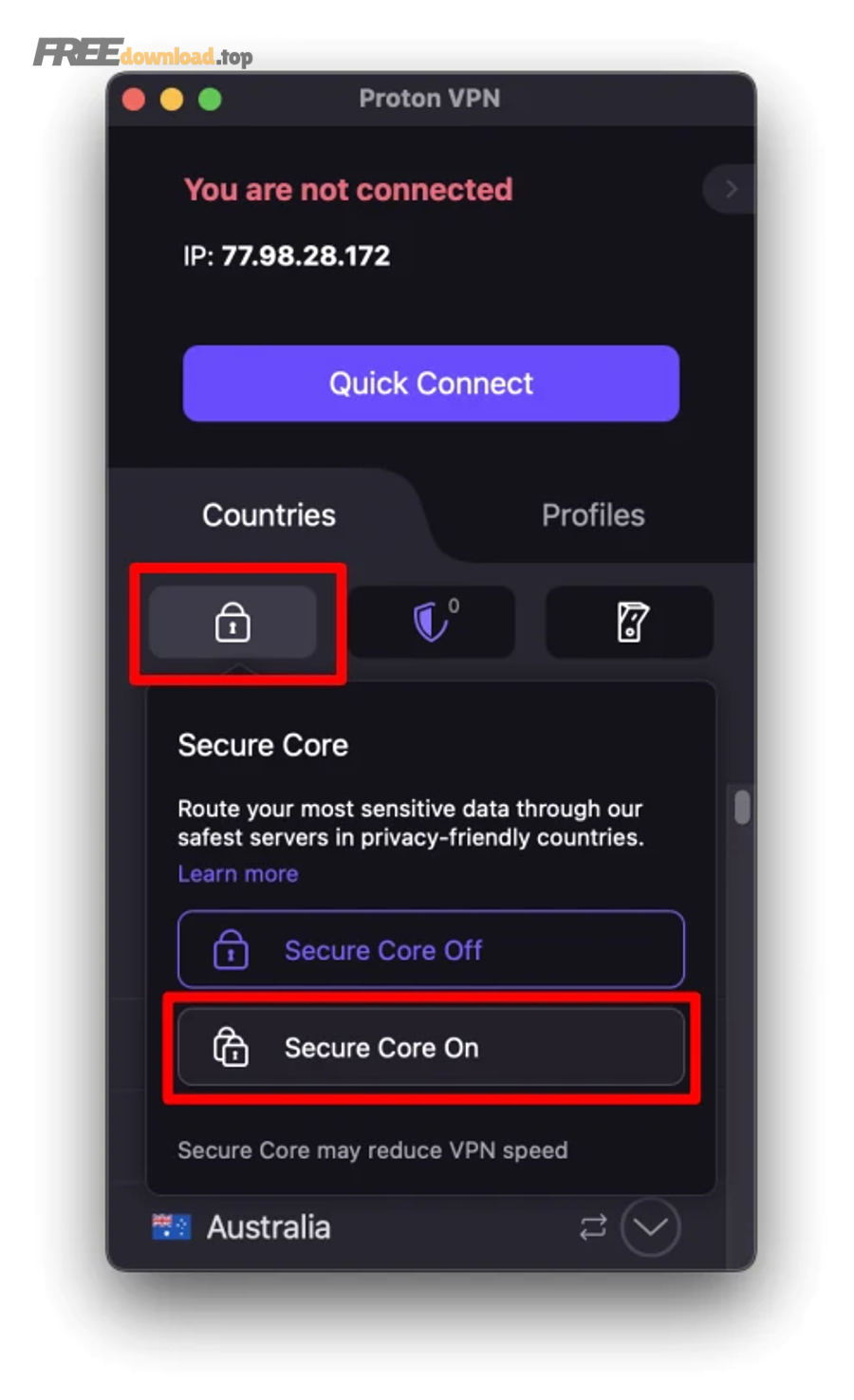
Secure Core là mô hình định tuyến nhiều lớp: lưu lượng của bạn đi qua một máy chủ “lõi” được bảo vệ chặt trước khi thoát ra máy chủ ở quốc gia bạn chọn. Cách này nhằm giảm rủi ro nếu máy chủ thoát bị theo dõi hoặc bị kiểm soát.
Nói cách khác, bạn đánh đổi một phần tốc độ để tăng mức phòng thủ trong kịch bản rủi ro cao. Từ đây, câu hỏi tự nhiên là: dùng Proton VPN trong đời sống số thì lợi nhất ở tình huống nào?
Theo nghiên cứu của Securitum từ nhóm kiểm toán an ninh mạng (bên thứ ba), vào 09/2025, báo cáo kiểm toán định kỳ xác nhận chính sách no-logs của Proton VPN tiếp tục được duy trì, củng cố yếu tố “niềm tin có kiểm chứng”.
Dùng Proton VPN để làm gì trong đời sống số hằng ngày?
Proton VPN hữu ích nhất khi bạn cần bảo vệ đường truyền, giảm theo dõi dựa trên IP, và truy cập dịch vụ theo khu vực; đồng thời nó giúp hạn chế rủi ro trên Wi-Fi công cộng và tăng riêng tư khi làm việc từ xa. Nói ngắn gọn: VPN tạo “khoảng đệm an toàn” giữa bạn và mạng.
Để dễ áp dụng, hãy nhóm nhu cầu theo bối cảnh sử dụng. Sau đây, từng nhóm sẽ kèm dấu hiệu nhận biết “khi nào cần bật VPN” để bạn không phải bật 24/7 một cách máy móc.
Bảo vệ khi dùng Wi-Fi công cộng và mạng không tin cậy
Nếu bạn hay dùng Wi-Fi ở quán cà phê, sân bay, khách sạn hoặc mạng nội bộ nơi bạn không kiểm soát router, VPN giúp mã hóa lưu lượng và giảm khả năng bị nghe lén ở lớp mạng. Dấu hiệu nên bật: bạn sắp đăng nhập email, ngân hàng, ví điện tử, hay truy cập tài liệu công việc.
Ví dụ, chỉ cần một điểm truy cập giả mạo có tên gần giống quán bạn đang ngồi, rủi ro đã tăng đáng kể. Từ bối cảnh mạng công cộng này, ta chuyển sang nhu cầu thứ hai: giảm theo dõi và “lộ vị trí” khi lướt web.
Giảm theo dõi theo IP và hạn chế lộ vị trí địa lý
VPN thay IP của bạn bằng IP máy chủ, khiến việc suy đoán vị trí từ IP kém chính xác hơn và giảm một phần bám theo dựa trên địa chỉ mạng. Dấu hiệu nên bật: bạn cần hạn chế quảng cáo “bám đuôi” quá đà, hoặc không muốn dịch vụ bên thứ ba đoán đúng khu vực của mình.
Tuy nhiên, vì theo dõi còn đến từ cookie và tài khoản, bạn nên kết hợp xóa cookie định kỳ và quản lý quyền ứng dụng. Khi đã hiểu giới hạn, ta sẽ qua nhu cầu thứ ba: truy cập dịch vụ theo khu vực và làm việc từ xa.
Truy cập dịch vụ theo khu vực và hỗ trợ làm việc từ xa
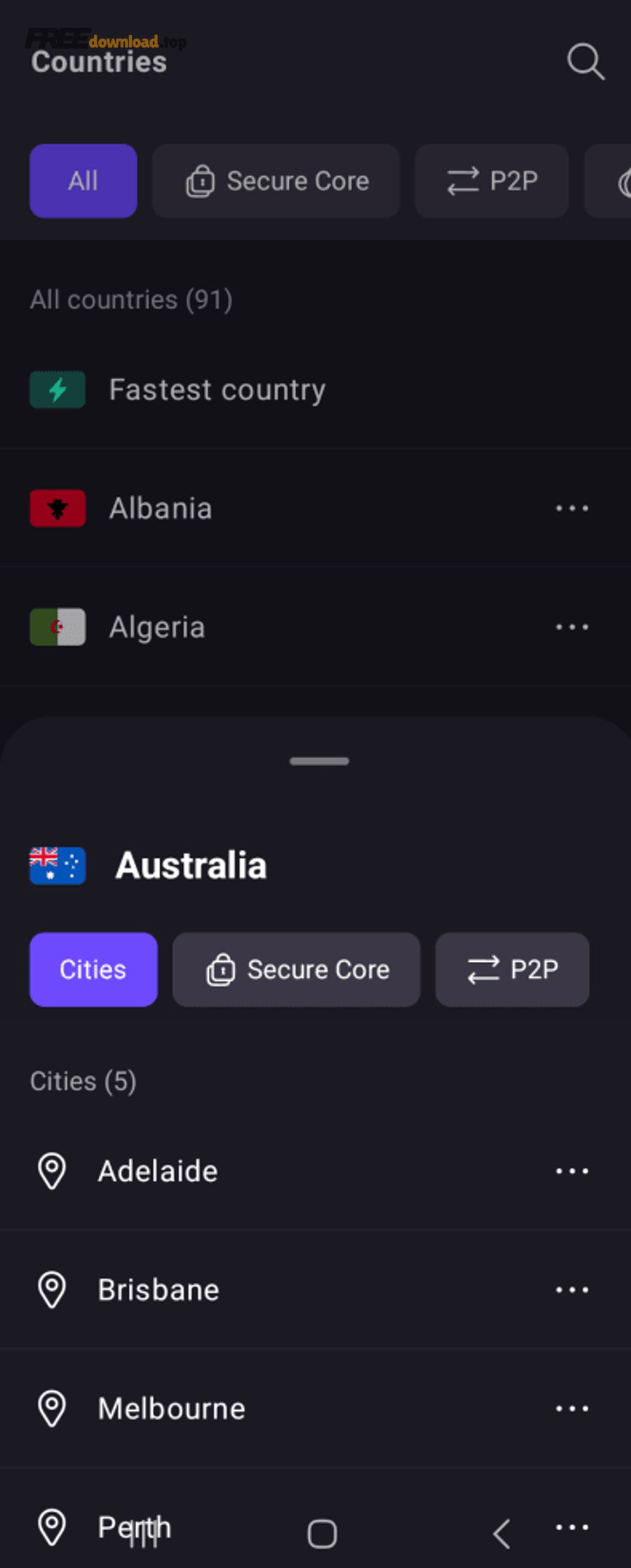
VPN có thể giúp bạn truy cập nội dung/website bị giới hạn theo vùng bằng cách chọn máy chủ ở quốc gia phù hợp. Với công việc, VPN cũng hữu ích khi bạn muốn “ổn định” đường truyền khi di chuyển, hoặc cần lớp bảo vệ thêm khi truy cập tài nguyên công ty.
Điểm mấu chốt là chọn máy chủ đúng mục tiêu: ưu tiên gần để nhanh, chỉ dùng máy chủ xa khi thật sự cần vị trí. Từ đây, cách “tải và cài đúng” sẽ quyết định bạn có dùng được ổn định hay không.
Theo nghiên cứu của University of Chicago từ AIRLab, vào 06/2022, nhóm tác giả khảo sát 729 người dùng VPN tại Mỹ và ghi nhận động cơ nổi bật là cải thiện riêng tư/bảo mật (nhóm phổ thông) và truy cập nội dung bị giới hạn (đặc biệt ở nhóm sinh viên).
Cách tải và cài đặt Proton VPN đúng chuẩn trên từng thiết bị?
Cách cài Proton VPN đúng chuẩn là tải từ trang chính thức, đăng nhập tài khoản Proton, sau đó kết nối thử ở máy chủ gần nhất để kiểm tra ổn định trước khi bật các tính năng nâng cao. Làm đúng thứ tự này giúp bạn tránh bản giả và giảm lỗi cấu hình.
Tiếp theo là quy trình theo 5 bước, áp dụng cho Windows, macOS, Linux, Android và iOS. Khi đã cài xong, bạn có thể quay lại phần tối ưu để tinh chỉnh tốc độ/riêng tư theo nhu cầu.
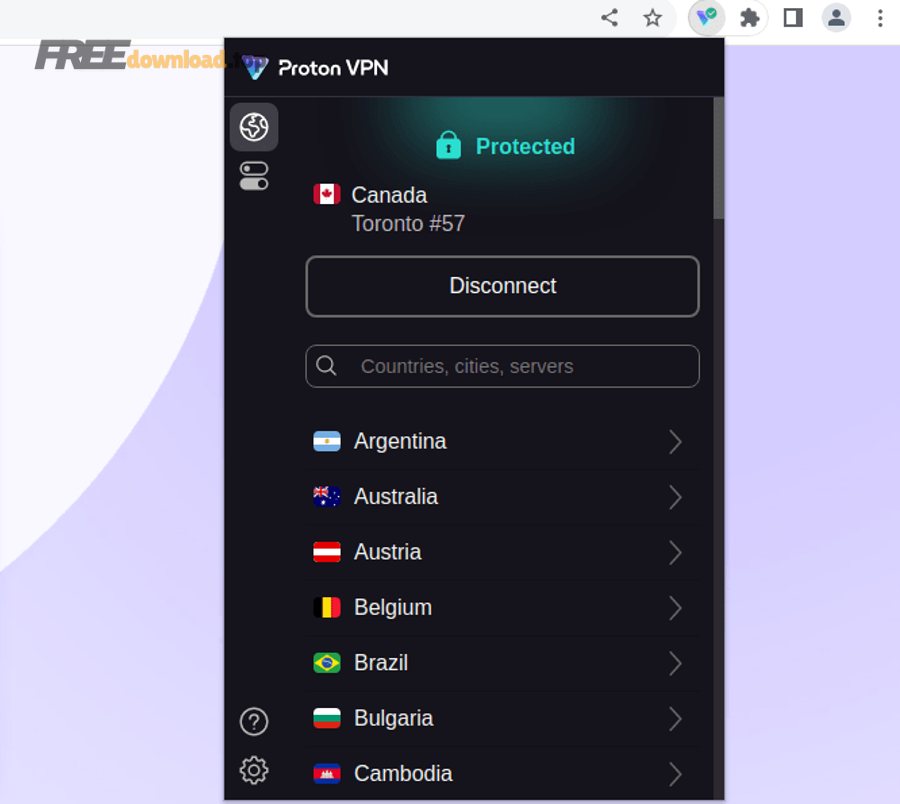
Bước 1–2: Tạo tài khoản và tải từ nguồn chính thức
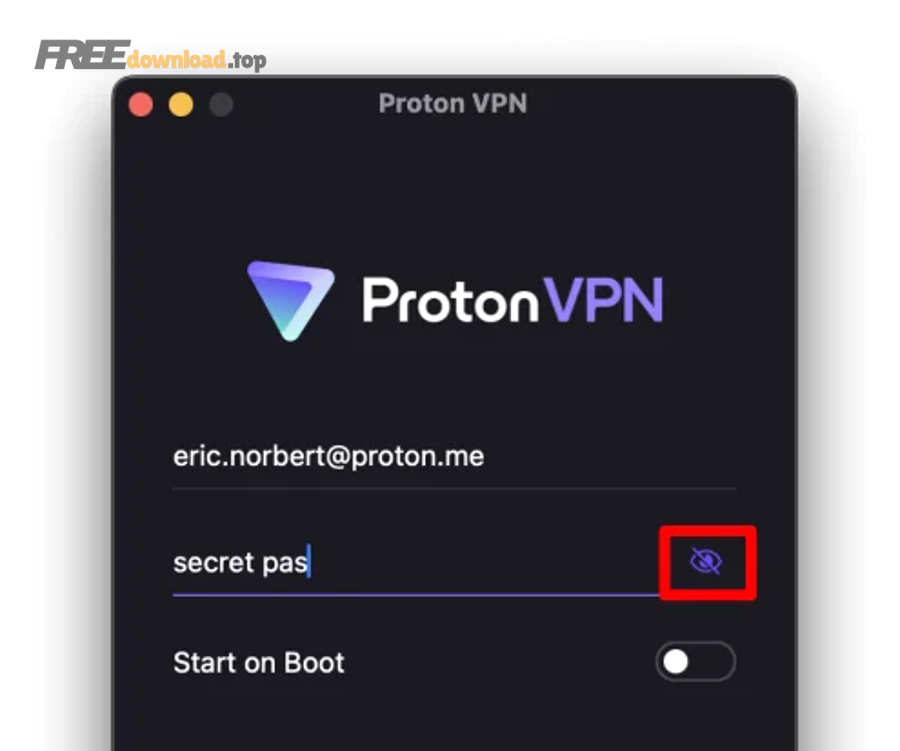
Bước 1: Tạo (hoặc dùng sẵn) tài khoản Proton. Bước 2: Tải ứng dụng tại trang: https://protonvpn.com/download (bạn sẽ thấy lựa chọn theo hệ điều hành và liên kết tới cửa hàng ứng dụng).
Nếu bạn dùng Windows và muốn đúng quy trình theo tài liệu hướng dẫn, có thể tham khảo trang hỗ trợ: https://protonvpn.com/support/protonvpn-windows-vpn-application. Từ đây, ta chuyển sang bước cài đặt và đăng nhập lần đầu.
Bước 3–4: Cài đặt, đăng nhập và kết nối thử
Bước 3: Cài ứng dụng như phần mềm thông thường của hệ điều hành. Bước 4: Mở app, đăng nhập, chọn “Quick Connect” (hoặc máy chủ gần) để thử kết nối. Nếu vào web bình thường, DNS ổn và IP đã đổi, bạn đã sẵn sàng.
Ở lần đầu, đừng bật quá nhiều tính năng cùng lúc. Hãy ưu tiên “kết nối ổn định trước”, rồi mới tối ưu. Để minh họa nhanh hơn, bạn có thể xem video hướng dẫn dưới đây và áp dụng theo từng bước.
Bước 5: Kiểm tra rò rỉ cơ bản trước khi dùng thật
Sau khi kết nối, hãy kiểm tra 3 thứ: IP đã đổi chưa, DNS có bị rò rỉ không, và kill switch hoạt động ra sao khi bạn ngắt mạng đột ngột. Mục tiêu là đảm bảo “đường hầm” chạy đúng như bạn kỳ vọng.
Khi nền tảng đã ổn, ta sẽ chuyển sang phần tối ưu hiệu năng: chọn giao thức, bật/tắt Secure Core, split tunneling, và cách chọn máy chủ để vừa nhanh vừa kín.
Theo nghiên cứu của National Institute of Standards and Technology (NIST) từ CSRC, vào 06/2020, tài liệu SP 800-77 Rev.1 nhấn mạnh VPN ở lớp mạng (như IPsec) là phương án hiệu quả để giảm nghe lén khi truyền dữ liệu nhạy cảm qua mạng, củng cố nguyên tắc “tải đúng – cài đúng – kiểm tra đúng”.
Thiết lập nào giúp Proton VPN vừa nhanh vừa kín?
Để Proton VPN vừa nhanh vừa kín, bạn nên chọn giao thức tối ưu (thường là WireGuard), bật kill switch khi cần an toàn tuyệt đối, dùng split tunneling để tránh kéo chậm toàn bộ ứng dụng, và chỉ bật Secure Core khi thật sự ở kịch bản rủi ro cao.
Cụ thể hơn, bạn có thể tinh chỉnh theo “3 núm vặn”: giao thức, định tuyến, và lọc/rào an toàn. Tiếp theo, ta bắt đầu từ giao thức vì đây là yếu tố ảnh hưởng tốc độ rõ nhất.

Chọn WireGuard hay OpenVPN để tối ưu tốc độ?
Nếu mục tiêu là tốc độ và độ trễ thấp, WireGuard thường là lựa chọn hợp lý; nếu bạn cần tương thích trong môi trường bị chặn, OpenVPN đôi khi “dễ sống” hơn nhờ tính phổ biến. Cách làm thực tế: thử WireGuard trước, nếu gặp lỗi kết nối hoặc bị chặn, chuyển sang OpenVPN.
Để minh họa, bạn có thể tạo thói quen đo nhanh: vào một trang kiểm tra tốc độ trước khi bật VPN, bật VPN rồi đo lại với 2–3 máy chủ gần. Từ lựa chọn giao thức, ta chuyển sang “rào an toàn” để tránh rơi vào tình huống rò rỉ khi mạng chập chờn.
Khi nào nên bật Kill Switch?
Bạn nên bật kill switch khi đang xử lý tài khoản quan trọng, gửi tài liệu nhạy cảm, hoặc dùng Wi-Fi công cộng. Kill switch giúp chặn lưu lượng ra ngoài nếu VPN bị ngắt đột ngột, hạn chế tình huống “rớt VPN rồi lộ IP thật”.
Tuy nhiên, kill switch đôi khi làm bạn thấy “mất mạng” khi VPN lỗi; đây là hành vi đúng. Vì vậy, khi cần ổn định hơn, ta sẽ kết hợp thêm split tunneling để chỉ bảo vệ ứng dụng quan trọng thay vì “khóa” toàn hệ thống.
Split tunneling: chia luồng để vừa tiện vừa an toàn
Split tunneling cho phép bạn chọn ứng dụng nào đi qua VPN và ứng dụng nào đi thẳng Internet. Ví dụ, bạn có thể cho trình duyệt và ứng dụng email đi qua VPN, còn cập nhật game hoặc tải nội dung dung lượng lớn đi đường thường để tránh chậm.
Điểm quan trọng là bạn phải nhất quán: ứng dụng nào “nhạy” thì luôn qua VPN, để tránh lúc bật lúc tắt gây lẫn lộn. Khi đã chia luồng hợp lý, bước cuối cùng là cách chọn máy chủ và bật Secure Core đúng lúc.
Theo nghiên cứu của Jason A. Donenfeld từ NDSS (tác giả WireGuard), vào 06/2020, bài viết kỹ thuật về WireGuard nêu thiết kế gọn (khoảng dưới 4.000 dòng mã cho phần triển khai Linux) giúp dễ kiểm toán hơn và hướng tới hiệu năng cao, lý giải vì sao WireGuard thường được ưu tiên khi cần tốc độ.
Proton VPN miễn phí hay trả phí: nên chọn gói nào?
Proton VPN bản miễn phí phù hợp để bảo vệ cơ bản và làm quen giao diện, còn bản trả phí hợp lý khi bạn cần chọn quốc gia linh hoạt, tốc độ cao ổn định, nhiều thiết bị và tính năng nâng cao như Secure Core/NetShield mạnh hơn. Chọn đúng gói sẽ giúp bạn tránh trả tiền cho thứ bạn không dùng.
Tuy nhiên, thay vì nhìn mỗi “giá”, bạn nên nhìn theo tiêu chí: mục tiêu dùng (riêng tư cơ bản hay rủi ro cao), tần suất (thỉnh thoảng hay hằng ngày), và số thiết bị. Tiếp theo, bảng tóm tắt dưới đây sẽ giúp bạn so sánh nhanh trước khi đi sâu vào khuyến nghị theo từng kiểu người dùng.
Bảng dưới đây giúp bạn so sánh nhanh giữa các lựa chọn phổ biến (miễn phí và trả phí) theo tiêu chí thiết bị, mức kiểm soát máy chủ, và tính năng nâng cao.
Bảng này nhằm hỗ trợ ra quyết định theo nhu cầu thực tế, không phải để “chấm điểm” tuyệt đối giữa các gói.
| Tiêu chí | Miễn phí | Trả phí (tùy gói) |
|---|---|---|
| Số thiết bị | Thường giới hạn thấp (phù hợp 1 người/1 máy) | Nhiều thiết bị hơn, hợp gia đình/đa nền tảng |
| Chọn quốc gia/máy chủ | Hạn chế, thường chọn ngẫu nhiên trong một nhóm quốc gia | Chọn quốc gia/máy chủ linh hoạt, tối ưu theo mục tiêu |
| Tốc độ & ưu tiên băng thông | Đủ dùng cơ bản, có thể dao động giờ cao điểm | Ổn định hơn, phù hợp streaming/công việc |
| Tính năng nâng cao | Một phần tính năng cơ bản | Thường đầy đủ Secure Core/NetShield/split tunneling tùy nền tảng |
Khi nào bản miễn phí là “đủ tốt”?
Nếu bạn chỉ cần bảo vệ khi ra ngoài, thỉnh thoảng dùng Wi-Fi công cộng, hoặc muốn thử độ ổn định trên đường truyền của mình, bản miễn phí thường đã đáp ứng. Bạn nên dùng vài ngày để xem: kết nối có ổn không, có bị rớt không, và tốc độ có đủ cho thói quen lướt web.
Trong giai đoạn này, điều quan trọng là bạn hình thành “quy trình”: tải đúng nguồn, kết nối máy chủ gần, kiểm tra rò rỉ cơ bản. Khi nhu cầu vượt khỏi “cơ bản”, ta chuyển sang trường hợp nên nâng cấp.
Khi nào nên trả phí để tiết kiệm thời gian và rủi ro?
Nếu bạn làm việc từ xa thường xuyên, cần chọn quốc gia cụ thể, dùng nhiều thiết bị, hoặc ưu tiên lớp phòng thủ như Secure Core/NetShield, gói trả phí sẽ tiết kiệm thời gian hơn so với việc tự xoay sở giữa nhiều máy chủ và cấu hình. Trả phí ở đây là mua sự ổn định và quyền kiểm soát.
Ở góc nhìn “thị trường”, nhiều người có xu hướng thử miễn phí trước rồi mới quyết định. Điều này dẫn ta tới một lưu ý quan trọng: so sánh dịch vụ nên dựa trên tiêu chí, không dựa trên cảm tính thương hiệu.
Trong quá trình cân nhắc, bạn có thể thấy nhiều tên tuổi khác xuất hiện như ExpressVPN hoặc Windscribe; hãy coi chúng là điểm tham chiếu về tiêu chí (tốc độ, độ minh bạch, tính năng) hơn là chạy theo quảng cáo. Dù chọn nhà cung cấp nào, hãy nhớ bạn đang cài một phần mềm VPN có quyền truy cập sâu vào mạng, nên ưu tiên minh bạch và tải đúng nguồn trên phần mềm máy tính lẫn di động.
Theo nghiên cứu của University of Chicago từ AIRLab, vào 06/2022, nghiên cứu hành vi người dùng ghi nhận phần lớn người tham gia có xu hướng dùng VPN miễn phí nhưng đồng thời cảm thấy “an tâm hơn” khi VPN đến từ tổ chức đáng tin, gợi ý rằng minh bạch và uy tín nhà cung cấp là yếu tố cốt lõi khi quyết định trả phí.
Lỗi thường gặp khi dùng Proton VPN và cách xử lý nhanh?
Lỗi thường gặp nhất của Proton VPN là không kết nối được, tốc độ chậm, bị captcha liên tục, hoặc rò rỉ khi mạng chập chờn; cách xử lý nhanh là đổi giao thức, đổi máy chủ gần, kiểm tra firewall/IPv6, cập nhật ứng dụng và bật kill switch đúng ngữ cảnh. Hầu hết vấn đề đều có thể giải quyết trong vài phút.
Để tránh “sửa sai trong hoảng loạn”, bạn nên theo một checklist cố định. Tiếp theo là 5 nhóm lỗi phổ biến và cách xử lý theo thứ tự từ dễ đến khó.
Không kết nối được hoặc cứ quay vòng (connecting…)
Hãy thử theo thứ tự: (1) đổi sang máy chủ gần, (2) đổi giao thức (WireGuard ↔ OpenVPN), (3) tắt tạm antivirus/firewall bên thứ ba để thử, (4) đăng xuất rồi đăng nhập lại. Nhiều lỗi kết nối thực ra do mạng chặn UDP/port hoặc do cấu hình mạng nội bộ.
Nếu bạn đang ở mạng công ty/trường học, khả năng bị chặn cao hơn; khi đó đổi giao thức và máy chủ thường là chìa khóa. Khi đã kết nối được, ta xử lý vấn đề “đau đầu” tiếp theo: tốc độ.
Tốc độ chậm bất thường
Ưu tiên máy chủ gần về địa lý, tránh Secure Core khi không cần, và thử vài máy chủ khác nhau trong cùng quốc gia. Ngoài ra, giờ cao điểm có thể khiến băng thông dao động; việc đổi máy chủ đôi khi hiệu quả hơn việc “đợi cho nhanh”.
Để minh họa, bạn có thể đo 3 lần: không VPN, VPN máy chủ gần, VPN máy chủ xa. Nếu chênh lệch quá lớn, hãy quay về máy chủ gần và chỉ “đi xa” khi cần vị trí.
Bị captcha liên tục hoặc dịch vụ nghi ngờ đăng nhập
Captcha tăng thường do IP máy chủ bị nhiều người dùng chung hoặc dịch vụ đang chống bot mạnh. Cách xử lý: đổi máy chủ khác, giữ một máy chủ ổn định thay vì đổi liên tục, và hạn chế đăng nhập quá nhiều tài khoản trong thời gian ngắn.
Nếu bạn đang làm việc với dịch vụ nhạy, hãy cân nhắc split tunneling để chỉ trình duyệt đi VPN, còn ứng dụng khác đi thường nhằm giảm “dấu hiệu bất thường” do đổi IP liên tục.
Lo rò rỉ khi mạng chập chờn: dùng kill switch sao cho đúng?
Bật kill switch giúp chặn lưu lượng khi VPN rớt, nhưng bạn vẫn nên kiểm tra sau khi khởi động lại máy hoặc đổi mạng (Wi-Fi ↔ 4G). Nếu bạn thấy ứng dụng “lọt” ra ngoài trong khoảnh khắc, hãy coi đó là tín hiệu cần kiểm tra thiết lập hoặc cập nhật phiên bản mới.
Và khi cần mức chắc chắn cao hơn, bạn có thể kết hợp: kill switch + chỉ dùng ứng dụng quan trọng qua VPN + hạn chế reboot giữa phiên làm việc nhạy cảm.
Theo nghiên cứu của RTINGS từ nhóm nghiên cứu kiểm thử VPN, vào 05/2025, bài kiểm thử cho thấy kill switch của nhiều VPN có thể rò rỉ lưu lượng trong tình huống hệ thống khởi động lại, nhấn mạnh việc bạn cần kiểm tra thực tế thay vì chỉ “bật là tin”.
Khi bạn đã hiểu cơ chế, cài đúng, tối ưu tốc độ và xử lý lỗi cơ bản, phần còn lại là các tính năng hiếm và mẹo chọn cấu hình theo ngữ cảnh rủi ro.
Giải đáp nhanh: các tính năng hiếm của Proton VPN bạn nên biết
Phần này tóm gọn các tính năng “không phải ai cũng cần” nhưng rất đáng giá khi bạn rơi vào đúng bối cảnh: rủi ro cao, cần giảm theo dõi mạnh hơn, hoặc muốn kiểm soát lưu lượng chi tiết. Bạn có thể đọc theo kiểu chọn mục và áp dụng ngay.
Khi nào nên bật Secure Core thay vì kết nối thường?
Bạn nên bật Secure Core khi lo ngại máy chủ thoát ở khu vực “nhạy” có thể bị giám sát hoặc bị can thiệp, hoặc khi bạn cần thêm một lớp phòng thủ trước tấn công dựa trên hạ tầng mạng. Đổi lại, tốc độ có thể giảm vì lưu lượng đi qua nhiều lớp.
Vì vậy, nếu bạn chỉ xem web và cần nhanh, kết nối thường là đủ; còn nếu bạn đang xử lý truy cập quan trọng trong môi trường rủi ro, Secure Core đáng để hy sinh chút tốc độ.
NetShield nên bật ở mức nào để cân bằng trải nghiệm?
Nếu bạn muốn giảm quảng cáo và chặn một phần miền độc hại, NetShield có thể giúp “làm sạch” trải nghiệm duyệt web. Cách dùng thực tế: bật mức chặn phù hợp, nếu gặp lỗi trang web (không tải nội dung/không đăng nhập được) thì thử hạ mức hoặc tắt tạm để kiểm tra.
Từ đó, bạn sẽ biết trang nào “kén” bộ lọc và có thể tạo thói quen bật/tắt theo ngữ cảnh, thay vì tắt hẳn vĩnh viễn.
Tor over VPN phù hợp cho ai?
Tor over VPN phù hợp khi bạn cần thêm lớp ẩn danh mạng (theo thiết kế của Tor) nhưng vẫn muốn kết nối từ thiết bị tới VPN trước, giúp ISP khó biết bạn đang dùng Tor. Đây là lựa chọn “chuyên biệt”, thường chậm hơn và không phù hợp cho nhu cầu xem video hay tải dung lượng lớn.
Nếu bạn không chắc mình cần, hãy coi đây là công cụ dự phòng cho kịch bản rủi ro cao, thay vì bật mỗi ngày.
Mẹo chọn máy chủ theo mục tiêu nhanh–kín–ổn định
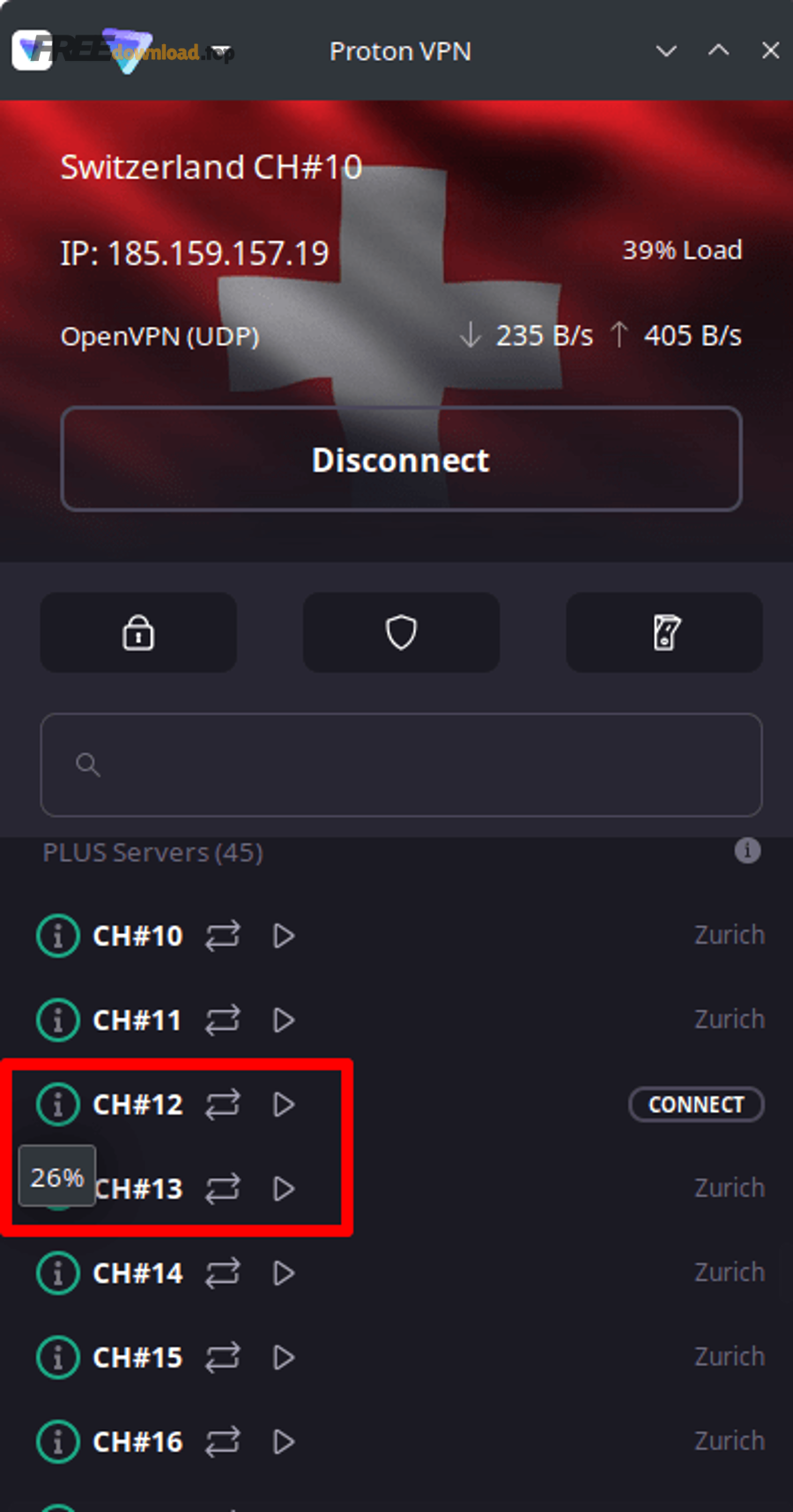
Nhanh: chọn máy chủ gần và tải thấp. Kín: ưu tiên Secure Core khi rủi ro cao, hoặc chọn khu vực có kỳ vọng riêng tư tốt hơn. Ổn định: giữ một máy chủ “hợp” cho công việc thay vì đổi liên tục, vì đổi IP thường xuyên dễ gây captcha và cảnh báo đăng nhập.
Tóm lại, đừng chọn máy chủ theo cảm tính; hãy chọn theo mục tiêu và kiểm tra lại bằng trải nghiệm thực tế trên đường truyền của bạn.
Theo nghiên cứu của Proton AG từ Proton VPN Blog, vào 01/2020 (cập nhật 12/2025), Proton công bố ứng dụng đa nền tảng được mở mã nguồn và đi kèm các báo cáo kiểm toán, nhấn mạnh minh bạch là nền tảng để người dùng ra quyết định cấu hình và tin cậy tính năng nâng cao.