


Pivot Table là một dạng bảng tổng hợp giúp bạn “xoay” dữ liệu theo nhiều góc nhìn để rút ra số liệu tóm tắt (tổng, đếm, trung bình…) từ một bảng dữ liệu lớn, mà không cần viết công thức dài.
Khi đã hiểu Pivot Table là gì, bạn sẽ thấy nó không chỉ để “cộng trừ” mà còn để nhóm, lọc, so sánh và phát hiện xu hướng theo thời gian, theo vùng, theo sản phẩm, theo bất kỳ tiêu chí nào có trong dữ liệu.
Ngoài việc tạo báo cáo nhanh, Pivot Table còn hỗ trợ cách trình bày số liệu “đúng ý” hơn: đổi bố cục trong vài giây, drill down để xem chi tiết phía sau một con số, và đồng bộ với biểu đồ tổng hợp.
Giới thiệu ý mới, dưới đây là cách nhìn hệ thống để bạn hiểu bản chất Pivot Table, điều kiện dữ liệu “chuẩn”, và cách tạo báo cáo hiệu quả từ cơ bản đến thực chiến.
Pivot Table là gì và nó tóm tắt dữ liệu theo cách nào?
Pivot Table là bảng giá trị đã được tổng hợp theo nhóm danh mục, biến dữ liệu thô thành số liệu gọn: tổng (Sum), đếm (Count), trung bình (Average), lớn nhất/nhỏ nhất… để bạn ra quyết định nhanh hơn.
Để hiểu rõ hơn, hãy tưởng tượng bạn có 50.000 dòng bán hàng: Pivot Table sẽ gom chúng theo “Khu vực”, “Tháng”, “Nhân viên”, rồi tính tổng doanh thu cho từng nhóm.

Bản chất của Pivot Table: tổng hợp theo nhóm (aggregation)
Điểm cốt lõi của Pivot Table là aggregation: thay vì nhìn từng dòng, bạn nhìn “nhóm dòng”. Ví dụ, nhóm theo Khu vực = Bắc/Trung/Nam; nhóm theo Thời gian = Tháng/Quý/Năm; nhóm theo Sản phẩm = A/B/C.
Cụ thể hơn, mỗi ô trong Pivot Table không phải là dữ liệu gốc, mà là kết quả tính toán từ nhiều dòng gốc. Vì vậy, Pivot Table rất mạnh trong bài toán “nhiều dòng – ít kết luận”.
Các phép tổng hợp phổ biến và khi nào nên dùng
Pivot Table thường dùng Sum cho doanh thu/số lượng, Count cho số giao dịch, Average cho điểm đánh giá, Max/Min cho biên dao động, và % of Total cho tỷ trọng.
Ví dụ, nếu bạn cần “đếm số khách hàng” thì Count phù hợp hơn Sum; còn nếu bạn cần “tỷ lệ đóng góp của từng kênh” thì % of Total giúp nhìn bức tranh rõ ràng hơn.
Vì sao gọi là “pivot”: xoay góc nhìn, không đổi dữ liệu
Từ “pivot” gợi ý đúng bản chất: bạn xoay trục quan sát giữa Hàng/Cột/Bộ lọc, nhưng dữ liệu nguồn vẫn giữ nguyên. Hôm nay bạn nhìn theo Tháng → Khu vực; ngày mai đổi sang Khu vực → Sản phẩm, chỉ bằng kéo-thả trường.
Theo nghiên cứu của Wikipedia từ mục “Pivot table”, vào 12/1994, Microsoft đăng ký nhãn hiệu “PivotTable” tại Hoa Kỳ (và thuật ngữ này được ghi nhận là từng có hiệu lực đến 2020), cho thấy Pivot Table vừa là khái niệm tổng quát vừa gắn với hệ sinh thái Excel trong giai đoạn dài.
Pivot Table hoạt động ra sao: kéo-thả trường và “xoay” bố cục trong vài giây?
Pivot Table hoạt động bằng cách đưa các trường dữ liệu (fields) vào 4 vùng: Bộ lọc, Hàng, Cột, và Giá trị; mỗi lần bạn đổi vị trí trường, Pivot Table lập tức tái tổng hợp theo bố cục mới.
Tiếp theo, khi nắm 4 vùng này, bạn sẽ hiểu vì sao Pivot Table nhanh hơn báo cáo thủ công: thay đổi góc nhìn là thao tác bố cục, không phải thao tác tính toán lại từ đầu.

4 vùng quan trọng: Filters, Rows, Columns, Values
Filters giúp lọc toàn báo cáo theo một điều kiện (ví dụ chọn 2025). Rows là danh mục hiển thị theo chiều dọc (ví dụ Khu vực). Columns là danh mục theo chiều ngang (ví dụ Tháng). Values là con số tổng hợp (ví dụ Sum of Revenue).
Để minh hoạ rõ ràng, bảng này chứa vai trò từng vùng và “hiệu ứng” khi đặt trường vào đúng chỗ, giúp bạn tránh nhầm lẫn khi kéo-thả.
| Vùng | Đặt trường vào đây để làm gì? | Ví dụ nhanh |
|---|---|---|
| Filters | Lọc toàn Pivot theo một tiêu chí | Năm = 2025 |
| Rows | Tạo danh mục theo chiều dọc | Khu vực |
| Columns | Tạo danh mục theo chiều ngang | Tháng |
| Values | Tính số liệu tổng hợp | Tổng doanh thu (Sum) |
Pivot cache và lý do Pivot Table phản hồi nhanh
Nhiều trường hợp, Pivot Table tạo một “bộ nhớ tạm” để tổng hợp, nên thao tác đổi bố cục thường nhanh hơn việc bạn tự viết công thức và kéo xuống hàng chục nghìn dòng.
Tuy nhiên, khi dữ liệu quá lớn hoặc nhiều Pivot cùng nguồn, bạn cần quản lý làm mới (refresh) và tối ưu dữ liệu nguồn để tránh file nặng.
Drill down: xem chi tiết phía sau một con số
Một điểm “ăn tiền” là drill down: bạn nhấp đôi vào một ô tổng hợp để Excel tách ra danh sách dòng gốc tạo nên con số đó (tuỳ thiết lập). Điều này biến Pivot Table thành công cụ kiểm tra dữ liệu cực nhanh.
Theo nghiên cứu của University of Hawaiʻi at Mānoa từ Assessment and Curriculum Support Center, vào 02/2013, báo cáo Pivot Table giúp “tóm tắt dữ liệu lớn và quan sát mẫu hình/xu hướng rất nhanh”, nhấn mạnh giá trị của drill down và đổi bố cục tức thời trong bối cảnh kiểm tra độ chính xác và trình bày kết quả.
Dữ liệu nguồn như thế nào mới làm Pivot Table “chuẩn” và ít lỗi?
Dữ liệu nguồn tốt cho Pivot Table là dữ liệu dạng bảng phẳng: mỗi dòng là một bản ghi, mỗi cột là một thuộc tính, có tiêu đề rõ ràng, không trộn nhiều bảng trong cùng một vùng dữ liệu.
Để bắt đầu, hãy nhìn Pivot Table như “máy tổng hợp”: dữ liệu càng sạch, kết quả càng đáng tin và thao tác càng mượt.

Checklist “bảng phẳng” giúp Pivot Table chạy ổn
Hãy ưu tiên: (1) tiêu đề cột không trống, (2) không gộp ô (merge) trong vùng dữ liệu, (3) không có dòng tổng phụ ở giữa, (4) mỗi cột chỉ một kiểu dữ liệu (ngày/chuỗi/số), (5) tránh khoảng trắng dư thừa và ký tự lạ.
Ví dụ, cột “Ngày” mà lẫn cả chữ “N/A” sẽ khiến nhóm theo tháng bị lỗi hoặc tách nhóm kỳ lạ.
Chuẩn hoá kiểu dữ liệu: số, ngày, văn bản
Pivot Table rất nhạy với kiểu dữ liệu. Ngày cần là date thật chứ không phải text; số cần là number thật chứ không phải “12.000đ”. Nếu muốn hiển thị đẹp, hãy định dạng hiển thị sau, đừng “nhúng chữ” vào dữ liệu gốc.
Trong thực tế làm báo cáo, bạn có thể dùng định dạng có điều kiện Excel để làm nổi bật top/bottom hay cảnh báo giá trị bất thường, nhưng hãy tách bạch: định dạng là trình bày, còn dữ liệu nguồn là sự thật cần sạch.
Đưa dữ liệu vào Table trước khi Pivot: lợi ích rõ rệt
Trong Excel, chuyển vùng dữ liệu thành Table giúp tự mở rộng phạm vi khi bạn thêm dòng mới, và Pivot Table dễ refresh đúng vùng hơn. Điều này giảm lỗi “thiếu dữ liệu” khi cập nhật báo cáo định kỳ.
Theo nghiên cứu của University of Hawaiʻi at Mānoa từ Assessment and Curriculum Support Center, vào 02/2013, họ nhấn mạnh Pivot Table dùng tốt khi bạn cần “kiểm tra độ chính xác dữ liệu và tóm tắt để trình bày”, nên chuẩn hoá dữ liệu nguồn là bước không thể bỏ qua nếu muốn kết quả đáng tin.
Cách tạo Pivot Table trong Excel từ A đến Z cho người mới
Bạn có thể tạo Pivot Table bằng quy trình ngắn: chọn dữ liệu → Insert PivotTable → chọn vị trí → kéo trường, rồi tinh chỉnh phép tính, định dạng số và bộ lọc để ra báo cáo đúng nhu cầu.
Sau đây, mình đi theo từng bước “ít sai nhất”, kèm các mẹo để Pivot Table không bị lệch tổng hoặc “không nhận ngày”.

Bước 1–2: Chọn đúng vùng dữ liệu và tạo PivotTable
Chọn một ô trong bảng dữ liệu (hoặc toàn bộ bảng), vào Insert → PivotTable. Nếu dữ liệu là Table, Excel tự nhận phạm vi tốt hơn; nếu là vùng thường, hãy kiểm tra phạm vi đã bao đủ dòng/cột.
Khi được hỏi đặt Pivot Table ở đâu, người mới nên đặt ở sheet mới để dễ quan sát và tránh đè lên dữ liệu gốc.
Bước 3: Kéo trường để dựng khung báo cáo
Kéo một trường danh mục vào Rows (ví dụ Khu vực), kéo một trường thời gian vào Columns (ví dụ Tháng), kéo một trường số vào Values (ví dụ Doanh thu). Bạn đã có báo cáo cơ bản trong vài giây.
Nếu Values đang “Count” thay vì “Sum”, thường là do cột số bị lưu dạng text; hãy quay lại nguồn để sửa kiểu dữ liệu rồi refresh.
Bước 4: Tinh chỉnh phép tính, định dạng số và bố cục
Đổi phép tính bằng Value Field Settings (Sum/Count/Average…). Định dạng số bằng Number Format trong chính phần cài đặt của Values để Pivot Table nhất quán khi refresh.
Để bắt đầu trình bày đẹp, hãy chọn kiểu hiển thị (Compact/Outline/Tabular) tuỳ báo cáo. Đây là lúc bạn đang làm báo cáo trong một phần mềm văn phòng phổ biến, nên tiêu chí “dễ đọc – dễ refresh” thường quan trọng hơn “trang trí”.
Video minh hoạ thao tác Pivot Table cơ bản
Dưới đây là video hướng dẫn thao tác Pivot Table cho người mới, phù hợp để bạn xem nhanh cách kéo-thả trường và dựng báo cáo đầu tiên.
Theo nghiên cứu của University of Hawaiʻi at Mānoa từ Assessment and Curriculum Support Center, vào 02/2013, Pivot Table và Pivot Chart được mô tả là công cụ giúp “tóm tắt và trình bày dữ liệu có ý nghĩa” trong workshop, vì thế việc nắm vững thao tác tạo – chỉnh – trình bày là nền tảng cho báo cáo thực tế.
Nhóm, lọc, và phân tích sâu hơn: từ báo cáo tĩnh đến báo cáo “đọc ra insight”
Bạn có thể nâng Pivot Table lên mức “phân tích” bằng cách nhóm dữ liệu (group), lọc đa điều kiện, sắp xếp theo giá trị, và dùng các kiểu hiển thị tỷ lệ như % of Total hoặc Running Total.
Quan trọng hơn, khi Pivot Table đã đúng cấu trúc, mọi thao tác phân tích sâu chỉ là thay đổi “góc nhìn”, không phải làm lại báo cáo từ đầu.

Group theo thời gian: tháng, quý, năm
Nếu cột ngày là date thật, bạn có thể group theo Month/Quarter/Year để nhìn xu hướng. Đây là bước biến dữ liệu rời rạc thành dòng thời gian rõ ràng.
Nếu không group được, 90% là do ngày bị lưu dạng text hoặc có ô trống/lỗi. Hãy sửa ở nguồn rồi refresh.
Lọc và sắp xếp theo giá trị: Top/Bottom và điều kiện
Pivot Table cho phép lọc top 10 theo doanh thu, lọc theo điều kiện (lớn hơn/nhỏ hơn), hoặc sắp xếp giảm dần để nhìn “đầu bảng”. Với dữ liệu lớn, đây là cách nhanh để tìm điểm nóng.
Khi cần làm nổi bật kết quả, bạn có thể kết hợp định dạng có điều kiện Excel để tạo heatmap hoặc data bars ngay trên Pivot, nhưng nhớ kiểm tra thiết lập để định dạng bám theo trường đúng khi refresh.
Show Values As: phần trăm, running total, so sánh theo kỳ
Tính tỷ trọng (% of Column Total) giúp bạn biết kênh nào đóng góp nhiều nhất. Running Total giúp nhìn tích luỹ theo thời gian. Difference From giúp so sánh kỳ này với kỳ trước.
Đây là “kho vũ khí” khiến Pivot Table vượt xa việc chỉ cộng tổng.
Calculated Field/Item: khi cần thêm logic tính trong Pivot
Nếu bạn cần một chỉ số như “Lợi nhuận = Doanh thu – Chi phí”, Calculated Field giúp tạo thêm phép tính trong Pivot (tuỳ trường hợp và phiên bản). Dù vậy, với logic phức tạp, đôi khi bạn nên tính ở dữ liệu nguồn để dễ kiểm soát.
Theo nghiên cứu của University of Hawaiʻi at Mānoa từ Assessment and Curriculum Support Center, vào 02/2013, họ liệt kê mục tiêu học gồm tạo bộ lọc, định dạng bảng và tạo biểu đồ, cho thấy phân tích sâu thường đi kèm trình bày và lọc để “kể chuyện bằng dữ liệu”.
Khi nào nên dùng Pivot Table thay vì làm báo cáo thủ công hoặc công thức?
Bạn nên dùng Pivot Table khi cần tổng hợp nhanh, đổi góc nhìn liên tục và kiểm tra dữ liệu linh hoạt; còn báo cáo thủ công phù hợp khi cấu trúc cố định và dữ liệu nhỏ, ít thay đổi.
Ngược lại, nếu bạn đang “cố gắng” kéo công thức qua hàng chục nghìn dòng, Pivot Table thường là lối rẽ giúp bạn làm nhanh và ít sai hơn.
Pivot Table mạnh ở “bức tranh tổng” và khả năng xoay chiều
Với Pivot Table, bạn đổi từ “Doanh thu theo Khu vực” sang “Doanh thu theo Sản phẩm” chỉ bằng kéo-thả. Nếu làm thủ công, bạn có thể phải tạo bảng mới, chỉnh công thức mới, và dễ lệch phạm vi.
Điểm mấu chốt là Pivot Table tách “bố cục báo cáo” khỏi “dữ liệu nguồn”, nên bạn thử nhiều góc nhìn mà không phá vỡ dữ liệu.
Khi công thức vẫn cần thiết: logic chi tiết, ghép dữ liệu, kiểm tra ràng buộc
Trong nhiều bài toán, bạn vẫn cần công thức để chuẩn hoá dữ liệu trước khi Pivot: tách cột, làm sạch, tạo cờ (flag), hoặc ghép từ bảng khác. Nếu bạn đang quen dùng hàm IF VLOOKUP XLOOKUP để kéo dữ liệu từ nhiều bảng, hãy xem Pivot Table như bước tiếp theo để tổng hợp sau khi dữ liệu đã “vào khuôn”.
Đặc biệt, khi dữ liệu nằm ở nhiều bảng có quan hệ, mô hình dữ liệu (data model) và mối quan hệ bảng có thể giúp tổng hợp đúng ngữ cảnh thay vì ghép thủ công.
Khi dữ liệu rất lớn: cân nhắc Data Model và tối ưu refresh
Nếu file nặng, refresh lâu, hoặc nhiều Pivot dùng chung nguồn, hãy tối ưu dữ liệu nguồn: bỏ cột thừa, chuẩn hoá kiểu dữ liệu, và cân nhắc dùng mô hình dữ liệu/quan hệ bảng để tránh “copy dữ liệu” nhiều lần.
Nếu bạn cần lựa chọn giải pháp tiết kiệm chi phí, các bộ công cụ dạng Phần Mềm Free như LibreOffice Calc vẫn có pivot table cơ bản, nhưng trải nghiệm và tính năng nâng cao có thể khác Excel; hãy thử theo nhu cầu thực tế báo cáo.
Theo nghiên cứu của Wikipedia từ mục “Pivot table”, vào 12/1994, nhãn hiệu “PivotTable” được ghi nhận là từng thuộc Microsoft tại Mỹ, cho thấy Pivot Table đã gắn với quy trình báo cáo doanh nghiệp từ rất sớm; vì vậy, học Pivot Table thường đem lại lợi thế rõ rệt trong công việc văn phòng hiện đại.
Các câu hỏi thường gặp về Pivot Table
Phần này trả lời nhanh các tình huống hay gặp khi dùng Pivot Table, giúp bạn xử lý lỗi phổ biến và chọn đúng cách làm trong thực tế.
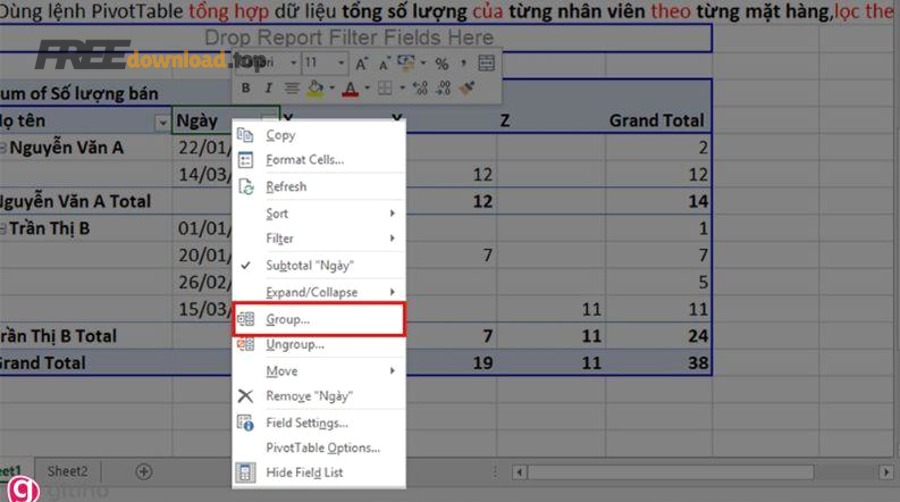
Để minh hoạ bối cảnh, hình dưới cho thấy một bố cục Pivot điển hình (vùng dữ liệu, vùng tổng hợp), từ đó bạn dễ liên hệ khi gặp lỗi refresh hoặc sai tổng.
Pivot Table có thay thế hoàn toàn báo cáo thủ công không?
Không hoàn toàn, nhưng thay được phần tổng hợp và xoay góc nhìn. Báo cáo thủ công vẫn hữu ích cho mẫu biểu cố định, còn Pivot Table vượt trội khi bạn cần thay đổi tiêu chí, nhóm theo nhiều chiều và cập nhật định kỳ.
Vì sao Pivot Table không cập nhật dữ liệu mới?
Thường do phạm vi dữ liệu không tự mở rộng (bạn chọn vùng tĩnh), hoặc Pivot chưa refresh. Cách ổn nhất là đưa dữ liệu vào Table trước, rồi refresh Pivot; khi đó thêm dòng mới sẽ ít bị “lọt” dữ liệu.
Tại sao Pivot Table không group được theo tháng/quý?
Lý do phổ biến là cột ngày đang là text, có ô trống, hoặc lẫn giá trị lỗi. Hãy chuyển cột về date thật, xử lý ô trống/lỗi ở nguồn rồi thử group lại.
Làm sao tránh lỗi chia 0 hoặc hiển thị khó đọc trong Pivot?
Nếu bạn có chỉ số dạng tỷ lệ, hãy xử lý trường hợp mẫu số bằng 0 ở dữ liệu nguồn hoặc dùng thiết lập hiển thị phù hợp để tránh “đọc sai” kết quả. Ngoài ra, định dạng số ngay trong Value Field Settings giúp Pivot giữ định dạng đúng sau mỗi lần refresh.