


GeoGebra là bộ công cụ toán học động giúp bạn vừa dựng hình vừa vẽ đồ thị và quan sát sự thay đổi theo thời gian thực, nhờ đó hiểu bản chất thay vì chỉ “bấm ra đáp án”.
Nếu bạn đang tìm cách học hình học, đại số, hàm số hay giải tích theo hướng trực quan, GeoGebra cho phép kéo-thả điểm, đường thẳng, parabol… để nhìn thấy ngay điều gì xảy ra khi tham số thay đổi.
Ngoài việc tự học, GeoGebra còn rất hợp cho giáo viên khi cần minh hoạ khái niệm nhanh trên lớp, giao bài thực hành, hoặc cho học sinh khám phá bằng thao tác trực tiếp.
Giới thiệu ý mới, dưới đây là hướng dẫn đầy đủ từ việc hiểu GeoGebra là gì, chọn bản phù hợp, tải/cài đặt, đến các bước bắt đầu dựng hình và vẽ đồ thị theo đúng nhu cầu học tập.
GeoGebra là gì và dùng để làm gì trong học Toán?
GeoGebra là phần mềm toán học động kết hợp hình học, đại số và đồ thị trong một môi trường, giúp người học thao tác trực quan và kiểm chứng kết quả ngay lập tức. Vì vậy, bạn không chỉ “làm đúng” mà còn hiểu “vì sao đúng”.
Để hiểu rõ hơn, hãy nhìn vào cách GeoGebra “nối” các biểu diễn: một điểm bạn đặt trên mặt phẳng sẽ đồng thời có toạ độ, phương trình liên quan và hình vẽ tương ứng.

Trong thực tế học tập, GeoGebra thường được dùng để: dựng hình học phẳng (tam giác, đường tròn, tiếp tuyến), khảo sát hàm số (đồ thị, giao điểm, cực trị), mô phỏng biến đổi hình học (tịnh tiến, quay, đối xứng), và kiểm chứng định lý bằng thao tác kéo-thả.
Ví dụ, khi bạn dựng đường trung trực của một đoạn thẳng, bạn có thể kéo hai đầu đoạn thẳng để kiểm tra đường trung trực luôn vuông góc và đi qua trung điểm; đây là cách “tự chứng minh” bằng trải nghiệm.
Nếu bạn đang dùng GeoGebra như một phần mềm vẽ đồ thị, điểm mạnh là bạn có thể gắn thanh trượt tham số để thấy đồ thị biến dạng liên tục, thay vì vẽ từng trường hợp rời rạc.
GeoGebra có miễn phí không và nên dùng bản nào?
Có, GeoGebra miễn phí cho mục đích học tập và giảng dạy, đồng thời có nhiều phiên bản (Classic/Graphing/Geometry/3D…) để phù hợp từng nhu cầu; vì thế bạn nên chọn “đúng bản” trước khi bắt đầu để tránh rối.
Tiếp theo, hãy phân loại theo “cách bạn học” và “thiết bị bạn dùng” để chọn bản tối ưu.
Khi nào nên chọn GeoGebra Classic?
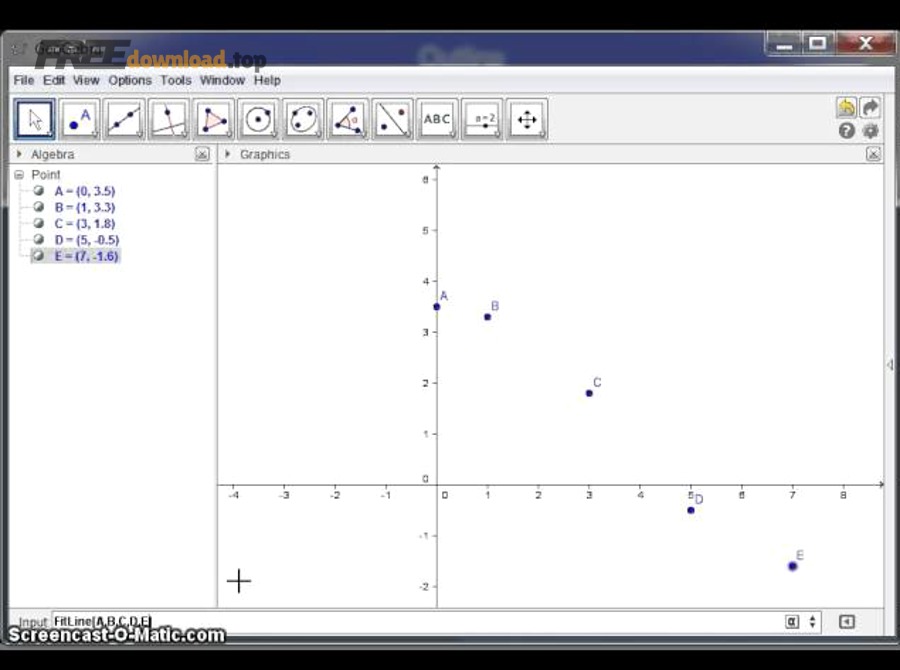
GeoGebra Classic phù hợp khi bạn muốn “tất cả trong một”: hình học, đại số, đồ thị, bảng tính, xác suất và cả môi trường CAS trong một giao diện. Nhờ vậy, bạn học liên mạch mà không phải chuyển ứng dụng.
Vì vậy, nếu bạn là học sinh cần vừa dựng hình vừa khảo sát hàm số trong cùng một bài, Classic thường là lựa chọn “an toàn” nhất để bắt đầu.
Khi nào nên dùng bản Graphing/Geometry/3D riêng?
Nếu bạn chỉ tập trung một mảng, bản chuyên dụng sẽ gọn và dễ dùng hơn: Graphing để vẽ và phân tích đồ thị, Geometry để dựng hình phẳng, 3D để mô phỏng không gian. Ngược lại, khi học tổng hợp, Classic vẫn tiện hơn.
Đặc biệt, với bài toán không gian, chế độ 3D giúp bạn xoay mô hình, nhìn mặt phẳng cắt, giao tuyến… rõ ràng hơn nhiều so với vẽ tay.

GeoGebra online hay cài offline sẽ lợi hơn?
Online tiện vì mở nhanh trên trình duyệt và dễ chia sẻ, còn offline ổn định hơn khi mạng yếu và thao tác mượt với bài nặng. Vì vậy, nếu bạn thường học ở nhà có mạng tốt thì online đủ dùng; còn đi học/ôn thi cần chắc chắn, hãy cài bản desktop.
Trong quá trình học, nhiều bạn kết hợp: làm nhanh trên trình duyệt, rồi khi cần lưu bài và xuất kết quả thì chuyển sang bản cài.
Cách tải và cài GeoGebra trên Windows, macOS, iOS, Android
Bạn có thể tải GeoGebra từ trang chính thức theo 4 bước: chọn thiết bị, chọn ứng dụng (Classic/Graphing/Geometry…), tải về, rồi cài đặt và mở thử một bài mẫu để kiểm tra. Cách này giúp hạn chế tải nhầm nguồn không rõ ràng.
Dưới đây, mình sẽ đi theo đúng thứ tự thao tác để bạn làm một lần là chạy.

Bước 1: Vào trang tải chính thức và chọn đúng phiên bản
Trên trình duyệt, bạn truy cập trang tải chính thức: https://www.geogebra.org/download và chọn ứng dụng phù hợp (Classic/Graphing/Geometry/3D…).
Ngoài ra, nếu bạn dùng iPhone/iPad hoặc Android, bạn có thể tìm “GeoGebra Classic” trên App Store/Google Play để cài trực tiếp và đồng bộ hoạt động học tập.
Bước 2: Cài đặt trên Windows/macOS (mẹo tránh lỗi phổ biến)
Windows: tải file cài đặt, mở file và làm theo hướng dẫn; nếu máy báo chặn, hãy kiểm tra bạn tải từ trang chính thức. macOS: kéo ứng dụng vào thư mục Applications, sau đó mở và cấp quyền nếu hệ thống hỏi.
Để tránh lỗi font/ký hiệu, bạn nên cập nhật hệ điều hành và bật bộ gõ chuẩn Unicode, đặc biệt nếu bạn hay nhập biểu thức có dấu ngoặc và ký hiệu toán.
Bước 3: Mở thử và lưu một file mẫu để kiểm tra
Sau khi mở GeoGebra, hãy nhập một hàm đơn giản (ví dụ y = x^2) hoặc dựng tam giác và lưu lại. Việc “lưu thử” giúp bạn phát hiện sớm lỗi quyền ghi thư mục hay lỗi đồng bộ.
Trong quá trình làm bài, nếu bạn cần nhập biểu thức nhanh như trên giấy, nhiều bạn còn kết hợp thêm một phần mềm gõ công thức toán để soạn lời giải rồi chụp/đính kèm cùng file GeoGebra khi nộp bài.
Theo nghiên cứu của Universitas Pendidikan Indonesia từ School of Postgraduate Studies, vào 07/2020, nhóm học dùng học tập dựa trên GeoGebra cho kết quả năng lực không gian tốt hơn so với nhóm không dùng, đồng thời mức động lực học tập cao giúp cải thiện kết quả rõ rệt.
Thông tin trang tải chính thức GeoGebra được công bố trên hệ sinh thái GeoGebra, nơi cung cấp các tuỳ chọn tải cho nhiều nền tảng và ứng dụng khác nhau.
Bắt đầu dựng hình học trong GeoGebra như thế nào cho đúng nền tảng?
Để dựng hình “đúng nền”, bạn nên theo 3 bước: tạo điểm mốc, tạo đối tượng (đoạn/đường tròn/đa giác), rồi gắn ràng buộc (vuông góc, song song, bằng nhau) để hình giữ tính chất khi kéo-thả. Cách này giúp hình không bị “vẽ cho đẹp” mà sai bản chất.
Sau đây, mình đi từ thao tác cơ bản nhất đến mẹo làm bài nhanh.

Tạo điểm, đoạn thẳng và đa giác mà vẫn giữ tính chất
Trước hết, hãy đặt các điểm A, B, C bằng công cụ “Point”, rồi dùng “Segment” để nối; tiếp theo dùng “Polygon” nếu cần vùng diện tích. Quan trọng hơn, nếu đề bài yêu cầu tam giác cân/tam giác vuông, hãy dựng bằng ràng buộc (ví dụ đường tròn, đường vuông góc) thay vì đặt điểm “ước lượng”.
Ví dụ, để dựng tam giác vuông tại A, bạn tạo đường thẳng qua A vuông góc với AB, rồi đặt C trên đường đó; khi kéo C, tam giác vẫn vuông.
Dựng đường tròn, tiếp tuyến và giao điểm để giải bài hình
Với đường tròn, hãy dùng công cụ “Circle with Center and Radius” hoặc “Circle through 3 Points” tuỳ dữ kiện. Sau đó, giao điểm giữa đường tròn và đường thẳng/đường khác có thể tạo bằng công cụ “Intersect”.
Tiếp theo, khi cần tiếp tuyến, bạn chọn điểm trên đường tròn và dùng công cụ tiếp tuyến; GeoGebra sẽ tạo đường thẳng đúng tính chất, rất hữu ích khi kiểm chứng định lý tiếp tuyến.
Dùng thanh trượt để biến hình và quan sát định lý
Khi bài toán có tham số (ví dụ độ dài thay đổi), bạn tạo “Slider” rồi gắn tham số vào bán kính, góc hoặc hệ số trong phương trình. Nhờ vậy bạn thấy ngay điều gì “luôn đúng” và điều gì “chỉ đúng khi…”
Trong khi đó, nếu bạn muốn so sánh nhanh với công cụ giải trực tiếp, bạn có thể đối chiếu kết quả với các hệ thống tính toán như Wolfram Alpha để kiểm tra sai sót đại số, rồi quay lại GeoGebra để diễn giải trực quan.
Cách nhập hàm số và phân tích đồ thị trong GeoGebra để học nhanh hơn
Bạn có thể nhập hàm số trực tiếp vào ô nhập liệu, sau đó dùng 3 nhóm công cụ: xem giao điểm/nghiệm, khảo sát đạo hàm và cực trị, và đọc bảng giá trị để đối chiếu. Kết quả là bạn vừa có hình ảnh, vừa có con số để kiểm chứng.
Để bắt đầu, hãy đi theo quy trình “nhập – đọc – kiểm tra” dưới đây.
Nhập hàm và tạo tham số (ví dụ a, b) để xem đồ thị biến đổi
Bạn nhập f(x)=ax^2+bx+c, rồi tạo thanh trượt a, b, c. Khi kéo thanh trượt, bạn sẽ thấy parabol mở lên/mở xuống, tịnh tiến, và thay đổi độ “bẹt” ngay lập tức.
Nhờ đó, những khái niệm như “hệ số a quyết định chiều mở” không còn là câu chữ, mà trở thành chuyển động bạn tự tay kiểm chứng.
Tìm nghiệm, giao điểm và cực trị theo cách trực quan
Để tìm nghiệm, bạn dùng công cụ “Root” hoặc tìm giao điểm với trục Ox. Để tìm giao điểm hai đồ thị, bạn dùng “Intersect”. Còn cực trị, bạn có thể dùng công cụ liên quan đạo hàm (tuỳ phiên bản) hoặc quan sát khi bật các chức năng phân tích.
Tiếp theo, hãy so sánh nghiệm tìm được với tính toán tay để rèn kỹ năng, thay vì phụ thuộc hoàn toàn vào phần mềm.
Dùng bảng giá trị và thống kê để học theo dữ liệu
Khi bài toán yêu cầu bảng giá trị, bạn có thể tạo danh sách điểm theo bước nhảy (ví dụ x tăng 0.5) rồi xem toạ độ tương ứng. Với thống kê cơ bản, bạn nhập dữ liệu và quan sát biểu đồ/đặc trưng để hiểu phân bố.
Nếu bạn đang làm bài theo phong cách “vừa học vừa lưu tài nguyên”, bạn có thể ghi chú nguồn và tổng hợp link ở một trang như phanmemfree để tiện quay lại, nhưng vẫn nên ưu tiên tải/cập nhật từ trang chính thức để đảm bảo an toàn.
Mẹo học và dạy bằng GeoGebra để bài dễ hiểu và trình bày đẹp
Để học hiệu quả với GeoGebra, bạn nên dùng 3 nguyên tắc: dựng đúng ràng buộc, giải thích bằng bước biến đổi rõ ràng, và xuất kết quả (ảnh/file) gọn gàng để nộp bài hoặc thuyết trình. Cách này giúp bài vừa đúng vừa “đọc được”.
Quan trọng hơn, hãy biến mỗi mô hình thành một câu chuyện: “thay đổi gì” và “giữ nguyên gì”.
Đặt tên đối tượng và dùng màu sắc để người xem theo kịp
Bạn nên đặt tên rõ (AB, d, (O), H…) và dùng màu/độ dày khác nhau cho đối tượng chính – phụ. Khi giáo viên trình chiếu, học sinh sẽ nhìn ra “đường nào là đường cần chứng minh” thay vì lẫn vào nhau.
Ví dụ, nếu bạn đang chứng minh ba đường đồng quy, hãy tô đậm ba đường đó và làm mờ các đường phụ trợ.
Gắn chú thích và tạo từng “bước” bằng cách ẩn/hiện đối tượng
Để trình bày giống lời giải, bạn có thể tạo nhiều đối tượng nhưng bật/tắt hiển thị theo từng bước. Cách này rất hợp khi bạn quay video bài giảng hoặc chụp ảnh từng bước để gửi bạn bè.
Tiếp theo, khi cần giải thích tham số, bạn dùng thanh trượt và ghi chú “khi a tăng thì…” để người xem hiểu mối quan hệ.
Xuất ảnh rõ nét và lưu file để nộp bài
Nếu bạn cần nộp bài, hãy xuất ảnh độ phân giải đủ lớn hoặc lưu file dự án để giáo viên mở lại kiểm tra thao tác. Đồng thời, bạn nên đặt tên file theo cấu trúc: Lop_Ten_Bai_Ngay để tránh thất lạc.
Như vậy, bạn không chỉ đưa ra kết quả, mà còn thể hiện được quá trình lập luận và kiểm chứng bằng mô hình.
Ranh giới ngữ cảnh: Từ đây trở đi, nội dung sẽ chuyển sang phần mở rộng về lỗi thường gặp và cách xử lý nhanh khi dùng GeoGebra trong học tập hằng ngày.
Những lỗi thường gặp khi dùng GeoGebra và cách xử lý nhanh
Các lỗi phổ biến của GeoGebra thường rơi vào 4 nhóm: thao tác dựng sai ràng buộc, nhập biểu thức sai cú pháp, file lưu/đồng bộ trục trặc, và hiệu năng máy yếu. Chỉ cần nhận diện đúng nhóm lỗi, bạn sẽ sửa nhanh thay vì “cài lại từ đầu”.
Dưới đây là các tình huống hay gặp nhất và cách khắc phục theo đúng nguyên nhân.
Hình bị “biến dạng sai” khi kéo điểm
Lỗi này thường do bạn vẽ bằng cảm giác thay vì dựng bằng ràng buộc. Cách sửa: xoá đối tượng vẽ tay, dựng lại bằng công cụ vuông góc/song song/đường tròn để “khóa” tính chất, rồi kéo thử lại để kiểm chứng.
Tiếp theo, hãy ưu tiên dựng từ dữ kiện gốc (điểm mốc, cạnh, góc) trước, rồi mới dựng đường phụ.
Nhập hàm/biểu thức báo lỗi hoặc không ra đồ thị
Nguyên nhân hay gặp là sai dấu nhân, thiếu ngoặc, hoặc dùng dấu phẩy/chấm không đúng chuẩn. Cách sửa: kiểm tra cú pháp, nhập lại từng phần nhỏ, và thử với biểu thức đơn giản trước khi ghép lại.
Ngoài ra, khi bạn soạn lời giải kèm biểu thức dài, việc kết hợp một phần mềm gõ công thức toán sẽ giúp bạn nhìn ra lỗi ngoặc và ký hiệu rõ hơn trước khi đưa vào GeoGebra.
File bị mất hoặc mở lên không thấy đối tượng
Hãy kiểm tra bạn đang mở đúng file và đúng phiên bản, đồng thời bật lại các lớp hiển thị (nếu bạn từng ẩn đối tượng). Thói quen tốt là lưu theo phiên bản: bai1_v1, bai1_v2 để có đường quay lại.
Nếu bạn dùng tài khoản để đồng bộ, hãy thử mở trên trình duyệt để kiểm tra file có thực sự đã tải lên hay chưa.
Máy chạy chậm khi bài quá nặng
Giảm số lượng đối tượng hiển thị, tắt hiệu ứng không cần thiết, và chia bài thành nhiều file nhỏ là cách hiệu quả nhất. Với bài 3D, hãy giảm độ chi tiết hoặc chỉ bật 3D khi cần quan sát.
Quan trọng hơn, khi chỉ cần kiểm tra kết quả nhanh, bạn có thể tạm dùng GeoGebra như một phần mềm vẽ đồ thị gọn nhẹ: nhập hàm, xem đặc trưng chính, rồi quay lại dựng chi tiết sau.
Các câu hỏi thường gặp
GeoGebra có phù hợp cho học sinh THCS/THPT không?
Có. THCS thường dùng để dựng hình, kiểm chứng định lý và học biến đổi hình học; THPT dùng thêm khảo sát hàm số, đồ thị tham số và một phần giải tích cơ bản. Quan trọng là bạn bắt đầu từ công cụ đơn giản, không cần “dùng hết” ngay.
Dùng GeoGebra có bị coi là gian lận khi làm bài không?
Không, nếu bạn dùng để học và kiểm chứng rồi trình bày lại bằng lập luận của mình. Trong môi trường kiểm tra, quy định phụ thuộc vào giáo viên; còn khi tự học, GeoGebra là công cụ giúp bạn hiểu sâu và hạn chế sai sót.
Có thể thay GeoGebra bằng công cụ khác không?
Có, tuỳ mục tiêu. Nếu bạn ưu tiên tính toán ký hiệu và truy vấn kết quả nhanh, các hệ thống như Wolfram Alpha có thể tiện; còn nếu bạn cần trực quan hoá và thao tác kéo-thả để “thấy” định lý, GeoGebra thường lợi thế hơn.
Tải GeoGebra ở đâu để an toàn?
Bạn nên ưu tiên trang chính thức: https://www.geogebra.org/download để chọn đúng phiên bản cho thiết bị. Điều này giúp tránh rủi ro tải nhầm gói cài đặt từ nguồn không rõ ràng.