


ONLYOFFICE là bộ công cụ soạn thảo và cộng tác tài liệu giúp bạn tạo, chỉnh sửa, chia sẻ và làm việc cùng lúc trên văn bản, bảng tính, trình chiếu theo chuẩn Microsoft Office, phù hợp cho cả cá nhân lẫn nhóm làm việc từ xa.
Nếu bạn đang tìm một giải pháp vừa làm việc offline trên máy tính, vừa có thể đồng bộ và cộng tác online khi cần, ONLYOFFICE cung cấp nhiều lựa chọn linh hoạt từ ứng dụng desktop đến hệ thống biên tập tài liệu trên máy chủ.
Ngoài chuyện “mở được file”, thứ người dùng quan tâm hơn là trải nghiệm chỉnh sửa, độ tương thích định dạng, quyền truy cập khi chia sẻ, lịch sử phiên bản và cách tích hợp với nền tảng đang dùng.
Giới thiệu ý mới, dưới đây là cách hiểu đúng về ONLYOFFICE, cách chọn đúng phiên bản, và các bước triển khai – sử dụng sao cho nhanh, gọn, và tối ưu cho công việc thực tế.
ONLYOFFICE là gì và phù hợp với ai nhất?
ONLYOFFICE là bộ giải pháp chỉnh sửa tài liệu và cộng tác (online/offline) tập trung vào khả năng tương thích định dạng Office, phù hợp cho cá nhân cần soạn thảo ổn định và đội nhóm cần chia sẻ – phân quyền – đồng biên tập rõ ràng.
Tiếp theo, để chọn đúng sản phẩm, bạn cần hiểu “ONLYOFFICE” không chỉ là một ứng dụng mà là một hệ sinh thái gồm nhiều thành phần khác nhau.

Về bản chất, ONLYOFFICE nổi bật ở 3 nhóm nhu cầu:
- Soạn thảo chuyên nghiệp: văn bản dài, biểu mẫu, bảng tính có biểu đồ, trình chiếu nhiều slide, xuất PDF.
- Cộng tác có kiểm soát: chia sẻ theo vai trò, theo chế độ (xem/sửa/nhận xét/điền form), theo liên kết và thời hạn.
- Triển khai linh hoạt: dùng ứng dụng trên máy, dùng nền tảng cộng tác theo “phòng”, hoặc tự host bộ editor để nhúng vào hệ thống nội bộ.
Nếu bạn làm việc một mình, nhu cầu thường là cài nhanh, mở file DOCX/XLSX/PPTX ổn định, xuất PDF chuẩn. Nếu bạn làm theo nhóm, nhu cầu chuyển sang “ai được làm gì” và “làm cùng lúc có rối không”. ONLYOFFICE thiết kế trải nghiệm xoay quanh hai bối cảnh đó.
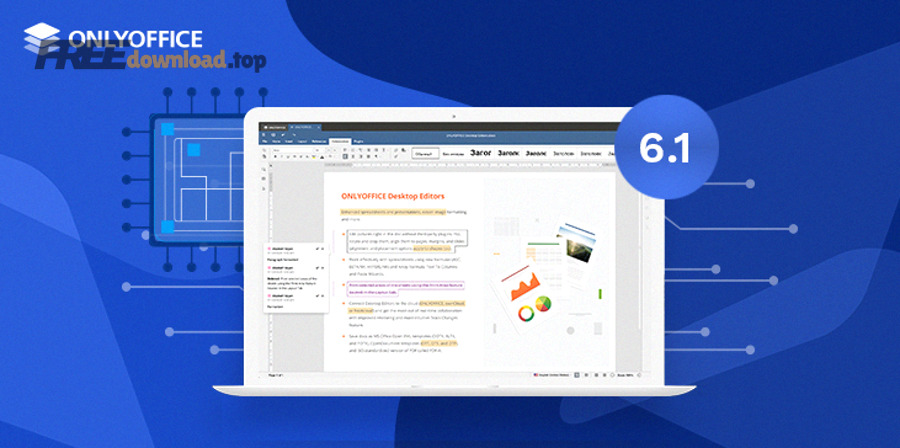
Để hình dung trực quan giao diện biên tập, bạn có thể xem bản demo video dưới đây.
ONLYOFFICE gồm những sản phẩm nào và nên chọn loại nào?
ONLYOFFICE có 3 mảng chính: bộ editor (Docs) để chỉnh sửa online, nền tảng phòng cộng tác (DocSpace) để chia sẻ theo “room”, và ứng dụng Desktop Editors để làm việc offline rồi kết nối online khi cần.
Sau đây, hãy phân tách rõ từng lựa chọn để bạn tránh cài nhầm – mua nhầm – triển khai sai nhu cầu.

ONLYOFFICE Docs: editor online để tích hợp vào hệ thống
ONLYOFFICE Docs là “lõi biên tập” chạy trên web, dùng để mở và chỉnh sửa tài liệu trực tuyến ngay trong nền tảng bạn đang dùng (ví dụ hệ thống lưu trữ, quản trị, cổng nội bộ), thay vì phải tải về rồi sửa offline.
Vì là editor “nhúng”, Docs phù hợp khi bạn muốn: người dùng mở file trên trình duyệt, cùng sửa thời gian thực, có track changes, bình luận, và quản trị quyền ở cấp hệ thống.
ONLYOFFICE DocSpace: mô hình “phòng” để cộng tác và chia sẻ
DocSpace là không gian cộng tác theo phòng: tạo room theo dự án/khách hàng, mời người tham gia, đặt quyền theo vai trò, rồi làm việc trên tài liệu ngay trong phòng đó.
Điểm mạnh của DocSpace là “kịch bản chia sẻ” rất rõ: phòng họp, phòng công khai, phòng tùy chỉnh, phòng điền biểu mẫu… giúp bạn triển khai nhanh cho nhóm.
ONLYOFFICE Desktop Editors: làm việc offline, kết nối online khi cần
Desktop Editors là ứng dụng cài trên Windows/macOS/Linux để soạn thảo offline như một bộ editor đầy đủ. Khi cần cộng tác, bạn có thể kết nối đến dịch vụ lưu trữ hoặc nền tảng đang dùng để mở và đồng chỉnh sửa.
Đây là lựa chọn dễ bắt đầu nhất nếu bạn muốn trải nghiệm ngay mà chưa cần cài máy chủ.
Bảng dưới đây chứa gợi ý chọn sản phẩm theo tình huống sử dụng để bạn quyết định nhanh theo “ai dùng – dùng ở đâu – cần gì”.
Nhìn vào 3 tiêu chí: cách triển khai, mức cộng tác, và mục tiêu chính, bạn sẽ biết đâu là lựa chọn phù hợp.
| Giải pháp | Triển khai | Mục tiêu chính | Phù hợp nhất |
|---|---|---|---|
| Desktop Editors | Cài trên máy | Soạn thảo offline + mở file chuẩn | Cá nhân, nhóm nhỏ, máy cấu hình vừa |
| Docs | Server / Docker | Editor online để tích hợp hệ thống | Doanh nghiệp, trường học, nền tảng nội bộ |
| DocSpace | Cloud hoặc server | Cộng tác theo phòng + chia sẻ có kiểm soát | Nhóm dự án, agency, làm việc với khách hàng |
Nếu mục tiêu của bạn là “tải về dùng ngay”, hãy bắt đầu từ Desktop Editors. Nếu mục tiêu là “mở file và sửa ngay trên trình duyệt trong hệ thống”, hãy nhìn vào Docs. Còn nếu mục tiêu là “tạo không gian làm việc và chia sẻ theo kịch bản”, DocSpace sẽ dễ triển khai hơn.
Để tải về từ nguồn chính thức, bạn có thể tham khảo: https://www.onlyoffice.com/download-desktop và trang tổng hợp tải server: https://www.onlyoffice.com/download
ONLYOFFICE có tương thích tốt với file Word/Excel/PowerPoint không?
Có, ONLYOFFICE được thiết kế để làm việc mạnh với các định dạng DOCX, XLSX, PPTX và thường phát huy lợi thế khi bạn cần giữ bố cục, font, bảng biểu và công thức ổn định trong quá trình trao đổi tài liệu.
Tuy nhiên, tương thích không chỉ là “mở được”, mà còn là “sửa không vỡ layout” và “xuất ra vẫn đúng”, vì vậy bạn nên kiểm tra theo loại tài liệu mình dùng thường xuyên.
Những điểm bạn nên thử nghiệm trước khi quyết định dùng lâu dài:
- Văn bản nhiều định dạng: heading, mục lục tự động, footnote/endnote, section break, bảng phức tạp.
- Bảng tính công thức: hàm phổ biến, biểu đồ, lọc, định dạng có điều kiện, vùng dữ liệu lớn.
- Trình chiếu: master slide, font nhúng, hiệu ứng chuyển cảnh, căn lề hình/shape.
- PDF: mở/đọc/chú thích, chuyển đổi, hoặc làm việc với biểu mẫu PDF (tùy phiên bản và tính năng bạn dùng).
Trong thực tế triển khai, nhiều đội nhóm chọn ONLYOFFICE như một lựa chọn trung hòa: giữ trải nghiệm biên tập gần với thói quen Office, đồng thời giảm ma sát khi cộng tác trên web.
Ở góc nhìn “so sánh lựa chọn”, nếu bạn đang cân nhắc giữa nhiều phần mềm thông dụng để xử lý tài liệu, bạn có thể đặt ONLYOFFICE cạnh các lựa chọn như WPS Office hoặc Apache OpenOffice để thử cùng một bộ file mẫu và đo độ ổn định bố cục sau khi chỉnh sửa – xuất lại.
Với nhu cầu dùng trong môi trường làm việc, điều quan trọng là bạn coi nó như một phần mềm văn phòng phục vụ quy trình, không chỉ là công cụ mở file: ai tạo template, ai review, ai duyệt, ai xuất bản.
Cách cài và dùng ONLYOFFICE Desktop Editors cho người mới
Cách nhanh nhất để bắt đầu là cài ONLYOFFICE Desktop Editors, mở một file DOCX/XLSX/PPTX, thiết lập font và đường dẫn lưu, rồi dùng tính năng xuất PDF hoặc chia sẻ qua nền tảng bạn đang dùng.
Để bắt đầu, bạn chỉ cần đi theo các bước sau và ưu tiên kiểm tra “mở file mẫu của bạn” trước khi tối ưu sâu.

- Tải và cài đặt: vào https://www.onlyoffice.com/download-desktop, chọn đúng hệ điều hành (Windows/macOS/Linux).
- Mở file mẫu: dùng 3 loại file đại diện (1 DOCX, 1 XLSX, 1 PPTX) bạn hay dùng nhất.
- Kiểm tra font và ngôn ngữ: nếu tài liệu có tiếng Việt, hãy đảm bảo font hệ thống có đủ, tránh thay thế font gây lệch bố cục.
- Thiết lập lưu trữ: chọn thư mục làm việc rõ ràng, bật autosave (nếu có) và kiểm tra quyền ghi.
- Xuất và đối chiếu: xuất ra PDF, hoặc lưu lại dưới định dạng khác rồi mở lại bằng công cụ bạn thường dùng để đối chiếu.
Mẹo nhanh: hãy tạo một “bộ test file” cố định cho đội nhóm, gồm hợp đồng (DOCX), báo cáo KPI (XLSX), deck thuyết trình (PPTX). Mỗi lần nâng phiên bản hoặc đổi máy, chỉ cần chạy lại bộ test này là biết ngay rủi ro tương thích.
Cách chia sẻ và cộng tác thời gian thực trong ONLYOFFICE
Để cộng tác thời gian thực, bạn cần làm việc trong môi trường có editor online (Docs/DocSpace hoặc nền tảng tích hợp), sau đó chia sẻ tài liệu theo quyền (xem/sửa/nhận xét) và chọn chế độ đồng chỉnh sửa phù hợp.
Tiếp theo, hãy ưu tiên thiết lập quyền truy cập ngay từ đầu vì đây là điểm quyết định trải nghiệm “cộng tác có trật tự”.
Chọn quyền đúng: xem, sửa, nhận xét, điền biểu mẫu
Với tài liệu quan trọng, bạn nên tách rõ: người xem (chỉ đọc), người sửa (chỉnh trực tiếp), người nhận xét (comment/đề xuất), và người điền form (chỉ nhập theo trường có sẵn). Cách phân vai này giảm xung đột và tránh sửa nhầm.
Track changes và quy trình duyệt
Với văn bản cần kiểm soát nội dung, hãy dùng theo luồng: soạn thảo → bật track changes → reviewer comment/đề xuất → người chịu trách nhiệm accept/reject → chốt phiên bản và xuất bản.
Cụ thể, thay vì để mọi người “sửa thẳng”, track changes giúp bạn nhìn được ai sửa gì, sửa ở đâu, và vì sao sửa, nhờ đó việc tổng hợp ý kiến trở nên dễ hơn.
Hai chế độ đồng chỉnh sửa: nhanh hay chính xác
Tùy sản phẩm/thiết lập, bạn sẽ gặp kiểu đồng chỉnh sửa theo “ký tự/đoạn” hoặc “khóa vùng”. Nếu nhóm hay sửa cùng một đoạn, ưu tiên chế độ hiển thị thay đổi rõ ràng và quy ước: mỗi người phụ trách một mục để tránh chồng chéo.
Để cộng tác trơn tru, bạn nên đặt một quy tắc nhóm đơn giản: tài liệu quan trọng dùng track changes, tài liệu brainstorm dùng comment/mention, và khi chốt phiên bản thì khóa quyền sửa.
ONLYOFFICE tích hợp với lưu trữ và nền tảng làm việc như thế nào?
ONLYOFFICE có thể tích hợp vào nhiều nền tảng để bạn mở và sửa tài liệu ngay trong nơi đang lưu trữ, từ hệ thống đám mây, LMS, cổng nội bộ đến CMS, nhờ đó giảm bước tải xuống – tải lên và giảm lỗi phiên bản.
Để hiểu rõ hơn, hãy xem tích hợp như một “đường ống”: file nằm ở đâu thì editor xuất hiện ngay tại đó.
Các kịch bản tích hợp phổ biến:
- Kho lưu trữ tài liệu: người dùng mở file trực tiếp trong web, không cần tải về máy.
- Nền tảng học tập: giáo viên giao bài, học viên nộp bài, sửa bài theo comment và track changes.
- Hệ thống doanh nghiệp: mẫu hợp đồng/báo cáo tạo theo template, phân quyền theo phòng ban.
- Website/CMS: nhúng editor để người dùng xem/sửa tài liệu trong luồng công việc.
Khi tích hợp, bạn nên chú ý 3 điểm kỹ thuật quan trọng:
- Xác thực & chữ ký truy cập: ưu tiên cơ chế token/JWT và giới hạn thời gian link khi chia sẻ.
- Quyền theo vai trò: quyền nên nằm ở hệ thống gốc (nơi lưu file), editor chỉ “tôn trọng” quyền đó.
- Lưu phiên bản: thiết lập lịch sử phiên bản để tránh “ai đó sửa xong ghi đè”.
Nếu bạn đang dùng nền tảng có sẵn plugin/connector cho ONLYOFFICE, hãy bắt đầu bằng bản demo nhỏ: chọn một thư mục dự án, bật editor online, mời 2–3 người dùng thử, đo tốc độ mở file và độ ổn định khi lưu.
Có thể nhúng ONLYOFFICE vào website hoặc ứng dụng nội bộ không?
Có, bạn có thể nhúng ONLYOFFICE bằng cách triển khai ONLYOFFICE Docs trên máy chủ rồi tích hợp thông qua API/connector, để editor trở thành một phần trong website hoặc ứng dụng nội bộ của bạn.
Tiếp theo, hãy nắm 3 khối cơ bản: máy chủ editor, hệ thống lưu file, và lớp tích hợp để “kết nối” hai bên.
Nhúng để làm gì: xem, sửa, hay tạo tài liệu mới?
Với website/ứng dụng, nhúng editor thường phục vụ 3 mục tiêu: (1) xem tài liệu trong trình duyệt, (2) chỉnh sửa và lưu trả về kho file, (3) tạo tài liệu mới từ template rồi đưa vào quy trình duyệt.
Quan trọng hơn, khi nhúng bạn có thể kiểm soát UI theo ngữ cảnh: người dùng chỉ cần comment thì ẩn bớt công cụ chỉnh sửa, người dùng chỉ điền form thì khóa phần định dạng.
Tối ưu “đúng chỗ” để tránh rối quyền và rối phiên bản
Hãy để hệ thống của bạn quyết định ai được xem/sửa/duyệt, còn editor chỉ nhận quyền và hiển thị đúng chế độ. Cách này giúp bạn tránh trường hợp “link editor bị chia sẻ ra ngoài” mà không kiểm soát được.
Gợi ý luồng tích hợp mẫu cho doanh nghiệp
Một luồng phổ biến: tạo hợp đồng từ template → điền biến dữ liệu → gửi reviewer nhận xét → chốt phiên bản → xuất PDF → lưu vào thư mục “Đã ký”. Nếu làm đúng luồng, bạn sẽ giảm mạnh thời gian chỉnh sửa qua lại bằng email.
Nếu bạn muốn xem mã nguồn và các dự án liên quan, bạn có thể tham khảo GitHub chính thức của hệ sinh thái ONLYOFFICE: https://github.com/ONLYOFFICE
Triển khai ONLYOFFICE trên server riêng bằng Docker có khó không?
Không quá khó nếu bạn đã quen Docker: bạn chỉ cần kéo image, chạy container, cấu hình domain/SSL, rồi kết nối với hệ thống lưu trữ hoặc ứng dụng của bạn để bật chỉnh sửa online.
Dưới đây là cách tiếp cận “đi từ tối thiểu đến hoàn chỉnh” để tránh cấu hình lan man.
Bước 1: Xác định mục tiêu triển khai
Trước khi chạy container, hãy chốt bạn đang cần Docs (editor online để tích hợp) hay cần thêm DocSpace (mô hình phòng). Mục tiêu khác nhau thì cấu hình và tài nguyên khác nhau.
Bước 2: Chọn môi trường và tên miền
Với môi trường production, bạn nên chuẩn hóa: domain riêng (vd: docs.congty.com), reverse proxy (Nginx), và SSL đầy đủ để tránh lỗi trình duyệt và đảm bảo truyền dữ liệu an toàn.
Bước 3: Kết nối với hệ thống đang dùng
Sau khi editor chạy ổn, bước quan trọng nhất là tích hợp: cắm connector vào nền tảng lưu trữ, thiết lập JWT (nếu dùng), kiểm tra quyền và test lưu phiên bản. Đây là nơi quyết định “dùng được” hay “để đó”.
Mẹo triển khai: hãy chạy bản test nội bộ với một nhóm nhỏ trước, đặt giới hạn dung lượng và theo dõi log mở file/lưu file, rồi mới mở rộng cho toàn công ty.
Nếu bạn cần tài liệu hướng dẫn triển khai từ nguồn chính thức, bạn có thể bắt đầu từ trang tải server: https://www.onlyoffice.com/download và kho mã nguồn liên quan trên GitHub: https://github.com/ONLYOFFICE
ONLYOFFICE có an toàn không và có phù hợp dữ liệu nhạy cảm?
Có thể phù hợp, đặc biệt khi bạn tự triển khai on-premises và thiết lập quyền truy cập chặt chẽ; mức an toàn phụ thuộc vào cách bạn cấu hình xác thực, mã hóa truyền tải (TLS), quản trị người dùng và quy trình chia sẻ tài liệu.
Quan trọng hơn, bảo mật trong cộng tác tài liệu không chỉ là “có mã hóa”, mà là “kiểm soát vòng đời tài liệu” từ tạo – chia sẻ – chỉnh sửa – xuất bản.
Phân quyền theo vai trò và theo trạng thái tài liệu
Tài liệu đang soạn thảo có thể cho phép sửa, nhưng tài liệu đã duyệt thì nên chuyển về chỉ đọc. Với tài liệu nhạy cảm, bạn có thể áp dụng nguyên tắc tối thiểu: ai cần xem mới được xem, ai cần sửa mới được sửa, và mọi thay đổi nên có lịch sử.
Chia sẻ bằng link: nên có thời hạn và giới hạn hành vi
Thay vì chia sẻ link “mở vĩnh viễn”, hãy ưu tiên link có thời hạn, giới hạn quyền tải xuống/copy (nếu nền tảng của bạn hỗ trợ), và chỉ cấp quyền trong đúng giai đoạn làm việc.
Tự host để tăng kiểm soát
Với doanh nghiệp hoặc tổ chức cần kiểm soát dữ liệu, tự triển khai giúp bạn chủ động hơn về lưu trữ, sao lưu, giám sát, và chính sách truy cập.
Như vậy, nếu bạn coi bảo mật là ưu tiên, hãy thiết kế chính sách chia sẻ và quy trình duyệt tài liệu trước, rồi mới chọn cấu hình kỹ thuật phù hợp.
Ranh giới ngữ cảnh: Đến đây bạn đã nắm phần cốt lõi: ONLYOFFICE là gì, chọn sản phẩm nào, dùng ra sao, cộng tác thế nào và triển khai server ra sao. Phần tiếp theo mở rộng về mẹo tối ưu trải nghiệm để dùng “nhanh – sạch – ít lỗi” trong thực tế.
Mẹo tối ưu trải nghiệm ONLYOFFICE để làm việc nhanh và ít lỗi
Để dùng ONLYOFFICE hiệu quả, bạn nên chuẩn hóa template, quy ước cách cộng tác, và tận dụng plugin/thiết lập hiển thị để giảm thao tác lặp lại khi soạn thảo và review.
Dưới đây là các mẹo dễ áp dụng nhất cho nhóm làm việc.
Chuẩn hóa template: giảm 50% thời gian định dạng
Hãy tạo bộ template cho 3 thứ phổ biến: báo cáo, hợp đồng, slide thuyết trình. Khi mọi người dùng chung template, tài liệu ít “lệch format” và quy trình duyệt cũng nhanh hơn.
Quy ước cộng tác: tránh “đè nhau” khi cùng sửa
Quy ước đơn giản mà hiệu quả: mỗi người phụ trách một mục, comment dùng để đặt câu hỏi, track changes dùng cho tài liệu cần duyệt, và khi chốt thì khóa quyền sửa. Cách này giúp nhóm tránh tình trạng sửa cùng đoạn và mất dấu thay đổi.
Tận dụng plugin và tính năng hỗ trợ
Nếu đội nhóm hay viết nội dung dài, hãy tận dụng công cụ kiểm tra chính tả/ngữ pháp, đếm từ, quản lý trích dẫn hoặc các plugin phù hợp với quy trình. Mục tiêu là giảm thao tác thủ công và tăng tính nhất quán.
Xử lý lỗi thường gặp theo “đúng nguyên nhân”
Nếu gặp lỗi font hoặc lệch bố cục, hãy kiểm tra font hệ thống và font trong file gốc. Nếu gặp lỗi đồng bộ khi cộng tác, hãy kiểm tra quyền lưu và lịch sử phiên bản trong nền tảng lưu trữ. Nếu mở file chậm, hãy thử file mẫu nhỏ hơn để xác định nguyên nhân do mạng, do server, hay do dung lượng tài liệu.
FAQ
Dưới đây là các câu hỏi thường gặp khi bắt đầu với ONLYOFFICE, giúp bạn chốt lựa chọn và triển khai nhanh hơn.
ONLYOFFICE có miễn phí không?
Có các lựa chọn miễn phí tùy sản phẩm và cách dùng (ví dụ ứng dụng desktop), đồng thời cũng có các gói dành cho doanh nghiệp khi bạn cần tính năng mở rộng, hỗ trợ, hoặc triển khai quy mô lớn. Bạn nên bắt đầu bằng bản tải chính thức để trải nghiệm: https://www.onlyoffice.com/download-desktop
Nếu chỉ cần soạn thảo offline thì có cần cài server không?
Không cần. Nếu bạn làm việc chủ yếu trên máy tính và chỉ cần mở/sửa tài liệu, Desktop Editors là đủ. Server phù hợp khi bạn cần chỉnh sửa online trong trình duyệt và tích hợp vào hệ thống lưu trữ hoặc quy trình nội bộ.
ONLYOFFICE có phù hợp cho nhóm làm việc với khách hàng không?
Có thể phù hợp, nhất là khi bạn cần chia sẻ tài liệu theo “phòng” và quyền rõ ràng, tránh gửi qua email nhiều vòng. Bạn có thể cân nhắc mô hình room của DocSpace để tách dự án theo khách hàng.
Khi nào nên chọn ONLYOFFICE Docs thay vì DocSpace?
Chọn Docs khi bạn muốn “editor online” để nhúng vào hệ thống sẵn có (kho file, cổng nội bộ, ứng dụng của bạn). Chọn DocSpace khi bạn muốn một không gian cộng tác theo phòng và triển khai nhanh quy trình chia sẻ – phân quyền cho nhóm.
Làm sao kiểm tra tương thích file trước khi chuyển hẳn?
Hãy lập một bộ test gồm các file bạn dùng thường xuyên (DOCX/XLSX/PPTX), thử mở – chỉnh – lưu – xuất PDF – mở lại trên công cụ cũ để đối chiếu. Nếu bộ test ổn định, bạn có thể mở rộng sang template và quy trình cộng tác cho cả nhóm.