


Office cho Windows 10 là bộ công cụ soạn thảo, bảng tính, trình chiếu và email giúp bạn làm việc nhanh hơn ngay trên PC, từ Word/Excel/PowerPoint đến Outlook. Nếu mục tiêu của bạn là học tập, làm báo cáo, xử lý dữ liệu hoặc cộng tác nhóm, đây là lựa chọn “đúng việc – đúng nhu cầu”.
Điểm quan trọng tiếp theo là chọn đúng loại Office: dạng thuê bao (cập nhật liên tục) hay bản mua một lần (ổn định theo phiên bản). Cụ thể hơn, việc bạn cần OneDrive, Teams, AI hỗ trợ hay chỉ cần Word/Excel cơ bản sẽ quyết định gói phù hợp.
Ngoài lựa chọn phiên bản, nhiều người còn quan tâm tính tương thích với Windows 10, cấu hình tối thiểu, cũng như cách cài đặt an toàn để tránh lỗi đăng nhập, thiếu file, hoặc xung đột với bản Office cũ.
Giới thiệu ý mới, dưới đây là hướng dẫn theo “móc xích” từ hiểu đúng khái niệm → chọn đúng phiên bản → tải và cài đúng cách → kích hoạt và tối ưu → xử lý lỗi thường gặp để bạn dùng Office ổn định lâu dài.
Office cho Windows 10 là gì và giải quyết nhu cầu công việc nào?
Office cho Windows 10 là bộ ứng dụng năng suất giúp bạn tạo tài liệu, tính toán, thuyết trình và quản lý email/lịch ngay trên máy tính. Tiếp theo, hiểu đúng “bộ Office” sẽ giúp bạn chọn đúng thành phần cần dùng thay vì cài theo thói quen.
Những ứng dụng cốt lõi trong Office gồm những gì?
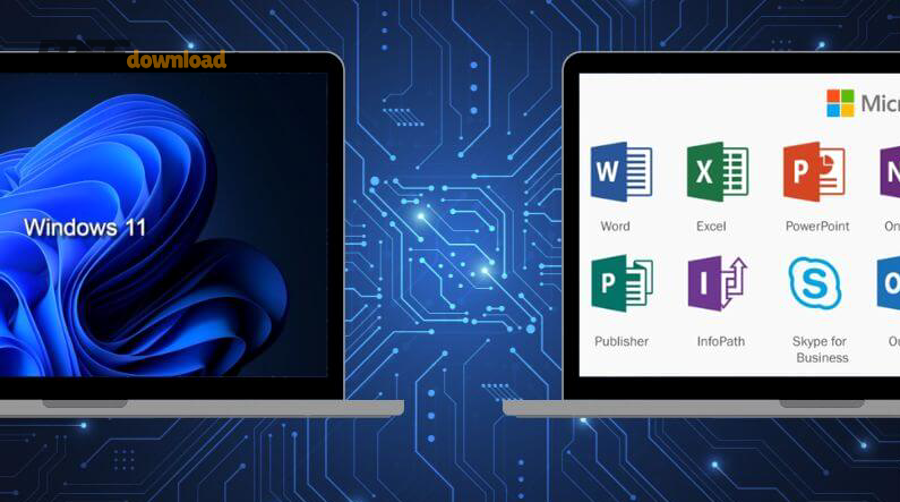
Thành phần cốt lõi thường gồm Word, Excel, PowerPoint và tùy gói có Outlook, OneNote, Access, Publisher. Cụ thể hơn, mỗi ứng dụng tương ứng một “bài toán” riêng: văn bản, dữ liệu, trình chiếu, email và ghi chú.
Word phù hợp làm hợp đồng, CV, báo cáo; Excel mạnh ở bảng biểu, công thức, lọc/sắp xếp, báo cáo nhanh; PowerPoint chuyên slide thuyết trình, đào tạo; Outlook hữu ích cho email công việc, lịch họp, nhắc việc.
Vì sao Office vẫn là lựa chọn phổ biến trên PC Windows 10?
Có, Office phổ biến vì tương thích tốt, nhiều mẫu biểu, định dạng chuẩn, và hỗ trợ cộng tác. Bên cạnh đó, khi bạn chia sẻ file .docx/.xlsx/.pptx, khả năng người khác mở đúng định dạng thường cao hơn so với công cụ thay thế.
Một điểm đáng giá là hệ sinh thái: bạn có thể bắt đầu trên Word, lấy dữ liệu từ Excel, rồi đưa vào PowerPoint mà vẫn giữ phong cách trình bày đồng nhất, giúp công việc liền mạch.
Ai nên ưu tiên cài Office trên Windows 10?
Nhóm nên ưu tiên là dân văn phòng, học sinh/sinh viên, kế toán, bán hàng, quản trị dự án và bất kỳ ai phải xử lý tài liệu chuẩn. Để bắt đầu, bạn chỉ cần xác định tần suất sử dụng và nhu cầu cộng tác để chọn đúng gói.
Nếu bạn chỉ thỉnh thoảng mở tài liệu, một bản mua một lần có thể đủ; còn nếu bạn làm việc hằng ngày và cần đồng bộ/nhóm, dạng thuê bao thường tiện hơn.

Nên chọn Microsoft 365 hay Office 2021/2019 cho Windows 10?
Microsoft 365 mạnh ở cập nhật liên tục và dịch vụ đi kèm, còn Office 2021/2019 phù hợp nếu bạn thích mua một lần và ít thay đổi. Sau đây, mình sẽ “so sánh theo tiêu chí” để bạn chọn nhanh mà không rối.

Khi nào nên chọn Microsoft 365?
Bạn nên chọn Microsoft 365 nếu cần cập nhật tính năng thường xuyên, làm việc nhiều thiết bị, và đồng bộ dữ liệu. Quan trọng hơn, gói này thường đi kèm dung lượng lưu trữ đám mây và các dịch vụ hỗ trợ cộng tác.
Trong thực tế, Microsoft 365 hợp với người làm việc nhóm: chia sẻ file, cùng chỉnh sửa, quản lý phiên bản và truy cập tài liệu mọi nơi. Ngoài ra, nếu bạn thường xuyên dùng Outlook, lịch họp và biểu mẫu, hệ sinh thái này giúp giảm thao tác lặp.
Khi nào nên chọn Office 2021/2019 mua một lần?
Bạn nên chọn Office 2021/2019 nếu muốn trả một lần, dùng lâu dài theo đúng phiên bản và không cần dịch vụ kèm theo. Tuy nhiên, kiểu bản quyền này thường không nhận thêm tính năng lớn, chủ yếu là cập nhật bảo mật và sửa lỗi.
Điểm hợp lý là sự ổn định: doanh nghiệp nhỏ hoặc máy dùng offline nhiều sẽ thích ít thay đổi. Ngược lại, nếu bạn cần tính năng mới hoặc tích hợp dịch vụ, mua một lần có thể hạn chế hơn.
Cách chọn theo nhu cầu: học tập, văn phòng, kế toán, thiết kế báo cáo
Cách chọn nhanh là: làm việc nhóm/cần đồng bộ → ưu tiên thuê bao; cần ổn định, dùng cơ bản → cân nhắc mua một lần. Để minh họa, kế toán thường cần Excel ổn định và add-in tương thích, còn team marketing cần cộng tác và lưu trữ.
Nếu bạn hay làm báo cáo dữ liệu, hãy ưu tiên gói có Excel đầy đủ; nếu bạn thường thuyết trình, PowerPoint và mẫu template là trọng tâm; nếu email công việc là “đường sống”, Outlook sẽ là ứng dụng bạn dùng nhiều nhất.
Office chạy trên Windows 10 cần cấu hình và điều kiện tương thích gì?
Có, Office chạy tốt trên Windows 10 nếu máy đáp ứng cấu hình tối thiểu, hệ điều hành cập nhật ổn định và bạn chọn đúng kiến trúc 32-bit/64-bit. Tiếp theo, kiểm tra nhanh 3 yếu tố này sẽ giảm phần lớn lỗi cài đặt.
Nên cài Office 32-bit hay 64-bit trên Windows 10?
Thông thường bạn nên cài 64-bit nếu Windows 10 của bạn là 64-bit và bạn hay xử lý file Excel lớn. Cụ thể hơn, 64-bit tận dụng RAM tốt hơn, còn 32-bit vẫn phù hợp nếu bạn phụ thuộc add-in cũ.
Mẹo chọn nhanh: nếu bạn không chắc, ưu tiên 64-bit cho máy đời mới; chỉ chọn 32-bit khi có phần mềm kế toán/add-in đặc thù yêu cầu.
Những yếu tố khiến Office cài được nhưng chạy không ổn định
Office có thể cài được nhưng chạy không ổn định khi máy thiếu dung lượng trống, Windows Update lỗi, hoặc còn sót bản Office cũ. Bên cạnh đó, driver và phần mềm diệt virus cấu hình quá chặt cũng có thể chặn tiến trình cài.
Để bắt đầu, hãy đảm bảo ổ C còn trống đủ, tắt các công cụ “dọn rác” can thiệp sâu trong lúc cài, và gỡ sạch bản Office/visio/project cũ nếu bạn đổi phiên bản.

Có cần internet khi dùng Office trên Windows 10 không?
Có hoặc không tùy loại bản quyền: cài đặt và cập nhật thường cần internet, còn dùng cơ bản có thể offline. Tuy nhiên, các tính năng đồng bộ, chia sẻ, và đăng nhập tài khoản sẽ hoạt động tốt nhất khi có mạng ổn định.
Nếu bạn dùng thuê bao, việc đăng nhập định kỳ giúp xác thực bản quyền; còn bản mua một lần thường ít phụ thuộc hơn sau khi kích hoạt thành công.

Cách tải và cài Office cho Windows 10 an toàn, đúng bản quyền
Cách an toàn nhất là tải từ trang chính thức, đăng nhập đúng tài khoản sở hữu license và cài theo trình cài đặt của Microsoft. Sau đây, mình sẽ đi theo từng bước để bạn làm đúng ngay từ đầu và tránh dính file giả mạo.
Bước 1: Chuẩn bị trước khi cài để tránh lỗi xung đột
Bạn nên chuẩn bị bằng cách kiểm tra dung lượng trống, cập nhật Windows 10, và gỡ bản Office cũ nếu chuyển phiên bản. Cụ thể hơn, việc “dọn sạch” các thành phần Office cũ giúp giảm lỗi treo, thiếu file hoặc không mở được ứng dụng.
Nếu bạn từng cài thử nhiều bản, hãy gỡ lần lượt Word/Excel/PowerPoint và các công cụ liên quan như Visio/Project trước khi cài lại. Ngoài ra, khởi động lại máy sau khi gỡ sẽ giúp hệ thống giải phóng dịch vụ còn chạy nền.
Bước 2: Tải Office đúng nguồn và đúng tài khoản
Bạn nên tải từ trang chính thức để đảm bảo file sạch và nhận cập nhật đầy đủ. Tiếp theo, bạn chỉ cần đăng nhập và tải bộ cài phù hợp với gói đã mua.
Gợi ý nguồn chính thống (nhập trực tiếp trên trình duyệt): https://www.office.com/ hoặc https://www.microsoft365.com/ . Nếu bạn có key mua hộp, thường kích hoạt ban đầu tại https://office.com/setup rồi đăng nhập tài khoản Microsoft.
Trong nội dung hướng dẫn trên các blog về phần mềm văn phòng, đôi khi bạn sẽ thấy người ta nhắc thêm Office cho Windows 11 hoặc Office cho macOS như lựa chọn theo hệ điều hành; tuy nhiên với Windows 10, nguyên tắc an toàn vẫn là ưu tiên nguồn chính thức trước khi cân nhắc nơi tổng hợp như phanmemfree.
Bước 3: Cài đặt theo trình cài đặt và kiểm soát tùy chọn quan trọng
Phương pháp cài chuẩn là chạy bộ cài, để hệ thống tải thành phần cần thiết và chờ hoàn tất, sau đó mở Word/Excel để kiểm tra đăng nhập. Để bắt đầu, bạn nên giữ máy kết nối mạng ổn định và không tắt máy giữa chừng.
Trong lúc cài, hạn chế mở nhiều ứng dụng nặng. Nếu bạn muốn tối ưu, hãy đóng các trình duyệt nhiều tab, tạm dừng tải file lớn, và tránh bật VPN không cần thiết để giảm rớt kết nối.
Video hướng dẫn cài Office trên Windows
Video dưới đây minh họa quy trình tải và cài theo tài khoản, giúp bạn đối chiếu từng bước khi thao tác. Tiếp theo, bạn chỉ cần làm tương tự và kiểm tra màn hình “Account” trong Word sau khi cài xong.
Kích hoạt, đăng nhập và tối ưu Office trên Windows 10 sau khi cài
Office kích hoạt đúng khi bạn đăng nhập tài khoản có license hoặc nhập key hợp lệ và thấy trạng thái “Activated”. Sau đây, mình sẽ nối tiếp bằng các bước kiểm tra và tối ưu để Office chạy mượt, ít lỗi và ít nặng máy hơn.
Cách kiểm tra trạng thái bản quyền trong Word/Excel
Bạn kiểm tra bằng cách mở Word → Account (Tài khoản) và xem trạng thái kích hoạt. Cụ thể hơn, nếu hiển thị đã kích hoạt, bạn có thể yên tâm sử dụng đầy đủ tính năng và cập nhật.
Nếu thấy thông báo yêu cầu đăng nhập, hãy dùng đúng tài khoản đã mua gói. Trường hợp bạn có nhiều tài khoản, nên đăng xuất hết, đóng ứng dụng rồi đăng nhập lại tài khoản chính để tránh “lệch license”.
Tối ưu cập nhật và ngôn ngữ để dùng ổn định
Bạn nên bật cập nhật tự động để nhận vá lỗi và cải thiện bảo mật. Bên cạnh đó, nếu bạn làm việc tiếng Việt nhiều, hãy chỉnh bộ gõ và gói ngôn ngữ để tránh lỗi font và lỗi gạch chân kiểm tra chính tả khó chịu.
Mẹo thực tế: cập nhật Office xong mà mở chậm, hãy khởi động lại máy một lần để dịch vụ nền ổn định; đồng thời kiểm tra add-in không cần thiết để giảm thời gian khởi chạy.

Thiết lập lưu tự động và quản lý file để “không mất dữ liệu”
Bạn giảm rủi ro mất dữ liệu bằng cách bật AutoSave (nếu có) và đặt thói quen lưu phiên bản. Quan trọng hơn, hãy tạo thư mục dự án rõ ràng và quy ước tên file để dễ tìm, dễ khôi phục khi cần.
Nếu bạn thường xuyên chỉnh sửa file quan trọng, hãy bật lưu tự động theo phút (AutoRecover) và kiểm tra vị trí lưu bản phục hồi. Đây là bước nhỏ nhưng cứu bạn trong các tình huống mất điện hoặc treo máy.
Cách xử lý lỗi thường gặp khi cài hoặc mở Office trên Windows 10
Có, phần lớn lỗi Office trên Windows 10 xử lý được bằng cách sửa cài đặt (Repair), làm sạch bản cũ, hoặc khắc phục đăng nhập tài khoản. Tiếp theo, mình sẽ đi theo nhóm lỗi phổ biến để bạn thử đúng thứ tự và tiết kiệm thời gian.
Lỗi cài đặt bị treo, đứng ở % hoặc báo thiếu file
Lỗi treo thường do mạng chập chờn, thiếu dung lượng hoặc xung đột với bản Office cũ. Cụ thể hơn, bạn nên kiểm tra ổ đĩa trống, đổi mạng, và tắt tạm các công cụ can thiệp hệ thống trước khi cài lại.
Nếu vẫn treo, hãy thử chạy cài đặt với quyền Admin và đóng toàn bộ ứng dụng Office đang mở. Sau đó, khởi động lại máy và cài lại từ nguồn chính thức để đảm bảo file không lỗi.
Lỗi “Unlicensed product”, đăng nhập hoài không kích hoạt
Lỗi này thường do đăng nhập sai tài khoản, license chưa gán, hoặc máy bị lưu thông tin đăng nhập cũ. Tuy nhiên, bạn có thể xử lý bằng cách đăng xuất toàn bộ tài khoản trong Office rồi đăng nhập lại đúng tài khoản sở hữu.
Trong trường hợp bạn mua gói cho tổ chức, hãy kiểm tra bạn có được cấp quyền hay chưa. Nếu bạn đổi mật khẩu tài khoản, hãy đăng nhập lại trên Windows và trong Office để đồng bộ xác thực.
Lỗi không mở được Word/Excel, mở lên rồi tắt
Lỗi mở lên rồi tắt thường liên quan add-in, file cấu hình hỏng hoặc cập nhật dở dang. Để bắt đầu, hãy thử mở Office ở Safe Mode, tắt add-in, rồi chạy Repair để khôi phục file hệ thống của Office.
Nếu lỗi xảy ra khi mở một file cụ thể, hãy thử tạo file mới để kiểm tra. Khi file bị hỏng, bạn có thể dùng tính năng Open and Repair hoặc phục hồi phiên bản cũ nếu bạn có lưu định kỳ.
Cách Repair và gỡ cài đặt sạch sẽ khi cần “cài lại từ đầu”
Repair là cách nhanh nhất để sửa lỗi mà không mất cấu hình nhiều, còn gỡ sạch phù hợp khi bạn đổi phiên bản hoặc lỗi lặp lại. Tóm lại, bạn nên Repair trước, nếu không hiệu quả mới gỡ và cài lại để tránh tốn thời gian.
Khi gỡ, hãy kiểm tra bạn có đang dùng chung license với người khác không, vì việc đăng nhập lại cần đúng tài khoản. Sau khi gỡ xong, khởi động lại máy rồi cài lại từ https://www.office.com/ để tránh nhầm nguồn.
Mẹo chọn gói và quản lý license Office để tiết kiệm chi phí mà vẫn hợp nhu cầu
Để tiết kiệm chi phí, bạn cần chọn gói theo đúng tần suất sử dụng và quản lý license theo “người dùng – thiết bị – mục đích”. Sau đây, các mẹo dưới đây tập trung vào tình huống hiếm nhưng rất hay gặp: mua nhầm gói, dùng chung sai cách, và nâng cấp không đúng thời điểm.
Mẹo 1: Chọn theo thói quen làm việc thay vì chọn theo “tên gói”
Mẹo hiệu quả là liệt kê 3 việc bạn làm nhiều nhất (soạn văn bản, xử lý Excel, thuyết trình/email) rồi chọn gói đáp ứng đúng. Cụ thể hơn, nếu bạn chỉ cần Word/Excel cơ bản và ít cộng tác, mua một lần có thể hợp lý hơn thuê bao.
Nếu bạn làm việc nhóm và hay chia sẻ file, hãy ưu tiên gói giúp đồng bộ và cộng tác để giảm rủi ro “mất phiên bản” khi nhiều người cùng sửa.
Mẹo 2: Quản lý tài khoản và thiết bị để tránh bị đăng xuất hoặc “văng bản quyền”
Bạn nên dùng một tài khoản chính, bật bảo mật và ghi chú thiết bị đang đăng nhập để tránh rối license. Bên cạnh đó, nếu bạn thường thay máy hoặc cài lại Windows 10, hãy chủ động đăng xuất thiết bị cũ trong trang quản lý tài khoản để tránh vượt giới hạn.
Thói quen đơn giản là kiểm tra định kỳ mục “Devices” trên tài khoản và loại bỏ thiết bị không còn dùng, giúp việc kích hoạt lại nhanh hơn khi cần.
Mẹo 3: Tránh rủi ro tải nhầm “bản chỉnh sửa” và giữ an toàn dữ liệu
Bạn nên tránh các bản can thiệp, crack hoặc bộ cài đóng gói lại vì dễ kèm mã độc và làm lỗi cập nhật. Tuy nhiên, nhiều người vì vội mà tìm nguồn trôi nổi, dẫn đến mất tài khoản hoặc hỏng file công việc.
Nếu bạn tham khảo bài hướng dẫn trên các trang tổng hợp như phanmemfree, hãy ưu tiên bài có dẫn về nguồn chính thức và tuyệt đối không chạy file không rõ chữ ký. Làm đúng từ đầu sẽ rẻ hơn rất nhiều so với sửa hậu quả.
FAQ: Các câu hỏi thường gặp về Office trên Windows 10
Office cho Windows 10 có dùng được lâu dài không? Có, nếu bạn kích hoạt hợp lệ và cập nhật đều; độ ổn định phụ thuộc cấu hình máy và việc quản lý add-in.
Tôi có thể dùng Office offline không? Có, các chức năng cơ bản dùng offline; nhưng đăng nhập, đồng bộ và cập nhật sẽ cần internet.
Cài Office xong máy chậm, nên làm gì trước? Hãy tắt bớt add-in, kiểm tra startup, cập nhật Office/Windows, và đảm bảo ổ đĩa còn trống đủ.
Nên tải ở đâu để an toàn? Ưu tiên https://www.office.com/ hoặc https://www.microsoft365.com/ để tải đúng tài khoản và nhận cập nhật chính thức.
