


Microsoft Access là một hệ quản trị cơ sở dữ liệu (CSDL) trên máy tính giúp bạn tạo, lưu trữ và quản lý dữ liệu có cấu trúc bằng bảng, truy vấn, biểu mẫu và báo cáo trong cùng một tệp cơ sở dữ liệu.
Điểm mạnh của Access nằm ở việc biến dữ liệu rời rạc thành một hệ thống có quy tắc: bạn có thể thiết kế quan hệ giữa các bảng, chuẩn hóa dữ liệu để giảm trùng lặp, rồi xây form nhập liệu và báo cáo in ấn theo đúng nghiệp vụ.
Ngoài nhu cầu “làm database”, nhiều người tìm Access vì muốn thay thế bảng tính khi dữ liệu ngày càng phình to: cần nhiều người nhập liệu, cần lọc/tra cứu nhanh, cần thống kê theo mẫu, hoặc cần kết nối sang nguồn dữ liệu khác.
Giới thiệu ý mới: Dưới đây là cách hiểu đúng về Access, cách nó hoạt động, khi nào nên dùng (và không nên), cùng lộ trình bắt đầu để bạn tự xây một cơ sở dữ liệu sạch, dễ mở rộng.
Microsoft Access là gì và dùng để làm gì trong quản lý dữ liệu?
Microsoft Access là phần mềm cơ sở dữ liệu dạng desktop cho phép bạn tạo ứng dụng quản lý dữ liệu (nhập liệu, tra cứu, thống kê, in báo cáo) dựa trên mô hình quan hệ, phù hợp cho nhu cầu cá nhân và nhóm nhỏ cần một hệ thống nhanh triển khai.
Tiếp theo, để hình dung đúng “Access trông như thế nào” và vì sao nó khác cách làm dữ liệu bằng bảng tính, hãy xem giao diện và các khối chức năng cốt lõi.

Access giải quyết bài toán nào nhanh nhất?
Access giải quyết nhanh nhất bài toán tập trung dữ liệu và chuẩn hóa quy trình: cùng một bộ dữ liệu, bạn có thể tạo form nhập liệu đúng chuẩn (ràng buộc bắt buộc/định dạng), truy vấn lọc theo điều kiện nghiệp vụ, rồi xuất báo cáo thống kê theo mẫu cố định.
Vì vậy, thay vì “mỗi người một file”, Access hướng bạn đến một kho dữ liệu chung và cách làm việc có kiểm soát hơn.
Ai nên dùng Access trong thực tế?
Access hợp với người làm hành chính, kế toán nội bộ, bán hàng, kho, nhân sự, giáo vụ… cần hệ thống quản lý tùy biến theo mẫu riêng mà không muốn xây phần mềm từ đầu.
Để hiểu rõ hơn, bạn cần nắm nền tảng quan trọng nhất của Access: dữ liệu không nằm “một bảng duy nhất”, mà là nhiều bảng có quan hệ.
Access hoạt động theo mô hình cơ sở dữ liệu quan hệ như thế nào?
Access hoạt động theo mô hình CSDL quan hệ: dữ liệu được chia thành nhiều bảng, liên kết với nhau bằng khóa (ID) để giảm lặp, tăng tính nhất quán và giúp truy vấn theo quan hệ giữa các thực thể.
Sau đây, bạn sẽ thấy vì sao “tách bảng và nối quan hệ” là bước quyết định để Access mạnh hơn so với cách lưu dữ liệu dàn hàng theo kiểu bảng tính.

Khóa chính và khóa ngoại giúp ích gì?
Khóa chính (Primary Key) là cột định danh duy nhất cho mỗi bản ghi; khóa ngoại (Foreign Key) là cột tham chiếu sang khóa chính của bảng khác. Nhờ đó, Access “hiểu” một hóa đơn thuộc về khách hàng nào, một phiếu xuất thuộc về kho nào, hay một học viên thuộc lớp nào.
Quan trọng hơn, bạn giảm sai sót nhập liệu vì thay vì gõ tên tự do (dễ sai chính tả), bạn chọn từ danh sách dựa trên ID đã chuẩn hóa.
Quan hệ 1-1, 1-n, n-n trong Access là gì?
Trong CSDL quan hệ, phổ biến nhất là 1-n (one-to-many): một khách hàng có nhiều đơn hàng, một nhà cung cấp có nhiều sản phẩm. Quan hệ n-n (many-to-many) thường cần một bảng trung gian (ví dụ: “Đơn hàng – Sản phẩm”).
Để minh họa trực quan, hình dưới là một ví dụ quan hệ đơn giản theo đúng tinh thần ERD.

Vì sao chuẩn hóa dữ liệu làm hệ thống bền hơn?
Chuẩn hóa (normalization) giúp bạn tránh lặp dữ liệu ở nhiều nơi: cập nhật một lần, đúng mọi nơi. Khi dữ liệu càng lớn, lợi ích càng rõ: báo cáo nhanh hơn, ít lỗi hơn, và dễ mở rộng thêm nghiệp vụ.
Bên cạnh “mô hình”, điều bạn sẽ dùng hằng ngày trong Access chính là các đối tượng (objects) như bảng, truy vấn, form, report.
Access gồm những thành phần nào: bảng, truy vấn, biểu mẫu, báo cáo?
Access gồm 4 nhóm thành phần chính: Tables (bảng dữ liệu), Queries (truy vấn), Forms (biểu mẫu nhập/hiển thị), và Reports (báo cáo in/đọc), kết hợp lại thành một ứng dụng quản lý dữ liệu hoàn chỉnh.
Để bắt đầu đúng, bạn nên hiểu vai trò từng thành phần trước khi lao vào kéo-thả form, vì thiết kế sai bảng từ đầu sẽ làm mọi thứ phía sau khó cứu.

Bảng (Table): nền móng của toàn bộ hệ thống
Bảng là nơi lưu dữ liệu “thô” theo cột (field) và dòng (record). Thiết kế bảng tốt nghĩa là: đặt kiểu dữ liệu đúng (Text/Number/Date), có khóa chính, có chỉ mục khi cần, và hạn chế lưu thông tin lặp ở nhiều bảng.
Vì vậy, trước khi nghĩ đến giao diện đẹp, hãy ưu tiên “đúng cấu trúc dữ liệu”.
Truy vấn (Query): bộ máy lọc, tính toán, tổng hợp
Query giúp bạn lọc dữ liệu theo điều kiện, nối dữ liệu nhiều bảng, tính toán trường phát sinh, nhóm (GROUP BY) để thống kê, hoặc tạo dữ liệu trung gian cho báo cáo.
Nhờ query, bạn tách được phần “logic” ra khỏi form, khiến hệ thống dễ bảo trì và dễ kiểm tra đúng-sai.
Biểu mẫu (Form): nhập liệu có kiểm soát
Form là màn hình nhập liệu/hiển thị dữ liệu theo cách thân thiện với người dùng: có dropdown, nút lệnh, kiểm tra ràng buộc, tự động điền thông tin liên quan. Đây là nơi Access giúp giảm lỗi thao tác của người nhập dữ liệu.
Tiếp theo, khi dữ liệu đã sạch và nhập đúng, bạn sẽ cần report để “xuất kết quả” theo mẫu.
Báo cáo (Report): chuẩn hóa đầu ra và in ấn
Report giúp bạn trình bày dữ liệu thành biểu mẫu thống kê, phiếu, hóa đơn, danh sách tổng hợp theo layout cố định. Trong nhiều doanh nghiệp nhỏ, report chính là “sản phẩm cuối” để nộp sếp hoặc lưu hồ sơ.
Để thấy rõ report trong Access mạnh thế nào, bạn có thể tham khảo hình minh họa bố cục báo cáo dưới đây.

Vì sao nhiều nhóm chọn Access thay vì bảng tính khi dữ liệu tăng?
Access thường phù hợp hơn bảng tính khi bạn cần tính nhất quán dữ liệu, quan hệ nhiều bảng, và quy trình nhập liệu có kiểm soát; ngược lại, bảng tính mạnh ở tính linh hoạt nhanh và thao tác tức thời, nhưng dễ phát sinh trùng lặp và sai lệch khi nhiều người cùng dùng.
Tuy nhiên, lựa chọn đúng không nằm ở “thích gì”, mà nằm ở bài toán: bạn đang quản lý dữ liệu hay chỉ đang tổng hợp tạm thời.

Bảng này giúp bạn so sánh nhanh Access và bảng tính theo các tiêu chí thực dụng (nhập liệu, kiểm soát dữ liệu, quan hệ, báo cáo, mở rộng).
| Tiêu chí | Microsoft Access | Bảng tính |
|---|---|---|
| Cấu trúc dữ liệu | Nhiều bảng, quan hệ rõ ràng, khóa/ràng buộc | Một hoặc vài sheet, dễ lẫn dữ liệu |
| Nhập liệu | Form có kiểm soát, hạn chế sai | Nhập trực tiếp, dễ sai/khó kiểm soát |
| Trùng lặp | Giảm lặp nhờ chuẩn hóa và khóa | Dễ lặp khi copy/paste, nhập tự do |
| Truy vấn/tổng hợp | Query mạnh, nối nhiều bảng, logic rõ | Hàm/Pivot nhanh nhưng dễ rối khi phức tạp |
| Báo cáo theo mẫu | Report chuẩn hóa layout, in ấn ổn | In được nhưng khó chuẩn hóa lâu dài |
| Mở rộng hệ thống | Có thể tách backend, kết nối SQL Server | Thường “phình to” và khó quản trị phiên bản |
Lý do 1: Access kiểm soát dữ liệu ngay từ lúc nhập
Access cho bạn ràng buộc kiểu dữ liệu, bắt buộc trường, danh sách chọn, kiểm tra hợp lệ… nên lỗi “nhập nhầm ngày”, “gõ sai mã”, “lệch định dạng” giảm đáng kể. Điều này đặc biệt quan trọng khi dữ liệu được dùng để báo cáo định kỳ.
Để minh họa, cùng một thao tác nhập liệu, form thường giúp người mới ít sai hơn so với nhập trực tiếp vào lưới dữ liệu.
Lý do 2: Access phù hợp với quan hệ dữ liệu nhiều tầng
Khi bạn cần liên kết khách hàng–đơn hàng–chi tiết đơn, hoặc nhân sự–phòng ban–chấm công, Access cho bạn “ngôn ngữ” của quan hệ. Bảng tính có thể làm được, nhưng thường phải đánh đổi bằng nhiều công thức và thao tác thủ công.
Hơn nữa, khi quan hệ đã đúng, báo cáo cũng “lên” nhanh hơn.
Lý do 3: Access giúp chuẩn hóa báo cáo và quy trình
Access mạnh ở việc đóng gói hệ thống: form cho nhập liệu, query cho xử lý, report cho xuất kết quả, và macro/VBA cho tự động hóa. Khi đã đóng gói, bạn vận hành như một ứng dụng nội bộ thay vì một file dữ liệu dễ vỡ.
Đặc biệt, nếu bạn đang dùng một bộ phần mềm văn phòng và muốn bổ sung “mảnh ghép database” vào quy trình, Access là lựa chọn hợp logic.
Access có phù hợp cho dữ liệu lớn và nhiều người dùng không?
Có, nhưng có giới hạn: Access phù hợp khi dữ liệu và số người dùng ở mức vừa phải, cần triển khai nhanh; còn khi dữ liệu rất lớn, cần truy cập đồng thời cao hoặc yêu cầu bảo mật/ghi log phức tạp, bạn nên cân nhắc dùng Access như “giao diện” và chuyển dữ liệu sang hệ quản trị mạnh hơn.
Vì vậy, trước khi xây hệ thống, hãy xác định ranh giới: bạn đang cần một giải pháp desktop nhanh hay một nền tảng dữ liệu doanh nghiệp lâu dài.

Dấu hiệu Access vẫn “đủ dùng”
Access vẫn ổn nếu bạn có: dữ liệu chủ yếu ở một phòng ban, truy cập theo ca/khoảng thời gian, báo cáo theo mẫu cố định, và quy trình nhập liệu không quá nhiều thao tác đồng thời.
Khi nhu cầu tăng, bạn vẫn có đường nâng cấp mà không phải đập đi làm lại toàn bộ.
Dấu hiệu bạn nên chuyển hướng sớm
Nếu bạn gặp các dấu hiệu như: nhiều người cùng nhập một lúc thường xuyên, cần phân quyền sâu theo vai trò, cần API cho hệ thống khác, hoặc dữ liệu tăng nhanh theo ngày, thì nên cân nhắc tách dữ liệu sang SQL Server/Azure SQL và giữ Access làm front-end.
Nguồn tham khảo định hướng nền tảng và phạm vi hỗ trợ của Access: https://www.microsoft.com/vi-vn/microsoft-365/access
Cách bắt đầu tạo database Access chuẩn: 6 bước cốt lõi
Cách bắt đầu đúng là đi từ dữ liệu và quan hệ, rồi mới đến form và report: bạn lập danh sách thực thể (bảng), thiết kế khóa, tạo quan hệ, xây query, dựng form nhập liệu, cuối cùng mới làm báo cáo và tự động hóa.
Để bắt đầu, bạn hãy đi theo 6 bước sau để tránh lỗi phổ biến “form đẹp nhưng dữ liệu bẩn”.
Bước 1: Vẽ nhanh bài toán dữ liệu bằng thực thể và thuộc tính
Bạn liệt kê “đối tượng” cần quản lý (Khách hàng, Sản phẩm, Đơn hàng…) và thuộc tính (Tên, SĐT, Mã, Ngày…). Ví dụ, đừng để “Sản phẩm” nằm trong bảng “Đơn hàng” như một ô văn bản dài; hãy tách bảng và liên kết bằng ID.
Cụ thể, nếu bạn làm được bước này rõ ràng, các bước sau sẽ đơn giản hóa đáng kể.
Bước 2: Tạo bảng và chọn kiểu dữ liệu chuẩn
Chọn đúng kiểu dữ liệu giúp bạn tránh lỗi về sau: ngày phải là Date/Time, số lượng là Number, mã định danh có thể là AutoNumber hoặc Text tùy nghiệp vụ. Đừng “nhồi” mọi thứ vào Text.
Tiếp theo, hãy tạo khóa chính cho từng bảng ngay từ đầu.
Bước 3: Thiết lập quan hệ và bật ràng buộc toàn vẹn tham chiếu
Khi nối quan hệ, hãy cân nhắc bật toàn vẹn tham chiếu để tránh tình trạng “có đơn hàng nhưng không có khách hàng”. Đây là cách Access giúp bạn giữ dữ liệu sạch theo thời gian.
Để minh họa, những quan hệ 1-n là xương sống của hầu hết ứng dụng quản lý.
Bước 4: Tạo truy vấn nền (query nền) cho nghiệp vụ chính
Hãy tạo query cho các luồng cốt lõi như: danh sách đơn theo tháng, tổng doanh số theo nhân viên, tồn kho theo mã hàng… Đừng chờ đến lúc làm report mới viết logic, vì khi đó bạn sẽ khó kiểm soát đúng-sai.
Hơn nữa, query nền giúp tăng tốc và giúp bạn tái sử dụng logic ở nhiều nơi.
Bước 5: Dựng form nhập liệu theo nguyên tắc “ít sai nhất”
Form tốt là form khiến người nhập khó sai: dùng dropdown cho trường tham chiếu, dùng mask/validation cho số điện thoại hoặc mã, đặt tab order hợp lý, và hạn chế trường không cần thiết trên một màn hình.
Quan trọng hơn, form là nơi bạn biến dữ liệu quan hệ thành trải nghiệm thao tác mượt.
Bước 6: Tạo report và kiểm thử số liệu với tình huống thật
Report nên được kiểm thử bằng dữ liệu thật (hoặc dữ liệu mô phỏng sát thực tế). Bạn kiểm tra tổng hợp, đối chiếu ngẫu nhiên vài bản ghi gốc, rồi mới “đóng gói” để dùng lâu dài.
Để hiểu rõ hơn về cách sử dụng Access từ mức cơ bản đến thao tác thực tế, bạn có thể xem video hướng dẫn dưới đây.
Kết nối và nhập/xuất dữ liệu trong Access: Excel, CSV, ODBC, SharePoint
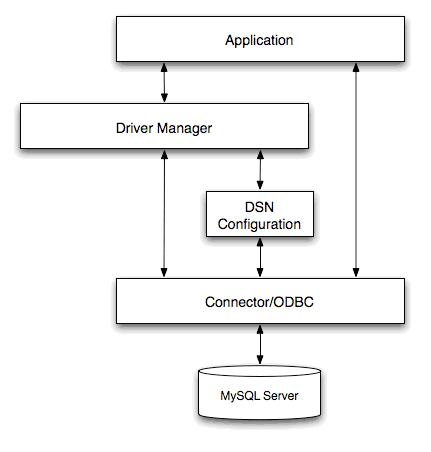
Access hỗ trợ nhập/xuất và liên kết dữ liệu từ nhiều nguồn như file CSV/Excel, cơ sở dữ liệu khác qua ODBC, hoặc lưu trữ/kết nối theo môi trường doanh nghiệp, giúp bạn vừa tận dụng dữ liệu có sẵn vừa giữ được cấu trúc quan hệ.
Đặc biệt, khi bạn cần “dùng chung dữ liệu” hoặc lấy dữ liệu từ hệ thống khác, phần kết nối sẽ là chiếc cầu nối quan trọng nhất.
Nhập dữ liệu từ CSV/Excel: làm sao để không lỗi dấu, lỗi cột?
Khi nhập từ CSV/Excel, lỗi phổ biến là sai kiểu dữ liệu (ngày bị thành text, số bị hiểu sai dấu phẩy), hoặc lệch cột do tiêu đề không thống nhất. Cách làm an toàn là: chuẩn hóa tiêu đề cột, kiểm tra định dạng trước khi import, và import vào bảng tạm để kiểm tra rồi mới đổ vào bảng chính.
Vì vậy, đừng nhập thẳng vào bảng quan trọng nếu bạn chưa kiểm tra dữ liệu đầu vào.
Liên kết qua ODBC: khi nào nên dùng?
ODBC phù hợp khi bạn cần đọc/ghi dữ liệu từ hệ quản trị khác (ví dụ MySQL/SQL Server) để Access trở thành lớp giao diện thao tác. Lợi ích là bạn giữ được form/report quen thuộc, nhưng dữ liệu nằm ở nơi tối ưu cho nhiều người dùng.
Ngược lại, nếu chỉ cần chia sẻ một file nhỏ nội bộ, bạn có thể chưa cần đến ODBC.
Nhập/xuất để làm báo cáo: nên xuất ở định dạng nào?
Nếu bạn xuất để gửi email hoặc lưu trữ, PDF là ổn. Nếu bạn xuất để người khác tiếp tục phân tích, Excel/CSV phù hợp hơn. Quan trọng là bạn nhất quán: cùng một báo cáo nên có cùng cấu trúc cột theo thời gian để dễ đối chiếu.
Tiếp theo, sau khi nắm kết nối, câu hỏi thực dụng nhất thường là: tải và cài Access thế nào cho đúng, tránh nhầm nguồn.
Tải và cài đặt Access an toàn: chọn gói và Access Runtime
Tải và cài Access an toàn nhất là từ trang Microsoft hoặc kênh hỗ trợ chính thức; nếu bạn chỉ cần chạy ứng dụng Access do người khác tạo (không cần thiết kế), bạn có thể dùng Access Runtime để mở và chạy database mà không cần cài đầy đủ Access.
Để bắt đầu, bạn nên xác định mục tiêu: bạn cần “tạo/sửa” database hay chỉ “chạy” database.

Chọn bản phù hợp: Microsoft 365 Access và điều kiện hệ thống
Nếu bạn cần thiết kế (tạo bảng, query, form, report), bạn thường cần Access trong gói Microsoft 365 có Access. Trang giới thiệu và thông tin phạm vi hỗ trợ của Microsoft: https://www.microsoft.com/vi-vn/microsoft-365/access
Ngoài ra, nếu bạn đang dùng các ứng dụng khác như Microsoft OneNote là gì hay Microsoft Publisher là gì trong cùng hệ sinh thái, việc đồng bộ quy trình sẽ thuận tiện hơn vì thao tác và tài khoản thường thống nhất.
Access Runtime là gì và dùng trong trường hợp nào?
Access Runtime là lựa chọn khi bạn chỉ cần chạy ứng dụng Access (mở form/report, thao tác dữ liệu theo chức năng có sẵn) mà không cần công cụ thiết kế. Trang tải Runtime chính thức (tiếng Việt): https://support.microsoft.com/vi-vn/office/t%E1%BA%A3i-xu%E1%BB%91ng-v%C3%A0-c%C3%A0i-%C4%91%E1%BA%B7t-microsoft-365-access-runtime-185c5a32-8ba9-491e-ac76-91cbe3ea09c9
Vì vậy, nếu bạn là người dùng cuối trong doanh nghiệp, Runtime có thể đủ để vận hành mà không phải mua đầy đủ công cụ thiết kế.
Cảnh báo nguồn tải không rõ ràng
Nhiều trang tổng hợp có thể gắn nhãn kiểu Phần Mềm Free để thu hút tải xuống, nhưng rủi ro đi kèm là file cài đặt bị gói kèm quảng cáo, tiện ích lạ hoặc liên kết giả mạo. Cách an toàn là ưu tiên nguồn Microsoft và kiểm tra chữ ký số khi tải.
Như vậy, khi đã cài đúng và hiểu đúng, bạn sẽ tiến thêm một bước quan trọng: tối ưu cấu trúc và hiệu năng để database dùng lâu dài mà không “đuối”.
Ranh giới ngữ cảnh: Từ đây trở đi, nội dung sẽ đi sâu vào các điểm tối ưu và mẹo thiết kế để Access bền hơn trong dự án thực tế, thay vì chỉ dừng ở định nghĩa và cách bắt đầu.
Mở rộng: tối ưu hóa Access để database chạy bền và dễ mở rộng
Tối ưu Access không phải là “làm cho đẹp”, mà là làm cho dữ liệu sạch, truy vấn nhanh, và ít lỗi vận hành khi file lớn dần và nhiều người cùng thao tác theo thời gian.
Để bắt đầu phần mở rộng, hãy tập trung vào 4 điểm dưới đây vì chúng ảnh hưởng trực tiếp đến tuổi thọ của database.
Chuẩn hóa dữ liệu để giảm trùng lặp và sai lệch
Hãy tách bảng theo thực thể thật sự (Khách hàng, Sản phẩm, Nhân viên…), dùng ID làm khóa, và tránh lưu “chuỗi dài” lặp đi lặp lại ở nhiều nơi. Nếu bạn thấy cùng một thông tin xuất hiện ở 3 bảng, đó là dấu hiệu cần chuẩn hóa lại.
Cụ thể hơn, chuẩn hóa giúp bạn sửa một lần và đúng mọi nơi, giảm sai lệch báo cáo theo thời gian.
Thiết kế khóa, chỉ mục và ràng buộc theo luồng truy vấn
Khóa chính gần như bắt buộc; chỉ mục nên tạo cho các cột hay lọc/tìm kiếm (ví dụ: Mã, Ngày, ID tham chiếu). Đồng thời, ràng buộc toàn vẹn tham chiếu giúp bạn tránh dữ liệu “mồ côi” gây lỗi logic khi làm báo cáo.
Tuy nhiên, quá nhiều chỉ mục cũng có thể làm chậm ghi dữ liệu, nên hãy đặt theo nhu cầu thực tế.
Tối ưu truy vấn và tách backend khi cần
Hãy ưu tiên query nền rõ ràng, hạn chế tính toán lặp không cần thiết trên form/report. Khi file phình to hoặc nhiều người dùng, bạn có thể tách backend (file dữ liệu) và front-end (giao diện) để cập nhật dễ hơn, hoặc chuyển dữ liệu sang SQL Server nhưng giữ form/report trong Access.
Quan trọng hơn, cách tách này giúp bạn nâng cấp dần mà không “đập đi làm lại”.
Bảo mật, phân quyền và chia sẻ đúng cách
Với dữ liệu nhạy cảm, bạn nên kiểm soát vị trí lưu trữ (thư mục có quyền), tránh chia sẻ file qua kênh không an toàn, và cân nhắc chia vai trò thao tác theo nhóm người dùng. Nếu triển khai nhóm, hãy có quy trình cập nhật front-end và sao lưu định kỳ.
Tổng kết lại, Access sẽ phát huy đúng giá trị khi bạn thiết kế dữ liệu chuẩn, xây quy trình nhập liệu ổn định, và chọn đúng cách triển khai phù hợp quy mô.