


Mẹo dùng Microsoft Word hiệu quả nhất là chuẩn hoá “cách làm” ngay từ đầu: thiết lập lưu tự động, tạo mẫu định dạng nhất quán, và dùng đúng công cụ cho đúng việc để viết nhanh mà vẫn sạch lỗi.
Nếu bạn thường xuyên phải soạn hợp đồng, báo cáo, đơn từ hay tài liệu dài, việc nắm vài thao tác cốt lõi sẽ giúp giảm thời gian chỉnh sửa lặp đi lặp lại, đặc biệt là khi nội dung thay đổi nhiều lần giữa các phiên bản.
Khi làm việc nhóm, Word còn mạnh ở khâu góp ý, theo dõi chỉnh sửa và chia sẻ an toàn; nếu dùng sai, tài liệu sẽ rối và dễ “mất dấu” thay đổi của người khác.
Giới thiệu ý mới, dưới đây là các mẹo theo đúng luồng công việc: từ chuẩn bị file, định dạng, sửa hàng loạt, quản lý tài liệu dài, đến cộng tác và xuất PDF.
Làm thế nào thiết lập Word để viết nhanh và không mất dữ liệu?
Cách nhanh nhất là bật lưu tự động, tối ưu thanh công cụ, và thiết lập ngôn ngữ/kiểm tra lỗi để Word “đỡ việc” cho bạn ngay trong lúc gõ, thay vì chờ đến cuối mới sửa.
Để bắt đầu, hãy làm 3 việc nền tảng trước khi bạn viết một dòng nào.

Bật lưu tự động và kiểm soát phiên bản để tránh “mất trắng”
Có, bạn nên bật AutoSave nếu lưu file trên OneDrive/SharePoint vì nó tự lưu liên tục và giảm rủi ro mất dữ liệu khi tắt máy/treo ứng dụng; quan trọng nhất là bạn có lịch sử phiên bản để quay lại khi cần.
Tiếp theo, hãy thống nhất nơi lưu file ngay từ đầu để việc phục hồi và chia sẻ diễn ra trơn tru.
- Chọn nơi lưu “chuẩn”: ưu tiên OneDrive/SharePoint cho file đang làm việc nhóm; lưu cục bộ chỉ nên dùng cho bản nháp cá nhân.
- Đặt quy tắc đặt tên: TenDuAn_TaiLieu_NgayThang_v01, v02… để không lẫn bản.
- Thói quen chốt mốc: mỗi lần gửi duyệt, xuất thêm bản PDF hoặc bản sao “FINAL” để khóa nội dung.
Theo hướng dẫn của Microsoft Support, AutoSave hoạt động khi tệp được lưu trên OneDrive/SharePoint và giúp lưu thay đổi tự động thay vì phụ thuộc hoàn toàn vào thao tác Ctrl+S.
Tuỳ biến Quick Access Toolbar để thao tác ít hơn, nhanh hơn
Có, bạn nên ghim các lệnh hay dùng (Save As, Print, Format Painter, Paragraph, Styles) lên Quick Access Toolbar vì nó giảm số lần mở menu và giúp thao tác đồng nhất giữa nhiều máy.
Ngoài ra, hãy kết hợp phím tắt để tăng tốc ở những thao tác lặp.
- Ghim lệnh “Format Painter”: sao chép định dạng cực nhanh khi làm tài liệu nhiều đoạn giống nhau.
- Ghim “Paste Special”: dán dạng “Keep Text Only” để tránh kéo theo font rác.
- Ghim “Styles Pane”: mở nhanh bảng Styles khi làm tài liệu dài.
Theo trang phím tắt chính thức của Microsoft Support, Word có hệ thống keyboard shortcuts rất rộng để rút ngắn thao tác so với dùng chuột, đặc biệt ở các lệnh chỉnh sửa và định dạng.
Thiết lập kiểm tra lỗi và ngôn ngữ để giảm lỗi chính tả khi gõ
Có, bạn nên cấu hình Proofing/Language vì nó giúp phát hiện lỗi sớm ngay trong dòng chữ; nếu bạn soạn tài liệu tiếng Việt, bước “bật kiểm tra chính tả tiếng Việt trong Word” sẽ giúp hạn chế lỗi gõ và nhất quán dấu câu.
Cụ thể hơn, hãy kiểm tra bộ Proofing và ngôn ngữ hiển thị/soạn thảo trước khi viết tài liệu quan trọng.
- Kiểm tra chính tả & ngữ pháp: vào phần Proofing để bật/tắt các tuỳ chọn gợi ý sửa lỗi.
- Thiết lập ngôn ngữ soạn thảo: chọn đúng ngôn ngữ cho đoạn văn để Word áp dụng quy tắc phù hợp.
- Quy tắc dấu câu: thống nhất kiểu ngoặc kép, dấu gạch ngang, cách viết số (1.000 hay 1,000) theo chuẩn đơn vị của bạn.
Theo nghiên cứu tổng hợp (meta-analysis) đăng trên Educational Research Review (11/2018), việc đọc trên màn hình thường cho kết quả thấp hơn so với đọc trên giấy (hiệu ứng trung bình g ≈ -0,21), vì vậy việc để công cụ phát hiện lỗi sớm trong lúc soạn thảo giúp giảm áp lực dò lỗi ở giai đoạn cuối.
Vì sao dùng Styles/Heading lại giúp tài liệu gọn và đồng nhất?
Dùng Styles/Heading giúp bạn định dạng theo “mẫu” thay vì tô vẽ thủ công, nhờ đó tài liệu đồng nhất, dễ cập nhật hàng loạt, và dễ điều hướng khi dài nhiều trang.
Tiếp theo, bạn sẽ thiết lập bộ khung (structure) trước, rồi mới đổ nội dung vào.
Tạo khung bằng Heading để điều hướng nhanh và dễ cập nhật
Có, bạn nên dùng Heading 1/2/3 vì nó tạo cấu trúc phân cấp rõ ràng; khi cần đổi font, cỡ chữ, giãn dòng, bạn chỉnh ở Style là toàn bộ phần liên quan cập nhật theo.
Để hiểu rõ hơn, hãy kết hợp Heading với Navigation Pane để “nhảy” giữa các mục trong 1 giây.
- Heading 1: chương/mục lớn.
- Heading 2: mục con.
- Heading 3: ý nhỏ hơn, dùng tiết chế để không quá rối.
Theo hướng dẫn của Microsoft Support về sử dụng Navigation Pane, việc dùng Heading giúp Word tạo phần điều hướng theo cấu trúc, hỗ trợ quản lý tài liệu dài nhanh hơn.
Tách “nội dung” và “trình bày” để sửa một lần, ăn cả tài liệu
Có, bạn nên tách nội dung và trình bày bằng Styles vì nó giải quyết bài toán “định dạng văn bản trong Word” theo cách có hệ thống: nội dung chỉ cần đúng, còn trình bày nằm trong Style để sửa nhanh.
Bên cạnh đó, hãy dùng “Normal” làm nền, rồi tạo 2–4 Style tùy nhu cầu thay vì tạo quá nhiều.
- Normal: đoạn văn thường, đặt font/cỡ chữ/margin chuẩn.
- Body Text: dành cho đoạn dài cần giãn dòng khác Normal.
- Quote/Note: chú thích, trích dẫn, ghi chú cuối trang.
Theo tài liệu của Microsoft Support về Styles trong Word, việc áp dụng Style giúp định dạng nhất quán và giảm chỉnh sửa thủ công lặp đi lặp lại.
Tự động hoá các phần “chuẩn form” để làm tài liệu nhanh
Có, bạn nên chuẩn hoá form bằng template (DOTX) hoặc file mẫu vì nó giúp mỗi tài liệu mới đã có sẵn font, margin, Heading, header/footer và các đoạn chuẩn.
Quan trọng hơn, khi công ty đổi chuẩn (logo, thông tin, chân trang), bạn chỉ cần cập nhật template thay vì sửa từng file.
- Mẫu văn bản hành chính: lề, font, cỡ chữ, giãn dòng, căn lề theo chuẩn đơn vị.
- Mẫu báo cáo: có sẵn trang bìa, mục tiêu, phương pháp, kết quả, kết luận.
- Mẫu hợp đồng: điều khoản, mục lục điều, tiêu đề điều, ký tên.
Theo nghiên cứu của Cambridge University Press & Assessment (Research Matters) từ bộ phận Assessment Research, vào 11/2022, các lỗi “bề mặt” như định dạng và trình bày có thể ảnh hưởng đến cách người đọc đánh giá chất lượng bài viết; vì vậy chuẩn hoá form giúp bạn giảm sai sót không đáng có khi nộp tài liệu.
Cách căn lề, giãn dòng và tab để văn bản nhìn “chuẩn”?
Cách làm đúng là dùng Paragraph settings và Tab stops thay vì nhấn Space/Enter nhiều lần, nhờ đó văn bản thẳng hàng, dễ chỉnh và không vỡ khi đổi font hoặc in ấn.
Sau đây là bộ thao tác “sạch” để bạn áp dụng cho mọi tài liệu.

Căn lề và giãn dòng bằng Paragraph thay vì “canh tay”
Có, bạn nên chỉnh lề/giãn dòng trong hộp thoại Paragraph vì nó tạo quy tắc ổn định; canh bằng Space/Enter chỉ đúng ở máy bạn, dễ lệch khi mở trên máy khác hoặc khi xuất PDF.
Tiếp theo, hãy áp dụng theo thứ tự: margin → line spacing → spacing before/after.
- Margin: đặt theo khổ giấy (A4) và tiêu chuẩn đơn vị.
- Line spacing: 1.15–1.5 cho văn bản dài; 1.0 cho bảng biểu/ngắn gọn.
- Spacing Before/After: dùng để tạo khoảng cách giữa đoạn, thay cho Enter nhiều lần.
Theo hướng dẫn của Microsoft về quản lý định dạng trong Word, việc dùng đúng thiết lập đoạn giúp bố cục giữ ổn định khi chia sẻ và in ấn.
Dùng Tab stops để làm thẳng cột và căn chấm dẫn
Có, bạn nên dùng Tab stops vì nó căn đều các điểm thẳng hàng và tạo dấu chấm dẫn (leader) chuyên nghiệp cho danh mục, bảng kê, phụ lục.
Cụ thể hơn, Tab stops là “căn cột mềm” trong đoạn văn, nhẹ hơn bảng nhưng vẫn thẳng hàng.
- Tab trái/phải/giữa: tuỳ kiểu căn bạn muốn.
- Leader (…..): phù hợp cho mục “Tên mục ….. Số trang”.
- Không dùng nhiều khoảng trắng: vì sẽ trôi khi font thay đổi.
Theo khuyến nghị thực hành soạn thảo trên Microsoft Support, việc dùng công cụ căn chỉnh (ruler/tab) giúp tài liệu ổn định hơn khi hiển thị trên nhiều thiết bị.
Dùng Format Painter và Clear Formatting để “dọn rác” định dạng
Có, bạn nên dùng Format Painter để sao chép định dạng đúng và Clear Formatting để xoá định dạng rác khi dán từ web/PDF; đây là cách giảm lỗi font nhảy, cỡ chữ loạn.
Ngoài ra, hãy ưu tiên dán “Keep Text Only” khi lấy nội dung từ nguồn khác.
- Format Painter: áp định dạng chuẩn sang đoạn khác trong vài giây.
- Clear Formatting: đưa đoạn về dạng sạch rồi áp lại Style.
- Dán sạch: hạn chế kéo theo màu chữ, gạch chân, khoảng cách lạ.
Theo nghiên cứu tổng quan về proofreading, các yếu tố “nhiễu” như định dạng không nhất quán làm tăng tải nhận thức khi rà soát, khiến người viết dễ bỏ sót lỗi; vì vậy dọn định dạng sớm giúp kiểm tra cuối dễ hơn.
Làm sao tìm–thay thế nâng cao để sửa hàng loạt an toàn?
Bạn dùng Find/Replace nâng cao khi cần sửa lặp (từ ngữ, ký hiệu, dấu câu, khoảng trắng) trên toàn tài liệu mà vẫn giữ cấu trúc, đặc biệt hiệu quả với tài liệu dài hoặc nhiều bản sao.
Tiếp theo, hãy phân loại “sửa chữ” và “sửa định dạng” để không phá bố cục.

Thay thế khoảng trắng, xuống dòng và dấu câu theo quy tắc
Có, bạn nên sửa “rác” trước (double space, khoảng trắng trước dấu phẩy, xuống dòng thừa) vì nó giúp tài liệu sạch và giảm lỗi in ấn; làm bước này trước khi chỉnh nội dung sâu.
Để minh hoạ, hãy dùng Replace theo từng đợt nhỏ và xem trước kết quả bằng Find Next.
- Xoá khoảng trắng đôi: tìm “ ” thay bằng “ ” (làm nhiều lần đến khi hết).
- Sửa khoảng trắng trước dấu câu: tìm “ ,” thay bằng “,”; tương tự với “ .” → “.”
- Chuẩn hoá dấu gạch: thống nhất “-” và “–” tuỳ chuẩn văn bản.
Theo hướng dẫn Find & Replace của Microsoft Support, bạn có thể mở rộng Replace bằng các tuỳ chọn nâng cao và kiểm soát kết quả từng bước để tránh thay nhầm.
Dùng Replace theo định dạng để sửa “đúng chỗ”
Có, bạn có thể thay thế theo Formatting (ví dụ chỉ thay chữ đang in đậm, hoặc chỉ trong Heading) để sửa đúng vùng, đúng kiểu, giảm nguy cơ “lan” ra phần không liên quan.
Quan trọng hơn, đây là cách sửa hàng loạt mà vẫn bảo toàn cấu trúc Styles.
- Tìm chữ có định dạng: đặt Find với Format (Font/Paragraph) rồi Replace tương ứng.
- Chỉ sửa trong Selection: bôi đen vùng cần sửa trước khi Replace.
- Kiểm tra sau mỗi 10–20 lần thay: nếu ổn mới Replace All.
Theo tài liệu Microsoft Support về tuỳ chọn nâng cao trong Find & Replace, việc dùng tiêu chí định dạng giúp thao tác chính xác hơn so với tìm chữ thuần túy.
Dùng Wildcards khi xử lý mẫu lặp phức tạp
Có, Wildcards hữu ích khi bạn cần thay mẫu (pattern) như mã số, tiêu đề có cấu trúc, hoặc chuỗi ký tự lặp; nó mạnh nhưng phải dùng cẩn thận vì dễ thay quá rộng.
Tiếp theo, hãy thử trên bản sao (Save As) trước khi áp dụng lên file gốc.
- Nguyên tắc an toàn: luôn tạo bản dự phòng trước khi Replace All.
- Test mẫu nhỏ: dùng Find Next để xem Word bắt đúng pattern chưa.
- Ghi lại pattern: lưu vào ghi chú để lần sau dùng lại, tránh gõ sai.
Theo hướng dẫn Find & Replace của Microsoft Support, Wildcards là một phần của tuỳ chọn nâng cao giúp tìm theo mẫu thay vì theo đúng ký tự.
Cách xử lý tài liệu dài: ngắt section, header/footer, số trang?
Muốn tài liệu dài không rối, bạn cần chia đúng “khối” bằng section break, rồi điều khiển header/footer và page number theo từng section thay vì cố gắng chỉnh một lần cho toàn bộ file.
Dưới đây là quy trình 4 bước giúp bạn kiểm soát tài liệu dài như báo cáo hoặc luận văn.

Chia section để mỗi phần có định dạng riêng mà không phá phần khác
Có, bạn cần Section Break khi phần sau phải đổi số trang, đổi hướng giấy (portrait/landscape), hoặc đổi header/footer; Page Break chỉ sang trang mới nhưng vẫn cùng một “khối” định dạng.
Tiếp theo, hãy đặt section theo đúng cột mốc (bìa → mục lục → nội dung → phụ lục).
- Section 1: bìa (thường không đánh số trang).
- Section 2: mục lục (có thể dùng số La Mã i, ii, iii).
- Section 3: nội dung chính (số 1, 2, 3…).
Theo hướng dẫn của Microsoft Support về section breaks và header/footer, việc tách section giúp bạn áp dụng số trang và đầu trang/ chân trang khác nhau giữa các phần.
Khoá hoặc “tách liên kết” header/footer giữa các section
Có, bạn cần tắt “Link to Previous” khi muốn mỗi section có header/footer khác nhau; nếu không tắt, bạn sẽ sửa một nơi mà lan sang nhiều nơi.
Cụ thể hơn, hãy kiểm tra trạng thái liên kết ngay khi bạn vào chế độ chỉnh header/footer.
- Section bìa: thường để trống header/footer hoặc chỉ có logo.
- Section nội dung: hiển thị tên tài liệu, tên chương, hoặc số trang.
- Trang chẵn/lẻ khác nhau: bật tuỳ chọn Different Odd & Even Pages nếu cần in đóng gáy.
Theo hướng dẫn của Microsoft Support, liên kết header/footer giữa các section là cơ chế mặc định và có thể tắt để tuỳ biến riêng.
Đánh số trang đúng chuẩn và xử lý “bắt đầu từ trang 1” sau mục lục
Có, bạn có thể đặt “Start at 1” cho section nội dung để phần bìa/mục lục không làm lệch số trang; chìa khoá là phải có section break và chỉnh page numbering theo section.
Quan trọng hơn, hãy kiểm tra phần “Format Page Numbers” trước khi in hoặc xuất PDF.
- Mục lục La Mã: i, ii, iii…
- Nội dung số thường: 1, 2, 3…
- Phụ lục: có thể dùng A-1, A-2… nếu chuẩn đơn vị yêu cầu.
Theo khuyến nghị thực hành soạn thảo, việc quản trị số trang theo section giúp tài liệu dài nhất quán và dễ trích dẫn.
Có nên dùng Track Changes và Comments khi chỉnh sửa chung?
Có, bạn nên dùng Track Changes và Comments vì chúng giúp minh bạch thay đổi, dễ duyệt, dễ hoàn tác; không dùng sẽ dẫn đến mất dấu ai sửa gì, dễ ghi đè và khó chốt phiên bản.
Tuy nhiên, bạn cần 3 nguyên tắc để tài liệu không biến thành “bãi chiến trường” chỉnh sửa.
Bật Track Changes đúng lúc và thống nhất quy trình duyệt
Có, Track Changes nên bật từ lúc bắt đầu vòng góp ý chính thức (review round) để mọi thay đổi đều có dấu vết; nếu bật quá muộn, bạn sẽ thiếu lịch sử và khó đối chiếu.
Tiếp theo, hãy thống nhất: ai được sửa trực tiếp, ai chỉ comment, và ai là người chốt.
- Người soạn: sửa nội dung, phản hồi comment.
- Người duyệt: ưu tiên comment, chỉ sửa trực tiếp khi cần.
- Người chốt: Accept/Reject và xuất bản cuối.
Theo hướng dẫn Track Changes của Microsoft Support, Word hỗ trợ theo dõi thay đổi và duyệt (accept/reject) để kiểm soát chỉnh sửa trong tài liệu.
Dùng Comments để thảo luận, tránh sửa “vòng vo” trong nội dung
Có, Comments phù hợp cho góp ý, đặt câu hỏi và đề xuất phương án; nó giữ nội dung sạch, đồng thời lưu bối cảnh thảo luận ngay cạnh đoạn liên quan.
Ngoài ra, hãy viết comment theo cấu trúc để người nhận xử lý nhanh.
- Nêu vấn đề: “Đoạn này thiếu số liệu/nguồn.”
- Đề xuất: “Thêm số liệu quý 3 và dẫn nguồn báo cáo nội bộ.”
- Hạn chót: “Vui lòng cập nhật trước 17:00 thứ Sáu.”
Theo Microsoft Support, Word cho phép xuất PDF kèm hoặc không kèm comments, nên việc dùng comment đúng cách giúp bạn chọn “bản gửi đi” phù hợp đối tượng.
Chốt tài liệu sạch: Accept/Reject và xoá metadata trước khi gửi ngoài
Có, trước khi gửi khách hàng/đối tác, bạn nên Accept/Reject toàn bộ thay đổi và kiểm tra lại phần comment để tránh lộ trao đổi nội bộ, đồng thời giữ file gọn.
Quan trọng hơn, hãy xuất bản “bản sạch” ở PDF nếu chỉ cần người nhận đọc/in.
- Accept/Reject theo chương: duyệt từng phần để tránh bấm nhầm.
- Ẩn markup khi đọc: chuyển chế độ hiển thị để rà tổng thể.
- Xuất bản PDF: giảm rủi ro font lệch và giữ bố cục.
Theo hướng dẫn của Microsoft Support, bạn có thể xuất PDF “không kèm comments” hoặc “kèm comments” tuỳ nhu cầu, giúp kiểm soát thông tin khi chia sẻ.
Làm thế nào xuất PDF và chia sẻ đồng tác giả đúng cách?
Bạn nên xuất PDF khi cần giữ nguyên định dạng, còn khi cần cùng chỉnh sửa thì chia sẻ file trên OneDrive/SharePoint để đồng tác giả làm việc trên cùng một tài liệu và hạn chế gửi qua lại nhiều bản.
Sau đây là cách chọn đúng kênh chia sẻ cho đúng mục tiêu.
Xuất PDF để “đóng băng” định dạng khi gửi đi
Có, xuất PDF giúp bạn tạo bản chia sẻ giữ nguyên bố cục, hạn chế lỗi font và canh lề khi người nhận mở trên thiết bị khác; đặc biệt hữu ích với hợp đồng, báo cáo, biểu mẫu.
Tiếp theo, hãy chọn đúng tuỳ chọn: có/không kèm comment, tuỳ đối tượng nhận.
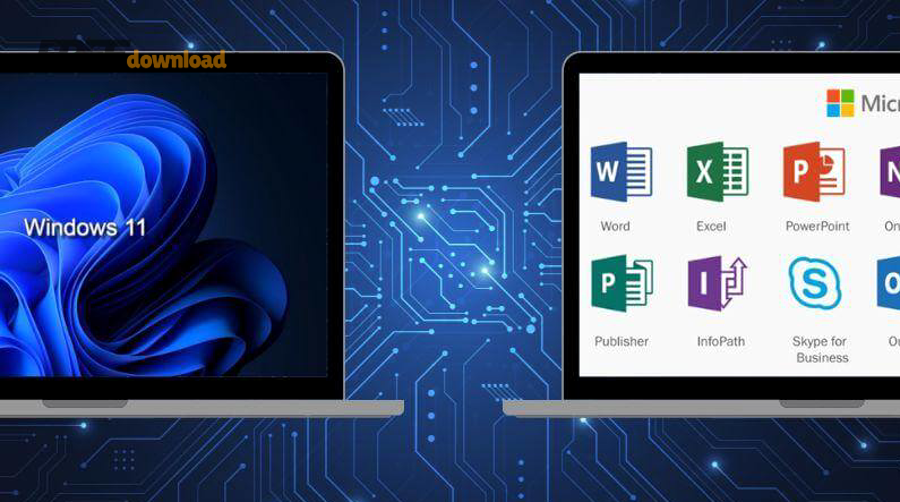
Theo hướng dẫn “Export Word document as PDF” của Microsoft Support, Word for the web cho phép tải PDF và có tuỳ chọn xuất PDF kèm hoặc không kèm comments.
Chia sẻ đồng tác giả để tránh trùng bản và ghi đè
Có, đồng tác giả (co-authoring) giúp nhiều người chỉnh sửa cùng lúc và giảm cảnh “file_final_v8_sua_lai”; điều kiện là lưu trên OneDrive/SharePoint và dùng tính năng chia sẻ thay vì gửi file đính kèm.
Đặc biệt, hãy đặt quyền phù hợp: chỉ xem, bình luận, hay chỉnh sửa.
- Chỉ xem: khi gửi cho khách hàng để đọc.
- Bình luận: khi cần góp ý nhưng không sửa trực tiếp.
- Chỉnh sửa: chỉ cấp cho nhóm nội bộ hoặc người chịu trách nhiệm.
Theo Microsoft Support về co-authoring, việc lưu tài liệu trên OneDrive hoặc SharePoint cho phép nhiều người làm việc cùng lúc trên cùng tệp.
Nên tải Word bản quyền ở đâu để ổn định và an toàn?
Có, bạn nên tải/cài từ nguồn chính thức của Microsoft để tránh lỗi kích hoạt, thiếu cập nhật và rủi ro bảo mật; đây cũng là cách ổn định nhất nếu bạn dùng Word như công cụ làm việc hằng ngày trong hệ sinh thái phần mềm văn phòng.
Tiếp theo, hãy dùng trang hướng dẫn cài đặt của Microsoft và đăng nhập đúng tài khoản mua bản quyền.
- Trang cài đặt chính thức: Microsoft Support hướng dẫn “Download and install or reinstall Microsoft 365 or Office 2024 on a PC or Mac”.
- Truy cập nhanh: office.com hoặc microsoft.com/microsoft-365 để quản lý dịch vụ và tài khoản.
Nếu bạn cần thêm mẹo thực hành, có thể tham khảo các bài hướng dẫn tổng hợp trên phanmemfree để luyện thói quen thao tác nhanh theo tình huống thực tế (soạn đơn, báo cáo, hợp đồng).
Đến đây bạn đã nắm “xương sống” của Word: thiết lập, cấu trúc, định dạng, sửa hàng loạt, tài liệu dài và cộng tác. Phần dưới là nhóm mẹo nâng cao giúp bạn tự động hoá và làm việc “nhẹ tay” hơn.
Mẹo nâng cao nào giúp tự động hoá công việc và giảm thao tác lặp?
Nhóm mẹo nâng cao hiệu quả nhất là dùng Quick Parts/AutoText, AutoCorrect, Macro đơn giản và tính năng nhập liệu thông minh để biến thao tác lặp thành “một nút bấm”.
Dưới đây là 4 cách phổ biến, dễ áp dụng cho hầu hết công việc văn phòng.
Quick Parts/AutoText cho các đoạn “chèn là dùng”
Có, bạn nên lưu các đoạn lặp như thông tin công ty, câu mở đầu email, điều khoản mẫu thành Quick Parts để chèn nhanh, giảm gõ lại và giảm lỗi sai tên/số liệu.
Tiếp theo, hãy đặt tên ngắn gọn và quy ước đặt tên để tìm dễ.
- AutoText: phù hợp với đoạn dài (lời chào, đoạn giới thiệu).
- Building Blocks: phù hợp với nhiều loại thành phần (bìa, header, bảng).
AutoCorrect để sửa lỗi gõ quen tay và chuẩn hoá viết tắt
Có, bạn nên dùng AutoCorrect để tự thay “đ/đc” thành “được”, “tp” thành “thành phố” (tuỳ nhu cầu), giúp tốc độ gõ tăng mà vẫn nhất quán.
Ngoài ra, hãy tránh tạo thay thế quá chung khiến Word thay nhầm trong bối cảnh khác.
- Viết tắt nội bộ: tạo bộ thay thế riêng cho phòng ban.
- Ký hiệu: (c) → ©, (r) → ®, mũi tên → →…
Macro đơn giản cho thao tác lặp (định dạng, dọn văn bản)
Có, bạn có thể ghi macro cho chuỗi thao tác lặp như: xoá khoảng trắng đôi → đặt giãn dòng → áp Style → chèn tiêu đề, giúp giảm thời gian làm “công đoạn”.
Quan trọng hơn, hãy lưu macro dùng chung vào template để cả nhóm áp dụng đồng nhất.
- Bắt đầu nhỏ: chỉ ghi 1–2 phút thao tác lặp, tránh macro quá dài.
- Đặt tên rõ: CleanText_Standardize, ApplyReportStyle…
- Test trên bản sao: bảo đảm macro không phá nội dung.
Nhập liệu thông minh: Dictation và dán sạch để làm bản nháp nhanh
Có, bạn nên dùng đọc-nói (dictation) để tạo bản nháp nhanh, rồi quay lại chỉnh bằng Style/Find-Replace; cách này đặc biệt hợp khi bạn cần “xả ý” trước, tối ưu sau.
Như vậy, bạn tách được 2 pha: tạo nội dung nhanh và tinh chỉnh chất lượng sau.
Các câu hỏi thường gặp
Word web có đủ dùng cho công việc hằng ngày không?
Có, Word for the web đủ cho soạn thảo cơ bản, chỉnh sửa, chia sẻ và xuất PDF; nhưng nếu bạn làm tài liệu phức tạp (section nhiều, macro, dàn trang nâng cao) thì bản desktop sẽ ổn định và đầy đủ hơn.
Vì sao file Word mở trên máy khác bị lệch font?
Thường do máy kia thiếu font, hoặc bạn dán nội dung kéo theo định dạng lạ; giải pháp là dùng font phổ biến, dọn định dạng bằng Clear Formatting, và ưu tiên xuất PDF khi gửi chỉ để đọc/in.
Nên dùng .docx hay .pdf khi gửi khách hàng?
Nếu khách chỉ cần đọc/ký/in: gửi PDF để giữ định dạng; nếu cần khách sửa trực tiếp: gửi .docx qua OneDrive/SharePoint để tránh trùng bản và theo dõi thay đổi dễ hơn.
Track Changes làm file nặng và rối, xử lý thế nào?
Hãy duyệt theo từng phần (Accept/Reject), tắt hiển thị markup khi rà tổng thể, chốt xong thì xuất bản “bản sạch”; chỉ giữ bản có Track Changes cho lưu nội bộ để truy vết.