


Khôi phục hệ thống Windows là giải pháp giúp đưa máy tính trở về trạng thái ổn định trước đó khi gặp lỗi phần mềm, xung đột driver hoặc sự cố cập nhật, từ đó đảm bảo hệ điều hành hoạt động trơn tru mà không cần cài lại hoàn toàn.
Bên cạnh việc sửa lỗi nhanh chóng, quá trình này còn hỗ trợ bảo toàn dữ liệu cá nhân nếu được thực hiện đúng cách, giảm thiểu gián đoạn công việc và rủi ro mất thông tin quan trọng.
Nhiều người dùng cũng quan tâm đến việc lựa chọn phương pháp khôi phục phù hợp với từng tình huống, từ lỗi nhẹ đến lỗi nghiêm trọng không thể khởi động Windows.
Giới thiệu ý mới, để hiểu và áp dụng đúng các phương pháp khôi phục hệ thống Windows, hãy cùng khám phá chi tiết từng khía cạnh dưới đây.
Khôi phục hệ thống Windows là gì và hoạt động ra sao?
Khôi phục hệ thống Windows là tính năng tích hợp sẵn của hệ điều hành Microsoft, cho phép hoàn tác các thay đổi hệ thống về một mốc thời gian ổn định trước đó nhằm khắc phục lỗi mà không ảnh hưởng trực tiếp đến tệp cá nhân.
Để bắt đầu, cần hiểu rõ cơ chế hoạt động của tính năng này.
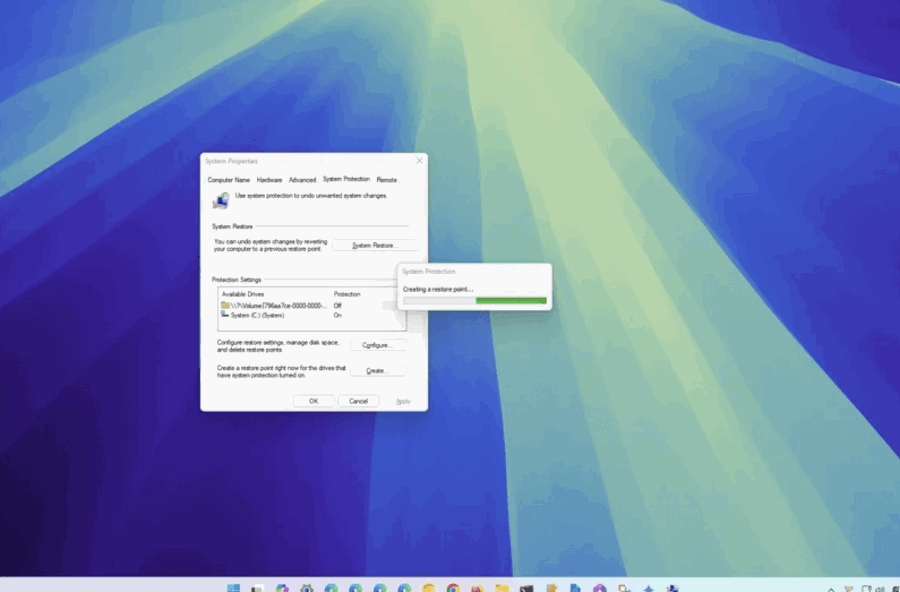
Cụ thể, Windows tự động tạo các điểm khôi phục (restore point) khi có thay đổi quan trọng như cài đặt phần mềm, cập nhật driver hoặc Windows Update. Khi kích hoạt khôi phục, hệ thống sẽ dùng các điểm này để thay thế cấu hình hiện tại.
Theo nghiên cứu của Microsoft từ bộ phận Windows Engineering, vào 03/2024, hơn 70% sự cố phần mềm phổ biến có thể được xử lý bằng System Restore mà không cần cài mới hệ điều hành.
Khi nào cần khôi phục hệ thống Windows?
Bạn nên khôi phục hệ thống Windows khi máy tính gặp lỗi phần mềm nghiêm trọng nhưng vẫn có thể truy cập môi trường khôi phục, nhằm tiết kiệm thời gian và hạn chế rủi ro.
Sau đây là các tình huống thường gặp.
- Máy tính xuất hiện lỗi màn hình xanh (BSOD) sau khi cài driver hoặc phần mềm mới.
- Windows chạy chậm bất thường hoặc treo máy liên tục.
- Không thể mở ứng dụng hệ thống do xung đột cấu hình.
Trong các trường hợp này, khôi phục hệ thống giúp loại bỏ thay đổi gây lỗi mà không làm mất tài liệu cá nhân.
Có những phương pháp khôi phục hệ thống Windows nào?
Có 4 phương pháp khôi phục hệ thống Windows chính, được phân loại theo mức độ can thiệp và khả năng truy cập hệ điều hành.
Dưới đây là tổng quan từng phương pháp để bạn lựa chọn phù hợp.
Khôi phục bằng System Restore
System Restore là phương pháp nhẹ, hoàn tác cấu hình hệ thống mà không xóa dữ liệu cá nhân.
Cụ thể, người dùng chỉ cần chọn điểm khôi phục phù hợp và để Windows tự động xử lý, thường mất từ 10–30 phút.
Reset PC giữ lại dữ liệu
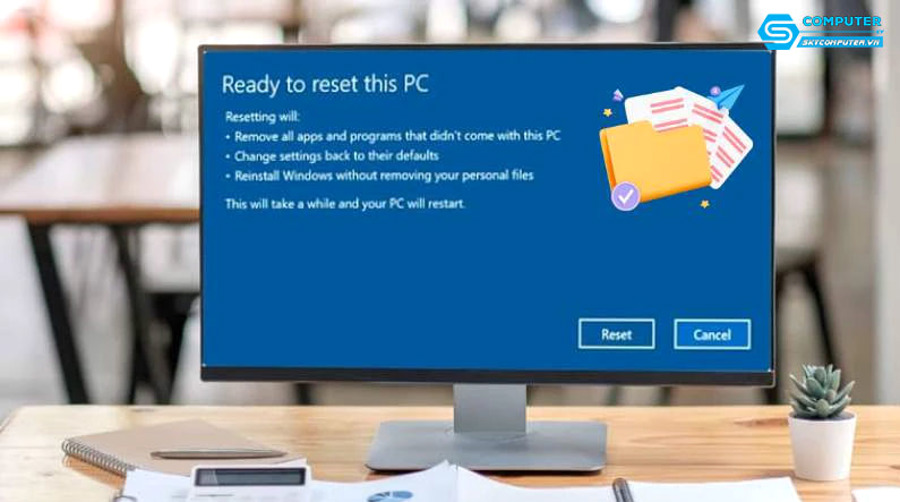
Reset PC cho phép cài đặt lại Windows nhưng vẫn giữ tệp cá nhân, phù hợp khi lỗi lan rộng hơn System Restore.
Phương pháp này sẽ gỡ bỏ ứng dụng đã cài, vì vậy cần chuẩn bị trước danh sách phần mềm cần thiết.
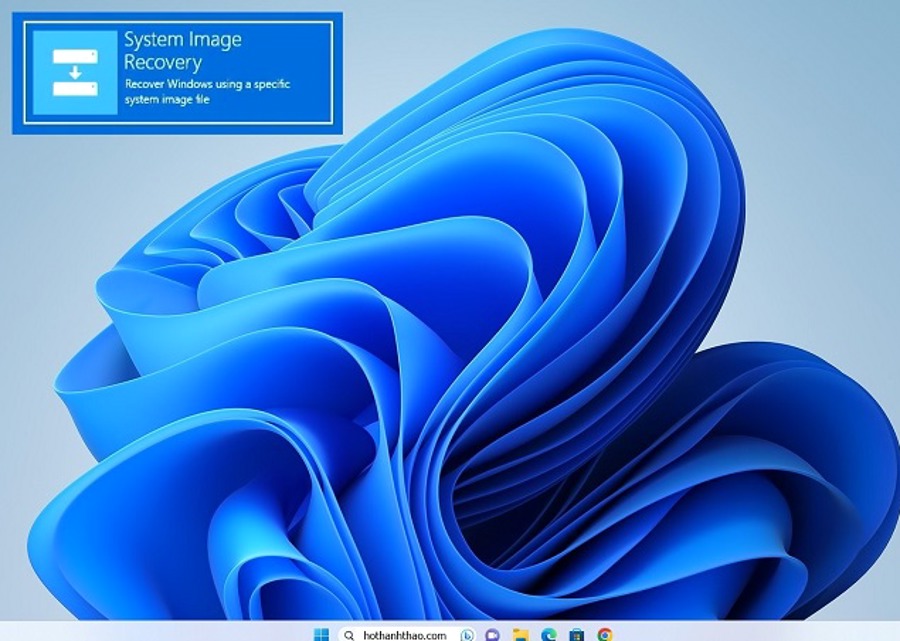
Khôi phục bằng ảnh hệ thống (System Image)
System Image khôi phục toàn bộ hệ thống về trạng thái đã sao lưu trước đó, bao gồm Windows, ứng dụng và cài đặt.
Giải pháp này hiệu quả khi hệ thống hỏng nặng nhưng yêu cầu có bản sao lưu hoàn chỉnh.
Cài mới Windows hoàn toàn
Cài mới Windows là phương án cuối cùng khi các cách trên không hiệu quả.
Phương pháp này xóa sạch dữ liệu ổ hệ thống, vì vậy cần cân nhắc kỹ và chuẩn bị sao lưu trước.
Hướng dẫn khôi phục hệ thống Windows từng bước an toàn
Khôi phục hệ thống Windows đúng quy trình gồm 5 bước chính, giúp hạn chế lỗi phát sinh và bảo vệ dữ liệu.
Tiếp theo, hãy thực hiện theo hướng dẫn chi tiết.
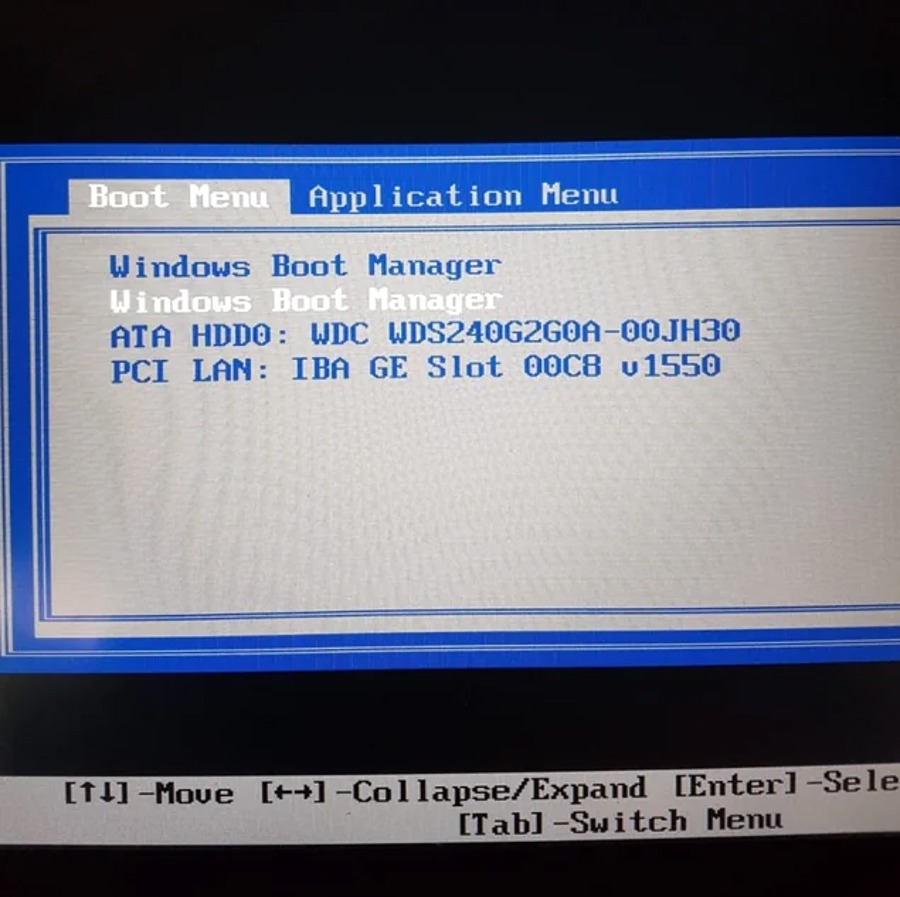
Bước 1: Truy cập môi trường khôi phục
Vào Settings > Update & Security > Recovery hoặc khởi động máy với phím F8/Shift + Restart để vào Windows Recovery Environment.
Bước 2: Chọn phương pháp khôi phục
Tùy tình trạng máy, chọn System Restore, Reset PC hoặc Advanced Options để dùng ảnh hệ thống.
Bước 3: Xác nhận điểm hoặc phạm vi khôi phục
Kiểm tra kỹ thời điểm khôi phục để tránh mất thay đổi quan trọng gần đây.
Bước 4: Tiến hành khôi phục
Windows sẽ tự động xử lý, không tắt máy trong quá trình này.
Bước 5: Kiểm tra lại hệ thống
Sau khi hoàn tất, kiểm tra ứng dụng, driver và hiệu suất tổng thể.
Những lưu ý quan trọng trước và sau khi khôi phục hệ thống Windows
Trước và sau khi khôi phục hệ thống Windows, có một số lưu ý then chốt giúp tránh rủi ro và tối ưu hiệu quả.
Hơn nữa, đây là yếu tố thường bị người dùng bỏ qua.
Trước khi thực hiện, bạn nên thực hiện sao lưu dữ liệu máy tính cá nhân bằng ổ cứng ngoài hoặc dịch vụ đám mây, áp dụng chiến lược sao lưu dữ liệu 3-2-1 để đảm bảo an toàn.
Sau khi khôi phục, hãy cập nhật Windows, cài lại phần mềm thông dụng cần thiết và thiết lập lại cách sao lưu dữ liệu an toàn để phòng ngừa sự cố trong tương lai.
So sánh nhanh các phương pháp khôi phục hệ thống Windows
Bảng này giúp bạn so sánh các phương pháp khôi phục theo mức độ can thiệp, thời gian và rủi ro.
| Phương pháp | Mức độ ảnh hưởng | Giữ dữ liệu | Thời gian |
|---|---|---|---|
| System Restore | Thấp | Có | Ngắn |
| Reset PC | Trung bình | Có | Trung bình |
| System Image | Cao | Tùy bản sao | Dài |
| Cài mới Windows | Rất cao | Không | Dài |
Mở rộng: Cách tối ưu khôi phục và phòng tránh lỗi hệ thống
Phần này mở rộng ngữ cảnh nhằm giúp bạn chủ động hơn trong quản lý hệ thống Windows.
Tạo điểm khôi phục tự động định kỳ
Kích hoạt System Protection giúp Windows tự động tạo restore point khi có thay đổi quan trọng.
Sử dụng công cụ chẩn đoán tích hợp
Windows Memory Diagnostic và Startup Repair hỗ trợ phát hiện sớm lỗi phần cứng và khởi động.
Kết hợp sao lưu và khôi phục
Kết hợp khôi phục hệ thống với thói quen sao lưu định kỳ giúp giảm thiểu rủi ro mất dữ liệu.
Cập nhật driver và Windows đúng cách
Cập nhật từ nguồn chính thức giúp hạn chế xung đột gây lỗi hệ thống.
Câu hỏi thường gặp về khôi phục hệ thống Windows
Khôi phục hệ thống Windows có xóa file cá nhân không?
System Restore không xóa file cá nhân, nhưng Reset PC hoặc cài mới Windows có thể ảnh hưởng nếu không sao lưu trước.
Nên khôi phục hệ thống bao lâu một lần?
Chỉ nên khôi phục khi có lỗi rõ ràng; thay vào đó, hãy duy trì sao lưu định kỳ để an toàn hơn.