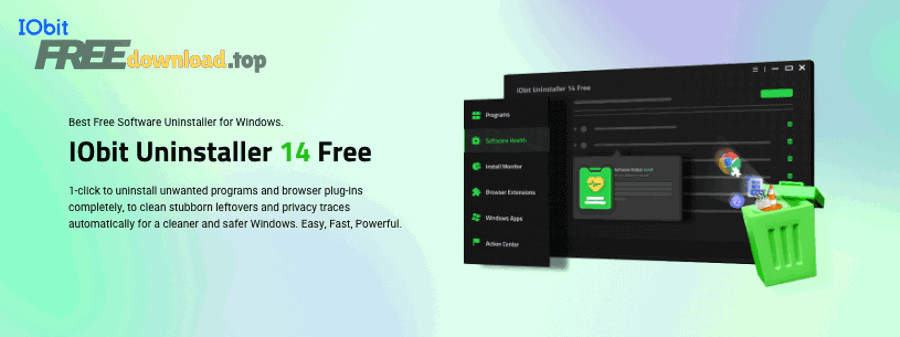
IObit Uninstaller là công cụ giúp bạn gỡ ứng dụng trên Windows theo hướng “xóa sạch đến tận gốc”, bao gồm cả những phần còn lại thường bị bỏ quên như thư mục, tệp cấu hình và mục liên quan sau khi gỡ.
Nếu bạn từng gặp cảnh gỡ xong mà máy vẫn nặng, menu chuột phải còn mục thừa, hoặc trình duyệt còn tiện ích lạ, việc dùng một công cụ chuyên dụng sẽ tiết kiệm thời gian hơn so với cách gỡ mặc định.
Ngoài gỡ phần mềm desktop, bạn còn có thể quản lý ứng dụng dạng Windows app và dọn các thành phần bám theo trình duyệt để giảm rủi ro bị quảng cáo bật lên hoặc chuyển hướng.
Giới thiệu ý mới, dưới đây là cách hiểu đúng về cơ chế “gỡ sạch”, các tình huống nên dùng, và hướng dẫn thao tác theo từng bước để bạn làm chủ quá trình gỡ cài đặt an toàn.
IObit Uninstaller là gì và dùng để làm gì?
IObit Uninstaller là một tiện ích gỡ cài đặt trên Windows, tập trung vào việc loại bỏ ứng dụng kèm phần dữ liệu còn sót lại sau khi gỡ để hệ thống gọn hơn và ít “rác” hơn. Tiếp theo, bạn cần hiểu nó khác gì so với gỡ mặc định.

Cụ thể hơn, gỡ mặc định thường chạy trình gỡ của phần mềm (uninstaller) rồi kết thúc, trong khi các “dấu vết” như thư mục còn lại trong Program Files/AppData, tệp cấu hình, cache, log, hoặc mục khởi chạy có thể vẫn còn.
Để minh họa, nếu bạn cài một công cụ chỉnh ảnh, sau thời gian sử dụng nó sẽ tạo cache, preset, tệp lịch sử; khi gỡ bằng cách thường, những tệp này đôi khi không bị xóa vì nhà phát triển muốn “giữ lại để cài lại nhanh”. Ngược lại, khi bạn muốn dọn sạch máy để tối ưu hiệu năng hoặc bàn giao máy, việc quét phần còn lại lại rất quan trọng.
Quan trọng hơn, giá trị lớn của một công cụ gỡ cài đặt nằm ở khả năng xử lý các trường hợp “cứng đầu” như: chương trình không xuất hiện trong danh sách gỡ, lỗi khi gỡ, hoặc bị chặn bởi thành phần đang chạy nền.
Link tải chính chủ (tham khảo): https://www.iobit.com/en/advanceduninstaller.php
Khi nào bạn nên dùng công cụ này thay vì gỡ mặc định?
Có, bạn nên dùng khi cần gỡ sạch (không sót) hoặc khi gỡ mặc định bị lỗi, vì nó giúp quét phần còn lại, xử lý chương trình cứng đầu và quản lý thành phần đi kèm trên hệ thống. Sau đây là các dấu hiệu thường gặp để bạn nhận ra.

Máy vẫn nặng hoặc còn thư mục lạ sau khi đã gỡ
Có thể phần mềm để lại cache/tệp cấu hình trong AppData hoặc thư mục dữ liệu người dùng, khiến ổ C vẫn giảm dung lượng dù bạn “đã uninstall”. Tiếp theo, bạn nên ưu tiên gỡ theo cơ chế có bước quét hậu gỡ.
Ví dụ, các ứng dụng đồ họa, IDE, game launcher thường để lại thư mục dung lượng lớn trong AppData/Local hoặc Documents. Khi bạn chỉ cần “xóa sạch để nhẹ máy”, thì dọn phần còn lại là mấu chốt.
Gỡ xong nhưng menu chuột phải, dịch vụ, hoặc tác vụ nền vẫn còn
Một số phần mềm tạo service, scheduled task, hoặc shell extension; nếu gỡ không sạch, các mục này vẫn tồn tại và đôi khi gây chậm hệ thống. Bên cạnh đó, việc xóa đúng mục liên quan sẽ giảm xung đột sau này.
Để hiểu rõ hơn, bạn có thể gặp hiện tượng: click chuột phải lâu hiện menu, hoặc Task Manager còn tiến trình liên quan dù app đã gỡ. Khi đó, dọn “dấu vết hệ thống” giúp trải nghiệm ổn định hơn.
Trình gỡ của phần mềm bị lỗi hoặc không cho gỡ
Khi uninstaller chính chủ bị thiếu file, lỗi cập nhật, hoặc app bị “mắc kẹt” do quyền admin, một cơ chế gỡ cưỡng bức sẽ hữu ích. Tuy nhiên, bạn cần làm đúng thứ tự để tránh xóa nhầm.
Hãy ưu tiên đóng ứng dụng, tắt tiến trình liên quan và tạo điểm khôi phục (nếu có) trước khi thực hiện thao tác mạnh tay.
Những tính năng nào giúp quá trình “xóa sạch” hiệu quả hơn?
Điểm mạnh nằm ở việc gỡ ứng dụng rồi quét sâu phần còn lại để bạn chọn xóa, nhờ vậy giảm nguy cơ “để rơi” dữ liệu thừa và hạn chế các mục bám dai trong hệ thống. Tiếp theo, hãy xem các nhóm tính năng bạn sẽ dùng thường xuyên nhất.
Quét phần còn lại sau khi gỡ (tệp/thư mục/mục liên quan)
Sau khi chạy bước gỡ chính, công cụ sẽ đề xuất danh sách mục còn sót để bạn rà soát và xóa. Cụ thể, bạn nên đọc kỹ đường dẫn và tên mục để tránh xóa nhầm dữ liệu dùng chung.
Ví dụ, thư mục có tên trùng hãng/phần mềm thường an toàn để xóa; ngược lại, các thư mục “Common”, “Shared”, hoặc thư mục thư viện chung có thể liên quan nhiều ứng dụng khác.
Gỡ ứng dụng “cứng đầu” và mục không xuất hiện trong danh sách
Khi chương trình không hiện trong Apps & Features hoặc mục gỡ bị hỏng, cơ chế dò tìm theo đường dẫn/thư mục cài đặt sẽ giúp bạn vẫn dọn được. Bên cạnh đó, thao tác này phù hợp khi bạn tải bản portable/installer tùy biến.
Để minh họa, bạn có thể chọn thư mục cài đặt còn lại, hoặc kéo thả file cài (nếu công cụ hỗ trợ) để nó nhận diện dấu vết liên quan.
Quản lý thành phần đi kèm trình duyệt để giảm quảng cáo bật lên
Nhiều tiện ích mở rộng hoặc toolbar đi kèm khi bạn cài phần mềm miễn phí; việc gỡ app mà bỏ quên tiện ích có thể khiến trình duyệt tiếp tục hiển thị quảng cáo. Tiếp theo, bạn nên kiểm tra danh sách tiện ích/plug-in và gỡ những mục không rõ nguồn gốc.

Quan trọng hơn, sau khi gỡ tiện ích, bạn nên reset trang chủ và công cụ tìm kiếm trong trình duyệt nếu trước đó bị thay đổi bất thường.
Gỡ theo lô và dọn ứng dụng ít dùng để “nhẹ máy”
Khi bạn muốn dọn máy định kỳ, thao tác chọn nhiều ứng dụng để gỡ liên tiếp sẽ tiết kiệm thời gian hơn từng cái một. Tuy nhiên, bạn nên gỡ theo nhóm nhỏ và kiểm tra sau mỗi lượt để tránh thiếu thành phần cần thiết.
Ví dụ, hãy gỡ nhóm “tool dùng thử”, “launcher thừa”, “tiện ích không dùng” trước; với driver, runtime, hoặc phần mềm hệ thống, hãy cẩn trọng hơn và chỉ gỡ khi chắc chắn.
Cách cài đặt và gỡ ứng dụng theo từng bước
Bạn có thể cài từ nguồn chính chủ, sau đó gỡ theo quy trình 4 bước: chọn ứng dụng → gỡ chính → quét phần còn lại → xác nhận xóa, giúp kết quả gọn và ít lỗi phát sinh. Dưới đây là hướng dẫn thao tác chi tiết.

Bước 1: Tải đúng nguồn và cài đặt an toàn
Hãy tải từ trang chính chủ hoặc nguồn phân phối đáng tin cậy, rồi chạy cài đặt với quyền admin khi cần. Tiếp theo, trong quá trình cài, bạn nên bỏ chọn các tùy chọn kèm theo (nếu có) để tránh cài thêm thành phần không mong muốn.
Link tải chính chủ (tham khảo): https://www.iobit.com/en/advanceduninstaller.php
Bản trên Microsoft Store (tham khảo): https://apps.microsoft.com/detail/xp9mdxv1s59159
Bước 2: Chọn đúng ứng dụng và đọc kỹ cảnh báo trước khi gỡ
Trong danh sách, hãy xác nhận tên ứng dụng, nhà phát triển và dung lượng trước khi gỡ. Bên cạnh đó, nếu công cụ đề xuất tạo điểm khôi phục hệ thống, bạn nên bật để có đường lui khi gặp lỗi.
Ví dụ, với phần mềm liên quan driver, VPN, bộ gõ, hoặc công cụ bảo mật, việc có điểm khôi phục giúp bạn phục hồi nhanh nếu mạng/thiết bị ngoại vi gặp trục trặc sau khi gỡ.
Bước 3: Chạy gỡ chính rồi quét phần còn lại
Sau khi gỡ chính hoàn tất, hãy để công cụ quét “leftover” và chỉ xóa những mục gắn rõ với ứng dụng đó. Tiếp theo, nếu thấy mục có tên chung hoặc nằm ở thư mục hệ thống quan trọng, hãy bỏ chọn và kiểm tra lại.

Cụ thể, bạn có thể ưu tiên xóa: thư mục cài đặt còn lại, thư mục cấu hình riêng của app trong AppData, log/cache có tên app, và shortcut thừa.
Bước 4: Kiểm tra sau gỡ và dọn “đi kèm” trên trình duyệt (nếu có)
Sau khi gỡ, hãy mở trình duyệt để kiểm tra tiện ích, trang chủ và công cụ tìm kiếm; nếu thấy mục lạ, hãy gỡ ngay. Ngoài ra, bạn nên khởi động lại máy để các service/tác vụ nền được dừng hoàn toàn.
Để bắt đầu, bạn có thể kiểm tra nhanh theo nguyên tắc: cái gì bạn không tự cài, không rõ tác dụng, thì nên gỡ hoặc tắt trước.
Dùng có an toàn không, và cần tránh rủi ro nào?
Có, dùng an toàn nếu bạn tải đúng nguồn, đọc kỹ danh sách mục sẽ xóa và tránh gỡ nhầm thành phần hệ thống, vì việc “xóa sạch” có thể tác động sâu tới cấu hình và thư viện dùng chung. Tiếp theo là các rủi ro phổ biến và cách phòng tránh.
Rủi ro 1: Xóa nhầm thư viện dùng chung hoặc dữ liệu người dùng
Một số ứng dụng dùng chung runtime hoặc thư mục “shared”; nếu xóa nhầm, ứng dụng khác có thể lỗi. Vì vậy, hãy ưu tiên xóa những mục có tên trùng rõ ràng với app, và tránh xóa thư mục chung không có dấu hiệu liên quan.
Ví dụ, nếu bạn thấy thư mục có tên “Common Files” hoặc thư mục thư viện chung, hãy bỏ chọn và chỉ xóa khi bạn chắc chắn nó thuộc ứng dụng vừa gỡ.
Rủi ro 2: Gỡ nhầm ứng dụng hệ thống hoặc thành phần Windows
Việc gỡ nhầm ứng dụng hệ thống có thể làm thiếu tính năng, gây lỗi cập nhật hoặc ảnh hưởng trải nghiệm. Bên cạnh đó, trên máy làm việc, một số ứng dụng do công ty cài có thể cần thiết cho bảo mật.
Để minh họa, hãy cân nhắc trước khi gỡ: runtime, driver, phần mềm bảo mật, hoặc công cụ quản trị thiết bị.
Rủi ro 3: Tải nhầm bản giả mạo từ nguồn không uy tín
Trình cài giả mạo có thể kèm adware hoặc phần mềm không mong muốn, khiến bạn “càng dọn càng bẩn”. Do đó, hãy ưu tiên tải từ trang chính chủ, hoặc các kho ứng dụng đáng tin cậy.
Gợi ý kiểm tra nhanh: chữ ký số của file cài, dung lượng bất thường, và đường dẫn tải lạ là những dấu hiệu cần cảnh giác.
Mẹo tối ưu để dọn máy nhẹ lâu dài sau khi gỡ
Để máy nhẹ lâu dài, bạn nên kết hợp thói quen gỡ ứng dụng ít dùng định kỳ, kiểm soát tiện ích trình duyệt và tránh cài “bundle” không cần thiết, nhờ vậy số lượng dấu vết phát sinh sẽ giảm. Sau đây là các mẹo thực tế dễ làm.
Gỡ theo chu kỳ, ưu tiên “ít dùng nhưng chiếm nhiều”
Hãy lọc theo dung lượng/ít sử dụng để gỡ trước, vì nhóm này thường đem lại hiệu quả giải phóng ổ đĩa rõ rệt. Tiếp theo, sau mỗi đợt gỡ, bạn khởi động lại để hệ thống giải phóng tài nguyên đúng cách.
Ví dụ, launcher game, bộ cài IDE cũ, phần mềm trial hết hạn thường chiếm nhiều dung lượng nhưng ít giá trị sử dụng sau một thời gian.
Giữ trình duyệt gọn: dọn tiện ích, reset cài đặt lạ
Nếu bạn hay cài tiện ích thử nghiệm, hãy dọn danh sách định kỳ và tắt những tiện ích không dùng. Bên cạnh đó, khi gặp quảng cáo bật lên hoặc chuyển hướng, hãy kiểm tra ngay tiện ích và quyền thông báo.
Để hiểu rõ hơn, nhiều vấn đề “quảng cáo bám” không đến từ app chính mà đến từ tiện ích, vì vậy dọn đúng chỗ sẽ hiệu quả hơn.
Tránh “cài thêm kèm theo” khi cài phần mềm miễn phí
Trong các trình cài đặt, hãy chọn chế độ tùy chỉnh (nếu có) và bỏ chọn các phần kèm theo. Quan trọng hơn, thói quen này giảm nguy cơ bạn phải dọn những thứ không mong muốn về sau.
Ví dụ, toolbar, extension, hoặc công cụ đổi trang chủ thường được gợi ý “mặc định bật”, khiến bạn tưởng là tính năng chính.
Đến đây, bạn đã nắm phần cốt lõi để gỡ ứng dụng sạch và an toàn. Tiếp theo là phần mở rộng giúp bạn chọn phiên bản phù hợp và cân nhắc các phương án thay thế theo nhu cầu.
Góc lựa chọn: phiên bản, nguồn tải, và phương án thay thế
Để chọn đúng, bạn cần đối chiếu nhu cầu (gỡ thỉnh thoảng hay dọn máy thường xuyên), mức độ “cứng đầu” của ứng dụng, và việc bạn có cần theo dõi cài đặt theo thời gian thực hay không. Dưới đây là các tiêu chí quyết định nhanh.
Miễn phí và trả phí khác nhau ở điểm nào?
Bản miễn phí thường đủ cho nhu cầu gỡ sạch cơ bản và dọn phần còn lại, còn bản trả phí thường bổ sung các tính năng nâng cao như theo dõi cài đặt, gỡ theo lô mạnh hơn, và tự động hóa nhiều bước. Tuy nhiên, bạn chỉ nên nâng cấp khi tần suất dọn máy cao hoặc thường xuyên gặp app “cứng đầu”.
So sánh nhanh theo tiêu chí thực dụng
Bảng này giúp bạn so sánh nhanh theo tiêu chí “dễ dùng”, “mức độ quét phần còn lại”, “tính di động”, và “khả năng xử lý ứng dụng khó gỡ” để chọn đúng công cụ cho thói quen của bạn.
| Tiêu chí | IObit Uninstaller | Revo Uninstaller | Geek Uninstaller |
|---|---|---|---|
| Dễ dùng cho người mới | Cao, giao diện trực quan | Khá cao, nhiều chế độ quét | Rất cao, đơn giản |
| Quét phần còn lại | Tốt (tùy ứng dụng) | Mạnh ở chế độ quét sâu | Tốt, nhanh |
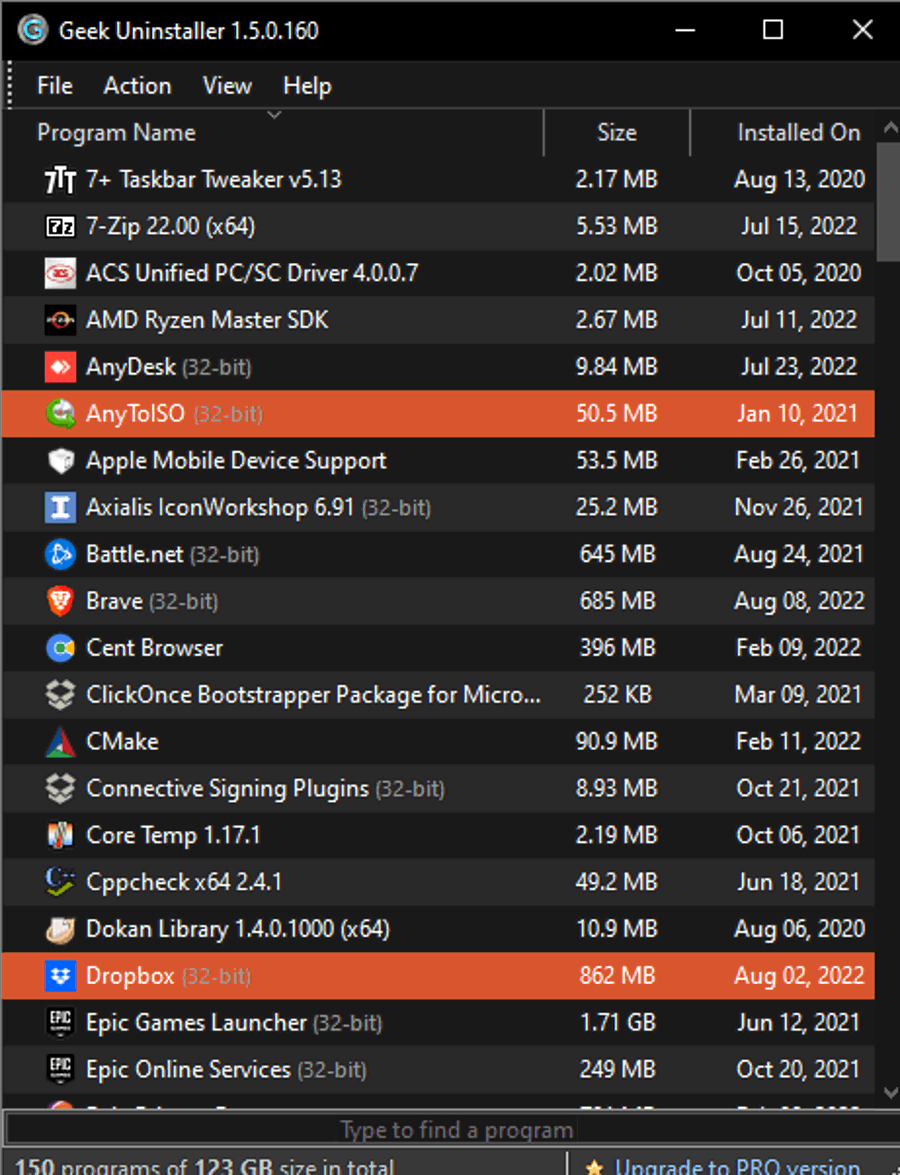
| Tính di động | Thường dạng cài đặt | Có bản portable (tùy gói) | Nổi bật: portable |
| Xử lý ứng dụng khó gỡ | Có cơ chế hỗ trợ gỡ “cứng đầu” | Mạnh, nhiều tùy chọn | Có Force Removal |
Trong khi đó, nếu bạn chỉ cần một giải pháp “mở lên là gỡ” và thích nhẹ, bạn có thể cân nhắc các lựa chọn dạng portable; còn nếu bạn muốn quản lý sâu nhiều lớp, các công cụ thiên về quét sâu có thể phù hợp hơn.
Trong phần này, các cụm như phần mềm gỡ cài đặt triệt để hay phần mềm thông dụng thường được nhắc đến khi người dùng muốn dọn hệ thống định kỳ, nhưng lựa chọn cuối cùng vẫn nên dựa vào thói quen sử dụng và mức độ bạn muốn can thiệp vào hệ thống.
Link tải tham khảo để giảm nguy cơ nhầm bản giả
Ưu tiên tải từ trang chính chủ hoặc kho ứng dụng đáng tin cậy để hạn chế file kèm quảng cáo. Ngoài ra, sau khi tải, bạn có thể kiểm tra chữ ký số và quét nhanh bằng Windows Security trước khi cài.
IObit (chính chủ): https://www.iobit.com/en/advanceduninstaller.php
Microsoft Store (tham khảo): https://apps.microsoft.com/detail/xp9mdxv1s59159
Geek Uninstaller (chính chủ): https://geekuninstaller.com/download
Khi nào nên chọn phương án nhẹ và portable?
Nếu bạn hay sửa máy, cần mang theo công cụ trong USB, hoặc không muốn cài thêm gì vào hệ thống, hướng portable sẽ tiện. Tuy nhiên, để đạt hiệu quả “không sót”, bạn vẫn cần thực hiện đủ bước kiểm tra phần còn lại và khởi động lại khi cần.
 Geek Uninstaller“>
Các câu hỏi thường gặp
Phần này tổng hợp các thắc mắc phổ biến để bạn xử lý nhanh khi gặp tình huống thực tế.
Dùng để gỡ ứng dụng Windows Store được không?
Có thể, tùy phiên bản và cách công cụ tích hợp quản lý ứng dụng Windows. Để chắc chắn, bạn hãy kiểm tra mục quản lý Windows apps trong giao diện và thử với một ứng dụng nhỏ trước, rồi mới gỡ các ứng dụng bạn dùng thường xuyên.
Gỡ xong có cần khởi động lại máy không?
Nên khởi động lại nếu ứng dụng có service, driver, hoặc chạy nền, vì restart giúp giải phóng tiến trình và hoàn tất việc dọn dẹp. Ngược lại, với app nhỏ không chạy nền, bạn có thể không cần restart ngay.
Tại sao quét phần còn lại đôi khi không tìm thấy gì?
Vì có ứng dụng tự dọn rất tốt, hoặc dữ liệu còn lại nằm ở vùng dùng chung mà công cụ không đề xuất xóa để an toàn. Bên cạnh đó, nếu bạn đã xóa thư mục thủ công trước đó, kết quả quét có thể “trống”.
Có nên xóa hết mọi thứ được đề xuất không?
Không nên “xóa tất cả” theo thói quen. Hãy đọc đường dẫn, ưu tiên mục trùng tên ứng dụng và nằm ở thư mục cấu hình riêng; với mục tên chung hoặc nằm ở thư mục hệ thống, hãy bỏ chọn và kiểm tra kỹ trước.