


Excel tự đổi định dạng ngày tháng thường xảy ra khi bạn nhập dữ liệu kiểu “12-3”, “3/12”, hoặc copy từ file CSV/web, khiến giá trị bị hiểu nhầm và dẫn tới sai lệch báo cáo. Cách xử lý đúng là chủ động “khóa” kiểu dữ liệu (Text/Date chuẩn) trước khi nhập, đồng thời dùng các bước nhập liệu an toàn để Excel không tự suy đoán.
Ngoài lỗi đổi ngày, nhiều người còn gặp tình huống ngày bị đảo dd/mm ↔ mm/dd khi gửi file qua máy có thiết lập vùng khác nhau, hoặc khi mở bằng phiên bản Excel khác. Vì vậy, bạn cần vừa ngăn lỗi ở đầu vào, vừa biết cách khôi phục lại dữ liệu đã bị đổi.
Bên cạnh đó, các bảng chấm công, danh sách mã sản phẩm có dấu gạch, lịch nội bộ và dữ liệu xuất từ hệ thống (ERP/CRM) thường bị ảnh hưởng nặng nhất, vì Excel ưu tiên “tự động nhận diện” để thuận tiện. Khi đã hiểu cơ chế, bạn sẽ kiểm soát được định dạng một cách nhất quán.
Giới thiệu ý mới, dưới đây là hướng dẫn theo từng tình huống thực tế: vì sao Excel tự đổi, cách ngăn ngay khi nhập, cách nhập CSV an toàn, cách sửa dữ liệu đã hỏng, và cách chuẩn hóa khi làm việc nhóm.
Vì sao Excel tự đổi định dạng ngày tháng khi bạn nhập dữ liệu?
Excel có cơ chế tự nhận diện kiểu dữ liệu (Auto-detect) nên khi thấy ký tự giống ngày/tháng, nó sẽ chuyển sang Date để tính toán; từ đó phát sinh lỗi nếu dữ liệu gốc chỉ là văn bản hoặc mã có dấu gạch.
Để minh họa, chỉ cần gõ “1-2” vào ô đang định dạng General, Excel có thể hiểu thành ngày (01-Feb hoặc 02-Jan tùy thiết lập), thay vì giữ nguyên “1-2”.

Cơ chế Auto-detect “đoán” kiểu dữ liệu dựa trên dấu phân tách
Cụ thể, các dấu “/”, “-”, “.” (tùy vùng) thường được Excel xem như dấu phân tách ngày. Tiếp theo, Excel đối chiếu với thiết lập vùng (Region) và mẫu ngày mặc định để quyết định hiển thị.
Ví dụ, “03/04/2025” có thể là 3/4 hoặc 4/3, và Excel sẽ “chọn một” theo thiết lập máy. Vì vậy, cùng một chuỗi ký tự nhưng có thể ra hai ngày khác nhau khi mở trên máy khác.
Thiết lập vùng (Regional) ảnh hưởng dd/mm và mm/dd
Ngược lại với kỳ vọng “Excel luôn theo dd/mm”, thực tế Excel ưu tiên định dạng theo hệ điều hành. Nếu Windows đặt United States, Excel thường ưu tiên mm/dd, khiến dữ liệu bạn nhập kiểu Việt Nam dễ bị đảo.
Để hiểu rõ hơn, bạn nên xem Excel đang dùng định dạng ngày nào trong Format Cells và dấu phân cách trong Windows Region.
Copy từ CSV/web làm Excel hiểu sai vì mất “ngữ cảnh” dữ liệu
Khi bạn dán dữ liệu từ web hoặc mở CSV bằng cách double-click, Excel thường tự phân tích cột theo mẫu phổ biến. Nếu cột chứa “2025-12-01”, Excel sẽ đổi thành Date; còn “12-01” có thể bị biến thành một ngày bất kỳ.
Quan trọng hơn, nếu dữ liệu có mã như “A-12-3”, Excel có thể cắt/đổi phần sau thành Date, làm mất nguyên bản.
Cách ngăn Excel tự đổi ngày tháng ngay khi nhập dữ liệu (3 mẹo nhanh)
Có, bạn ngăn được Excel tự đổi ngày tháng bằng cách khóa kiểu dữ liệu trước khi nhập, dùng ký tự bảo vệ (apostrophe), hoặc áp dụng định dạng Text/Custom; làm đúng 3 mẹo này sẽ giữ nguyên chuỗi và tránh biến đổi âm thầm.
Sau đây là các mẹo nhanh, phù hợp cho cả nhập tay lẫn dán dữ liệu, giúp bạn kiểm soát “đúng định dạng” thay vì để Excel tự đổi.

Mẹo 1: Đổi định dạng ô sang Text trước khi nhập
Cụ thể hơn, hãy chọn cột/ô dự định nhập → Format Cells → chọn Text → OK. Khi đó, Excel ưu tiên giữ nguyên đúng chuỗi bạn gõ, kể cả “12-3” hay “03/04”.
Tiếp theo, nếu bạn cần tính toán ngày thật, hãy tạo một cột mới để chuyển đổi có kiểm soát (không đụng vào dữ liệu gốc).
Mẹo 2: Thêm dấu nháy đơn (‘) để “đóng băng” giá trị
Ví dụ, nhập ’12-3 hoặc ’03/04/2025 sẽ buộc Excel lưu dưới dạng văn bản. Excel sẽ không hiển thị dấu nháy đơn trong ô, nhưng giá trị được giữ nguyên.
Quan trọng hơn, cách này rất nhanh khi bạn chỉ cần sửa vài ô lẻ tẻ mà không muốn thay đổi định dạng cả cột.
Mẹo 3: Dùng Custom format để hiển thị “đẹp” mà vẫn đúng kiểu Date
Nếu bạn muốn lưu đúng Date để lọc/sắp xếp, hãy dùng Format Cells → Date hoặc Custom với mẫu như dd/mm/yyyy. Khi đó, Excel vẫn là ngày thật nhưng hiển thị theo quy ước của bạn.
Tuy nhiên, bạn phải nhập ngày theo cách Excel hiểu đúng (hoặc chuyển đổi bằng công thức có kiểm soát) để tránh nhập “ngày giả” do đảo tháng/ngày.
Nhập CSV và dữ liệu copy từ web không bị đổi ngày: cách làm an toàn
Để nhập CSV/web mà Excel không tự đổi ngày tháng, bạn nên dùng luồng nhập dữ liệu (Data Import) thay vì mở trực tiếp file; phương pháp này cho phép bạn chỉ định kiểu cột là Text/Date ngay từ đầu, giảm sai số khi phân tích.
Dưới đây là hai cách phổ biến: Text to Columns cho dữ liệu đã vào Excel, và Power Query cho dữ liệu cần làm sạch bài bản.
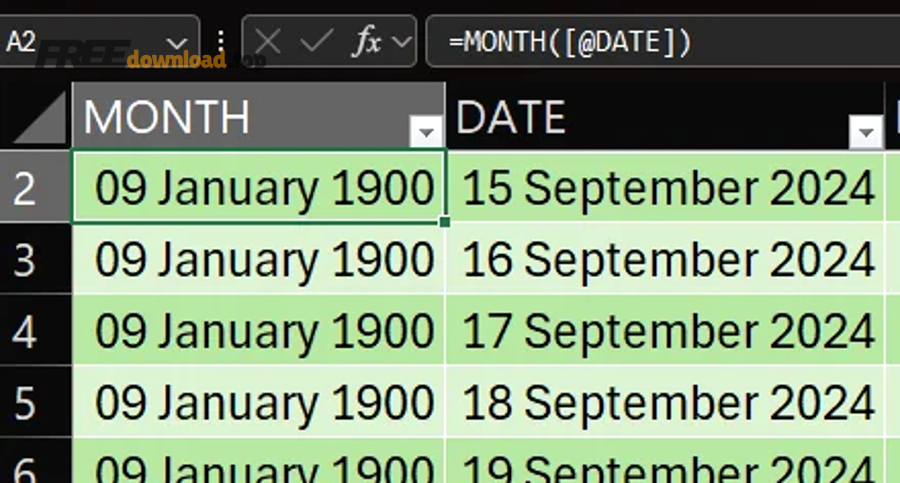
Cách 1: Text to Columns để “tách và ép kiểu” ngay trong Excel
Cụ thể, bạn dán dữ liệu vào một cột tạm → chọn cột → Data → Text to Columns → chọn Delimited hoặc Fixed width (tùy dữ liệu) → đến bước Column data format, chọn Text cho cột dễ bị đổi ngày.
Tiếp theo, Excel sẽ tái diễn giải dữ liệu theo lựa chọn của bạn, giúp giữ nguyên các chuỗi kiểu “12-3”, “2025-12-01”, “01/02” theo đúng mục tiêu.
Cách 2: Power Query để kiểm soát Data Type theo từng cột
Power Query phù hợp khi bạn thường xuyên nhập CSV từ hệ thống. Bạn vào Data → Get Data (From Text/CSV) → chọn file → trong cửa sổ preview, đặt Data Type cho cột nhạy cảm thành Text thay vì Date.
Hơn nữa, bạn có thể lưu quy trình (query) để lần sau chỉ cần Refresh; nhờ đó dữ liệu mới vẫn đi theo cùng “luật” và ít bị Excel tự đổi.
Mẹo kiểm tra nhanh sau khi nhập: nhìn “căn lề” và thử lọc
Để hiểu rõ hơn, văn bản thường căn trái (mặc định), còn số/ngày thường căn phải. Bạn cũng có thể thử Filter theo Date: nếu Excel nhận là Date, bộ lọc sẽ nhóm theo năm/tháng; nếu là Text, nó lọc dạng chuỗi.
Như vậy, chỉ cần 30 giây kiểm tra sau nhập là bạn phát hiện sai kiểu trước khi báo cáo bị sai.
Cách sửa dữ liệu đã bị Excel đổi sai ngày tháng mà không mất thông tin
Có, bạn sửa được dữ liệu đã bị Excel tự đổi ngày tháng bằng cách tách dữ liệu gốc khỏi dữ liệu hiển thị, sau đó chuyển đổi có kiểm soát bằng định dạng, công cụ tách cột, hoặc công thức; điều quan trọng là không “đập” thẳng lên cột nguồn.
Tiếp theo, hãy xác định dữ liệu đang bị lỗi thuộc nhóm nào: (1) chuỗi bị biến thành Date, (2) ngày bị đảo dd/mm-mm/dd, (3) chuỗi mã có dấu gạch bị biến dạng.

Tình huống 1: Bạn cần lấy lại chuỗi gốc từ ô đang là Date
Nếu ô đã trở thành Date thật, bạn khó phục hồi đúng chuỗi ban đầu nếu không còn dữ liệu nguồn. Vì vậy, giải pháp bền vững là: lần sau lưu dữ liệu gốc dạng Text ở một cột, còn cột Date chỉ là “bản chuyển đổi”.
Trong trường hợp bạn chỉ cần hiển thị đúng chuẩn, hãy áp dụng Custom format dd/mm/yyyy để nhìn thống nhất, thay vì cố biến Date thành chuỗi “giống y nguyên” nhập ban đầu.
Tình huống 2: Ngày bị đảo tháng/ngày do khác thiết lập vùng
Cụ thể, bạn có thể tạo cột mới và chuyển đổi theo quy ước chắc chắn. Ví dụ, nếu chuỗi gốc đang là Text “31/12/2025”, hãy giữ Text và dùng chuyển đổi theo ngày-tháng-năm, tránh để Excel tự đoán.
Quan trọng hơn, khi dữ liệu đã là Date nhưng hiển thị khác, đôi khi lỗi chỉ nằm ở “format hiển thị”, không phải giá trị. Hãy kiểm tra bằng cách đổi format sang yyyy-mm-dd để nhìn rõ.
Tình huống 3: Mã có dấu gạch bị đổi thành ngày (như 12-3)
Để minh họa, với mã “12-3”, bạn nên ép cả cột thành Text rồi dán lại dữ liệu; nếu dữ liệu đã biến thành Date, bạn cần lấy từ nguồn gốc (file xuất hệ thống) và nhập lại theo quy trình an toàn.
Ngược lại, nếu bạn vẫn còn một cột chứa mã chuẩn, hãy dùng nó làm khóa đối chiếu để khôi phục, tránh “sửa tay” hàng loạt gây sai thêm.
Video minh họa thao tác định dạng và nhập dữ liệu an toàn
Dưới đây là video hướng dẫn thực hành các bước định dạng, ép kiểu cột và xử lý lỗi ngày tháng trong Excel theo cách dễ áp dụng.
Tránh nhầm dd/mm và mm/dd: chuẩn hóa thiết lập và cách nhập “không thể hiểu sai”
Để tránh nhầm dd/mm với mm/dd, bạn cần thống nhất quy ước hiển thị, đồng thời dùng kiểu nhập “khó hiểu sai” như yyyy-mm-dd (ISO) hoặc tách riêng ngày-tháng-năm; cách này giúp Excel và người đọc đều hiểu đúng.
Bên cạnh đó, bạn cũng nên kiểm tra thiết lập vùng của Windows/macOS khi làm việc với file từ quốc gia khác.
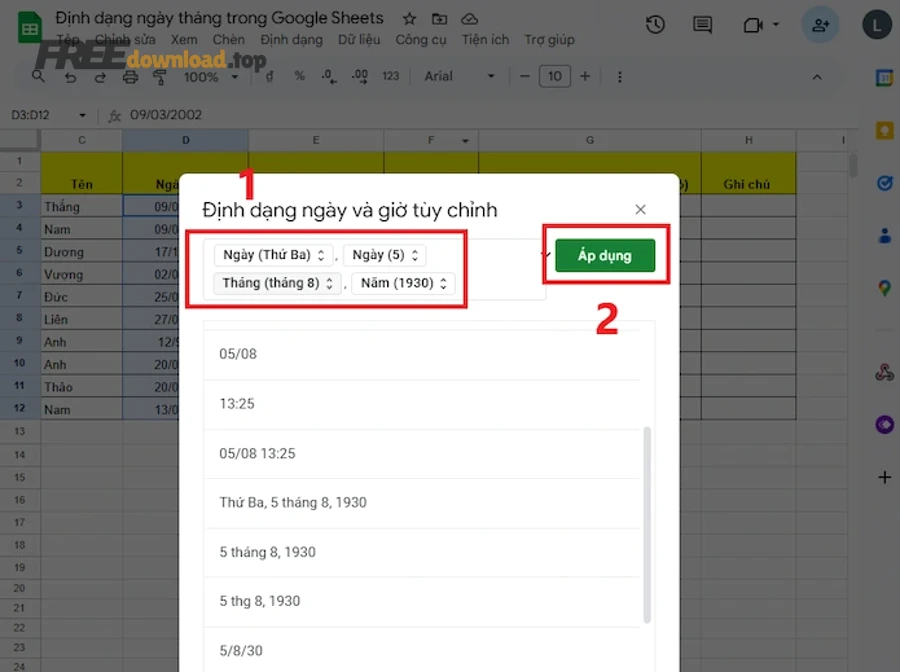
Chuẩn hiển thị: dd/mm/yyyy cho người dùng Việt Nam
Cụ thể, chọn vùng dữ liệu → Format Cells → Custom → dd/mm/yyyy để hiển thị thống nhất. Tiếp theo, bạn áp dụng format cho cả cột trước khi nhập để giảm tự đổi “linh tinh”.
Hơn nữa, khi gửi file, hãy kèm theo một dòng hướng dẫn quy ước ngày hoặc dùng mẫu ngày ISO để giảm phụ thuộc vào thiết lập máy nhận.
Nhập ngày theo ISO (yyyy-mm-dd) để giảm rủi ro đảo tháng/ngày
Ví dụ, “2025-12-28” thường ít bị hiểu sai hơn “12/28/2025” hoặc “28/12/2025” trong môi trường đa vùng. Đây là cách nhập “một nghĩa”, phù hợp cho dữ liệu trao đổi quốc tế.
Tóm lại, ISO giúp bạn vừa dễ đọc, vừa an toàn khi lọc/sắp xếp theo thời gian.
Kiểm tra nhanh giá trị thật của ngày bằng đổi format tạm
Để hiểu rõ hơn, hãy đổi format tạm sang yyyy-mm-dd. Nếu một ô bạn nghĩ là “03/04/2025” mà hiển thị thành “2025-03-04”, bạn biết Excel đang hiểu theo mm/dd hay dd/mm tùy trường hợp.
Như vậy, bạn phát hiện lỗi trước khi biểu đồ và PivotTable “nhảy” sai tháng.
Chuẩn hóa để không tái lỗi khi làm việc nhóm: quy ước, kiểm soát và bảo vệ cột
Có, bạn giảm mạnh lỗi Excel tự đổi ngày tháng khi làm việc nhóm bằng cách chuẩn hóa cột nguồn (Text) và cột chuyển đổi (Date), đặt quy ước nhập liệu, rồi dùng Data Validation để hạn chế nhập sai; cách này vừa giữ nguyên dữ liệu, vừa thuận tiện phân tích.
Tiếp theo, hãy coi “dữ liệu gốc” là bất biến, còn “dữ liệu dùng tính toán” là lớp xử lý, nhờ đó lỗi tự đổi không phá hỏng nguồn.

Tách cột “Raw” và cột “Clean” để không mất dữ liệu gốc
Cụ thể, cột Raw ép Text (nhập/dán nguyên bản), cột Clean mới chuyển thành Date chuẩn để tính toán. Khi có sự cố, bạn chỉ cần sửa quy tắc chuyển đổi ở cột Clean, không đụng đến dữ liệu nguồn.
Quan trọng hơn, mô hình này rất hợp cho chấm công, đơn hàng, lịch giao nhận, vì dữ liệu thường đến từ nhiều người và nhiều hệ thống.
Dùng Data Validation để giới hạn kiểu nhập ngày
Ví dụ, với cột Clean, bạn đặt Data Validation kiểu Date và giới hạn khoảng thời gian hợp lệ. Nếu ai đó nhập “12-3” kiểu mã, Excel sẽ cảnh báo, giúp bạn bắt lỗi tại chỗ.
Ngược lại, với cột Raw, bạn không áp Validation Date, vì mục tiêu là giữ nguyên chuỗi.
Đặt quy ước hiển thị và ghi chú ngay trong file
Để minh họa, bạn có thể ghi rõ “Ngày theo dd/mm/yyyy” ở phần hướng dẫn trong sheet, và thống nhất việc nhập ngày theo ISO khi làm việc với đối tác nước ngoài.
Ngoài ra, nếu team hay dùng file mẫu, hãy lưu mẫu (template) đã set sẵn format để mọi người không tự tạo mới theo thói quen.
Nhận diện lỗi sớm bằng thao tác kiểm tra cột “nhạy cảm”
Cụ thể, sau khi dán dữ liệu, bạn lọc cột, xem nhóm theo tháng/năm có hợp lý không, kiểm tra vài dòng ngẫu nhiên ở các ngày như 01/02 và 12/11 (dễ đảo). Đây là bước kiểm soát nhỏ nhưng giảm lỗi lớn.
Tổng kết lại, phòng hơn chữa: kiểm tra sớm giúp tránh sửa lại báo cáo khi đã gửi.
Tóm lại, đến đây bạn đã có bộ công cụ để xử lý tận gốc: hiểu cơ chế Excel tự đổi, ngăn từ lúc nhập, nhập CSV an toàn, và chuẩn hóa quy trình nhóm. Tiếp theo là phần mở rộng về việc giữ ổn định trải nghiệm khi bạn làm việc liên thông trong môi trường Office.
Mẹo giảm lỗi nhập liệu khi dùng Office hằng ngày cùng Excel
Khi đã kiểm soát định dạng trong Excel, bước tiếp theo là giảm các lỗi “vặt” do thói quen nhập liệu và tự động sửa, vì chúng thường xuất hiện song song trong môi trường phần mềm văn phòng và làm dữ liệu bị biến dạng khi chuyển qua lại giữa các ứng dụng.
Giữ nguyên dữ liệu khi copy từ Excel sang Word và ngược lại
Khi dán dữ liệu từ Excel sang Word, đôi lúc Word cũng tự định dạng lại dấu gạch và khoảng trắng, làm chuỗi trông khác so với bản gốc. Nếu bạn từng gặp tình trạng Word bị nhảy chữ khi gõ, hãy ưu tiên dán dưới dạng “giữ nguyên văn bản” để hạn chế thay đổi định dạng.
Hơn nữa, nếu bạn phải dán bảng dài, hãy kiểm tra lại các cột ngày/mã sau khi dán để đảm bảo không bị tự sửa.
Giảm tác động của tự sửa khi nhập liệu nhanh
Trong một số trường hợp, tính năng tự động sửa có thể biến đổi dấu gạch, thay ký tự, hoặc tự tạo danh sách, làm bạn mất kiểm soát chuỗi dữ liệu. Để xử lý, bạn có thể áp dụng cách tắt tự sửa trong Word ở những máy thường dùng để nhập nội dung nhiều.
Đặc biệt, khi bạn làm báo cáo tháng và phải copy lịch/ngày, việc giảm tự sửa giúp dữ liệu ổn định hơn khi biên tập.
Tạo thói quen “đúng ngay từ đầu” khi làm việc với dữ liệu thời gian
Để bắt đầu, bạn hãy thống nhất trong nhóm cách ghi ngày theo dd/mm/yyyy hoặc ISO, đồng thời đặt sẵn format cho các cột ngày trong file mẫu. Khi đã thành nếp, lỗi Excel tự đổi ngày tháng giảm đáng kể.
Như vậy, bạn vừa tiết kiệm thời gian sửa lỗi, vừa tăng độ tin cậy khi làm báo cáo.
Chọn phiên bản và nguồn tải đáng tin cậy để tránh lỗi phát sinh
Nếu bạn cần cài đặt lại Excel/Office trên phần mềm máy tính, hãy ưu tiên nguồn chính thống từ Microsoft để đảm bảo cập nhật và tương thích tốt: https://www.microsoft.com/microsoft-365/excel
Quan trọng hơn, môi trường Office được cập nhật ổn định sẽ giúp giảm các lỗi hiển thị/nhập liệu do xung đột add-in hoặc thiết lập hệ thống không đồng nhất.
Câu hỏi thường gặp về Excel tự đổi định dạng ngày tháng
Dưới đây là các thắc mắc phổ biến khi bạn gặp lỗi Excel tự đổi ngày tháng trong nhập liệu, mở CSV và làm việc đa vùng, kèm cách xử lý ngắn gọn để áp dụng ngay.

Vì sao tôi định dạng Text rồi mà Excel vẫn đổi sang ngày?
Thường do bạn đang mở CSV trực tiếp (Excel tự phân tích trước khi bạn kịp định dạng), hoặc dữ liệu đã được chuyển sang Date từ bước trước. Hãy nhập CSV bằng Power Query/Text Import và đặt Data Type là Text ngay từ preview.
Có cách “tắt hẳn” Excel tự nhận diện ngày tháng không?
Excel không có một nút tắt toàn cục đơn giản cho mọi tình huống. Cách hiệu quả nhất là khóa kiểu dữ liệu theo cột (Text/Date), dùng apostrophe cho nhập lẻ, và dùng quy trình nhập CSV an toàn (Power Query) để tránh auto-convert.
Làm sao biết ô đang là Date thật hay chỉ là Text trông giống ngày?
Bạn thử đổi format sang General hoặc yyyy-mm-dd và nhìn cách Excel phản ứng: nếu là Date thật, thay format sẽ đổi cách hiển thị nhưng giá trị vẫn “tính được”; nếu là Text, đổi format thường không làm thay đổi hiển thị, và các hàm ngày có thể không nhận.
Tại sao cùng một file nhưng mở máy khác lại đảo tháng/ngày?
Nguyên nhân phổ biến là thiết lập vùng (Regional) khác nhau giữa hai máy. Để giảm rủi ro, bạn dùng định dạng ISO yyyy-mm-dd cho dữ liệu trao đổi, hoặc lưu cột gốc dạng Text và chỉ chuyển đổi Date trên máy xử lý báo cáo theo quy ước thống nhất.