


Dùng Excel thay phần mềm quản lý công việc hoàn toàn làm được nếu bạn cần một hệ thống theo dõi đơn giản, dễ tùy biến và ai trong team cũng mở được ngay mà không phải học công cụ mới.
Điểm khó không nằm ở việc “lập bảng”, mà ở việc thiết kế luồng công việc: ai nhận việc, hạn chót, trạng thái, ưu tiên, bằng chứng hoàn thành và cách báo cáo tiến độ sao cho nhìn một lần là hiểu.
Nếu bạn từng thử làm rồi bị rối vì quá nhiều sheet, quá nhiều màu, hoặc cập nhật chồng chéo, bài này sẽ giúp bạn chuẩn hóa từ cấu trúc dữ liệu đến quy tắc vận hành để Excel chạy như một hệ thống quản trị.
Giới thiệu ý mới, dưới đây là cách xây một “workspace” Excel gọn, rõ và bền để bạn quản lý việc cá nhân lẫn nhóm mà vẫn kiểm soát được tiến độ, rủi ro và báo cáo.
Có thể dùng Excel thay phần mềm quản lý công việc không?
Có, nếu nhu cầu của bạn là theo dõi danh sách việc + deadline + người phụ trách + trạng thái, vì Excel mạnh ở linh hoạt, tính sẵn có và khả năng tổng hợp báo cáo nhanh theo dữ liệu bạn tự định nghĩa.
Tiếp theo, để quyết định đúng, bạn nên nhìn Excel như một “hệ cơ sở dữ liệu nhỏ” thay vì một bảng ghi chú.

Khi Excel là lựa chọn hợp lý?
Excel phù hợp khi team nhỏ, quy trình chưa quá phức tạp, và bạn cần tốc độ triển khai hơn là tính năng tự động hóa sâu. Ví dụ: nhóm content theo dõi bài viết, nhóm sale theo dõi lead, nhóm vận hành theo dõi checklist.
Quan trọng hơn, Excel phát huy tối đa khi bạn chuẩn hóa 3 thứ: cột dữ liệu, quy tắc nhập và cách lọc/báo cáo.
Ba lợi thế khiến Excel “đáng dùng”
- Ai cũng có thể mở và hiểu: giảm thời gian onboarding, đặc biệt khi team thay đổi người.
- Tùy biến theo nghiệp vụ: thêm bớt trường dữ liệu theo cách bạn làm việc, không bị khóa theo mẫu cứng.
- Báo cáo nhanh: chỉ cần lọc, tổng hợp, biểu đồ là có góc nhìn tiến độ.
Ba rủi ro khiến Excel dễ “toang” nếu làm sai
- Nhập liệu không chuẩn khiến thống kê sai: một người gõ “Done”, người khác gõ “DONE”, người khác “xong” là báo cáo lệch.
- Version chồng chéo khi gửi qua lại file.
- Lỗi công thức khi bảng lớn hoặc copy kéo không kiểm soát.
Theo nghiên cứu của McKinsey từ McKinsey Global Institute, vào 11/2012, nhân sự tri thức thường dành khoảng 20% thời gian để tìm kiếm và thu thập thông tin; nếu bảng Excel rối, bạn sẽ “đốt” thời gian vào tìm dữ liệu thay vì làm việc.
Ở góc độ thực chiến, Excel vẫn là một lựa chọn “đủ tốt” trong hệ sinh thái phần mềm văn phòng nếu bạn thiết kế đúng ngay từ đầu.
Cần chuẩn bị gì để biến Excel thành bảng quản lý công việc?
Để Excel vận hành như một công cụ quản trị, bạn cần 4 phần: mục tiêu theo dõi, chuẩn dữ liệu, quy tắc cập nhật và cách xem báo cáo theo vai trò.
Sau đây là checklist tối thiểu để bạn dựng hệ thống trong 30–60 phút mà vẫn dễ mở rộng.

Xác định 1 “nguồn dữ liệu gốc”
Hãy quyết định chỉ một bảng là nơi nhập liệu (Task Database). Những sheet còn lại chỉ để lọc và trình bày (views). Cách này giảm lỗi vì bạn không phải cập nhật nhiều nơi.
Chuẩn hóa danh mục: trạng thái, mức ưu tiên, loại việc
Trước khi nhập việc, hãy tạo một sheet “Danh mục” chứa các giá trị chuẩn như: Trạng thái (To do / Doing / Review / Done), Ưu tiên (High/Medium/Low), Loại việc (Content/Design/Dev/QA…). Khi nhập liệu, bạn dùng danh mục này để tránh gõ tự do.
Quy ước đặt mã công việc và cách cập nhật
- Mã việc: VD: CT-2025-001 (nhóm + năm + số thứ tự).
- Nguyên tắc cập nhật: chỉ cập nhật ở cột Trạng thái, % tiến độ, Ngày hoàn thành, Ghi chú; hạn chế sửa lại deadline nếu không có lý do.
- Nhịp cập nhật: cuối ngày hoặc đầu ngày, thống nhất một khung giờ.
Nhúng video để làm nhanh mẫu theo dõi
Nếu bạn muốn dựng khung theo dõi dạng tracker trong vài phút, bạn có thể xem một video hướng dẫn và làm theo từng bước ngay trong Excel.
Nhìn rộng hơn, khi dữ liệu đã chuẩn, mọi thứ còn lại (lọc, báo cáo, dashboard) sẽ “tự chạy” theo logic của hệ thống.
Thiết kế cấu trúc bảng công việc chuẩn: cột nào, quy tắc nào?
Một bảng công việc chuẩn là bảng có đủ thông tin để ra quyết định nhưng không thừa đến mức khiến người dùng ngại cập nhật; thường 12–16 cột là vừa cho team nhỏ.
Để bắt đầu, bạn hãy dùng bộ cột lõi dưới đây rồi mới mở rộng theo nghiệp vụ.
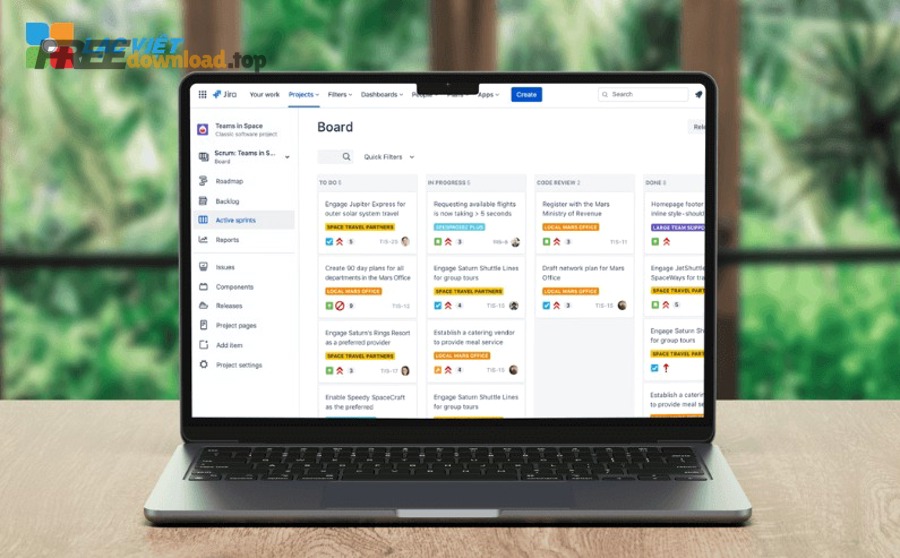
Bảng này chứa các cột lõi giúp bạn quản lý công việc theo người phụ trách, hạn chót, trạng thái và mức ưu tiên, đồng thời dễ lọc để tạo “view” cho từng vai trò.
| Cột | Ý nghĩa | Quy tắc nhập |
|---|---|---|
| Task_ID | Mã công việc duy nhất | Không trùng, không đổi sau khi tạo |
| Task_Name | Tên việc ngắn, rõ hành động | Bắt đầu bằng động từ, tối đa 12–15 từ |
| Owner | Người chịu trách nhiệm chính | Chỉ 1 người, tránh “nhiều người chịu trách nhiệm” |
| Status | Trạng thái thực thi | Chọn từ danh mục, không gõ tự do |
| Priority | Mức ưu tiên | High/Medium/Low theo tiêu chí thống nhất |
| Start_Date | Ngày bắt đầu | Định dạng ngày thống nhất |
| Due_Date | Hạn chót | Không để trống với việc có deadline |
| %_Done | Tiến độ | 0–100, chỉ cập nhật theo mốc |
| Dependency | Phụ thuộc | Ghi Task_ID phụ thuộc (nếu có) |
| Proof/Link | Bằng chứng hoàn thành | Ghi tên file/đường dẫn nội bộ hoặc mô tả vị trí lưu |
| Note | Ghi chú rủi ro/cản trở | Chỉ ghi ngắn gọn, có nguyên nhân và hướng xử lý |
Quy tắc “một cột – một ý nghĩa” để tránh báo cáo sai
Mỗi cột chỉ nên chứa một loại dữ liệu. Ví dụ, đừng nhét “Owner + Status” vào chung một ô, vì sau này bạn không thể lọc, thống kê và làm biểu đồ đúng.
Cụ thể hơn, việc tách bạch giúp bạn tạo được các góc nhìn như “việc quá hạn theo người”, “việc đang review theo nhóm”, “việc ưu tiên cao chưa bắt đầu”.
Chuẩn hóa trạng thái theo luồng công việc
Trạng thái không phải để “trang trí”, mà là để phản ánh luồng. Một luồng đơn giản và hiệu quả cho team nhỏ là: To do → Doing → Review → Done. Nếu cần, thêm Blocked để lộ điểm nghẽn.
Theo nghiên cứu của Đại học Dartmouth từ Spreadsheet Engineering Research Project, vào 07–09/2009, khi kiểm toán 50 workbook vận hành, nhóm tác giả ghi nhận tỷ lệ lỗi theo ô công thức trung bình nằm quanh 1%–2% tùy định nghĩa lỗi; vì vậy chuẩn hóa dữ liệu và kiểm tra là bước bắt buộc nếu bạn dùng Excel để quản trị.
Thiết kế “ID phụ thuộc” để chống trễ dây chuyền
Nhiều nhóm trễ vì không nhìn ra việc A phụ thuộc việc B. Chỉ cần một cột Dependency (ghi Task_ID liên quan) là bạn đã có thể lọc ra chuỗi phụ thuộc và ưu tiên xử lý đúng thứ tự.
Tiếp theo, khi cấu trúc đã ổn, bạn sẽ cần cơ chế nhìn nhanh tình trạng “đang chạy” để tránh rối trong vận hành hằng ngày.
Theo dõi tiến độ và ưu tiên trong Excel như thế nào để không rối?
Muốn không rối, bạn cần 3 lớp kiểm soát: lọc theo vai trò, đánh dấu rủi ro và quy tắc cập nhật để ai cũng hiểu “bảng đang nói gì”.
Để hiểu rõ hơn, hãy bắt đầu bằng cách tạo các “view” đơn giản ngay trong Excel.
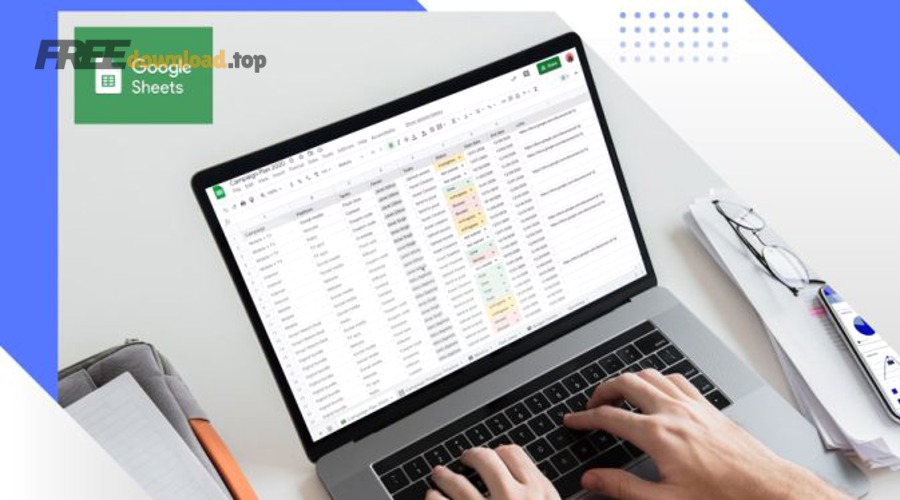
Tạo 3 view tối thiểu: Cá nhân – Team – Sếp
- View cá nhân: lọc Owner = bạn, chỉ hiện To do/Doing/Blocked.
- View team: lọc theo nhóm hoặc loại việc, xem tổng quan ai đang quá tải.
- View sếp: chỉ hiện việc ưu tiên cao, việc trễ hạn, và mốc quan trọng.
Ví dụ, bạn có thể dùng Filter + Conditional Formatting để tô nổi Due_Date < Today (quá hạn) và Status = Blocked (đang kẹt).
Quy tắc ưu tiên: đừng chỉ “High/Low”, hãy có tiêu chí
Ưu tiên trở nên hữu ích khi mọi người cùng hiểu tiêu chí. Một cách đơn giản: High = ảnh hưởng doanh thu/khách/đầu ra chính; Medium = hỗ trợ; Low = tối ưu/đẹp thêm.
Ngược lại, nếu ai cũng gán “High” cho việc của mình, bảng sẽ mất tác dụng điều phối.
Kiểm soát tiến độ bằng mốc thay vì cảm tính
Thay vì cập nhật % mỗi ngày cho có, hãy cập nhật theo mốc: 0% (chưa làm), 25% (đã chuẩn bị), 50% (đang làm), 75% (đã gửi review), 100% (done + có bằng chứng).
Bên cạnh đó, nếu bạn muốn “nhìn đường chạy” theo thời gian, bạn có thể áp dụng cách tạo timeline dự án bằng Excel từ chính các cột Start_Date và Due_Date để team thấy mốc nào đang chồng lên nhau.
Hơn nữa, khi tiến độ đã rõ, bước tiếp theo là biến dữ liệu thành báo cáo để ra quyết định nhanh.
Báo cáo nhanh bằng Excel: dashboard, biểu đồ, lọc ra sao?
Excel báo cáo tốt khi bạn chuyển từ “bảng việc” sang “câu hỏi quản trị”, như: việc nào trễ, ai đang quá tải, nhóm nào kẹt review, và tuần này hoàn thành bao nhiêu.
Dưới đây là cách dựng dashboard tối giản mà sếp nhìn 30 giây là nắm.
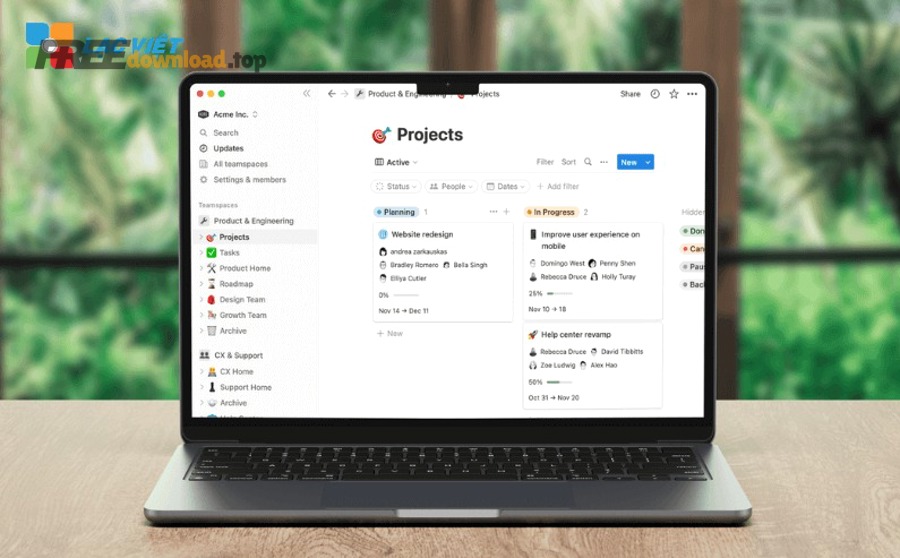
Chọn 5 chỉ số (KPI) đủ dùng cho team nhỏ
- Tổng số việc mở (Open)
- Số việc quá hạn
- Số việc Blocked
- Số việc Done trong tuần
- Tỷ lệ hoàn thành theo Owner hoặc theo loại việc
Cụ thể, bạn có thể dựng một sheet “Dashboard” chỉ gồm các ô tổng hợp và 1–2 biểu đồ; dữ liệu lấy từ Task Database bằng cách lọc và đếm theo Status/Priority.
Biểu đồ nào nên dùng để dễ hiểu?
- Biểu đồ cột: số việc theo trạng thái hoặc theo người.
- Biểu đồ đường: xu hướng Done theo tuần.
- Biểu đồ donut: tỷ trọng theo loại việc.

Trình bày báo cáo để “đỡ phải giải thích”
Hãy đặt tiêu đề theo câu hỏi: “Tuần này có trễ không?”, “Ai đang quá tải?”, “Việc ưu tiên cao còn bao nhiêu?”. Khi tiêu đề đúng, người xem tự hiểu biểu đồ đang trả lời gì.
Đặc biệt, nếu bạn cần trình bày cho khách hàng hoặc nội bộ theo dạng trực quan, bạn có thể chuyển số liệu sang slide và dùng PowerPoint làm infographic để kể câu chuyện tiến độ rõ ràng hơn thay vì đưa nguyên file bảng.
Dẫn chứng về “điều quyết định thành công dự án”
Theo nghiên cứu của Project Management Institute (PMI) từ báo cáo Pulse of the Profession, vào 11/2022, các tổ chức ưu tiên kỹ năng giao tiếp và phối hợp ghi nhận 72% dự án đạt mục tiêu kinh doanh và giảm scope creep; vì vậy dashboard chỉ hữu ích khi đi kèm nhịp trao đổi và cập nhật kỷ luật.
Tiếp theo, khi báo cáo đã mượt, bạn cần làm đúng phần “cộng tác” để Excel không biến thành cuộc chiến version.
Quy trình cộng tác với Excel: chia sẻ file, phân quyền, tránh xung đột dữ liệu?
Để cộng tác ổn, bạn cần thiết kế Excel theo hướng ít điểm sửa, rõ trách nhiệm và giảm sửa đồng thời ở cùng một vùng dữ liệu.
Sau đây là bộ nguyên tắc đơn giản nhưng giúp file sống khỏe khi có nhiều người tham gia.
Một người “owner dữ liệu”, nhiều người “update trạng thái”
Chỉ định 1 người quản trị cấu trúc (thêm cột, đổi danh mục, sửa logic). Còn lại, mọi người chỉ cập nhật các cột đã quy định (Status, %_Done, Note). Cách này giảm rủi ro “đụng công thức” và sai cấu trúc.
Chia vùng nhập liệu và khóa những gì không nên sửa
Nếu bạn quen dùng bảo vệ sheet/workbook, hãy khóa công thức và cột danh mục để tránh sửa nhầm. Đồng thời, giới hạn vùng nhập liệu để người mới không vô tình chèn cột/đổi định dạng làm vỡ bảng.
Quy tắc đặt tên file và lưu phiên bản
- Tên file có ngày: TaskBoard_2025-12-29.xlsx
- Chỉ một nơi lưu chính: thư mục chung
- Không gửi file qua lại nếu không bắt buộc
Trong môi trường dùng các công cụ phần mềm thông dụng, vấn đề thường không phải Excel yếu, mà là team không thống nhất “một sự thật dữ liệu” ở đâu.
Giảm xung đột bằng “view” thay vì nhân bản sheet
Đừng tạo 5 bản sheet giống nhau cho 5 người. Thay vào đó, tạo 5 “view” lọc từ cùng Task Database. Như vậy, bạn không phải đồng bộ thủ công và hạn chế sai lệch thông tin.
Quan trọng hơn, dù vận hành tốt đến đâu, sẽ có thời điểm bạn cần biết khi nào nên nâng cấp lên công cụ chuyên dụng.
Khi nào nên chuyển từ Excel sang công cụ quản lý chuyên dụng?
Bạn nên chuyển khi chi phí “duy trì kỷ luật Excel” lớn hơn lợi ích tiết kiệm công cụ, hoặc khi nhu cầu vượt quá khả năng kiểm soát của bảng tính (tự động nhắc hạn, phân quyền sâu, workflow phức tạp).
Để bắt đầu, hãy dùng 4 dấu hiệu dưới đây như một “ranh giới ngữ cảnh” để ra quyết định.
Dấu hiệu 1: Team > 10 người và nhiều phụ thuộc chéo
Khi phụ thuộc tăng, bạn cần hiển thị quan hệ việc – người – mốc rõ hơn, và Excel sẽ bắt đầu khó kiểm soát nếu mọi thứ dựa vào nhập liệu thủ công.
Dấu hiệu 2: Bạn cần nhắc hạn tự động và phân quyền theo vai trò
Nếu bạn phải nhắc deadline bằng tay, hoặc ai cũng xem/sửa được mọi thứ, rủi ro vận hành sẽ tăng dần theo thời gian.
Dấu hiệu 3: Bạn mất quá nhiều thời gian “dọn bảng”
Khi bạn dành nhiều thời gian sửa lỗi nhập liệu, gỡ công thức hỏng, hợp nhất version, nghĩa là hệ thống đang vượt ngưỡng chịu tải.
Dấu hiệu 4: Báo cáo cần realtime cho nhiều bên liên quan
Nếu sếp/khách cần xem realtime theo nhiều lát cắt, Excel có thể đáp ứng một phần, nhưng các nền tảng chuyên dụng sẽ ổn hơn về đồng bộ và lịch sử thay đổi.
Các câu hỏi thường gặp
Nên dùng bao nhiêu sheet là hợp lý?
Thông thường 3–5 sheet là đủ: Danh mục, Task Database (nhập liệu), View cá nhân, View team, Dashboard. Nhiều hơn thường làm tăng rối và khó bảo trì.
Có cần làm Gantt chart trong Excel không?
Có thể làm nếu dự án có timeline rõ và phụ thuộc; nhưng với team nhỏ, bạn chỉ cần lọc theo deadline và ưu tiên là đã đủ kiểm soát. Gantt phù hợp khi cần nhìn “đường chạy” theo tuần/tháng.
Làm sao để tránh sai công thức khi bảng lớn?
Hãy khóa công thức, hạn chế copy kéo bừa, dùng danh mục thay vì gõ tự do, và định kỳ kiểm tra các cột tổng hợp quan trọng. Theo nghiên cứu của Đại học Dartmouth từ Spreadsheet Engineering Research Project, vào 07–09/2009, tỷ lệ lỗi theo ô công thức ở spreadsheet vận hành có thể nằm quanh 1%–2% tùy định nghĩa, nên kiểm tra là bắt buộc nếu file dùng cho quyết định.
Excel có phù hợp cho quản lý việc cá nhân không?
Rất phù hợp, vì bạn có thể tối giản chỉ còn: Task_Name, Priority, Due_Date, Status, Note. Khi cần nâng cấp, bạn chỉ việc mở rộng thêm Owner/Dependency mà không phải đổi hệ thống.
Nguồn tham khảo dữ liệu nghiên cứu: McKinsey Global Institute (11/2012); Project Management Institute – Pulse of the Profession (11/2022); Spreadsheet Engineering Resear