


Dropbox là dịch vụ giúp bạn lưu trữ, đồng bộ và chia sẻ tệp giữa nhiều thiết bị mà không phải mang theo USB hay gửi file qua lại thủ công. Điểm mạnh của Dropbox nằm ở việc “tệp ở đâu, bạn ở đó”: mở trên web, máy tính hay điện thoại đều liền mạch.
Nếu bạn đang cần một cách làm việc gọn hơn—từ tải file lên, sắp xếp thư mục, đến gửi link cho người khác đúng quyền—Dropbox có sẵn bộ công cụ đủ dùng cho nhu cầu cá nhân lẫn nhóm nhỏ.
Trong bối cảnh rủi ro xóa nhầm, lỗi ổ cứng hay nhiễm mã độc ngày càng phổ biến, nhiều người dùng Dropbox như một lớp sao lưu “thực dụng”: có lịch sử phiên bản, khôi phục tệp, và kiểm soát chia sẻ để giảm thất thoát dữ liệu.
Giới thiệu ý mới: Dưới đây là cách hiểu đúng Dropbox và cách dùng theo từng tình huống, để bạn cài đặt nhanh, đồng bộ gọn, chia sẻ an toàn và khôi phục khi cần.
Dropbox là gì và hoạt động theo cơ chế nào?
Dropbox là dịch vụ lưu trữ và đồng bộ tệp, cho phép bạn đưa dữ liệu lên tài khoản và truy cập lại từ nhiều thiết bị thông qua ứng dụng hoặc trình duyệt. Tiếp theo, hiểu cơ chế đồng bộ sẽ giúp bạn tránh lỗi “trùng file”, xung đột và đầy ổ cứng.

Cụ thể, Dropbox thường có 3 “điểm chạm” chính: (1) Web để upload/tải về nhanh, (2) Ứng dụng máy tính tạo một thư mục Dropbox như thư mục bình thường, (3) Ứng dụng di động để xem, chia sẻ và sao lưu ảnh/tệp. Khi bạn chỉnh sửa một file trong thư mục Dropbox trên máy, ứng dụng sẽ đồng bộ thay đổi lên tài khoản và đẩy xuống các thiết bị còn lại (miễn là bạn đăng nhập cùng tài khoản và đang online).
Điểm cần nhớ: Dropbox không chỉ là “chỗ cất file”, mà là một hệ thống đồng bộ có kiểm soát. Vì thế, cách đặt cấu trúc thư mục, quy tắc đặt tên file, và quyền chia sẻ sẽ quyết định trải nghiệm “mượt” hay “rối”.
Dropbox khác gì so với lưu file trong máy tính?
Khác biệt lớn nhất là Dropbox giúp bạn có bản sao trực tuyến và lịch sử thao tác, thay vì chỉ có một bản nằm trong ổ cứng. Ngoài ra, khi bạn cần làm việc nhóm, Dropbox cho phép chia sẻ theo quyền và theo dõi hoạt động dễ hơn. Tuy nhiên, để tận dụng đúng, bạn nên thiết kế thư mục và quy ước đặt tên ngay từ đầu.
Ví dụ, nếu bạn đang làm dự án “Hồ sơ khách hàng”, hãy tách thành: 01_HopDong, 02_BaoGia, 03_BienBan, 04_HoaDon. Cách này giảm nhầm lẫn khi nhiều người cùng truy cập, đồng thời giúp tìm kiếm nhanh theo ngữ cảnh.
Cơ chế đồng bộ của Dropbox có điểm gì đáng chú ý?
Dropbox đồng bộ dựa trên ứng dụng chạy nền, theo dõi thay đổi file và gửi/nhận cập nhật giữa thiết bị và máy chủ. Để hiểu rõ hơn, bạn cần nắm 3 tình huống hay gặp: xung đột phiên bản, file dung lượng lớn, và trạng thái “đang đồng bộ/đã đồng bộ”.
Cụ thể hơn, xung đột thường xảy ra khi cùng một file được sửa trên hai thiết bị gần như cùng lúc. Khi đó, Dropbox có thể tạo bản “conflicted copy” để không mất dữ liệu. Lúc này, việc đặt tên phiên bản (VD: BaoGia_v3_2025-12-26) sẽ giúp bạn đối chiếu nhanh và chọn đúng bản cần giữ.
Cài đặt và bắt đầu dùng Dropbox trên máy tính như thế nào?
Bạn có thể bắt đầu với Dropbox bằng 3 bước: tạo tài khoản, cài ứng dụng máy tính và đăng nhập để tạo thư mục Dropbox trên máy. Sau đây, mình đi vào quy trình tối giản để bạn làm đúng ngay từ lần đầu.
Nếu bạn muốn tải ứng dụng chính chủ, trang cài đặt Dropbox cho Windows và macOS thường dùng là: https://www.dropbox.com/install
Nếu bạn cần hướng dẫn cài cho Windows/macOS/Linux theo từng bước chi tiết, có thể tham khảo bài trợ giúp chính thức (được cập nhật định kỳ): https://help.dropbox.com/installs/download-dropbox
Tạo tài khoản và cấu hình ban đầu cần lưu ý gì?
Bạn chỉ cần đăng ký tài khoản, xác minh email (nếu được yêu cầu) và đăng nhập là dùng được ngay. Tiếp theo, hãy quyết định “thư mục gốc” của dự án để tránh việc sau này phải chuyển thư mục, đổi cấu trúc và gây lỗi đồng bộ.
Ví dụ, với người làm nội dung/thiết kế, bạn có thể tạo: Dropbox/Clients, Dropbox/Templates, Dropbox/Assets, Dropbox/Exports. Với người làm công việc hành chính, có thể tạo: Dropbox/VanBanDi, Dropbox/VanBanDen, Dropbox/BieuMau, Dropbox/BaoCao.
Cài Dropbox trên Windows/macOS để dùng như một thư mục bình thường ra sao?
Sau khi cài app desktop, Dropbox sẽ tạo thư mục Dropbox trong hệ thống và hiển thị biểu tượng trạng thái đồng bộ. Để bắt đầu, bạn chỉ cần kéo-thả file vào thư mục này. Tuy nhiên, để tránh “đầy ổ C”, bạn nên học cách dùng trạng thái online-only ở phần sau.
Để minh họa, bạn có thể xem video “Getting started with Dropbox” từ kênh Dropbox Tutorials và làm theo thao tác upload, chia sẻ, backup.
Cài Dropbox trên điện thoại để xem và chia sẻ nhanh như thế nào?
Bạn cài app Dropbox trên iPhone/iPad hoặc Android, đăng nhập, rồi bật tùy chọn offline cho các thư mục quan trọng khi cần. Bên cạnh đó, app di động rất hữu ích để scan tài liệu, upload ảnh và gửi link ngay trong lúc di chuyển.
Trang tải trên App Store: https://apps.apple.com/vn/app/dropbox-cloud-storage-backup/id327630330
Trang tải trên Google Play: https://play.google.com/store/apps/details?id=com.dropbox.android
Làm sao đồng bộ và quản lý thư mục Dropbox để không đầy ổ cứng?
Để không đầy ổ cứng, bạn nên kết hợp 2 việc: chọn thư mục cần đồng bộ xuống máy và đặt các thư mục ít dùng ở trạng thái chỉ-online. Tiếp theo, áp dụng đúng thói quen này sẽ giúp Dropbox vừa “luôn sẵn sàng” vừa “nhẹ máy”.
Quan trọng hơn, bạn nên hiểu rằng “đồng bộ” không đồng nghĩa với “tải hết xuống máy”. Dropbox có các chế độ giúp bạn nhìn thấy toàn bộ cây thư mục nhưng chỉ tải file khi bạn mở (tùy cấu hình), từ đó tiết kiệm dung lượng trong các dự án nặng.
Khi nào nên để file ở trạng thái chỉ-online?
Bạn nên để file “chỉ-online” khi file ít dùng, dung lượng lớn, hoặc chỉ cần tra cứu thỉnh thoảng. Để bắt đầu, hãy áp dụng với các thư mục như: Archive, Raw Footage, Backup, hoặc tài liệu cũ theo năm.
Ví dụ, nếu bạn làm video, thư mục “Footage gốc” nên để chỉ-online, còn “Project đang dựng” để sẵn offline. Cách này giảm tình trạng ổ cứng tăng dung lượng theo thời gian mà bạn không nhận ra.
Chọn lọc thư mục đồng bộ xuống máy để tối ưu ra sao?
Bạn có thể chọn lọc thư mục để đồng bộ xuống máy bằng tính năng chọn thư mục đồng bộ trong app desktop. Tiếp theo, hãy ưu tiên đồng bộ các thư mục đang làm trong 2–4 tuần gần nhất và để phần còn lại online-only.
Để minh họa, nếu bạn có 50 dự án khách hàng, hãy chỉ đồng bộ 5 dự án đang chạy, còn lại đưa vào “Clients/Archive”. Khi cần, bạn chuyển dự án từ online-only sang offline trong vài phút là tiếp tục làm việc.
Làm sao đọc đúng trạng thái đồng bộ để tránh lỗi “mất file”?
Trạng thái đồng bộ giúp bạn biết file đã lên cloud hay vẫn đang chờ, từ đó tránh hiểu nhầm “mất file” khi thực ra chỉ là chưa kịp upload. Ngoài ra, bạn nên kiểm tra mạng, dung lượng trống và các file đang mở bởi phần mềm khác.
Bảng này chứa các trạng thái thường gặp và ý nghĩa thực tế, giúp bạn xử lý nhanh khi thấy biểu tượng lạ.
| Trạng thái | Hiểu đơn giản | Việc nên làm |
|---|---|---|
| Đang đồng bộ | File đang được tải lên/tải xuống | Chờ hoàn tất trước khi tắt máy |
| Đã đồng bộ | File đã cập nhật xong | An tâm mở ở thiết bị khác |
| Lỗi đồng bộ | Có xung đột, tên file không hợp lệ hoặc mạng lỗi | Đổi tên, kiểm tra kết nối, xem thông báo trong app |
Chia sẻ tệp và thư mục bằng Dropbox sao cho đúng quyền và ít rủi ro?
Bạn có thể chia sẻ bằng link hoặc mời người khác vào thư mục, đồng thời đặt quyền xem/chỉnh sửa để kiểm soát nội dung. Tiếp theo, chọn đúng kiểu chia sẻ sẽ giúp bạn tránh lộ nhầm file và giảm vòng lặp “gửi lại bản mới”.

Trong thực tế, lỗi phổ biến nhất là dùng link công khai cho tài liệu nhạy cảm. Vì vậy, khi chia sẻ, hãy luôn tự hỏi: “Người nhận có cần quyền chỉnh sửa không?” và “Link này có bị chuyển tiếp tiếp không?”
Nên dùng chia sẻ bằng link hay mời vào thư mục?
Dùng link phù hợp khi bạn chỉ cần gửi file nhanh và không cần người nhận cùng quản lý cấu trúc thư mục. Ngược lại, mời vào thư mục phù hợp khi làm dự án dài hạn, cần cập nhật liên tục và cần quyền theo vai trò.
Ví dụ, gửi “Báo giá PDF” nên dùng link chỉ xem; còn làm “Bộ nhận diện thương hiệu” nên mời vào thư mục “Design” để mọi người thấy phiên bản mới nhất mà không phải gửi lại nhiều lần.
Cách đặt quyền để tránh bị sửa nhầm hoặc tải nhầm bản?
Bạn nên tách quyền “xem” và “chỉnh sửa” theo vai trò, đồng thời khóa cấu trúc thư mục gốc để tránh kéo-thả nhầm. Bên cạnh đó, hãy quy ước: ai được sửa file nguồn, ai chỉ comment/duyệt.
Bảng này chứa gợi ý phân quyền theo tình huống, giúp bạn chọn nhanh mà không phải suy nghĩ lại mỗi lần chia sẻ.
| Tình huống | Quyền khuyến nghị | Ghi chú |
|---|---|---|
| Gửi tài liệu cho khách xem | Chỉ xem | Đặt tên bản rõ ràng: v1/v2 + ngày |
| Làm dự án nội bộ | Chỉnh sửa theo nhóm | Tách thư mục “Final” để hạn chế sửa nhầm |
| Nhận file từ cộng tác viên | Upload vào thư mục “Incoming” | Người quản lý sẽ kiểm tra rồi di chuyển |
Làm sao gửi file dung lượng lớn mà vẫn “gọn luồng” trao đổi?
Bạn có thể upload file lên Dropbox rồi gửi link thay vì đính kèm email, giúp tránh giới hạn dung lượng và giảm thất lạc. Tiếp theo, hãy đặt quy tắc phiên bản: mỗi lần gửi chỉ gửi link của thư mục dự án, không gửi từng file rời.
Ví dụ, thay vì gửi 10 link cho 10 file, bạn gửi 1 link thư mục “Delivery_2025-12-26” và bên trong có cấu trúc rõ: 01_Source, 02_Export, 03_Notes. Cách này giúp người nhận tự tìm đúng thứ họ cần mà không hỏi lại.
Khôi phục file và quản lý phiên bản trong Dropbox để chống xóa nhầm ra sao?
Dropbox hỗ trợ khôi phục theo lịch sử và phục hồi nội dung trong một khoảng thời gian tùy gói, giúp bạn cứu file khi xóa nhầm hoặc bị ghi đè. Tiếp theo, dùng đúng quy trình khôi phục sẽ giúp bạn quay lại đúng phiên bản mà không làm rối thư mục.
Theo nghiên cứu của University of Maryland từ đơn vị nghiên cứu an ninh mạng, vào 02/2007, trung bình cứ vài chục giây lại có một cuộc tấn công mạng nhắm tới hệ thống kết nối Internet—điều này khiến việc có cơ chế khôi phục dữ liệu trở thành nhu cầu thực tế, không chỉ là “phòng xa”.
Khôi phục file đã xóa trong Dropbox theo cách an toàn nhất?
Bạn nên khôi phục từ mục file đã xóa hoặc lịch sử hoạt động thay vì tự upload lại “bản cũ” từ máy khác, vì upload thủ công dễ tạo trùng phiên bản. Sau đây, quy tắc đơn giản là: khôi phục đúng vị trí cũ trước, rồi mới dọn các bản dư.
Ví dụ, khi lỡ xóa thư mục “Contracts”, bạn khôi phục toàn bộ thư mục trước để giữ cấu trúc. Sau đó, kiểm tra các file mới tạo trong lúc thiếu thư mục (nếu có) để gộp lại.
Xem lịch sử phiên bản để quay về bản đúng nên làm thế nào?
Bạn nên dùng lịch sử phiên bản khi file bị sửa nhầm, bị ghi đè hoặc nội dung “lùi” so với hôm qua. Tiếp theo, hãy chọn phiên bản theo mốc thời gian và người chỉnh sửa (nếu hệ thống hiển thị), rồi tải thử về đối chiếu trước khi khôi phục đè lên bản hiện tại.
Ví dụ, với file “BaoGia.xlsx”, bạn có thể xem phiên bản “v2” của ngày hôm trước, tải về máy để so sánh, rồi mới quyết định khôi phục hay chỉ copy một sheet cần thiết.
Tính năng tua lại dữ liệu giúp gì trong sự cố lớn?
Tua lại dữ liệu hữu ích khi bạn gặp sự cố hàng loạt như xóa nhiều file, nhiễm mã độc làm đổi đuôi, hoặc đồng bộ nhầm thư mục. Bên cạnh đó, một số gói có nêu khả năng tua lại trong một khoảng thời gian nhất định (ví dụ “up to 30 days” trong mô tả tính năng trên nền tảng phân phối ứng dụng).
Điểm quan trọng là: trước khi tua lại, bạn nên tạm dừng đồng bộ trên các thiết bị khác để tránh “sự cố lan rộng”. Sau khi phục hồi xong, hãy bật lại đồng bộ từng thiết bị để kiểm tra độ ổn định.
Dropbox bảo mật dữ liệu thế nào khi lưu và truyền tải?
Dropbox áp dụng cơ chế bảo mật nhiều lớp như mã hóa khi truyền tải, mã hóa khi lưu trữ và kiểm soát thiết bị/phiên đăng nhập để giảm rủi ro rò rỉ dữ liệu. Tiếp theo, bạn cần kết hợp cài đặt tài khoản (2FA, thiết bị tin cậy) để hoàn thiện “vòng an toàn”.
Về nguyên tắc, dữ liệu cần được bảo vệ ở cả 2 trạng thái: “đang truyền” và “đang lưu”. Vì vậy, việc bạn chỉ đặt mật khẩu mạnh nhưng không bật 2FA vẫn có thể tạo khe hở nếu mật khẩu bị lộ qua thiết bị khác.
Mã hóa khi truyền và khi lưu có ý nghĩa gì với người dùng?
Mã hóa khi truyền giúp giảm nguy cơ bị nghe lén trên đường truyền, còn mã hóa khi lưu giúp giảm rủi ro lộ dữ liệu khi hạ tầng lưu trữ gặp sự cố. Để hiểu rõ hơn, Dropbox có mô tả kiến trúc bảo mật và cách bảo vệ nội dung theo lớp trên trang tin cậy/kiến trúc.
Thực tế, bạn vẫn nên coi “mã hóa” là điều kiện cần, chưa đủ: nếu bạn chia sẻ link công khai cho sai người, dữ liệu vẫn có thể bị truy cập hợp lệ. Vì vậy, bảo mật tốt luôn đi kèm với quản trị quyền chia sẻ.
Bật xác thực hai bước và quản lý thiết bị đăng nhập như thế nào?
Bạn nên bật xác thực hai bước (2FA) để giảm rủi ro bị đăng nhập trái phép khi mật khẩu bị lộ. Tiếp theo, hãy kiểm tra danh sách thiết bị/phiên đăng nhập định kỳ, đăng xuất thiết bị lạ và đổi mật khẩu ngay khi nghi ngờ.
Ví dụ, nếu bạn từng đăng nhập ở máy tiệm net hoặc máy của người khác, hãy đăng xuất từ xa và xóa quyền truy cập của thiết bị đó. Đây là thói quen đơn giản nhưng hiệu quả để tránh “mất kiểm soát” âm thầm.
Khi nào nên tách tài khoản cá nhân và công việc?
Bạn nên tách tài khoản khi dữ liệu công việc có yêu cầu quản trị, bàn giao hoặc kiểm soát quyền theo nhóm. Ngoài ra, việc tách này giúp bạn giảm rủi ro lẫn lộn quyền chia sẻ và dễ thu hồi quyền khi thay đổi nhân sự.
Trong thực tế, nhiều người dùng chung một tài khoản để tiện, nhưng điều này khiến việc truy vết ai đã chia sẻ/ai đã xóa trở nên khó. Tách tài khoản là cách “đầu tư kỷ luật” để giảm sự cố về sau.
Dropbox phù hợp với ai và dùng trong tình huống nào để hiệu quả nhất?
Dropbox phù hợp khi bạn cần truy cập tệp ở nhiều thiết bị, chia sẻ theo link/quyền, và làm việc theo phiên bản thay vì gửi file qua lại. Tiếp theo, chọn đúng “cách dùng” theo nhóm nhu cầu sẽ giúp bạn tận dụng Dropbox mà không bị rối.
Ở góc nhìn hệ sinh thái, Dropbox là một phần mềm lưu trữ đám mây có thế mạnh về đồng bộ và chia sẻ, thường được đặt lên bàn cân cùng OneDrive hoặc iCloud tùy thiết bị bạn đang dùng và cách bạn cộng tác. Tuy nhiên, điều quyết định không phải “ai nổi hơn”, mà là: bạn cần đồng bộ dự án nặng, chia sẻ cho khách, hay chỉ cần lưu ảnh cá nhân?
Người dùng cá nhân nên dùng Dropbox theo “kịch bản” nào?
Người dùng cá nhân nên dùng Dropbox theo kịch bản: lưu giấy tờ quan trọng, đồng bộ thư mục làm việc, và tạo thư mục “Archive” để dọn gọn theo năm. Bên cạnh đó, nếu bạn đang muốn bắt đầu với Phần Mềm Free, hãy chỉ đồng bộ các thư mục quan trọng xuống máy và để phần còn lại online-only để tiết kiệm dung lượng.
Ví dụ, bạn có thể tạo: Personal/ID, Personal/Finance, Personal/Study, Personal/Photos. Mỗi tháng, dồn ảnh vào Photos/2025-12, và chỉ để offline những thứ bạn cần dùng ngay.
Nhóm nhỏ/đội dự án nên tổ chức thư mục Dropbox ra sao?
Nhóm nhỏ nên tổ chức thư mục theo luồng công việc và tách “tài nguyên dùng chung” khỏi “bản xuất”. Tiếp theo, quy ước đặt tên và thư mục “Final” sẽ giảm lỗi sửa nhầm đáng kể.
Bảng này chứa gợi ý cấu trúc thư mục cho nhóm dự án, giúp bạn triển khai nhanh và dễ bàn giao.
| Thư mục | Mục đích | Quy ước gợi ý |
|---|---|---|
| 00_Readme | Quy tắc dự án | Ghi rõ cách đặt tên, người phụ trách |
| 01_Source | File nguồn | Chỉ người phụ trách được sửa |
| 02_Working | File đang làm | Đặt tên theo ngày/phiên bản |
| 03_Exports | Bản xuất giao | Chỉ lưu bản “đã duyệt” |
| 04_Archive | Lưu trữ | Chuyển online-only sau khi kết thúc |
Khi nào Dropbox “đáng” hơn các lựa chọn khác?
Dropbox thường “đáng” khi bạn cần chia sẻ cho nhiều người ngoài tổ chức, cần đồng bộ ổn định cho dự án nhiều file, và cần cơ chế khôi phục/phiên bản để giảm rủi ro thao tác. Ngược lại, nếu bạn chỉ cần đồng bộ nhẹ trong hệ sinh thái thiết bị cố định, bạn có thể cân nhắc các lựa chọn khác và chọn theo thói quen sử dụng.
Tóm lại, hãy chọn theo 3 câu hỏi: (1) Bạn có cần chia sẻ cho khách/đối tác thường xuyên không? (2) Dự án của bạn có nhiều phiên bản và hay sửa qua lại không? (3) Bạn có cần “cứu file” khi xảy ra sự cố không? Nếu câu trả lời thường là “có”, Dropbox sẽ phát huy thế mạnh rõ rệt.
Ranh giới ngữ cảnh: Đến đây, bạn đã nắm cách dùng Dropbox theo luồng chính (cài đặt → đồng bộ → chia sẻ → khôi phục → bảo mật). Dưới đây là những điểm ít người để ý nhưng lại ảnh hưởng lớn đến trải nghiệm và rủi ro.
Những điểm ít người để ý khi dùng Dropbox là gì?
Có một số thay đổi sản phẩm và chi tiết kỹ thuật ít được chú ý, nhưng lại quyết định bạn có “an toàn và gọn” hay không. Tiếp theo, mình gom các điểm này thành 4 câu hỏi ngắn để bạn kiểm tra nhanh.
Dropbox Passwords có còn là lựa chọn nên dùng không?
Nếu bạn đang dùng Dropbox Passwords, bạn cần lưu ý thông tin về lộ trình ngừng dịch vụ và xuất dữ liệu trước mốc đóng hoàn toàn. Bên cạnh đó, các nguồn tin công nghệ uy tín cho biết dịch vụ này được lên kế hoạch dừng theo từng giai đoạn trong năm 2025, vì vậy bạn nên chủ động chuyển sang trình quản lý mật khẩu khác.
Gợi ý thực tế: hãy xuất dữ liệu theo hướng dẫn trong ứng dụng/tiện ích mở rộng của bạn, lưu file xuất ở một nơi an toàn, rồi nhập sang công cụ mới. Đừng để tới sát hạn vì bạn sẽ dễ quên hoặc thiếu thời gian kiểm tra lại.
Dropbox đồng bộ hiệu quả hơn nhờ cơ chế kỹ thuật nào?
Một điểm ít người để ý là Dropbox có các tối ưu kỹ thuật cho quá trình đồng bộ ở quy mô lớn, giúp giảm tải khi chỉ một phần dữ liệu thay đổi. Để hiểu rõ hơn, Dropbox từng chia sẻ về hướng tiếp cận kỹ thuật đồng bộ/đóng gói dữ liệu trên blog kỹ thuật của họ.
Ý nghĩa thực tế: bạn nên tránh thao tác “copy hàng loạt” không cần thiết và nên chỉnh sửa đúng file nguồn thay vì tạo nhiều bản rời. Càng ít bản trùng, luồng đồng bộ càng nhẹ, và rủi ro xung đột càng thấp.
Vì sao chia sẻ công khai từng “có bẫy” và bạn nên tránh thói quen nào?
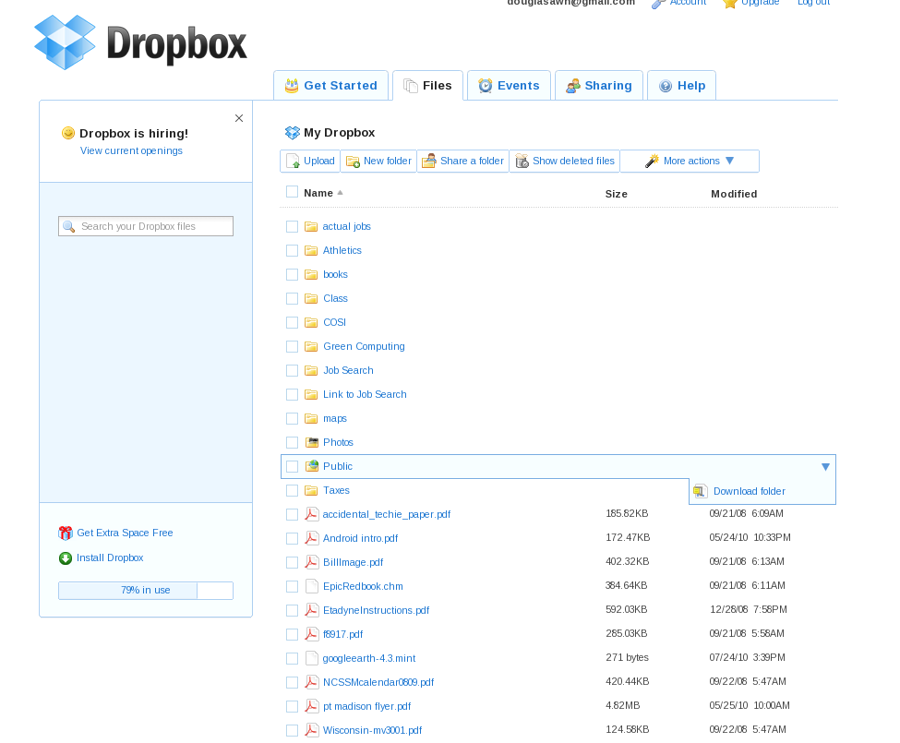
Chia sẻ công khai dễ tạo rủi ro vì link có thể bị chuyển tiếp, lưu lại hoặc bị truy cập ngoài ý muốn. Tiếp theo, thay vì tạo các thư mục “Public kiểu ai cũng thấy”, bạn nên chia sẻ theo link có giới hạn, theo đúng người nhận và đúng mục đích.
Để minh họa, ảnh dưới đây cho thấy giao diện cũ với thư mục Public và các hành vi chia sẻ dễ gây nhầm lẫn: nếu bạn không kiểm soát quyền, bạn có thể vô tình đưa tài liệu nhạy cảm vào vùng “ai có link đều xem được”.
Checklist 5 phút để “audit” Dropbox mỗi tháng nên gồm gì?
Bạn có thể giảm rủi ro bằng một checklist ngắn: kiểm tra link đang chia sẻ, thư mục đang mời cộng tác, thiết bị đăng nhập, và các thư mục quan trọng có đang offline đúng không. Tổng kết lại, audit đều giúp bạn phát hiện sớm “quyền thừa” và “chia sẻ quên tắt”.
- Kiểm tra chia sẻ: Link nào không dùng nữa thì thu hồi.
- Kiểm tra quyền thư mục: Ai không còn tham gia dự án thì gỡ khỏi thư mục.
- Kiểm tra thiết bị: Đăng xuất thiết bị lạ/thiết bị đã bán/đổi máy.
- Kiểm tra online-only/offline: Thư mục quan trọng có sẵn offline khi bạn hay đi công tác không?
- Kiểm tra phiên bản dự án: Dọn các bản trùng và