


Đánh số trang trong Word là cách chèn số thứ tự trang tự tăng để người đọc dễ theo dõi tài liệu, nộp bài, in ấn và trích dẫn đúng vị trí. Chỉ cần vài thao tác ở tab Insert, bạn có thể đặt số trang ở đầu, cuối hoặc lề trang theo đúng chuẩn trình bày.
Khi làm báo cáo, luận văn hoặc hợp đồng, nhu cầu thường gặp là đổi kiểu số (La Mã, chữ cái), ẩn số ở trang bìa, hoặc bắt đầu từ trang bất kỳ mà vẫn giữ bố cục đẹp. Nếu làm sai, số trang có thể nhảy loạn, dính sang phần khác hoặc mất đồng bộ khi in/PDF.
Trong thực tế, tài liệu dài còn hay phải tách phần mở đầu và phần nội dung chính bằng ngắt đoạn theo khu vực, để mỗi phần có kiểu số riêng mà không ảnh hưởng nhau. Đây là điểm nhiều người vướng nhất vì cần hiểu đúng “section” và liên kết giữa các phần.
Giới thiệu ý mới, dưới đây là hướng dẫn từng tình huống phổ biến nhất để bạn đánh số trang trong Word đúng chuẩn, dễ sửa, và tránh lỗi khi gửi file cho người khác.
Đánh số trang trong Word bằng Insert như thế nào?
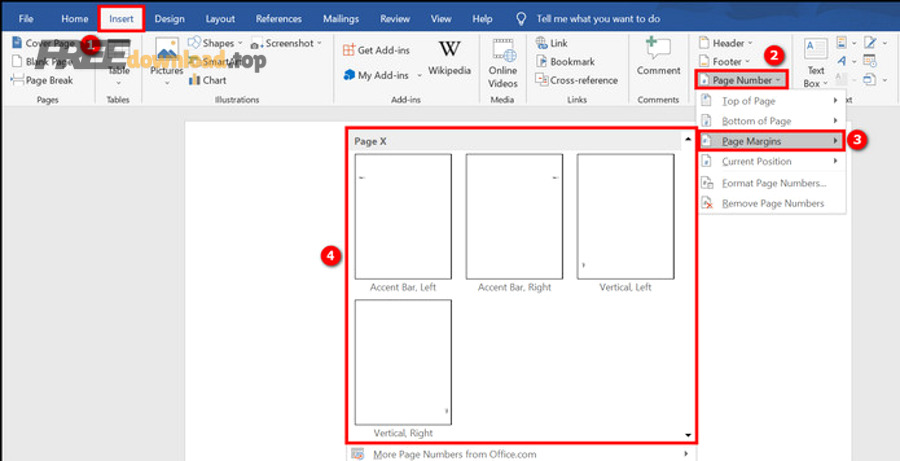
Bạn có thể đánh số trang trong Word theo 4 bước: mở tab Insert, chọn Page Number, chọn vị trí hiển thị, chọn mẫu, và đóng chế độ chỉnh sửa đầu/cuối trang để hoàn tất. Tiếp theo, hãy chọn đúng vị trí để phù hợp loại tài liệu bạn đang làm.

Cách làm nhanh (Word 2016/2019/2021/365 tương tự):
- Mở file Word cần đánh số trang.
- Vào tab Insert → nhóm Header & Footer → chọn Page Number.
- Chọn vị trí: Top of Page (đầu trang), Bottom of Page (cuối trang), Page Margins (lề), hoặc Current Position (tại vị trí con trỏ đang đứng).
- Chọn một mẫu số trang có sẵn → nhấn Close Header and Footer hoặc bấm đúp ra vùng nội dung để thoát.
Mẹo: Nếu bạn đã có chữ ở đầu/cuối trang, hãy dùng Current Position để chèn số trang mà không “đè” lên bố cục hiện tại.
Nên đặt số trang ở đầu, cuối hay lề trang cho đúng chuẩn?
Có 4 kiểu đặt số trang chính: đầu trang, cuối trang, lề trang và vị trí hiện tại; mỗi kiểu hợp với một mục đích trình bày khác nhau. Bên cạnh đó, chọn vị trí đúng ngay từ đầu giúp bạn ít phải chỉnh lại khi thêm tiêu đề, logo, hoặc ghi chú.
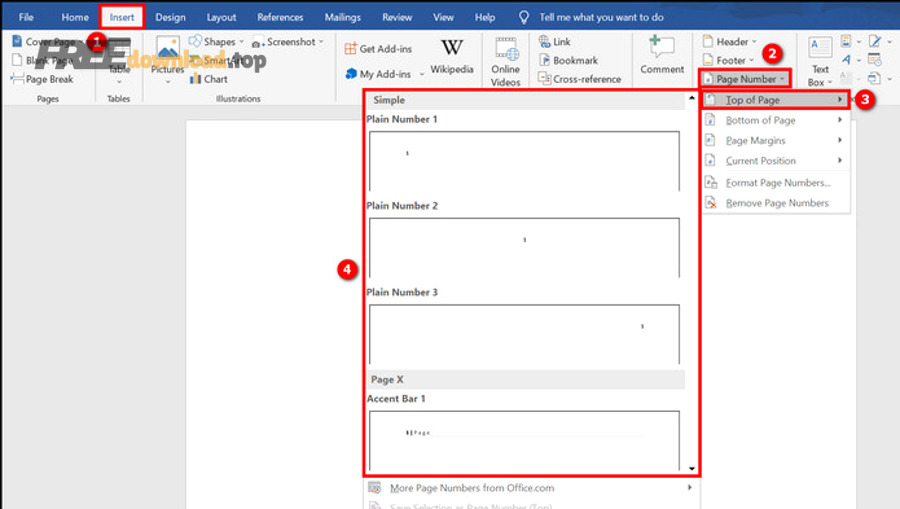
Nguyên tắc chọn nhanh: tài liệu học thuật thường đặt cuối trang giữa hoặc phải; báo cáo nội bộ hay đặt cuối trang phải; tài liệu in đóng gáy có thể đặt “inside/outside” theo trang chẵn/lẻ.
Bảng này chứa gợi ý vị trí số trang theo loại tài liệu và mục tiêu đọc nhanh/in ấn.
| Vị trí số trang | Phù hợp | Khi nên dùng |
|---|---|---|
| Đầu trang (Top of Page) | Biểu mẫu, tài liệu xem nhanh | Khi phần cuối trang có chữ ký/ghi chú |
| Cuối trang (Bottom of Page) | Luận văn, báo cáo, hợp đồng | Khi muốn “đọc liền mạch” không bị số trang gây chú ý |
| Lề trang (Page Margins) | Tài liệu trình bày sáng tạo | Khi cần điểm nhấn thiết kế hoặc chừa nhiều khoảng trắng |
| Vị trí hiện tại (Current Position) | Tài liệu đã có bố cục cố định | Khi đã có khung đầu/cuối trang và chỉ muốn thêm số trang vào |
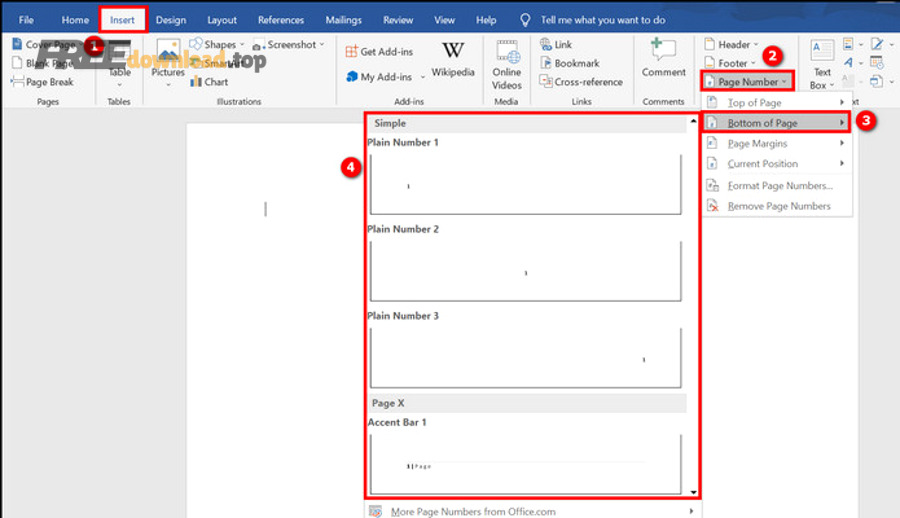
Lưu ý: Nếu tài liệu cần in hai mặt, bạn nên cân nhắc đặt số trang ở góc ngoài để lật trang dễ hơn, nhất là khi đóng bìa hoặc kẹp gáy.
Làm sao ẩn số trang ở trang bìa nhưng trang 2 vẫn bắt đầu từ 1?
Bạn có thể ẩn số trang ở trang đầu bằng tùy chọn “Different First Page”, sau đó đặt “Start at” bằng 0 để trang tiếp theo hiển thị là 1. Tiếp theo, bạn sẽ kiểm tra lại xem số trang có bị “nhảy” hay không trước khi xuất PDF.
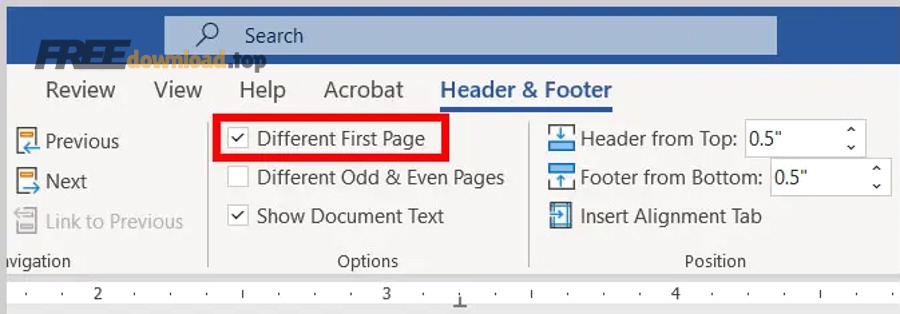
Cách làm chuẩn cho tài liệu có trang bìa:
- Chèn số trang như bình thường (đầu/cuối trang tùy bạn).
- Bấm đúp vào vùng số trang để mở chế độ chỉnh sửa đầu/cuối trang.
- Tích chọn Different First Page để ẩn số trang ở trang 1.
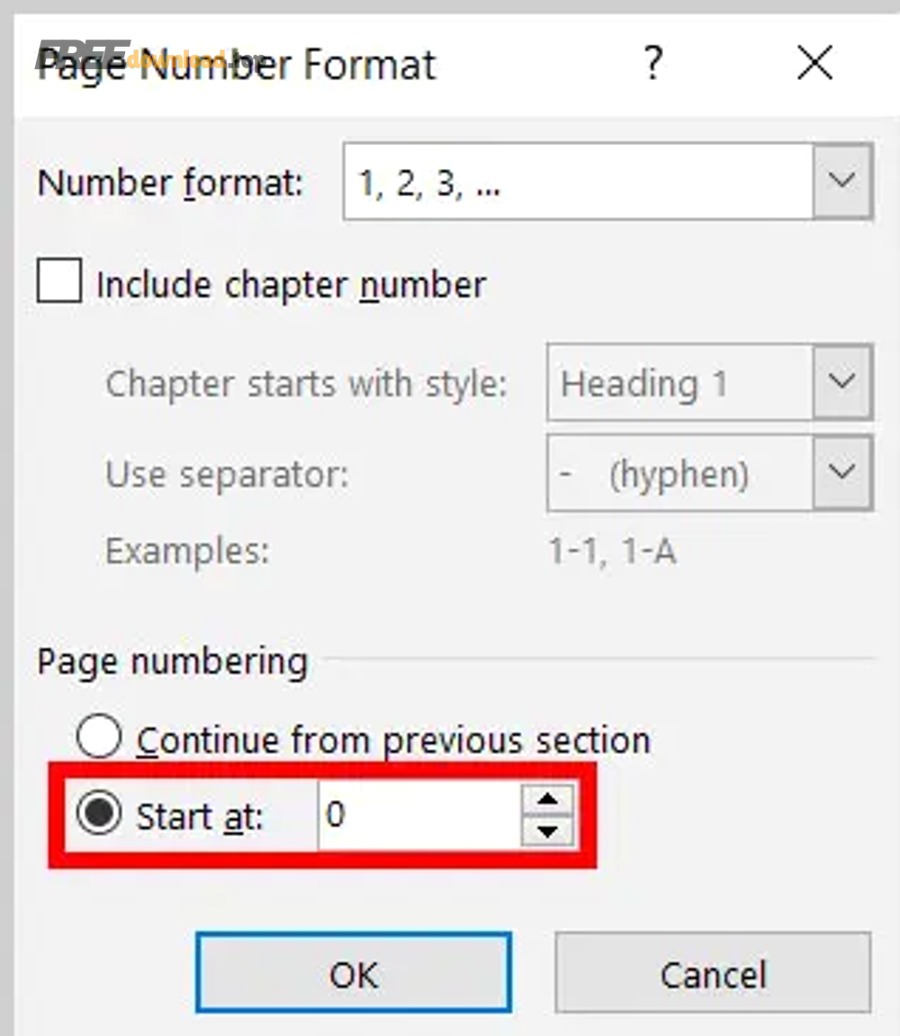
Để trang 2 hiển thị là 1:
- Trong khi vẫn ở chế độ chỉnh sửa, vào Page Number → Format Page Numbers.
- Ở mục Page numbering, chọn Start at và nhập 0.
- Nhấn OK → đóng đầu/cuối trang.
Như vậy trang bìa không có số, còn trang kế tiếp sẽ bắt đầu từ 1 mà không cần “xóa tay” từng trang.
Cách đánh số trang từ trang bất kỳ bằng ngắt khu vực (section) ra sao?
Bạn có thể đánh số trang từ một trang bất kỳ bằng cách tạo ngắt khu vực (section break), ngắt liên kết với phần trước, rồi đặt “Start at” cho khu vực mới. Để bắt đầu chính xác, bạn cần xác định điểm chuyển phần (ví dụ hết lời cảm ơn, bắt đầu chương 1).
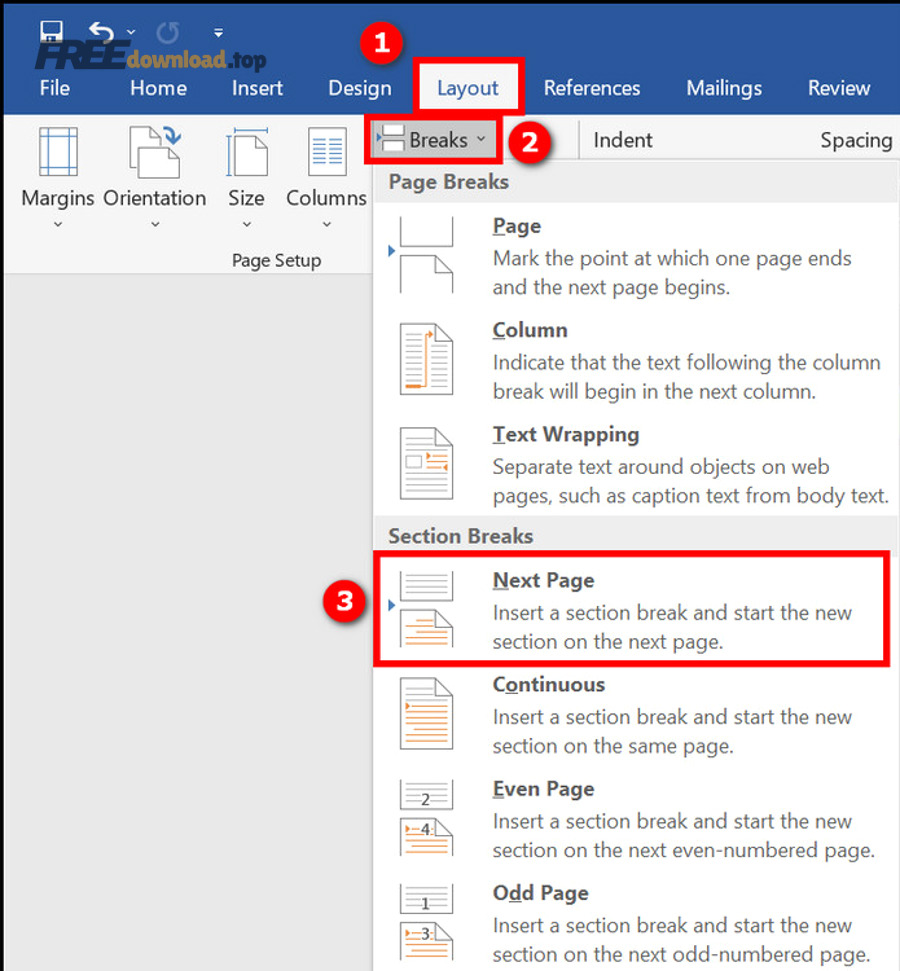
Các bước làm đúng (phổ biến khi muốn bắt đầu đánh số từ chương nội dung):
- Đặt con trỏ ở cuối trang ngay trước nơi bạn muốn bắt đầu đánh số (thường là cuối phần mở đầu).
- Vào Layout → Breaks → chọn Next Page để tạo section mới từ trang kế tiếp.
- Bấm đúp vào đầu/cuối trang của section mới → tắt liên kết phần trước (thường là nút Link to Previous).
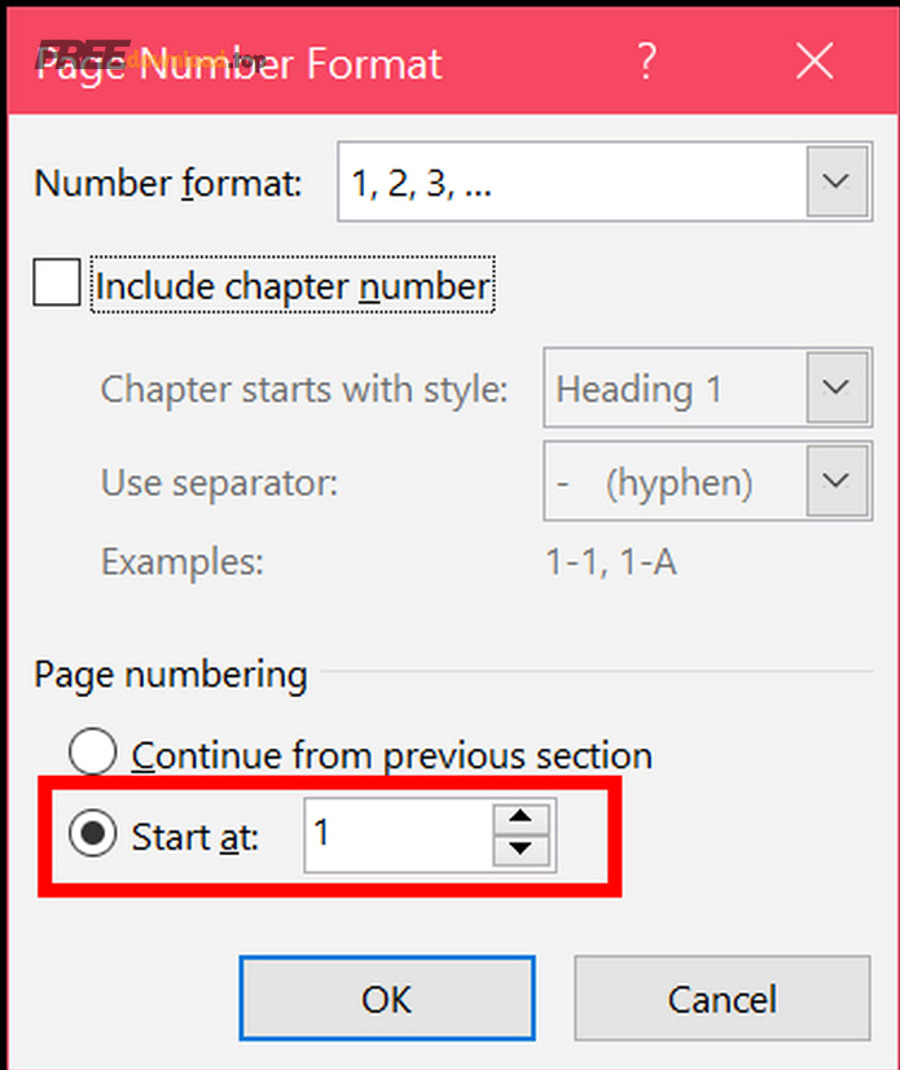
- Chọn Page Number → Format Page Numbers → Start at và nhập số bạn muốn (thường là 1).
Mẹo kiểm tra: Bật ký hiệu định dạng (nút ¶) để nhìn thấy dòng “Section Break (Next Page)” giúp bạn chắc chắn đã ngắt đúng chỗ trước khi chỉnh số trang.

Theo nghiên cứu của Radboud University Medical Center từ Radboud Institute for Health Sciences (IQ Healthcare), vào 05/2022, việc chuẩn hóa và cấu trúc hóa nội dung đã giúp điểm chất lượng tài liệu tăng 12,8 điểm (từ 64,35 lên 77,2). Khi áp dụng vào Word, các yếu tố “chuẩn hóa trình bày” như số trang, khoảng cách, và phần đầu/cuối trang cũng giúp tài liệu dễ đọc và dễ rà soát hơn.
Đổi định dạng số trang (La Mã, chữ cái, 1-2-3) trong Word thế nào?
Bạn có thể đổi định dạng số trang bằng hộp “Format Page Numbers”: chọn kiểu hiển thị (La Mã, chữ cái, số thường) rồi áp dụng cho toàn tài liệu hoặc từng section. Tiếp theo, hãy quyết định bạn đổi cho toàn bộ hay chỉ đổi riêng phần mở đầu để tránh ảnh hưởng phần nội dung chính.
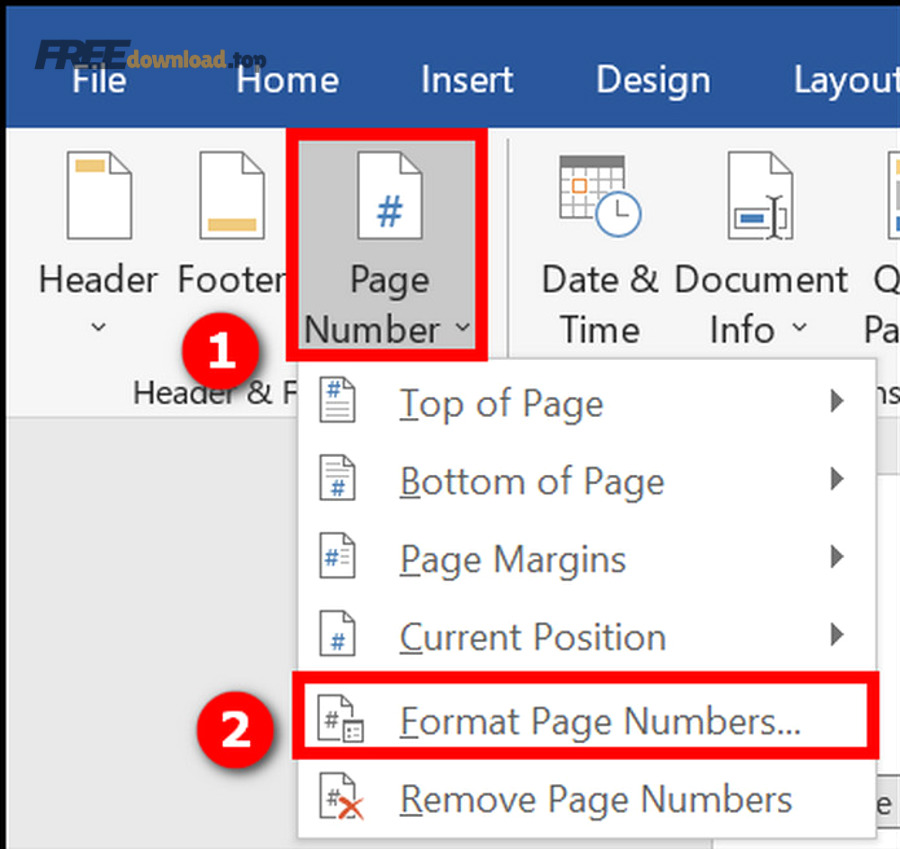
Cách đổi kiểu số trang:
- Bấm đúp vào vùng số trang để mở chế độ chỉnh sửa.
- Chọn Page Number → Format Page Numbers.
- Ở Number format, chọn kiểu bạn muốn (i, ii, iii… hoặc A, B, C… hoặc 1, 2, 3…).
- Nhấn OK và kiểm tra hiển thị trên vài trang.
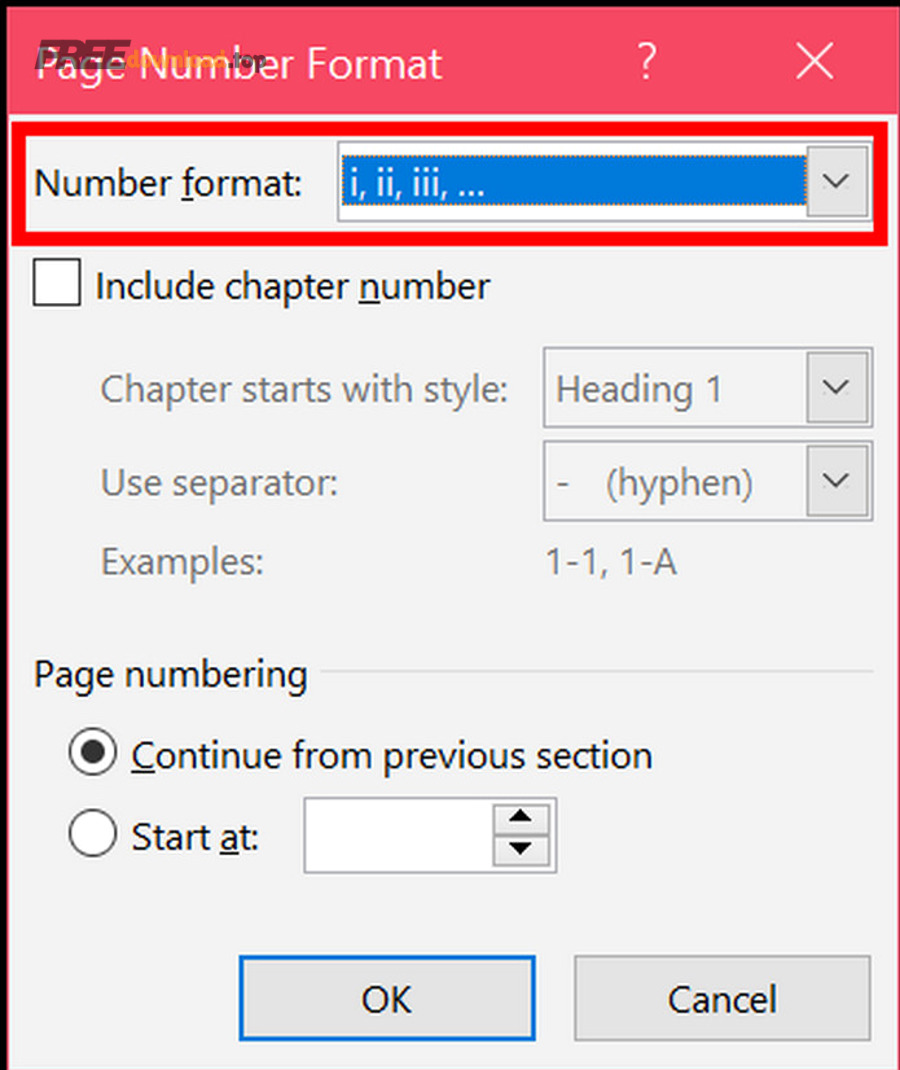
Khi nào nên dùng La Mã? Phần mở đầu (lời nói đầu, danh mục hình, danh mục bảng) thường dùng i, ii, iii…; phần nội dung chính dùng 1, 2, 3… để đúng chuẩn nhiều trường/đơn vị.
Cách kèm số chương vào số trang để trích dẫn dễ hơn có khó không?
Bạn có thể kèm số chương vào số trang bằng tùy chọn “Include chapter number”, miễn là tiêu đề chương của bạn đang dùng style đánh số (thường là Heading 1). Bên cạnh đó, thiết lập này đặc biệt hữu ích khi tài liệu dài và cần trích dẫn theo dạng “Chương-Trang”.
Điều kiện trước khi bật số chương:
- Các chương phải dùng style tiêu đề thống nhất (ví dụ: Heading 1).
- Nếu bạn muốn chương tự đánh số 1, 2, 3…, hãy bật đánh số cho Heading 1 trước.
Cách bật kèm số chương:
- Bấm đúp vào vùng số trang → Page Number → Format Page Numbers.
- Tích Include chapter number.
- Chọn style chương (thường là Heading 1) và chọn dấu ngăn cách (dấu chấm hoặc dấu gạch).
- Nhấn OK và kiểm tra: ví dụ 1-1, 1-2… sang chương 2 sẽ là 2-1, 2-2…
Lưu ý: Nếu số chương không hiện, gần như chắc chắn là bạn chưa dùng Heading đúng chuẩn hoặc chưa đánh số chương theo style.
Đặt số trang chẵn/lẻ khác nhau và canh hai bên thế nào?
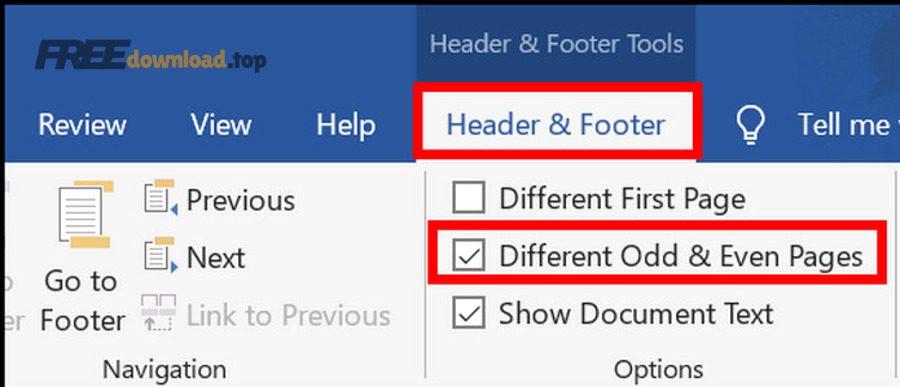
Bạn có thể đặt số trang chẵn/lẻ khác nhau bằng tùy chọn “Different Odd & Even Pages”, sau đó chèn số trang riêng cho trang lẻ và trang chẵn để canh ngoài/ trong theo kiểu in sách. Tiếp theo, bạn nên in thử 2–4 trang để kiểm tra cảm giác lật trang.
Cách làm phổ biến cho tài liệu in hai mặt:
- Bấm đúp vào đầu/cuối trang để mở chế độ chỉnh sửa.
- Tích chọn Different Odd & Even Pages.
- Ở trang lẻ: chèn số trang canh phải (góc ngoài).
- Chuyển sang trang chẵn: chèn số trang canh trái (góc ngoài).
Mẹo: Nếu bạn thấy số trang của trang chẵn “biến mất” sau khi tích, đó là bình thường; Word đang chờ bạn chèn mẫu số trang riêng cho phần trang chẵn.
Cách xóa số trang hoặc thay mẫu số trang mà không làm rối bố cục?
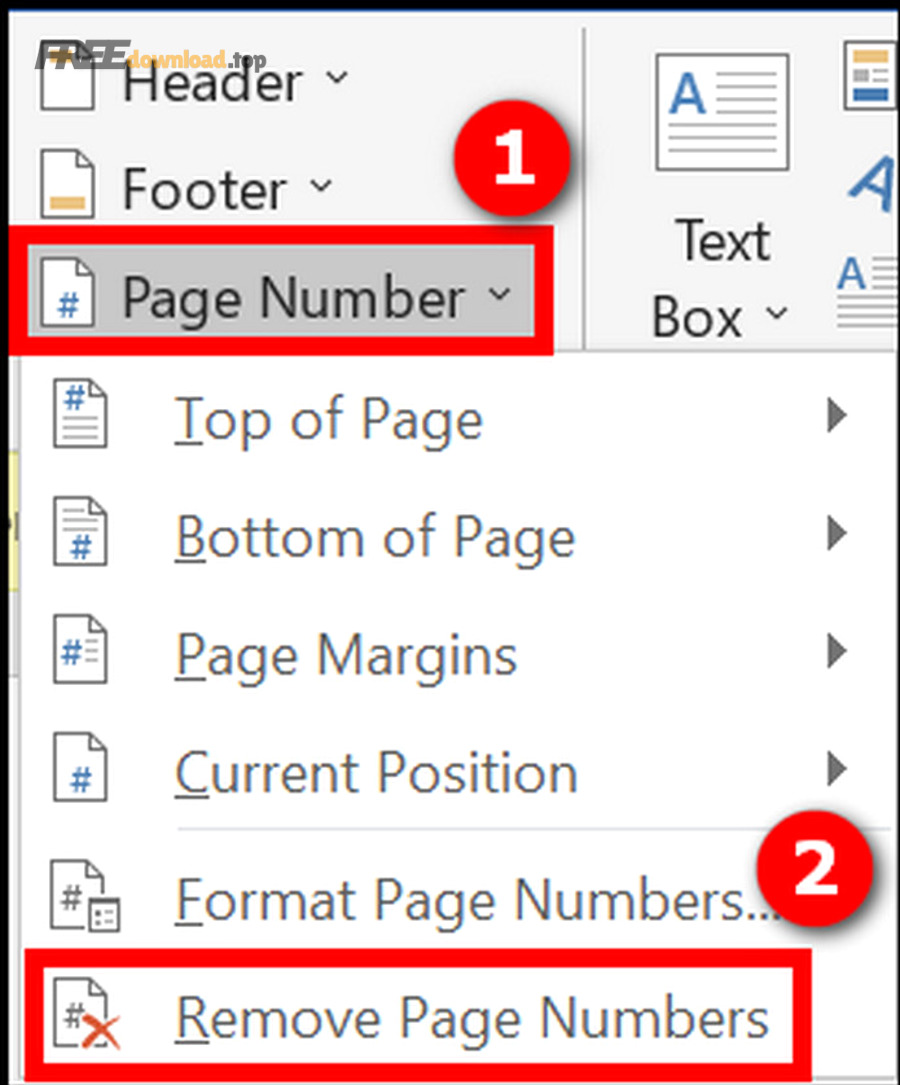
Bạn có thể xóa số trang bằng lệnh “Remove Page Numbers”, hoặc vào vùng đầu/cuối trang để xóa trường số trang; cách này sạch và ít lỗi hơn so với xóa từng trang. Ngoài ra, nếu bạn muốn đổi mẫu, hãy xóa mẫu cũ trước rồi chèn lại để tránh trùng số.
Xóa toàn bộ số trang (nhanh nhất):
- Vào Insert → Page Number.
- Chọn Remove Page Numbers.
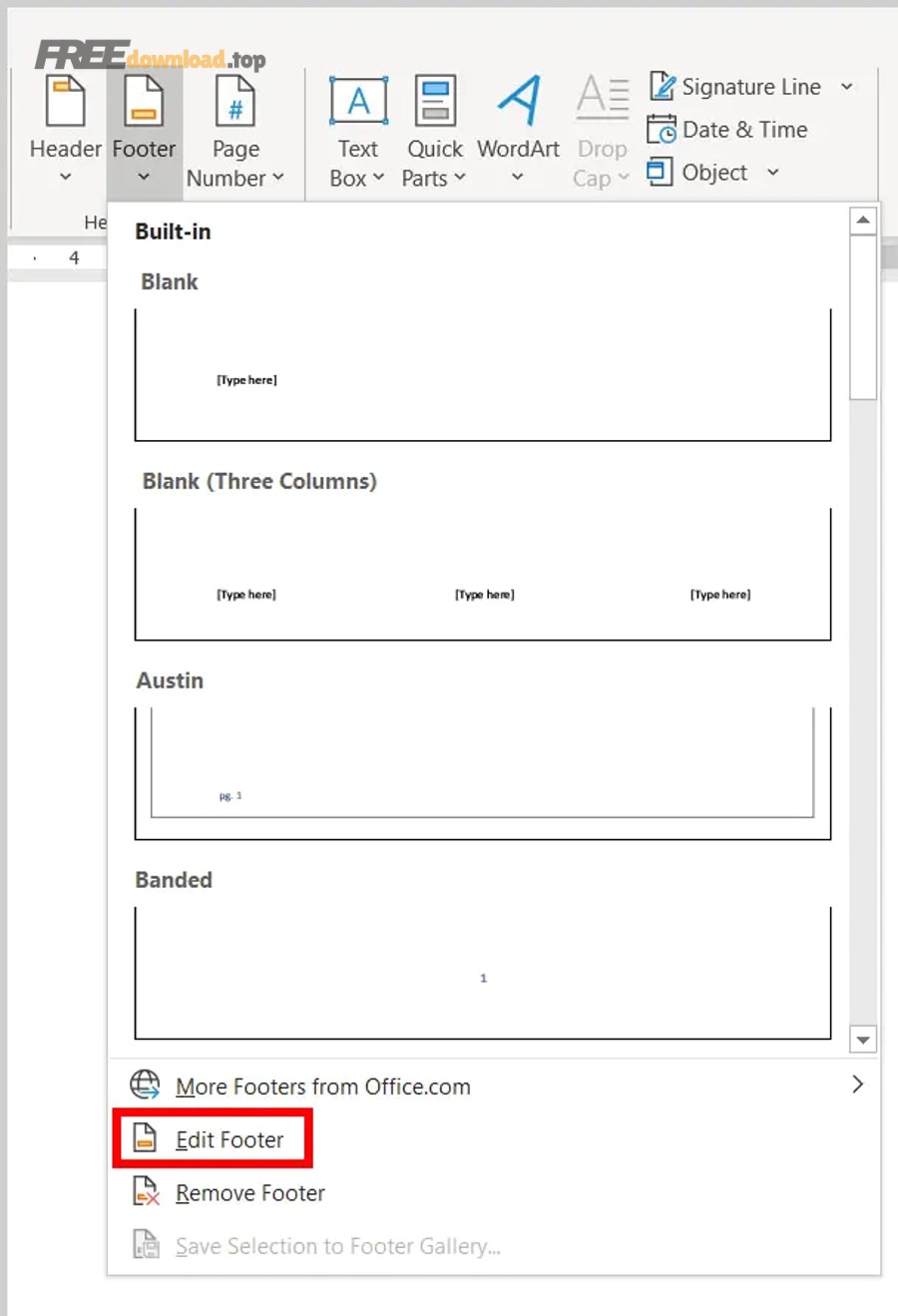
Nếu chỉ muốn xóa ở một khu vực (section) hoặc một vài trang:
- Tạo section cho đoạn cần khác biệt (như phần hướng dẫn ở trên).
- Trong section cần xóa, tắt liên kết phần trước rồi xóa số trang ở section đó.
Lưu ý: Khi số trang “dính” sang phần khác dù bạn đã xóa, nguyên nhân thường là section vẫn đang liên kết với section trước.
Vì sao số trang bị nhảy, bị lặp, hoặc không đúng sau khi tách phần?
Số trang bị nhảy hoặc lặp thường do 3 nguyên nhân: đặt sai loại ngắt (page break thay vì section break), chưa tắt liên kết với phần trước, hoặc đặt “Continue from previous section” khi bạn muốn “Start at”. Tiếp theo, hãy kiểm tra đúng thứ tự: xem section break, xem liên kết, rồi mới chỉnh Start at.
Checklist sửa nhanh trong 60 giây:
- Kiểm tra có đúng section break không: Bật ký hiệu ¶, tìm dòng “Section Break (Next Page/Continuous)”.
- Kiểm tra liên kết: Bấm đúp vào đầu/cuối trang của section đang lỗi và tắt Link to Previous (nếu còn bật).
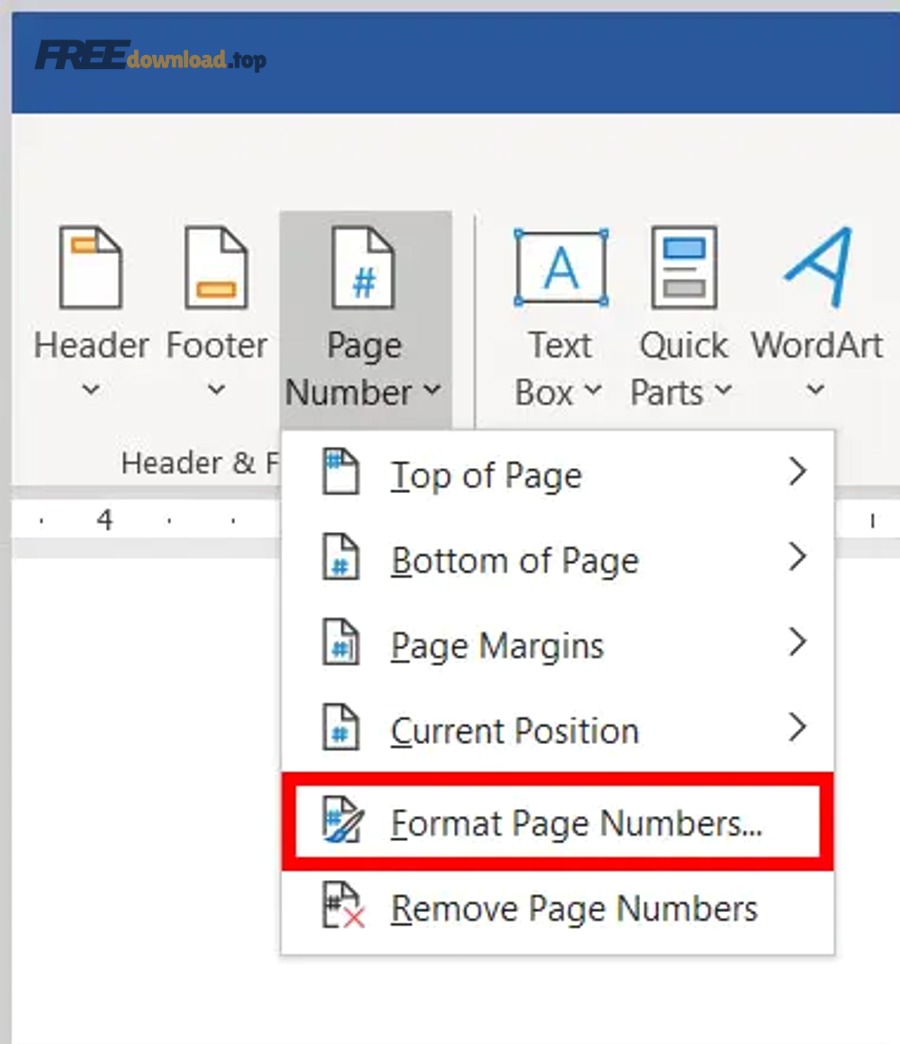
- Kiểm tra kiểu đánh số: Vào Format Page Numbers:
- Nếu muốn nối tiếp: chọn Continue from previous section.
- Nếu muốn bắt đầu lại: chọn Start at và nhập số.
Trường hợp hay gặp: Bạn tạo ngắt trang (Page Break) nên Word vẫn coi là cùng một khu vực; lúc đó bạn chỉnh Start at sẽ “không ăn”. Hãy đổi sang ngắt khu vực (Next Page) đúng chuẩn.
Ranh giới ngữ cảnh: Đến đây bạn đã xử lý được gần như mọi tình huống đánh số trang từ cơ bản đến nâng cao (ẩn trang bìa, bắt đầu từ trang bất kỳ, đổi định dạng, chẵn/lẻ). Tiếp theo là phần mở rộng để tài liệu dài dễ đọc hơn và hạn chế lỗi khi chia sẻ qua nhiều máy.
Mẹo hoàn thiện tài liệu dài để người đọc tra cứu nhanh hơn
Bạn nên tối ưu tính “điều hướng” của tài liệu dài bằng cách chuẩn hóa bố cục, dùng trường tự động và kiểm tra trước khi gửi; điều này giúp người nhận không bị lạc trang khi đọc hoặc in. Bên cạnh đó, những mẹo dưới đây giúp bạn tiết kiệm thời gian chỉnh sửa lại về sau.
Chuẩn hóa phần đầu/cuối trang để tránh lỗi khi copy nội dung
Trong thực tế soạn thảo, nhiều người chèn số trang trước rồi mới thêm nội dung đầu/cuối trang, dẫn đến lệch căn lề hoặc “đè” lên dòng chữ. Bạn nên tạo khung trước, sau đó mới chèn số trang vào đúng vị trí; đây là cách làm ổn định trong hệ sinh thái phần mềm văn phòng.
Nếu bạn cần thao tác như “tạo header footer Word” (chèn tiêu đề, tên tài liệu, ngày tháng ở đầu/cuối trang), hãy làm xong bố cục rồi mới chọn Current Position để đưa số trang vào, tránh phải kéo thả canh lề nhiều lần.
Tạo mẫu dùng lại để lần sau chỉ cần thay nội dung
Khi bạn hay làm báo cáo theo format cố định, hãy lưu thành mẫu để không phải cài lại số trang mỗi lần. Bạn có thể lưu file mẫu (.dotx) và chỉ thay nội dung; số trang, định dạng, và các section sẽ giữ nguyên, giảm rủi ro nhảy số khi gộp nhiều phần.
Kết hợp mục lục tự động để nhảy đến đúng trang khi đọc
Với tài liệu dài, số trang sẽ phát huy tối đa nếu đi cùng tạo mục lục tự động Word. Khi tiêu đề chương được gán style chuẩn, mục lục sẽ cập nhật theo số trang mới, giúp người đọc bấm vào là đến đúng vị trí mà không phải cuộn tay.
Kiểm tra trước khi gửi: cập nhật trường và thử xuất PDF
Trước khi gửi cho người khác, bạn nên cập nhật trường (như số trang, mục lục) và thử xuất PDF để xem có bị lệch hoặc mất số trang không. Nếu bạn dùng Word trong nhóm công cụ phần mềm thông dụng, việc kiểm tra chéo sẽ giúp hạn chế lỗi hiển thị giữa các phiên bản khác nhau.
Nếu cần cài đặt hoặc cập nhật Word/Office, bạn có thể tham khảo trang chính thức của Microsoft 365: https://www.microsoft.com/microsoft-365
Các câu hỏi thường gặp
Vì sao tôi đánh số trang rồi nhưng không thấy số hiện ra?
Thường là bạn đang ở trang bìa và đã bật “Different First Page”, hoặc số trang bị đặt màu trắng/trùng nền. Hãy chuyển sang trang 2 để kiểm tra, sau đó bấm đúp vào đầu/cuối trang và xem lại tùy chọn hiển thị.
Có thể đánh số trang bắt đầu từ 0 không?
Có. Bạn vào Format Page Numbers và chọn Start at rồi nhập 0. Cách này hay dùng khi bạn muốn trang 2 hiển thị là 1 sau khi ẩn trang bìa.
Tôi chỉ muốn bỏ số trang ở vài trang giữa tài liệu thì làm sao?
Bạn cần tách tài liệu thành các section tại vị trí trước và sau đoạn cần bỏ số trang, sau đó tắt liên kết với phần trước và xóa số trang trong section ở giữa. Nếu không tách section, Word sẽ coi toàn bộ là một khối và rất khó “bỏ riêng” vài trang.
Số trang đúng trên Word nhưng sai khi in/PDF là do đâu?
Thường do trường chưa cập nhật hoặc do section bị liên kết sai. Hãy cập nhật trường, kiểm tra lại “Continue/Start at”, và xuất PDF lại để đối chiếu trước khi in hàng loạt.