


Cố định dòng cột trong Excel giúp bạn giữ hàng tiêu đề và cột nhãn luôn hiển thị khi cuộn, nhờ đó đọc bảng dài nhanh hơn và ít nhầm dữ liệu hơn.
Ngoài thao tác cơ bản, bạn còn có thể cố định nhiều hàng/nhiều cột theo đúng “điểm neo” để theo dõi mã hàng, tên khách, tháng, KPI… trong cùng một màn hình.
Khi làm báo cáo dài, việc khóa khung còn giúp đối chiếu số liệu ổn định, nhất là lúc lọc, sắp xếp hoặc kéo công thức qua nhiều vùng dữ liệu.
Giới thiệu ý mới, dưới đây là cách làm đúng chuẩn cho từng tình huống, kèm mẹo gỡ lỗi khi Freeze Panes bị mờ hoặc cố định không như ý.
Cố định dòng cột trong Excel là gì và dùng khi nào?
Cố định dòng/cột (Freeze Panes) là tính năng “khóa khung nhìn” để một vùng hàng hoặc cột luôn đứng yên khi bạn cuộn phần còn lại của bảng tính. Tiếp theo, hãy nhận diện đúng tình huống để chọn đúng kiểu cố định.

Cụ thể, bạn nên dùng khi bảng có tiêu đề ở hàng 1, khi cột A là “tên/mã” cần giữ lại để đọc các cột bên phải, hoặc khi vừa có tiêu đề hàng vừa có nhãn cột cần quan sát đồng thời.
Để minh họa nhanh, có 3 nhu cầu phổ biến: giữ 1 hàng tiêu đề, giữ 1 cột nhãn, hoặc giữ cả cụm hàng/cột theo vùng. Hơn nữa, nếu bạn thường xuyên cuộn sâu hàng trăm dòng, việc cố định giúp giảm “mất ngữ cảnh” khi đọc số.
Bảng này chứa các tình huống thường gặp và tùy chọn cố định phù hợp để bạn chọn đúng ngay từ đầu.
| Tình huống | Ví dụ | Tùy chọn nên dùng |
|---|---|---|
| Chỉ cần giữ tiêu đề | Hàng 1 là “Ngày, Mã, Tên, Doanh thu…” | Freeze Top Row |
| Chỉ cần giữ nhãn bên trái | Cột A là “Tên sản phẩm/Khách hàng” | Freeze First Column |
| Giữ cả tiêu đề và nhãn | Vừa cần Hàng 1, vừa cần Cột A–B | Freeze Panes (tại ô neo) |
| Không muốn cố định nữa | Muốn trả giao diện về bình thường | Unfreeze Panes |
Theo nghiên cứu của EuSpRIG (European Spreadsheet Risks Interest Group) từ kỷ yếu hội thảo, vào 07/2000, nhiều khảo sát thực nghiệm cho thấy lỗi bảng tính xuất hiện phổ biến, nên việc giữ tiêu đề/nhãn rõ ràng là một thói quen giảm nhầm lẫn khi kiểm tra số liệu.
Cách cố định dòng tiêu đề (Freeze Top Row) đúng chuẩn?
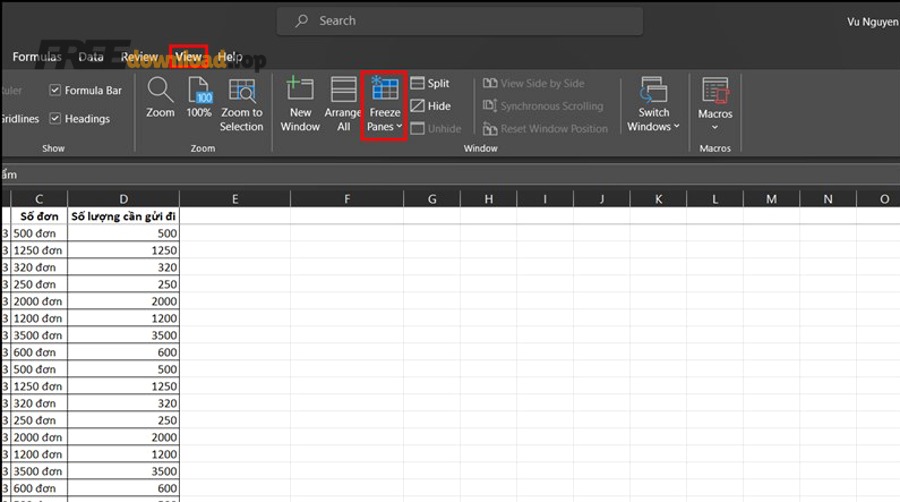
Có, bạn có thể cố định dòng tiêu đề bằng 3 bước: chọn thẻ View, mở Freeze Panes, rồi chọn Freeze Top Row để giữ hàng 1 luôn hiển thị khi cuộn. Sau đây là cách làm chuẩn để tránh cố định sai hàng.

Để bắt đầu, hãy đảm bảo tiêu đề nằm đúng ở hàng 1. Nếu tiêu đề của bạn đang ở hàng 2 hoặc 3 (do có logo/ghi chú ở trên), bạn nên cân nhắc đưa tiêu đề lên hàng 1 hoặc dùng kiểu “Freeze Panes theo ô neo” ở phần sau.
- Mở thẻ View trên Ribbon.
- Chọn Freeze Panes.
- Chọn Freeze Top Row.
Ví dụ, khi bạn kéo xuống dòng 200, hàng 1 vẫn đứng yên để bạn biết cột nào là “Doanh thu”, cột nào là “Chi phí”. Bên cạnh đó, nếu bạn đang ở chế độ Page Break Preview hoặc đang chỉnh in ấn, hãy chuyển về Normal để quan sát rõ việc cố định có hiệu lực.
Theo nghiên cứu của arXiv từ nhóm công trình của Raymond R. Panko, vào 02/2008, các tổng quan nghiên cứu nhấn mạnh lỗi bảng tính là “phổ biến và không nhỏ”, vì vậy việc giữ tiêu đề nhìn thấy liên tục giúp người dùng đối chiếu đúng trường dữ liệu khi rà soát.
Cách cố định cột đầu tiên (Freeze First Column) để đọc bảng rộng?
Có, bạn có thể cố định cột đầu tiên bằng 3 bước tương tự: View → Freeze Panes → Freeze First Column để cột A luôn hiện khi cuộn ngang. Tiếp theo, hãy dùng cách này khi bảng có nhiều cột và bạn hay “mất tên dòng”.

Cụ thể, cột A thường là mã hàng, tên khách, tên KPI… Khi cuộn sang phải đến cột M hoặc T, việc giữ cột A giúp bạn vẫn biết dòng đang nói về ai/cái gì.
- Vào View.
- Chọn Freeze Panes.
- Chọn Freeze First Column.
Ngược lại, nếu dữ liệu “nhãn” của bạn nằm ở cột B hoặc C (do cột A để số thứ tự), bạn không nên dùng Freeze First Column, mà hãy chuyển sang “Freeze Panes theo ô neo” để giữ nhiều cột cùng lúc.
Cách cố định đồng thời nhiều dòng và nhiều cột bằng Freeze Panes?
Có, bạn cố định nhiều dòng/cột bằng cách đặt “ô neo” rồi Freeze Panes: mọi hàng phía trên ô neo và mọi cột bên trái ô neo sẽ được khóa lại. Sau đây là quy tắc chọn ô neo để làm một lần đúng luôn.

Quy tắc nhớ nhanh: chọn ô nằm ngay dưới hàng cuối cùng cần cố định và ngay bên phải cột cuối cùng cần cố định. Ví dụ, bạn muốn giữ Hàng 1–2 và Cột A–B, thì hãy bấm vào ô C3, rồi mới Freeze Panes.
- Xác định bạn cần giữ mấy hàng trên và mấy cột trái.
- Bấm vào ô giao nhau theo quy tắc “dưới + phải” (ô neo).
- Vào View → Freeze Panes → Freeze Panes.
Đặc biệt, nếu bảng có nhiều tầng tiêu đề (ví dụ: nhóm cột theo quý, theo vùng), hãy cố định đủ các hàng tiêu đề để khi cuộn bạn vẫn đọc đúng “ngữ nghĩa” của từng cột.
Theo nghiên cứu của arXiv từ nhóm công trình của Raymond R. Panko, vào 02/2016, tổng quan về rủi ro lỗi bảng tính nhấn mạnh việc phát hiện lỗi rất khó, nên việc thiết kế vùng nhìn (giữ nhãn/tiêu đề) rõ ràng là một lớp phòng ngừa thao tác sai.
Cách gỡ cố định và xử lý lỗi Freeze Panes bị mờ hoặc cố định sai?
Có, bạn gỡ cố định bằng Unfreeze Panes, và lỗi bị mờ thường do đang ở chế độ bảo vệ trang tính, đang chỉnh in/preview, hoặc đang dùng chế độ xem không phù hợp. Tiếp theo là checklist xử lý nhanh theo thứ tự ưu tiên.

Bước 1: Gỡ trước cho sạch trạng thái. Vào View → Freeze Panes → Unfreeze Panes. Sau đó thử thao tác lại từ đầu.
Bước 2: Kiểm tra chế độ xem. Chuyển về View → Normal. Nếu bạn đang ở Page Layout hoặc Page Break Preview, đôi khi cảm giác “không ăn” do giao diện hiển thị khác.
Bước 3: Kiểm tra bảo vệ. Nếu trang tính/workbook đang Protect, một số thao tác sẽ bị hạn chế. Hãy tạm bỏ bảo vệ (nếu bạn có quyền) rồi thử Freeze Panes lại.
Bước 4: Kiểm tra ô neo. Nếu bạn cố định nhiều hàng/cột mà bị “lệch”, gần như chắc chắn bạn chọn sai ô neo (đáng ra phải ở dưới + phải so với vùng cần giữ). Ngược lại, nếu bạn chỉ muốn giữ hàng 1 thì hãy dùng Freeze Top Row để tránh nhầm.
Bảng này chứa các lỗi thường gặp và cách xử lý nhanh để bạn tự cứu trong 30 giây.
| Hiện tượng | Nguyên nhân hay gặp | Cách xử lý |
|---|---|---|
| Freeze Panes bị mờ | Đang Protect/đang ở chế độ xem đặc biệt | Unfreeze → Normal → bỏ Protect (nếu có) |
| Cố định sai hàng/cột | Chọn sai ô neo | Unfreeze → chọn đúng ô “dưới + phải” → Freeze Panes |
| Cuộn vẫn “trôi” tiêu đề | Chưa dùng đúng lệnh (Top Row/First Column) | Dùng đúng lệnh theo tình huống |
Mẹo khóa khung để giảm nhầm dữ liệu khi lọc, sắp xếp và kéo công thức?
Có, khóa khung giúp giảm nhầm vì bạn luôn thấy tiêu đề/nhãn khi thao tác; nhưng để “an toàn thật”, hãy kết hợp thêm Table, định dạng tiêu đề rõ và kiểm tra vùng tham chiếu. Sau đây là bộ mẹo thực dụng cho người làm báo cáo.
1) Biến vùng dữ liệu thành Table. Khi bạn tạo Table, tiêu đề cột rõ ràng hơn, lọc/sắp xếp ổn định hơn, và nhiều người dễ hiểu cấu trúc bảng hơn. Bên cạnh đó, Table còn giúp công thức dùng tham chiếu có tên, hạn chế kéo nhầm vùng.
2) Chuẩn hóa tiêu đề. Hãy viết tiêu đề theo cùng một kiểu (danh từ + đơn vị), ví dụ “Doanh thu (VND)”, “Số lượng (pcs)”, để khi cuộn bạn không phải đoán ý nghĩa cột.
3) Chốt “điểm neo đọc”. Nếu bảng vừa rộng vừa dài, hãy ưu tiên giữ cột nhãn (Tên/Mã) và toàn bộ tầng tiêu đề. Hơn nữa, khi bạn rà soát, hãy cuộn theo “khối” và đối chiếu nhãn trước rồi mới nhìn số.
4) Kiểm tra tham chiếu khi kéo công thức. Khi khóa khung, bạn nhìn thấy tiêu đề của cột đích trong lúc kéo, giảm khả năng kéo lệch một cột. Tuy nhiên, vẫn nên dùng $ để cố định tham chiếu quan trọng trong công thức.
Ranh giới ngữ cảnh: Phần trên đã đủ để bạn cố định dòng/cột đúng trong hầu hết tình huống. Phần dưới mở rộng các kỹ thuật liên quan khi bạn cần chia màn hình, in ấn và làm việc nhóm.
Mở rộng để làm việc trơn tru hơn sau khi đã khóa khung
Có, sau khi khóa khung bạn có thể tối ưu trải nghiệm bằng cách chia khung nhìn, kiểm soát in ấn và phối hợp cùng người khác, giúp bảng vừa dễ đọc vừa dễ vận hành. Tiếp theo là các “mảnh ghép” bổ trợ thường dùng nhất.
Split khác gì Freeze Panes và khi nào nên dùng?
Split là “chia cửa sổ” để xem hai vùng khác nhau cùng lúc, còn Freeze Panes là “giữ đứng yên” một vùng khi cuộn. Dưới đây là cách chọn: nếu bạn cần vừa xem đầu bảng vừa xem cuối bảng để đối chiếu, hãy Split; nếu bạn cần tiêu đề/nhãn luôn hiện khi cuộn, hãy Freeze.
Cụ thể, Split hữu ích khi đối chiếu tổng hợp ở cuối với dữ liệu nguồn ở đầu, hoặc so sánh hai vùng xa nhau. Tuy nhiên, Split dễ làm người mới rối, nên hãy dùng khi bạn thật sự cần xem song song.
Cách xử lý khi in ra mà tiêu đề vẫn bị trôi trang?
Freeze Panes chỉ ảnh hưởng lúc xem trên màn hình; còn khi in, bạn cần thiết lập “lặp lại hàng tiêu đề” để mỗi trang đều có header. Ví dụ, nếu bạn đang cần cách in Excel vừa trang A4, hãy ưu tiên chỉnh vùng in, lề, tỉ lệ trước, rồi mới đặt hàng tiêu đề lặp lại để bản in dễ đọc.
Ngoài ra, trong các tình huống phải gửi báo cáo qua lại giữa nhiều máy, việc chuẩn hóa trang in (khổ giấy, lề, scale) giúp hạn chế lệch bố cục khi mở bằng các phiên bản phần mềm văn phòng khác nhau.
Phím tắt và thói quen thao tác nhanh để “khóa/mở” trong 2 giây
Có, bạn có thể thao tác nhanh bằng Ribbon shortcuts (Alt theo gợi ý trên màn hình) hoặc thêm Quick Access Toolbar cho Freeze Panes/Unfreeze Panes. Tiếp theo, hãy duy trì thói quen: Unfreeze trước khi chỉnh cấu trúc tiêu đề, Freeze lại sau khi xong.
- Thói quen 1: Trước khi sắp xếp lại tiêu đề, luôn Unfreeze để tránh “lệch cảm giác” khi kéo cột/hàng.
- Thói quen 2: Sau khi hoàn thiện bố cục báo cáo, Freeze theo ô neo chuẩn để ổn định khi rà soát.
- Thói quen 3: Nếu bạn làm việc trên nhiều thiết bị, hãy giữ cách đặt tiêu đề nhất quán để thao tác Freeze không phải nghĩ lại.
FAQ nhanh: chia sẻ file và tránh xung đột khi nhiều người cùng sửa
Nếu bạn cần chia sẻ file Excel tránh lỗi xung đột, hãy thống nhất quy tắc: một người chỉnh cấu trúc (thêm cột/hàng, đổi tiêu đề), người khác chỉ nhập dữ liệu theo cột đã chốt; đồng thời đặt Freeze Panes sau khi cấu trúc đã ổn định để mọi người cùng nhìn “một ngữ cảnh”.
Hơn nữa, khi file được mở bằng các phần mềm thông dụng khác nhau (Excel desktop, Excel web, hoặc ứng dụng tương thích), giao diện có thể hơi khác, nhưng nguyên tắc ô neo và mục tiêu “giữ tiêu đề/nhãn” vẫn giữ nguyên.