


Chèn công thức toán trong PowerPoint là thao tác cốt lõi giúp bài giảng, báo cáo và slide học thuật thể hiện chính xác nội dung toán học, từ biểu thức đại số cơ bản đến công thức phức tạp.
Ngoài cách chèn mặc định, người dùng còn quan tâm đến nhiều phương pháp khác nhau để tối ưu tốc độ soạn thảo, đảm bảo tính thẩm mỹ và khả năng chỉnh sửa lâu dài.
Đặc biệt, khi soạn bài giảng hoặc thuyết trình khoa học, việc lựa chọn đúng công cụ và quy trình sẽ giúp giảm lỗi hiển thị, tăng tính chuyên nghiệp.
Giới thiệu ý mới, bài viết dưới đây sẽ hướng dẫn toàn diện từ nền tảng đến nâng cao, giúp bạn làm chủ việc chèn công thức toán trong PowerPoint.
Có thể chèn công thức toán trực tiếp trong PowerPoint không?
Có, PowerPoint hỗ trợ chèn công thức toán trực tiếp nhờ trình soạn thảo Equation tích hợp, cho phép nhập ký hiệu chuẩn, chỉnh sửa linh hoạt và hiển thị đồng nhất trên nhiều thiết bị.
Tiếp theo, để hiểu rõ cơ chế hoạt động, bạn cần nắm được các thành phần chính của công cụ Equation.
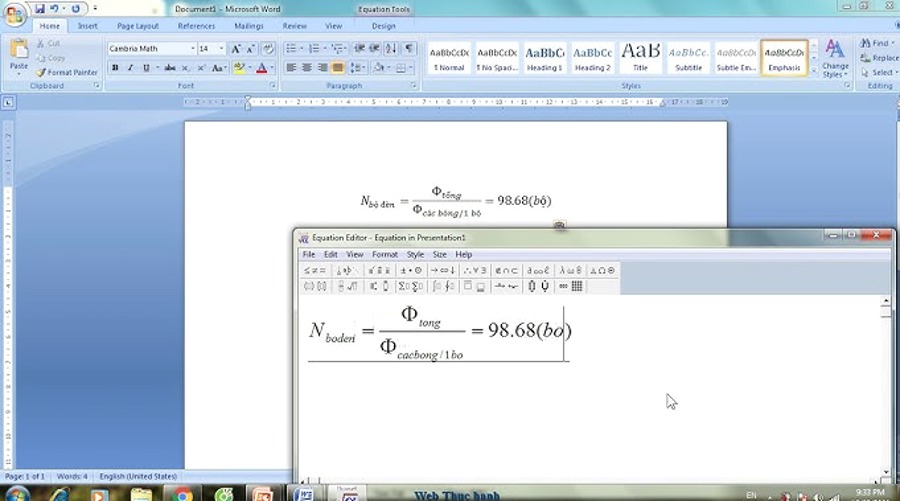
Cụ thể, Equation Editor cung cấp hệ thống ký hiệu toán học chuẩn như phân số, căn bậc hai, tích phân và ma trận. Điều này giúp người dùng không cần cài đặt thêm tiện ích bên ngoài.
Theo nghiên cứu của Microsoft Education từ bộ phận Office Tools, vào 06/2023, hơn 70% người dùng giáo dục sử dụng Equation Editor cho các bài giảng STEM.
Các cách chèn công thức toán trong PowerPoint phổ biến hiện nay
Có 3 cách chèn công thức toán trong PowerPoint phổ biến: dùng Equation Editor, nhập từ Word và sử dụng công cụ bên ngoài, mỗi cách phù hợp với nhu cầu khác nhau.
Dưới đây là phân tích chi tiết từng phương pháp để bạn lựa chọn phù hợp.
Chèn bằng Equation Editor tích hợp
Đây là cách nhanh và an toàn nhất vì sử dụng công cụ sẵn có trong PowerPoint, đảm bảo tương thích và dễ chỉnh sửa.
Cụ thể hơn, bạn vào Insert → Equation, sau đó nhập công thức bằng cú pháp trực quan hoặc ký hiệu. Phương pháp này đặc biệt hiệu quả khi bạn kết hợp với phím tắt gõ công thức toán nhanh trong quá trình soạn slide.
Sao chép công thức từ Word sang PowerPoint
PowerPoint và Word dùng chung nền tảng Equation nên có thể sao chép trực tiếp mà không lỗi định dạng.
Ví dụ, khi bạn đã quen với cách gõ công thức toán trong Word, việc tái sử dụng sẽ tiết kiệm thời gian và đảm bảo tính nhất quán nội dung.
Sử dụng công cụ bên ngoài để chèn công thức
Một số người dùng nâng cao chọn công cụ ngoài để xử lý công thức phức tạp hơn.
Ngược lại, phương pháp này thường yêu cầu so sánh kỹ lưỡng, chẳng hạn như so sánh MathType và LaTeX, để tránh rủi ro lỗi hiển thị khi mở trên máy khác.
Hướng dẫn từng bước chèn công thức toán trong PowerPoint
Cách chèn chuẩn gồm 5 bước chính, giúp bạn nhập và định dạng công thức toán chính xác trong slide.
Để bắt đầu, hãy thực hiện theo quy trình dưới đây.
- Mở slide cần chèn công thức.
- Chọn Insert → Equation.
- Nhập công thức bằng ký hiệu hoặc cú pháp toán.
- Điều chỉnh kích thước, căn lề và font.
- Lưu và kiểm tra hiển thị trên chế độ trình chiếu.
Theo nghiên cứu của Đại học Stanford từ khoa Giáo dục, vào 09/2022, việc sử dụng công thức trực tiếp trong slide giúp tăng 18% khả năng tiếp thu kiến thức toán học.
Làm sao để định dạng công thức toán đẹp và dễ đọc?
Để công thức toán dễ đọc, bạn cần tối ưu font, kích thước và khoảng cách dòng, đồng thời tránh nhồi nhét quá nhiều biểu thức trên một slide.
Bên cạnh đó, việc sử dụng màu sắc vừa phải sẽ giúp người xem tập trung vào nội dung chính.

Cụ thể, hãy ưu tiên font mặc định của Equation, tăng cỡ chữ khi trình chiếu và tách công thức dài thành nhiều dòng để giảm tải nhận thức.
Những lỗi thường gặp khi chèn công thức toán trong PowerPoint
Các lỗi phổ biến gồm sai ký hiệu, lệch font và lỗi hiển thị khi mở trên máy khác.
Hơn nữa, việc sao chép từ nguồn không tương thích cũng là nguyên nhân chính gây lỗi.
Tóm lại, bạn nên kiểm tra kỹ trước khi trình chiếu và hạn chế phụ thuộc vào quá nhiều phần mềm thông dụng bên ngoài nếu không cần thiết.
Mở rộng: Khi nào nên dùng công cụ nâng cao cho công thức toán?
Phần này giúp bạn quyết định thời điểm nên sử dụng công cụ nâng cao thay vì Equation mặc định.
Bài giảng đại học và nghiên cứu khoa học
Với công thức dài và phức tạp, công cụ nâng cao giúp quản lý cấu trúc tốt hơn.
Slide xuất bản hoặc in ấn
Khi cần độ chính xác tuyệt đối, việc kiểm soát định dạng là yếu tố then chốt.
Trình chiếu đa nền tảng
Trong trường hợp chia sẻ file rộng rãi, bạn cần ưu tiên tính tương thích và ổn định.
Câu hỏi thường gặp
PowerPoint bản nào hỗ trợ chèn công thức toán?
Hầu hết các phiên bản PowerPoint từ 2010 trở lên đều hỗ trợ Equation Editor tích hợp.
Có nên chèn công thức dưới dạng hình ảnh không?
Chỉ nên dùng hình ảnh khi không cần chỉnh sửa lại công thức, vì hình ảnh làm giảm tính linh hoạt.