


Cách tạo cuộc họp Teams từ Outlook là thao tác bật “Teams meeting/Online meeting” ngay khi tạo sự kiện trong Lịch Outlook để thư mời tự có link tham gia, số quay vào (nếu có) và tùy chọn cuộc họp.
Tiếp theo, bạn sẽ chọn đúng phiên bản Outlook (New Outlook, Classic Outlook hay Outlook mobile) và hiểu điểm khác nhau quan trọng: có phiên bản tích hợp sẵn, có phiên bản cần add-in/Meeting Providers.
Ngoài ra, để lịch họp không rối khi làm việc theo nhóm, bạn nên kết hợp Scheduling Assistant, múi giờ, phòng họp, và quy tắc “gửi cập nhật” để đồng bộ người tham dự và tùy chọn phòng họp.
Giới thiệu ý mới, dưới đây là hướng dẫn theo đúng bối cảnh bạn đang dùng Outlook nào, kèm mẹo xử lý lỗi thường gặp để cuộc họp Teams luôn tạo được từ Outlook.
Muốn tạo cuộc họp Teams từ Outlook cần điều kiện gì?
Bạn cần tài khoản có Teams, Outlook có lịch, và tùy chọn “Teams meeting/Meeting provider” hiển thị trong màn hình tạo sự kiện để Outlook tự chèn thông tin tham gia vào thư mời.
Để bắt đầu, hãy kiểm tra nhanh 5 điều kiện cốt lõi dưới đây trước khi đi vào thao tác theo từng phiên bản.

1) Bạn đang dùng New Outlook hay Classic Outlook?
New Outlook (và Outlook trên web) thường có nút gạt “Teams meeting” ngay trong form tạo event; Classic Outlook thường có nút “Teams Meeting” hoặc mục “Meeting Providers…”.
Cụ thể, nếu bạn không thấy nút Teams trong Classic Outlook, phần lớn nguyên nhân nằm ở add-in/meeting provider hoặc bạn đang soạn ở tài khoản không có Teams.
2) Tài khoản lịch đang chọn có phải đúng tài khoản Teams không?
Khi tạo sự kiện, hãy đảm bảo lịch (Calendar) đang dùng thuộc đúng mailbox/tài khoản trong tổ chức có cấp phép Teams; nếu chọn nhầm lịch cá nhân khác, nút Teams có thể biến mất hoặc tạo ra invite thiếu thông tin.
Đặc biệt, nếu bạn có nhiều tài khoản trong Outlook, hãy đổi “Calendar dropdown” sang đúng account trước khi gửi.
3) Bạn đã đăng nhập Teams và Outlook cùng một định danh chưa?
Đăng nhập lệch (Teams dùng A, Outlook dùng B) dễ khiến Outlook không chèn được thông tin họp hoặc Meeting Options không hiện đúng người tham dự.
Vì vậy, hãy đồng bộ đăng nhập và kiểm tra lại trong Teams ứng dụng/Teams web.
4) Quy tắc “Save draft” vs “Send” ảnh hưởng gì?
Trong một số luồng, “Save as draft” có thể tạo event nháp nhưng chưa chèn chi tiết tham gia Teams; khi “Send”/“Save” chính thức, Outlook mới đính kèm link họp.
Ngoài ra, hãy tránh chỉnh sửa hoặc xóa vùng thông tin họp tự sinh trong thư mời để không làm hỏng link tham gia.
5) Một dẫn chứng để bạn hiểu “vì sao phải tối ưu lịch họp”
Theo nghiên cứu của National Bureau of Economic Research (NBER) từ NBER Working Paper Series, vào 07/2020, số cuộc họp mỗi người tăng +12,9% và thời lượng họp trung bình giảm -20,1% trong giai đoạn làm việc phân tán, cho thấy lịch họp càng cần chuẩn hóa cách tạo và mời đúng ngay từ Outlook.
Hơn nữa, việc chuẩn hóa thao tác tạo họp Teams từ Outlook giúp bạn tránh phát sinh thêm “họp lại vì thiếu link/thiếu người”.
Cách tạo cuộc họp Teams trong New Outlook và Outlook trên web
Trong New Outlook/Outlook web, bạn chỉ cần tạo sự kiện lịch rồi bật nút gạt “Teams meeting” để biến event thành cuộc họp online có link tham gia.
Tiếp theo, bạn sẽ đi qua 7 bước ngắn nhưng có 3 điểm dễ sai: chọn đúng lịch, kiểm tra múi giờ, và gửi lời mời thay vì chỉ lưu nháp.

Bước 1: Mở Lịch và tạo sự kiện mới
Vào Calendar trong Outlook, chọn New event/New appointment để mở form tạo lịch.
Để minh họa, hãy xem form có các trường Title, Start/End, Invite attendees, Location.
Bước 2: Bật “Teams meeting” ngay từ đầu
Gạt ON “Teams meeting” (hoặc “Online meeting”) để Outlook tự gắn meeting join details.
Quan trọng hơn, bật sớm giúp bạn không quên “đổi sang họp online” khi đã nhập xong nội dung.
Bước 3: Chọn đúng lịch (Calendar) theo tài khoản
Nếu có menu chọn Calendar/account, hãy chọn đúng tài khoản cơ quan đang dùng Teams; sai tài khoản có thể làm nút Teams không còn hiệu lực.
Tiếp theo, kiểm tra người mời nội bộ/ngoại bộ có phù hợp chính sách tổ chức.
Bước 4: Điền nội dung họp theo cấu trúc “mục tiêu → agenda → tài liệu”
Viết tiêu đề rõ ràng, thêm agenda ngắn (3–5 gạch đầu dòng), và chỉ dẫn chuẩn bị trước; người nhận nhìn thư mời sẽ biết họp để làm gì.
Ở phần triển khai công việc, bạn có thể nhắc lưu tài liệu trong hệ sinh thái phần mềm văn phòng để mọi người truy cập thống nhất thay vì gửi nhiều bản.
Bước 5: Mời người tham dự và kiểm tra xung đột lịch
Thêm Required/Optional attendees, sau đó dùng công cụ xem rảnh/bận nếu có để tránh trùng lịch.
Hãy cùng khám phá mẹo nhỏ: ưu tiên chọn khung giờ giao nhau của nhóm, rồi mới chốt phòng/online.
Bước 6: Gửi (Send) để link Teams xuất hiện đầy đủ
Hãy bấm Send/Save để Outlook phát hành thư mời có đầy đủ thông tin tham gia Teams.
Ngược lại, nếu chỉ lưu nháp quá lâu, một số trường hợp invite chưa có join details khiến bạn tưởng “Outlook không tạo Teams meeting”.
Bước 7: Kiểm tra lại từ Lịch trước giờ họp
Mở event vừa tạo trong Calendar, xác nhận có nút Join/meeting link và danh sách người tham dự chính xác.
Theo nghiên cứu của Forrester Consulting từ khuôn khổ Total Economic Impact, vào 06/2020, Teams giúp giảm thời gian chuyển đổi ứng dụng trung bình 15–25 phút mỗi ngày cho mỗi nhân viên; vì vậy, việc tạo họp ngay trong Outlook giúp bạn tập trung vào agenda thay vì “sửa lịch, gửi lại link”.
Trước khi sang Classic Outlook, bảng sau giúp bạn nắm nhanh điểm khác nhau giữa các cách tạo cuộc họp Teams từ Outlook theo phiên bản.
| Phiên bản Outlook | Cách bật Teams | Lưu ý dễ sai |
|---|---|---|
| New Outlook (desktop) / Outlook web | Bật toggle “Teams meeting” trong form tạo event | Chọn đúng Calendar/account; bấm Send để join details xuất hiện |
| Classic Outlook (desktop) | Nút “Teams Meeting” hoặc “Meeting Providers…” | Thiếu add-in/provider; nhầm tài khoản không có Teams |
| Outlook mobile | Bật “Teams Meeting” khi tạo New Event | Múi giờ; gửi cập nhật khi thêm người sau |
Cách tạo cuộc họp Teams trong Classic Outlook
Trong Classic Outlook, bạn tạo Meeting rồi chọn “Teams Meeting/Schedule meeting” để Outlook chèn thông tin tham gia Teams vào phần nội dung thư mời.
Sau đây, bạn chỉ cần làm đúng thứ tự để không rơi vào lỗi “nút Teams bị mờ/không thấy”.
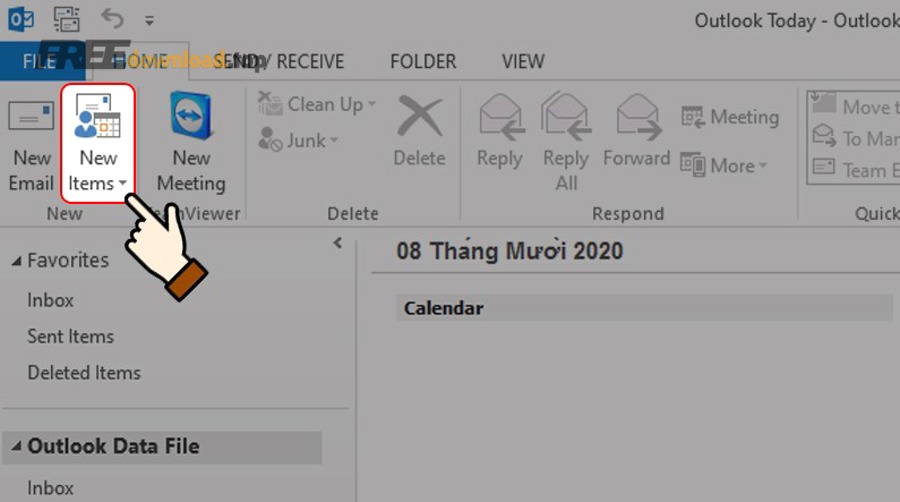
Bước 1: Tạo cuộc họp (Meeting) từ tab Home
Vào Home, chọn New Items/New Email (mũi tên) rồi chọn Meeting để mở form Meeting Request.
Cụ thể hơn, hãy đảm bảo bạn đang ở đúng mailbox của công ty nếu bạn dùng nhiều hộp thư.
Bước 2: Chọn “Teams Meeting” và “Schedule meeting”
Trong tab Meeting, bấm “Teams Meeting” (hoặc mũi tên xổ xuống) và chọn “Schedule meeting” để chèn link.
Tiếp theo, kiểm tra vùng thông tin họp Teams đã hiện trong body của thư mời.
Bước 3: Điền người tham dự, thời gian, và agenda “đủ dùng”
Điền Required/Optional, chọn ngày giờ, và viết agenda ở phía trên vùng thông tin Teams (không đè lên phần tự sinh).
Để tránh họp lan man, hãy đặt rõ “kết quả mong muốn” ở dòng đầu tiên của agenda.
Bước 4: Cài Meeting Options khi cần (lobby, presenter, record)
Nếu tổ chức cho phép, bạn mở Meeting Options để chỉnh ai vào phòng chờ, ai được trình bày, có cho ghi hình hay không.
Quan trọng hơn, cài đúng ngay từ Outlook giúp bạn không phải chạy qua Teams phút chót để sửa quyền.
Bước 5: Gửi lời mời và kiểm tra lịch
Bấm Send để phát hành thư mời; sau đó mở lại event trong Calendar để chắc chắn có Join link và danh sách người tham dự đủ.
Theo nghiên cứu của NBER từ NBER Working Paper Series, vào 07/2020, tổng thời gian họp mỗi ngày giảm -11,5% nhưng số cuộc họp tăng, nghĩa là “họp ngắn nhưng nhiều”; vì vậy, thao tác tạo họp phải nhanh và chuẩn để không tốn thêm vòng sửa lịch.
Cách tạo cuộc họp Teams từ Outlook trên điện thoại
Trên Outlook mobile, bạn tạo New Event rồi bật “Teams Meeting” để sự kiện trở thành cuộc họp online có link tham gia.
Tiếp theo, hãy chú ý 2 điểm hay gây lỗi nhất trên mobile: múi giờ và gửi cập nhật khi thêm người sau khi đã lưu.

Bước 1: Vào Calendar và tạo New Event
Mở Outlook trên iOS/Android, vào Calendar, chạm New Event để tạo sự kiện.
Để minh họa, bạn sẽ thấy các trường tương tự desktop: tiêu đề, giờ bắt đầu/kết thúc, người tham dự.
Bước 2: Bật “Teams Meeting”
Gạt ON “Teams Meeting” để Outlook tự chèn thông tin tham gia trong lời mời.
Tiếp theo, chọn đúng tài khoản lịch nếu bạn đang đăng nhập nhiều tài khoản.
Bước 3: Kiểm tra múi giờ và thời lượng họp
Nếu bạn làm việc liên tỉnh/quốc tế, hãy xác nhận Time zone để tránh người nhận bị lệch giờ.
Quan trọng hơn, đặt thời lượng hợp lý (25/50 phút) giúp lịch nhóm “thở” và dễ tìm khung giờ trống.
Bước 4: Lưu và gửi cập nhật khi chỉnh sửa
Chạm Save/Done để lưu; nếu sau đó bạn thêm người hoặc đổi giờ, hãy gửi update để người mới nhận đủ thông tin.
Theo nghiên cứu của Forrester Consulting (Total Economic Impact) vào 06/2020, việc giảm “app switching” giúp tiết kiệm đáng kể thời gian mỗi ngày; tạo họp ngay trên mobile theo chuẩn giúp bạn không phải quay lại desktop chỉ để sửa link.
Nếu bạn chưa cài Teams, hãy cài ứng dụng Microsoft Teams từ kho ứng dụng chính thức và đăng nhập cùng tài khoản dùng trong Outlook để trải nghiệm liền mạch; trong nhiều bối cảnh, đây là lựa chọn phần mềm thông dụng nhất cho họp và chat nội bộ.
Cách đặt mặc định: mọi cuộc họp tạo từ Outlook đều là Teams meeting
Bạn có thể bật tùy chọn “Add online meeting to all meetings” để mỗi event mới trong Outlook tự mặc định là cuộc họp Teams, giảm nguy cơ quên bật Teams khi tạo lịch.
Sau đây là cách làm theo từng phiên bản, kèm mẹo tránh “bật rồi mà không áp dụng”.
New Outlook/Outlook web: bật trong Calendar settings
Vào Calendar settings, tìm mục Events and invitations, bật “Add online meeting to all meetings” và chọn provider là Microsoft Teams (nếu có).
Cụ thể, nếu không thấy Teams, thường là bạn đang đứng trên sai account trong phần “These settings are applied at the account level”.
Classic Outlook: bật trong Options và chọn Meeting Providers
Vào File > Options > Calendar, bật “Add online meeting to all meetings”, rồi vào “Meeting Providers…” để đặt Microsoft Teams làm mặc định nếu tùy chọn này xuất hiện.
Tiếp theo, khởi động lại Outlook để provider được nạp lại ổn định.
Mẹo kiểm tra nhanh sau khi bật mặc định
Tạo thử một event trống, xem có tự bật Teams/Online meeting không; nếu không, hãy đổi lịch/account và tạo lại để xác nhận đúng ngữ cảnh áp dụng.
Theo nghiên cứu của NBER từ NBER Working Paper Series, vào 07/2020, độ dài ngày làm việc tăng +48,5 phút khi làm việc phân tán; đặt mặc định họp online giúp giảm “chi phí chuyển ngữ cảnh” khi phải sửa lịch gấp.
Mẹo tối ưu tạo họp Teams từ Outlook để lịch nhóm không rối
Bạn tối ưu bằng cách chuẩn hóa tiêu đề, dùng Scheduling Assistant/giờ rảnh, quản lý chuỗi họp (series), và quy tắc gửi cập nhật đúng lúc để người tham dự luôn có thông tin mới nhất.
Ngoài ra, khi nhóm làm việc dày đặc, những mẹo này giúp lịch họp “ít va chạm” và giảm thời gian chỉnh sửa qua lại.
Đặt tiêu đề theo công thức “Mục tiêu + Đầu ra + Thời lượng”
Ví dụ: “Chốt kế hoạch Q1 – thống nhất 3 hạng mục – 30 phút”; người nhận nhìn là hiểu mục tiêu và chuẩn bị trước.
Tiếp theo, bạn thêm agenda dạng 3–5 gạch để cuộc họp bám đường ray.
Dùng Scheduling Assistant để chọn giờ giao nhau
Trong Outlook, mở Scheduling/Assistant để xem rảnh-bận; ưu tiên khung giờ ít phân mảnh, tránh đặt sát nhau khiến trễ dây chuyền.
Đặc biệt, khi có khách mời ngoài tổ chức, hãy cân nhắc giờ hành chính của họ và đặt buffer 5–10 phút.
Quản lý chuỗi họp (meeting series) đúng cách
Nếu họp định kỳ, hãy mời người tham dự vào “series” thay vì chỉ một occurrence; điều này tránh lỗi Meeting Options không hiện đủ người do bạn chỉ mời ở một lần lẻ.
Hơn nữa, khi cần thay đổi người tham dự dài hạn, chỉnh series giúp đồng bộ toàn bộ chu kỳ.
Gửi cập nhật đúng mức: “chỉ khi thay đổi quan trọng”
Chỉ gửi update khi đổi giờ, đổi link, đổi agenda lớn hoặc thêm/bớt người; lạm dụng update làm người nhận bỏ qua email lịch.
Ở phần vận hành nhóm, bạn có thể đồng bộ lịch làm việc nhóm trong Teams + Outlook để mọi người nhìn thấy nhịp họp, nhịp tập trung và nhịp bàn giao.
Biên bản: chốt 5 dòng ngay sau họp
Sau họp, chốt 5 dòng: quyết định, ai làm gì, deadline, rủi ro, bước tiếp theo; cách này giảm họp lại vì “không ai nhớ đã thống nhất gì”.
Nếu bạn cần quy trình chuẩn, bạn có thể ghi biên bản họp bằng OneNote theo template cố định để cả nhóm truy hồi nhanh, đặc biệt khi bàn giao công việc.
Theo nghiên cứu của Forrester Consulting (Total Economic Impact) vào 06/2020, Teams giúp tiết kiệm trung bình 15–25 phút mỗi ngày nhờ giảm chuyển đổi ứng dụng; tối ưu lịch và quy tắc tạo họp trong Outlook giúp khoản tiết kiệm đó “không bị rơi” vào việc sửa invite.
Khi bạn đã tạo họp Teams ổn định từ Outlook và lịch nhóm chạy mượt, phần tiếp theo sẽ đi sâu vào các tình huống “hiếm nhưng đau” như không thấy nút Teams, tùy chọn họp không đồng bộ, và cách khắc phục theo nguyên nhân.
Xử lý lỗi: không thấy nút Teams, link không chèn, tùy chọn họp không đồng bộ
Nếu Outlook không cho tạo Teams meeting, bạn thường xử lý theo 3 hướng: kiểm tra tài khoản lịch, kiểm tra provider/add-in, và kiểm tra quy tắc gửi cập nhật để dữ liệu người tham dự được đồng bộ vào Meeting Options.
Tiếp theo, hãy chọn đúng kịch bản bạn gặp để khắc phục nhanh mà không “đập đi cài lại” vô ích.
Không thấy “Teams meeting” trong New Outlook/Outlook web
Hãy đổi Calendar/account sang đúng tài khoản có Teams, đăng xuất rồi đăng nhập lại, và thử tạo event mới; nhiều trường hợp bạn đang đứng trên lịch của tài khoản khác.
Quan trọng hơn, nếu tổ chức chưa bật tính năng hoặc lịch phát hành cập nhật khác nhau, bạn có thể tạm tạo họp trong Teams rồi đồng bộ vào Outlook như phương án dự phòng.
Classic Outlook không có nút Teams hoặc Meeting Providers
Hãy kiểm tra bạn đang dùng đúng phiên bản Outlook desktop thuộc Microsoft 365 và tài khoản được cấp phép Teams; sau đó kiểm tra “Meeting Providers…” để đặt Teams làm mặc định nếu có.
Ngoài ra, khởi động lại Outlook sau khi đổi provider giúp tránh trạng thái nút Teams bị “kẹt”.
Link Teams không xuất hiện trong thư mời hoặc bị lỗi sau khi gửi
Tránh xóa/sửa vùng thông tin họp tự sinh; nếu đã lỡ sửa, hãy tạo meeting mới thay vì cố “vá” nội dung link.
Cụ thể, nếu bạn cần thay đổi loại họp (từ offline sang online) trước khi gửi, hãy bật/tắt Teams trong form; nhưng nếu đã gửi rồi, nhiều trường hợp bạn phải tạo lại invite để sạch sẽ.
Meeting Options không thấy đủ người tham dự
Nếu bạn thêm người vào một occurrence của chuỗi họp, Meeting Options có thể không hiện đúng; hãy mời người vào cả series và gửi update để đồng bộ.
Trong khi đó, với một số giao diện web của Meeting Options, bạn cần “Send Update” sau khi thêm người thì hệ thống mới hiển thị đầy đủ danh sách.
Một dẫn chứng để bạn ưu tiên “khắc phục theo nguyên nhân”
Theo nghiên cứu của NBER từ NBER Working Paper Series, vào 07/2020, số người tham dự mỗi cuộc họp tăng +13,5% trong bối cảnh làm việc phân tán; vì vậy, lỗi đồng bộ người tham dự sẽ khiến bạn tốn nhiều vòng gửi lại, đặc biệt khi họp có nhiều bên liên quan.
Câu hỏi thường gặp
Tôi có thể bỏ Teams khỏi cuộc họp đã tạo trong Outlook không?
Thông thường bạn có thể tắt Teams/Online meeting khi đang tạo event trước khi gửi; nếu đã gửi rồi, nhiều tổ chức yêu cầu tạo invite mới để tránh sai lệch thông tin tham gia.
Vì sao tôi bấm “Save” mà thư mời chưa có link Teams?
Một số luồng chỉ chèn đầy đủ thông tin tham gia khi bạn “Send”/phát hành lời mời; vì vậy hãy gửi chính thức hoặc kiểm tra lại event sau khi lưu để xác nhận join details.
Tạo họp Teams từ Outlook có mời được người ngoài công ty không?
Có, nếu chính sách tổ chức cho phép mời external; bạn chỉ cần nhập email ngoài tổ chức như người tham dự bình thường và kiểm soát Meeting Options (phòng chờ, presenter) cho phù hợp.
Tôi muốn họp định kỳ, có cần tạo từng cuộc họp một không?
Không cần; bạn nên tạo meeting series để quản lý một lần, sau đó chỉnh giờ/agenda theo chu kỳ nếu cần và gửi update khi thay đổi quan trọng.
Làm sao để cuộc họp gọn và không bị “họp lại vì quên việc”?
Hãy đặt tiêu đề theo “mục tiêu + đầu ra + thời lượng”, viết agenda 3–5 gạch, và chốt biên bản 5 dòng ngay sau họp; cách này giảm vòng họp phát sinh và giúp nhóm bám kế hoạch.