


Có, bạn hoàn toàn có thể cách kiểm tra Office bản quyền nhanh và khá chính xác bằng 3 nhóm dấu hiệu: trạng thái kích hoạt trong Word/Excel, giấy phép gắn với tài khoản Microsoft, và thông tin license hiển thị qua công cụ hệ thống.
Tiếp theo, bài viết sẽ chỉ bạn cách phân biệt Microsoft 365 (thuê bao) với Office mua một lần, vì mỗi loại sẽ “hiện” license khác nhau và dễ bị nhầm khi mua/nhận máy cài sẵn.
Ngoài ra, bạn sẽ có checklist nhận diện dấu hiệu Office bị crack/KMS và cách xử lý khi gặp thông báo “Unlicensed Product”, tránh mất dữ liệu, gián đoạn công việc hoặc bị khóa tính năng.
Để bắt đầu, hãy đi từ cách kiểm tra ngay trong ứng dụng Office, rồi mở rộng sang kiểm tra trên tài khoản Microsoft và kiểm tra bằng lệnh hệ thống.
Kiểm tra Office bản quyền ngay trong Word/Excel như thế nào?
Cách nhanh nhất là mở Word/Excel, vào trang Account/Tài khoản để xem “Product Activated/Đã kích hoạt” và loại giấy phép (Subscription/Retail/Volume).
Tiếp theo, bạn chỉ cần đối chiếu 3 điểm: trạng thái kích hoạt, tài khoản đang đăng nhập, và tên sản phẩm hiển thị ở mục Product Information.

Bước làm chuẩn:
- Mở Word/Excel/PowerPoint.
- Chọn File → Account (hoặc Office Account).
- Nhìn mục Product Information:
- Product Activated: thường là đã kích hoạt hợp lệ (cần đối chiếu thêm loại license).
- Subscription Product: thường là Microsoft 365, kích hoạt theo tài khoản.
- Belongs to / Signed in as: email đang sở hữu license (rất quan trọng).
- Nếu có nút Change Product Key hoặc Manage Account, hãy mở ra để xem hướng xử lý/đăng ký đi kèm.
Làm sao biết Office đang kích hoạt bằng tài khoản hay bằng key?
Nếu ở Account thấy “Subscription Product” và có nút “Manage Account”, Office thường kích hoạt bằng tài khoản Microsoft 365; còn nếu hiển thị “Product Activated” kèm tên phiên bản mua một lần (vd: Office 2021/2019), thường là kích hoạt bằng key hoặc license Retail.
Cụ thể hơn, hãy kiểm tra dòng email ở “Belongs to”: nếu email không phải của bạn (hoặc không thể đăng nhập), đó là dấu hiệu rủi ro về quyền sở hữu license.
Nhìn “Product Information” cần chú ý 3 chi tiết nào?
Hãy ưu tiên 3 chi tiết: trạng thái “Activated”, tên sản phẩm (Microsoft 365/Office 2021…), và kênh cấp phép (Retail/Volume) nếu có; 3 yếu tố này giúp bạn phán đoán Office thật hay bị kích hoạt kiểu lách luật.
Để minh họa, nếu thấy chữ “Volume” nhưng bạn là người dùng cá nhân không thuộc doanh nghiệp, bạn nên kiểm tra sâu bằng lệnh ospp.vbs ở phần dưới.
Theo nghiên cứu của BSA (The Software Alliance) phối hợp cùng IDC, vào 06/2018, tổ chức ghi nhận 37% phần mềm cài trên PC vẫn “không có bản quyền”, và rủi ro malware đi kèm tăng đáng kể.
Kiểm tra bản quyền Office trên tài khoản Microsoft (Services & subscriptions) ra sao?
Bạn có thể xác nhận quyền sở hữu license bằng cách đăng nhập trang “Services & subscriptions” để xem gói Microsoft 365/Office đang hoạt động, ngày gia hạn, và thiết bị đã cài đặt.
Sau đây là cách đối chiếu “Office trên máy” với “Office trên tài khoản” để tránh trường hợp Office kích hoạt nhờ tài khoản lạ hoặc key không hợp lệ.
Kiểm tra gói Microsoft 365/Office đang còn hiệu lực như thế nào?
Đăng nhập đúng email đang “Belongs to” trong Office, rồi vào trang account.microsoft.com/services để xem gói nào đang Active/Expires; nếu không thấy gói nào liên quan Office, khả năng Office trên máy không thuộc tài khoản đó.
Tiếp theo, hãy so ngày hết hạn (nếu là thuê bao) với tình trạng “Unlicensed” trên Office để xác định lỗi do tài khoản hay do cài đặt.
Vì sao cần khớp email “Belongs to” với tài khoản quản lý?
Vì Office bản quyền theo thuê bao gắn chặt với tài khoản; nếu email “Belongs to” không phải của bạn, bạn có thể bị mất quyền dùng khi chủ tài khoản đổi mật khẩu hoặc hủy gói.
Ngược lại, khi email khớp và gói còn hiệu lực, bạn có thể tự cài lại Office hợp lệ từ portal của Microsoft mà không phụ thuộc “thợ cài”.
Khi nào nên kiểm tra thêm danh sách thiết bị đã cài đặt?
Khi nghi ngờ bạn đang dùng chung license, hãy xem mục cài đặt/thiết bị trong trang dịch vụ để phát hiện thiết bị lạ; từ đó đổi mật khẩu và đăng xuất thiết bị không thuộc quyền sở hữu.
Quan trọng hơn, bước này giúp bạn khóa kịp thời trước khi tài khoản bị lạm dụng hoặc bị “đá bản quyền” giữa chừng.
Theo nghiên cứu của BSA (The Software Alliance) phối hợp cùng IDC, vào 06/2018, tổ chức ước tính chi phí xử lý malware liên quan phần mềm không bản quyền lên tới gần 359 tỷ USD mỗi năm trên toàn cầu.
Phân biệt Microsoft 365 với Office mua một lần để kiểm tra bản quyền chính xác thế nào?
Bạn có thể phân biệt bằng 3 dấu hiệu: cách kích hoạt (tài khoản vs key), cách gia hạn (hàng tháng/năm vs vĩnh viễn), và tên sản phẩm hiển thị trong Account của Office.
Tiếp theo, bảng dưới giúp bạn “đặt đúng kỳ vọng” trước khi kết luận Office có bản quyền hay không, vì mỗi loại license sẽ biểu hiện khác nhau.

Bảng này giúp bạn so sánh nhanh 3 nhóm license phổ biến theo tiêu chí kích hoạt, quyền dùng và dấu hiệu hiển thị.
| Loại Office | Cách kích hoạt | Dấu hiệu thường thấy trong Account | Khi nào dễ nhầm? |
|---|---|---|---|
| Microsoft 365 (thuê bao) | Đăng nhập tài khoản Microsoft | Thường thấy “Subscription Product”, có “Manage Account” | Người bán dùng tài khoản lạ kích hoạt giúp |
| Office mua một lần (vd: 2021/2019/2024) | Product Key (Retail) hoặc license gắn thiết bị | Thường thấy “Product Activated”, tên phiên bản cụ thể | Key rẻ bất thường/không rõ nguồn bị khóa sau đó |
| Volume (MAK/KMS – doanh nghiệp) | MAK (key số lượng) hoặc KMS (máy chủ kích hoạt) | Có thể thấy “Volume”, cần kiểm tra bằng ospp.vbs | Cá nhân mua nhầm key KMS/MAK không đúng đối tượng |
Office mua một lần có cần “gia hạn” như Microsoft 365 không?
Không; Office mua một lần thường không yêu cầu gia hạn thuê bao, nhưng vẫn cần kích hoạt hợp lệ và có thể phải đăng nhập tài khoản để quản lý cài đặt tùy kênh phân phối.
Tuy nhiên, việc “không cần gia hạn” không đồng nghĩa “mua key rẻ là an toàn”, bạn vẫn nên kiểm tra nguồn key và trạng thái license.
Vì sao nhiều người bị nhầm giữa “đã kích hoạt” và “bản quyền thuộc về mình”?
Vì máy có thể “Activated” nhờ tài khoản người khác hoặc cơ chế kích hoạt doanh nghiệp; trạng thái này không đảm bảo bạn có quyền quản lý và dùng lâu dài nếu không nắm quyền tài khoản/license.
Để hiểu rõ hơn, hãy chuyển sang kiểm tra bằng lệnh ospp.vbs để nhìn thẳng loại license và trạng thái thật.
Theo nghiên cứu của BSA (The Software Alliance) phối hợp cùng IDC, vào 06/2018, tổ chức cho biết tỷ lệ cài đặt phần mềm không bản quyền tại Việt Nam là 74% (thống kê theo khảo sát toàn cầu), cho thấy nguy cơ “mua nhầm” vẫn rất phổ biến.
Dùng lệnh ospp.vbs để kiểm tra trạng thái kích hoạt Office có khó không?
Không khó nếu bạn làm đúng đường dẫn: chạy script ospp.vbs với tham số /dstatus để xem “LICENSE NAME”, “LICENSE STATUS” và 5 ký tự cuối key.
Dưới đây là quy trình an toàn, giúp bạn phát hiện Office đang là Retail hay Volume (KMS/MAK) mà giao diện không nói rõ.

Chạy ospp.vbs /dstatus theo 5 bước chuẩn
Bạn chỉ cần mở Command Prompt bằng quyền phù hợp, chuyển đúng thư mục Office, rồi chạy lệnh /dstatus để đọc trạng thái license.
Cụ thể, hãy làm theo các bước sau (Windows):
- Mở Command Prompt (Run as administrator nếu máy bị chặn quyền).
- Xác định thư mục cài Office:
- Office 64-bit thường ở: C:\Program Files\Microsoft Office\Office16
- Office 32-bit trên Windows 64-bit thường ở: C:\Program Files (x86)\Microsoft Office\Office16
- Chạy lệnh chuyển thư mục, ví dụ: cd /d “C:\Program Files\Microsoft Office\Office16”
- Chạy: cscript ospp.vbs /dstatus
- Đọc các dòng:
- LICENSE NAME: tên license (Retail/Volume)
- LICENSE STATUS: Licensed/Unlicensed/Notification
- Last 5 characters of installed product key: 5 ký tự cuối
Nhìn kết quả ospp.vbs để biết Retail hay KMS/MAK thế nào?
Nếu thấy “Retail” hoặc không có dấu hiệu KMS, thường là license cá nhân; nếu thấy “Volume” và đặc biệt là KMS/MAK, bạn cần kiểm tra nguồn cấp phép vì đây thường là kênh doanh nghiệp.
Ngược lại, nếu “LICENSE STATUS” là Notification/Unlicensed, Office có thể bị hết hạn, sai tài khoản, hoặc kích hoạt không hợp lệ.
Theo nghiên cứu của BSA (The Software Alliance) phối hợp cùng IDC, vào 06/2018, tổ chức nêu rằng mỗi sự cố malware có thể khiến doanh nghiệp tốn trung bình 2,4 triệu USD và mất tới 50 ngày để xử lý, nên việc kiểm tra đúng license trước khi dùng lâu dài là rất đáng làm.
Dấu hiệu nào cho thấy Office không bản quyền hoặc bị crack/KMS?
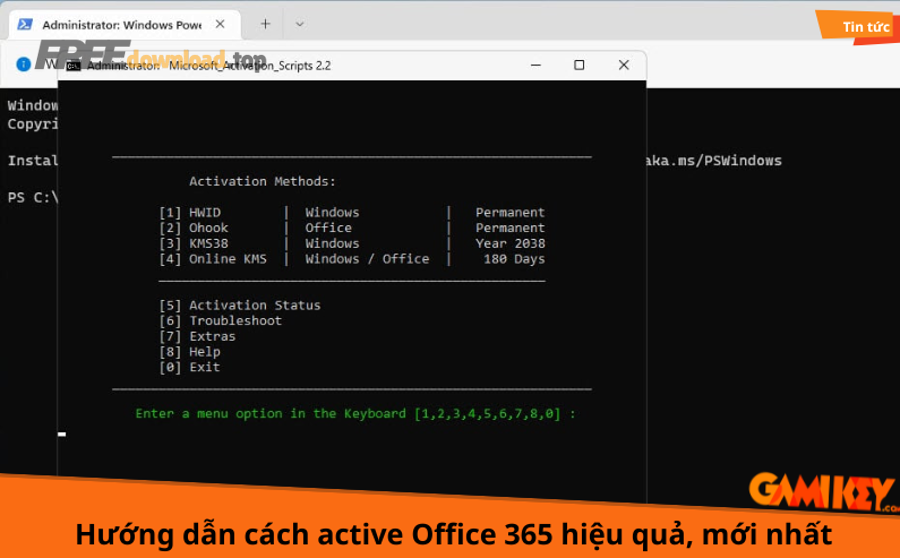
Có, bạn có thể nhận ra Office không bản quyền qua ít nhất 5 nhóm dấu hiệu: thông báo “Unlicensed”, kênh Volume bất thường, tắt cập nhật, công cụ kích hoạt lạ, và hành vi bảo mật đáng ngờ.
Quan trọng hơn, đừng chỉ nhìn “đã kích hoạt”, hãy dùng checklist dưới đây để tránh dính lỗi bản quyền Office giả mạo và rủi ro malware.
Bảng này giúp bạn rà soát nhanh dấu hiệu “nguy hiểm” và hành động nên làm ngay khi gặp.
| Dấu hiệu | Vì sao đáng ngờ? | Nên làm gì ngay? |
|---|---|---|
| Thông báo “Unlicensed Product” / “Activation required” lặp lại | License không hợp lệ, hết hạn thuê bao, hoặc bị chặn | Kiểm tra Account & Services, chạy ospp.vbs /dstatus |
| Xuất hiện từ khóa KMS/Activator/AutoKMS | Thường là cơ chế kích hoạt lách luật | Gỡ công cụ kích hoạt, quét malware, cài lại Office từ nguồn chính thức |
| Tắt Windows Update/Office Update hoặc không cập nhật được | Bản crack hay chặn cập nhật để tránh bị phát hiện | Bật lại cập nhật, kiểm tra chính sách hệ thống |
| Office “Activated” nhưng “Belongs to” là email lạ | Không sở hữu license thật sự | Đăng xuất, đăng nhập đúng tài khoản, kiểm tra dịch vụ đang có |
| Key mua quá rẻ, không hóa đơn, không nguồn gốc | Dễ là key bị lạm dụng/khóa sau đó | Ưu tiên kênh bán chính hãng, lưu chứng từ mua |
Vì sao Office crack hay gây rủi ro dữ liệu hơn bạn nghĩ?
Vì công cụ kích hoạt trái phép thường can thiệp sâu vào hệ thống (script, dịch vụ nền, quyền admin), làm tăng nguy cơ bị cài mã độc hoặc bị đánh cắp thông tin đăng nhập.
Đặc biệt, khi Office là công cụ làm việc hằng ngày, rủi ro càng lớn nếu bạn đang dùng kèm các phần mềm văn phòng khác trên cùng máy.
Có nên dùng “key volume” cho cá nhân để tiết kiệm không?
Không nên; key Volume thường dành cho tổ chức và có cơ chế quản trị riêng, cá nhân dùng dễ bị khóa hoặc rơi vào trạng thái Notification khi Microsoft kiểm tra chu kỳ kích hoạt.
Thay vào đó, hãy chọn đúng loại license cho nhu cầu để ổn định lâu dài, nhất là khi bạn dùng nhiều phần mềm thông dụng và cần cập nhật bảo mật đều.
Theo nghiên cứu của BSA (The Software Alliance) phối hợp cùng IDC, vào 06/2018, tổ chức cho biết dùng phần mềm không bản quyền khiến tổ chức đối mặt “1/3 khả năng gặp malware” khi cài đặt hoặc mua máy có phần mềm không bản quyền đi kèm.
Nếu Office báo “Unlicensed Product” thì kiểm tra và xử lý thế nào?
Bạn có thể xử lý theo 3 lớp: xác thực tài khoản/thuê bao, dọn xung đột cài đặt, rồi cài lại Office từ nguồn chính thức để kích hoạt sạch.
Dưới đây là quy trình ưu tiên “ít mất dữ liệu”, đồng thời giải đáp tình huống nhiều người gặp khi không rõ mua Microsoft 365 ở đâu uy tín và đã lỡ cài từ nguồn không đáng tin.
Bước 1: Xác thực đúng tài khoản và gói đang hoạt động
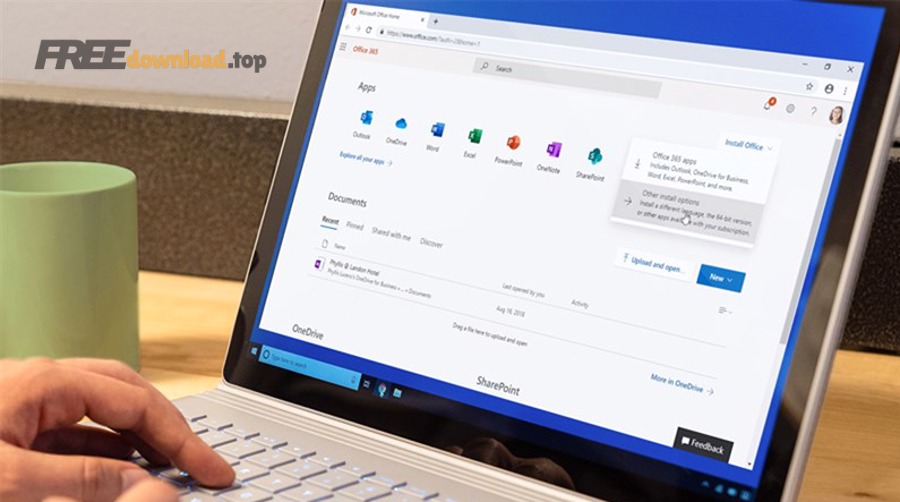
Đăng xuất khỏi Office, đăng nhập lại bằng email đúng “Belongs to”, rồi kiểm tra gói ở account.microsoft.com/services; nếu gói hết hạn, bạn cần gia hạn hoặc chuyển sang license hợp lệ.
Tiếp theo, mở lại Word/Excel để xem trạng thái có chuyển sang Licensed/Activated hay không.
Bước 2: Gỡ bản Office cũ/xung đột và cài lại “sạch”
Nếu máy từng cài nhiều phiên bản, hãy gỡ toàn bộ Office khỏi Windows (Apps/Programs) rồi cài lại từ office.com; cách này loại bỏ file kích hoạt lạ và cấu hình KMS còn sót.
Cụ thể hơn, sau khi cài lại, hãy đăng nhập đúng tài khoản hoặc nhập key hợp lệ để kích hoạt chuẩn.
Bước 3: Đổi mật khẩu và kiểm tra bảo mật nếu nghi bị dùng chung
Nếu phát hiện email lạ hoặc thiết bị lạ trong tài khoản, hãy đổi mật khẩu, bật xác thực hai yếu tố, và đăng xuất khỏi các thiết bị không nhận ra để tránh bị chiếm quyền.
Quan trọng hơn, đây là bước “cứu” quyền sở hữu khi Office trước đó được kích hoạt bằng tài khoản không do bạn quản lý.
Theo nghiên cứu của BSA (The Software Alliance) phối hợp cùng IDC, vào 06/2018, tổ chức nêu rằng chi phí xử lý malware có thể vượt 10.000 USD cho mỗi máy bị nhiễm, nên cài lại “sạch” từ nguồn chính thức thường rẻ hơn rất nhiều so với khắc phục hậu quả.
Ranh giới ngữ cảnh: Từ đây, nội dung sẽ đi sâu vào trường hợp “ít gặp nhưng hay rối” là Office cấp phép doanh nghiệp (Volume/KMS/MAK) và cách đọc kết quả cho đúng.
Office cấp phép doanh nghiệp (Volume/KMS/MAK) kiểm tra khác gì?
Khác ở chỗ bạn cần dựa vào kết quả ospp.vbs để nhận ra KMS/MAK và hiểu trạng thái “Licensed” có phụ thuộc máy chủ kích hoạt hay không.
Tiếp theo là 3 tình huống thực tế giúp bạn đọc nhanh: KMS (phụ thuộc máy chủ), MAK (key số lượng), và “Shared Computer Activation” (thường gặp ở doanh nghiệp).
KMS: Vì sao “đang Licensed” vẫn có thể rơi về Notification?
Vì KMS cần thiết bị định kỳ liên hệ máy chủ kích hoạt; nếu bạn không thuộc mạng/không có quyền truy cập KMS, Office có thể hết chu kỳ và chuyển sang Notification.
Do đó, cá nhân dùng KMS “mua ngoài” thường không bền, dù lúc đầu nhìn có vẻ hợp lệ.
MAK: Có an toàn hơn KMS không?
MAK thường ổn định hơn KMS vì kích hoạt trực tiếp theo số lượt được cấp, nhưng vẫn là kênh doanh nghiệp; nếu key bị lạm dụng, nhà phát hành có thể chặn hoặc thu hồi.
Vì vậy, nếu bạn là người dùng cá nhân, hãy ưu tiên Retail/Microsoft 365 theo đúng đối tượng sử dụng.
Cách ghi lại bằng chứng license để phòng tranh chấp
Hãy lưu ảnh chụp màn hình “Account → Product Information”, lưu 5 ký tự cuối key (không lưu full key công khai), và lưu hóa đơn/chứng từ mua; đây là bộ hồ sơ đủ để bạn làm việc với nơi bán hoặc hỗ trợ Microsoft khi cần.
Hơn nữa, thói quen này giúp bạn kiểm soát license khi cài lại máy hoặc đổi thiết bị.
Theo nghiên cứu của BSA (The Software Alliance) phối hợp cùng IDC, vào 06/2018, IDC ước tính doanh nghiệp cải thiện quản trị tài sản phần mềm có thể tăng lợi nhuận tới 11%, cho thấy kiểm soát license không chỉ là “bản quyền” mà còn là hiệu quả vận hành.
Các câu hỏi thường gặp
Phần này trả lời nhanh các thắc mắc phổ biến khi áp dụng cách kiểm tra Office bản quyền, đặc biệt là trường hợp đổi máy, cài lại, hoặc Office hiển thị trạng thái không nhất quán.
Tiếp theo, bạn có thể đối chiếu theo tình huống đúng của mình để xử lý nhanh hơn.
Office hiển thị “Activated” nhưng vẫn bị giới hạn tính năng, vì sao?
Thường do đang ở trạng thái Notification, sai tài khoản, hoặc xung đột nhiều bản Office; hãy kiểm tra Services & subscriptions và chạy ospp.vbs /dstatus để xác nhận LICENSE STATUS.
Nếu status không phải Licensed, cách nhanh nhất là cài lại Office từ office.com và đăng nhập đúng tài khoản.
Tôi cài Office từ máy cũ sang máy mới, bản quyền có tự đi theo không?
Tùy loại license: Microsoft 365 thường đi theo tài khoản; Office mua một lần có thể bị giới hạn số lần/điều kiện chuyển; vì vậy hãy kiểm tra loại license trong Account trước khi chuyển.
Để minh họa, nếu là thuê bao, bạn chỉ cần đăng nhập đúng tài khoản trên máy mới.
Có cách nào kiểm tra Office bản quyền mà không mở Word/Excel không?
Có; bạn có thể kiểm tra bằng tài khoản Microsoft (Services & subscriptions) và bằng lệnh ospp.vbs /dstatus trên Windows để đọc LICENSE NAME/STATUS.
Ngược lại, nếu bạn không rành lệnh, cách an toàn nhất vẫn là mở Account trong Office vì dễ quan sát và ít thao tác.
Nên tải/cài Office từ đâu để chắc chắn hợp lệ?
Ưu tiên cài từ office.com hoặc từ trang tài khoản Microsoft (Services & subscriptions) sau khi mua gói hợp lệ; nếu mua key, hãy chỉ mua từ kênh uy tín và luôn có hóa đơn/chứng từ rõ ràng.
Để bắt đầu, bạn có thể gõ trực tiếp các địa chỉ sau trên trình duyệt: office.com, account.microsoft.com/services.
Theo nghiên cứu của BSA (The Software Alliance) phối hợp cùng IDC, vào 06/2018, tổ chức nhấn mạnh quản trị phần mềm hợp lệ là tuyến phòng thủ quan trọng vì phần mềm có bản quyền có thể cập nhật bản vá kịp thời, giảm rủi ro tấn công.