


Cách dùng styles trong Word là cách “định nghĩa sẵn” định dạng cho tiêu đề, đoạn văn, danh sách… rồi áp dụng chỉ bằng một cú click, giúp tài liệu đồng nhất và chỉnh sửa hàng loạt cực nhanh.
Nếu bạn từng mất thời gian căn font, giãn dòng, thụt lề từng đoạn, Styles sẽ đổi cách bạn làm việc: sửa một style là cả tài liệu cập nhật theo, đặc biệt hữu ích với báo cáo dài, luận văn, tài liệu hướng dẫn.
Ngoài ra, dùng heading styles đúng cách còn mở khóa các tính năng như mục lục tự động, Navigation Pane để kéo thả sắp xếp nội dung, và tái định dạng toàn bộ khi đổi template.
Giới thiệu ý mới: Dưới đây là hướng dẫn thực hành từ cơ bản đến nâng cao để bạn áp dụng, sửa, tạo mới và quản lý Styles trong Word sao cho nhanh – gọn – chuẩn.
Styles trong Word là gì và khác định dạng thủ công thế nào?
Styles trong Word là “bộ quy tắc định dạng” (font, cỡ chữ, khoảng cách, căn lề…) áp lên văn bản theo kiểu tái sử dụng; ngược lại, định dạng thủ công là chỉnh từng chỗ nên dễ lệch chuẩn và khó sửa hàng loạt.
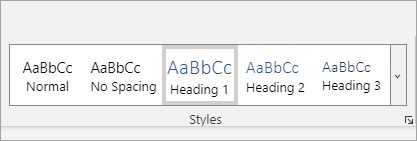
Để minh họa, hãy nhìn Styles gallery: bạn chỉ chọn text rồi chọn Heading/Normal là xong, thay vì tự nhớ hàng loạt thông số. Tiếp theo, khi hiểu khác biệt này, bạn sẽ biết lúc nào nên dùng style, lúc nào nên tránh chỉnh tay.

Vì sao Styles “đáng dùng” hơn định dạng thủ công?
- Nhất quán: mọi tiêu đề cùng cấp trông giống nhau, không bị “Heading 2 chỗ to chỗ nhỏ”.
- Sửa nhanh: đổi style một lần, toàn bộ đoạn dùng style đó tự cập nhật.
- Tạo cấu trúc: Heading 1/2/3 giúp Word hiểu bố cục để làm mục lục, điều hướng, outline.
Trước khi đi sâu, bảng này giúp bạn nhìn rõ “Styles vs định dạng thủ công” theo từng tiêu chí để chọn đúng cách làm trong từng tình huống.
| Tiêu chí | Dùng Styles | Định dạng thủ công |
|---|---|---|
| Độ nhất quán | Cao, đồng bộ theo style | Thấp, dễ lệch khi chỉnh nhiều nơi |
| Sửa hàng loạt | Nhanh (sửa style là xong) | Chậm (tìm và sửa từng đoạn) |
| Mục lục/NAV/Outline | Hoạt động tốt nhờ Heading styles | Dễ lỗi vì Word không hiểu cấu trúc |
| Phù hợp tài liệu dài | Rất phù hợp | Dễ “vỡ định dạng” |
Theo nghiên cứu của Nielsen Norman Group từ nhóm nghiên cứu UX, vào 05/2008, người dùng thường chỉ đọc khoảng 20–28% lượng chữ trong một lần truy cập và có xu hướng “scan” thay vì đọc kỹ; vì vậy, cấu trúc rõ ràng bằng heading/định dạng nhất quán giúp họ nắm ý nhanh hơn.
Bắt đầu dùng styles trong Word nhanh: áp dụng theo 3 bước nào?
Cách nhanh nhất để dùng styles trong Word là: chọn đoạn văn bản → mở Home > Styles → click style phù hợp (Normal, Heading 1/2/3) để tạo định dạng nhất quán ngay lập tức.
Sau đây là 3 bước “đủ dùng” cho hầu hết tài liệu, rồi từ đó bạn mới tinh chỉnh sâu hơn khi cần.

Bước 1: Xác định phần nào là tiêu đề, phần nào là nội dung
Tiêu đề chương/ mục nên dùng Heading 1/2/3; nội dung thường dùng Normal (hoặc Body Text nếu template có). Cụ thể, bạn đừng “bôi đậm + tăng cỡ chữ” để giả làm tiêu đề vì Word sẽ không hiểu đó là heading.
Bước 2: Áp dụng Heading theo cấp độ để tạo cấu trúc
Heading 1 là cấp cao nhất (chương), Heading 2 là mục, Heading 3 là tiểu mục. Để bắt đầu, hãy áp cho 5–10 tiêu đề đầu tiên để kiểm tra bố cục, rồi mới áp cho toàn bộ. Tiếp theo, khi đã có cấu trúc, bạn sẽ làm mục lục và điều hướng cực nhanh.
Bước 3: Dùng Style Painter/Format Painter đúng chỗ
Nếu bạn cần “sao chép” định dạng cho vài đoạn tương tự, Format Painter hữu ích, nhưng hãy ưu tiên sao chép style (cùng một style) thay vì sao chép định dạng trực tiếp để tránh tạo ra nhiều biến thể lộn xộn trong tài liệu.
Sửa style đúng chuẩn: Modify Style hay Update to Match Selection?
Để chỉnh style chuẩn và an toàn, bạn có 2 cách: Update to Match Selection (cập nhật style theo đoạn đã chỉnh) hoặc Modify Style (mở hộp thoại để chỉnh bài bản), tùy mức độ kiểm soát bạn cần.
Tuy nhiên, nếu tài liệu quan trọng hoặc dùng làm mẫu lâu dài, Modify Style thường ổn định hơn vì bạn kiểm soát rõ từng thuộc tính và phạm vi áp dụng.

Cách 1: Update to Match Selection (nhanh, nhưng cần kỷ luật)
Bạn chọn một đoạn đã áp style (ví dụ Heading 1), chỉnh lại cho đúng ý (cỡ chữ, giãn dòng…), rồi nhấp phải style trong gallery và chọn “Update … to Match Selection”. Cụ thể, cách này cực nhanh để “chốt” chuẩn sau vài lần thử.
Tiếp theo, hãy kiểm tra vài vị trí khác cùng style để chắc chắn bạn không vô tình “kéo theo” một thuộc tính rác (ví dụ thụt lề lạ do copy từ nơi khác).
Cách 2: Modify Style (chuẩn hóa, dễ kiểm soát, dễ tái dùng)
Nhấp phải style > Modify để mở hộp thoại chỉnh định dạng, đặt font, cỡ chữ, căn lề, spacing, và quan trọng là chọn “New documents based on this template” nếu bạn muốn dùng cho các tài liệu sau.

Mẹo kiểm soát “rác định dạng” khi chỉnh style
- Luôn chỉnh trên style thay vì chỉnh từng đoạn lẻ.
- Ưu tiên thiết lập Paragraph (Spacing Before/After, Line spacing) trong Modify để mọi đoạn đồng đều.
- Đặt “Style based on” hợp lý: Heading 2 có thể dựa trên Heading 1 hoặc Normal tùy template.
Tạo style mới và quản lý Styles Pane để không bị “loạn style” như thế nào?
Bạn nên tạo style mới khi cần một kiểu định dạng lặp lại nhiều lần nhưng không giống style có sẵn; đồng thời mở Styles Pane để nhìn toàn bộ style đang dùng và dọn dẹp những style thừa.
Bên cạnh đó, quản lý style tốt giúp tài liệu nhẹ hơn, tìm lỗi nhanh hơn, và hạn chế tình trạng “một kiểu mà ra 5 biến thể”.

Tạo style mới từ đoạn đã định dạng
Chọn đoạn văn đã chỉnh đúng ý → mở Styles → Create a Style → đặt tên rõ ràng (ví dụ “NoiDung_Quote”, “TieuDe_Phu”). Ví dụ, nếu bạn hay có khối “Lưu ý” trong tài liệu hướng dẫn, hãy tạo style riêng cho nó để tái dùng nhanh.
Mở Styles Pane để xem style đang “bám” vào đoạn nào
Nhấn Ctrl+Alt+Shift+S để mở Styles Pane. Cụ thể hơn, pane này giúp bạn: thấy style hiện hành, tìm style theo tên, và chọn hiển thị “In use” để chỉ hiện style đang dùng.
Tiếp theo, khi phát hiện nhiều style lạ xuất hiện sau khi dán nội dung từ web/PDF, bạn có thể đưa văn bản về Normal rồi áp lại style đúng chuẩn.
Giảm loạn style khi dán nội dung: chọn Paste Options đúng cách
Khi dán từ web/email, hãy ưu tiên “Keep Text Only” (giữ chữ) rồi áp style; hoặc “Merge Formatting” để giảm chênh lệch. Ngược lại, “Keep Source Formatting” thường kéo theo rất nhiều style rác.
Dùng Heading styles để tạo mục lục và điều hướng tài liệu ra sao?
Muốn mục lục tự động và điều hướng nhanh, bạn chỉ cần dùng Heading 1/2/3 đúng cấp độ, sau đó chèn Table of Contents và bật Navigation Pane để nhảy đến từng mục trong một cú click.
Để bắt đầu, hãy đảm bảo tất cả tiêu đề bạn muốn hiện trong mục lục đều đang là Heading (không phải bôi đậm thủ công), rồi mới tạo mục lục.

Tạo mục lục tự động bằng References
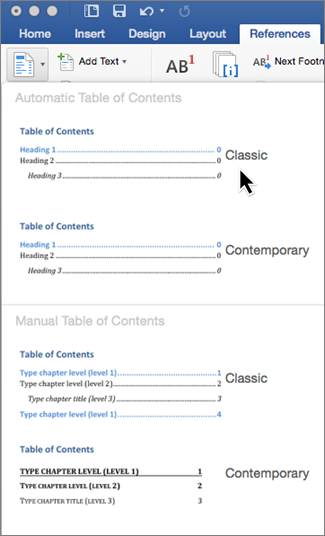
Đặt con trỏ nơi cần mục lục → References → Table of Contents → chọn kiểu Automatic. Cụ thể, Word sẽ lấy cấu trúc từ Heading và sinh mục lục kèm số trang.
Bật Navigation Pane để “kéo thả” sắp xếp chương mục
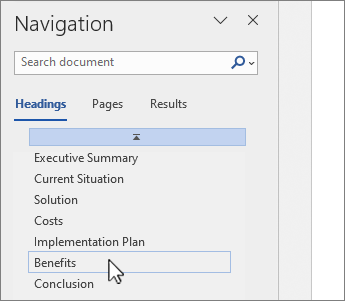
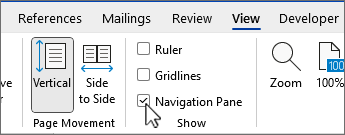
Nhấn Ctrl+F hoặc View > Navigation Pane. Khi bạn dùng heading styles, các tiêu đề sẽ hiện thành cây mục lục ở panel, cho phép click để nhảy đến mục và kéo thả để đổi vị trí cả một chương. Sau đây là ví dụ giao diện Navigation Pane.
Cập nhật mục lục đúng cách để không sai số trang
Sau khi chỉnh nội dung, hãy right-click mục lục → Update Field → chọn Update entire table nếu bạn đổi tiêu đề/cấu trúc. Tiếp theo, đây là thói quen nhỏ nhưng giúp tài liệu luôn “đúng chuẩn” khi in/PDF.
Biến Styles thành “chuẩn” chung: Style Set, Theme và sao chép style giữa tài liệu thế nào?
Để tài liệu đồng nhất trên nhiều file, bạn nên dùng Style Set/Theme và sao chép style đúng cách (qua template hoặc Organizer), thay vì copy-paste cả trang khiến định dạng dính rác và lệch chuẩn.
Hơn nữa, khi làm việc nhóm, một bộ style chuẩn giúp mọi người chỉ tập trung nội dung, còn hình thức tự đồng bộ theo quy ước.
Style Set và Theme khác gì, dùng khi nào?
Theme thường kiểm soát màu sắc, font theme và hiệu ứng; Style Set là “gói” style phối hợp sẵn cho headings/paragraphs. Tuy nhiên, bạn vẫn có thể chỉnh từng style bên trong để khớp tiêu chuẩn nội bộ. Tiếp theo, khi đã chốt gói style, hãy chuyển sang bước lưu làm mẫu để tái dùng.
Lưu làm template để tái dùng cho nhiều file
Với tài liệu mẫu đã chuẩn, bạn có thể lưu thành .dotx/.dotm để dùng lại. Khi bạn cần tạo bộ hồ sơ lặp đi lặp lại theo quy trình, cách này đặc biệt hiệu quả, vì bạn chỉ tạo file mới từ mẫu là có sẵn style, bố cục, khoảng cách.
Trong các doanh nghiệp, việc chuẩn hóa style thường đi kèm với lựa chọn font chữ chuẩn văn bản hành chính và quy định lề/giãn dòng; khi đưa các quy ước này vào template, người soạn thảo không cần nhớ từng thông số.
Sao chép style “sạch” giữa tài liệu để không kéo rác
Nếu bạn phải ghép nội dung từ nhiều file, hãy cân nhắc dán “Keep Text Only” rồi áp style theo template đích. Cụ thể hơn, cách này tránh việc mỗi file đem theo một hệ style khác nhau làm tài liệu cuối bị “vá víu”.
Các lỗi thường gặp khi dùng styles trong Word và cách xử lý nhanh?
Có, styles trong Word đôi khi gây cảm giác “nhảy định dạng” nếu bạn dán nội dung bừa bãi hoặc sửa trực tiếp; nhưng bạn xử lý được nhanh bằng cách làm sạch định dạng, kiểm tra style đang dùng và chuẩn hóa lại heading/list theo đúng cấu trúc.
Ngược lại, càng dùng đúng style ngay từ đầu, càng ít lỗi, đặc biệt với tài liệu dài. Dưới đây là các lỗi phổ biến và cách xử lý thực tế.
Lỗi 1: Dán nội dung xong bị đổi font/giãn dòng hàng loạt
Giải pháp nhanh: chọn đoạn lỗi → Clear All Formatting (hoặc về Normal) → áp lại style chuẩn. Ví dụ, nhiều đoạn dán từ web có thể mang theo spacing “Before/After” lạ, khiến tài liệu trông rỗng bất thường.
Lỗi 2: Heading không xuất hiện trong Navigation Pane hoặc mục lục
Thường do bạn đang “làm tiêu đề bằng bôi đậm”, hoặc style đó không có Outline level phù hợp. Cụ thể, hãy chuyển tiêu đề về Heading 1/2/3; nếu là style tự tạo, vào Modify và đảm bảo nó dựa đúng loại paragraph/outline level.
Lỗi 3: Multilevel list bị loạn khi đánh số chương mục
Nguyên nhân hay gặp là đánh số thủ công hoặc dán từ file khác kéo theo numbering riêng. Giải pháp: dùng multilevel list có liên kết với Heading styles ngay từ template, và hạn chế bấm “Restart numbering” lung tung giữa chừng.
Lỗi 4: Sửa một tiêu đề mà tiêu đề khác không đổi theo
Đây là dấu hiệu bạn đang sửa trực tiếp (direct formatting) chứ không sửa style. Tiếp theo, hãy nhấp vào tiêu đề → xem style đang highlight trong gallery, rồi Modify/Update style để đổi hàng loạt.
Để tải và dùng Word bản quyền trong bộ Microsoft 365, bạn có thể truy cập trang chính thức của Microsoft: https://www.microsoft.com/microsoft-365 hoặc trang Office trên web: https://www.office.com (phù hợp khi bạn cần làm nhanh trên trình duyệt, thuộc nhóm phần mềm văn phòng dùng phổ biến trên nhiều thiết bị phần mềm máy tính).
Mẹo nâng cấp quy trình soạn thảo bằng Styles cho tài liệu chuẩn hóa và làm việc nhóm
Muốn dùng Styles “ra chất” trong môi trường nhiều người soạn thảo, bạn nên chuẩn hóa bộ style trong template, hạn chế chỉnh tay, và thêm cơ chế kiểm soát (protect/restrict) để người khác không phá cấu trúc định dạng.
Quan trọng hơn, khi bạn coi Styles như “hệ thống”, việc tạo mới tài liệu, kiểm tra, in ấn và xuất PDF sẽ nhanh hơn nhiều so với việc chỉnh từng đoạn.
Chuẩn hóa bộ style theo quy định nội bộ để ai soạn cũng giống nhau
Khi công ty có quy chuẩn trình bày, hãy đưa hết vào template: cỡ chữ, khoảng cách, thụt đầu dòng, tiêu đề cấp 1/2/3, trích dẫn, ghi chú… Cụ thể, nếu bạn thường xuyên phải tạo các bộ hồ sơ/biểu mẫu, việc tạo template công văn dựa trên style sẽ giúp giảm sai sót trình bày đáng kể.
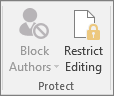
Hạn chế phá định dạng bằng Restrict Editing khi cần “chốt form”
Với tài liệu mẫu hoặc form dùng chung, bạn có thể bảo vệ để người khác chỉ sửa nội dung mà không làm hỏng cấu trúc. Ví dụ, chia sẻ bản “mẫu” cho nhóm, sau đó mỗi người chỉ điền thông tin theo đúng vùng cho phép sẽ giảm tình trạng lệch lề, đổi heading.
Thiết kế “khối nội dung tái dùng” bằng style đặt tên rõ ràng
Hãy tạo các style theo chức năng thay vì theo cảm tính: “NoiDung_Chinh”, “NoiDung_LuuY”, “Bang_Body”, “Caption_Hinh”… Cụ thể hơn, đặt tên có tiền tố giúp tìm nhanh trong Styles Pane và tránh tạo style trùng ý.
Kiểm tra trước khi xuất PDF: ưu tiên structure + update field
Trước khi xuất PDF, hãy update mục lục, kiểm tra Navigation Pane xem còn tiêu đề “lạc cấp” không, và đảm bảo các đoạn nội dung đều dùng đúng style. Tiếp theo, bạn sẽ hạn chế lỗi nhảy trang, sai số trang mục lục và mất cấu trúc khi gửi cho người khác.
Các câu hỏi thường gặp
Có nên xóa bớt style thừa trong Word không?
Có, nếu tài liệu có quá nhiều style rác sau khi dán nội dung; tuy nhiên, hãy ưu tiên “đưa về Normal rồi áp lại style chuẩn” trước, vì xóa style đôi khi làm Word gán sang style khác gây thay đổi ngoài ý muốn.
Dùng Word Online có tạo/sửa style được không?
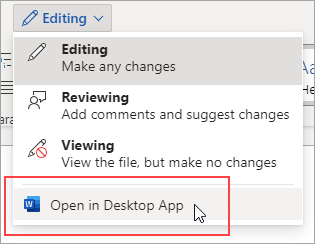
Word for the web cho phép áp dụng style nhanh nhưng bị giới hạn khả năng tạo/sửa sâu so với bản desktop; khi cần chỉnh chi tiết, bạn nên mở bằng bản desktop để Modify style đầy đủ.
Vì sao mục lục không cập nhật đúng dù tôi đã sửa tiêu đề?
Thường do bạn chưa Update entire table, hoặc tiêu đề bạn sửa không phải Heading thật. Hãy chắc chắn tiêu đề đang là Heading 1/2/3, rồi right-click mục lục và cập nhật toàn bộ.
Có video nào hướng dẫn dùng Styles dễ hiểu để làm theo không?
Dưới đây là một video minh họa cách áp dụng, chỉnh sửa và dùng Styles để tạo mục lục trong Word (xem để làm theo từng bước):