


Cách bảo vệ file Word bằng mật khẩu hiệu quả nhất là dùng tính năng mã hóa (Encrypt with Password) để người khác không thể mở nội dung nếu không biết mật khẩu.
Ngoài việc “khóa để mở”, nhiều người còn cần “khóa để sửa” nhằm tránh bị chỉnh sửa nhầm, đồng thời vẫn cho phép người nhận đọc nội dung.
Trong thực tế, bạn cũng sẽ gặp các tình huống như chia sẻ qua email, OneDrive hoặc làm việc trên Word Online, nơi cơ chế bảo vệ có những giới hạn cần nắm rõ.
Giới thiệu ý mới: Dưới đây là hướng dẫn theo từng mục tiêu bảo vệ (mở file, sửa file, chia sẻ online), kèm mẹo đặt mật khẩu an toàn và cách xử lý khi lỡ quên mật khẩu.
Bảo vệ file Word bằng mật khẩu có đủ an toàn không?
Có, nếu bạn dùng mật khẩu để mã hóa file (Encrypt with Password) và quản lý mật khẩu đúng cách, vì khi đó file bị “khóa để mở” thay vì chỉ “khóa để sửa”.
Tiếp theo, bạn cần phân biệt rõ các kiểu bảo vệ để chọn đúng phương án cho mục tiêu của mình.

Mã hóa để mở file khác gì khóa để sửa?
Mã hóa để mở file nghĩa là không có mật khẩu thì không đọc được nội dung; còn khóa để sửa chủ yếu ngăn chỉnh sửa và có thể chỉ tạo “rào cản” chứ không bảo mật nội dung ở mức tương đương.
Để hiểu rõ hơn, hãy xem bảng sau tóm tắt “mỗi kiểu bảo vệ giúp gì” và “dùng khi nào” trước khi bạn thao tác trong Word.
Bảng này chứa các kiểu bảo vệ phổ biến trong Word và mục tiêu phù hợp, giúp bạn chọn đúng cách ngay từ đầu.
| Kiểu bảo vệ | Mục tiêu chính | Phù hợp khi | Lưu ý quan trọng |
|---|---|---|---|
| Mật khẩu để mở (mã hóa) | Chặn đọc nội dung nếu không có mật khẩu | Hợp đồng, dữ liệu cá nhân, tài liệu nội bộ | Nếu quên, Word không khôi phục được trong đa số trường hợp |
| Mật khẩu để sửa | Ngăn chỉnh sửa, vẫn cho đọc | Gửi mẫu biểu, tài liệu hướng dẫn, báo cáo | Cần kết hợp thêm quyền chia sẻ/phiên bản để giảm rủi ro |
| Hạn chế chỉnh sửa (Restrict Editing) | Chỉ cho phép một số thao tác | Form điền liệu, tài liệu cần chuẩn định dạng | Phù hợp quản trị nội dung, không thay thế mã hóa để mở |
| Chia sẻ qua OneDrive | Kiểm soát ai xem/sửa, thu hồi quyền | Làm việc nhóm, gửi link thay vì gửi file | Word Online không mã hóa bằng mật khẩu như bản desktop |
Giới hạn bạn phải biết: mật khẩu có thể tối đa 15 ký tự
Theo hướng dẫn của Microsoft, mật khẩu của tài liệu Word có phân biệt hoa-thường và có thể tối đa 15 ký tự, vì vậy bạn cần tận dụng 15 ký tự đó thật “đáng tiền” (tránh đặt ngắn, dễ đoán).
Quan trọng hơn, vì giới hạn ký tự, bạn nên ưu tiên cụm mật khẩu (passphrase) gọn mà khó đoán thay vì chuỗi ngẫu nhiên quá ngắn.
Vì sao “bảo vệ bằng mật khẩu” vẫn đáng làm?
Vì trong các sự cố thực tế, đánh cắp thông tin đăng nhập và lạm dụng thông tin xác thực vẫn là đường vào rất phổ biến; báo cáo DBIR 2024 của Verizon ghi nhận “Use of stolen credentials” là hành động ban đầu đứng đầu ở mức 24% trong các vụ vi phạm.
Theo nghiên cứu của Verizon Business từ nhóm DBIR, vào 05/2024, “Use of stolen credentials” là hành động ban đầu phổ biến nhất ở mức 24% trong các vụ vi phạm, cho thấy thói quen quản trị mật khẩu tốt giúp giảm rủi ro lan truyền dữ liệu.
Cách đặt mật khẩu để mở file Word trên Windows
Bạn có thể đặt mật khẩu mở file bằng 3 bước: vào File > Info > Protect Document > Encrypt with Password, nhập mật khẩu, rồi lưu lại để có hiệu lực.
Để bắt đầu, hãy thực hiện đúng thứ tự và chú ý bước “Save” vì đây là điểm nhiều người bỏ sót.
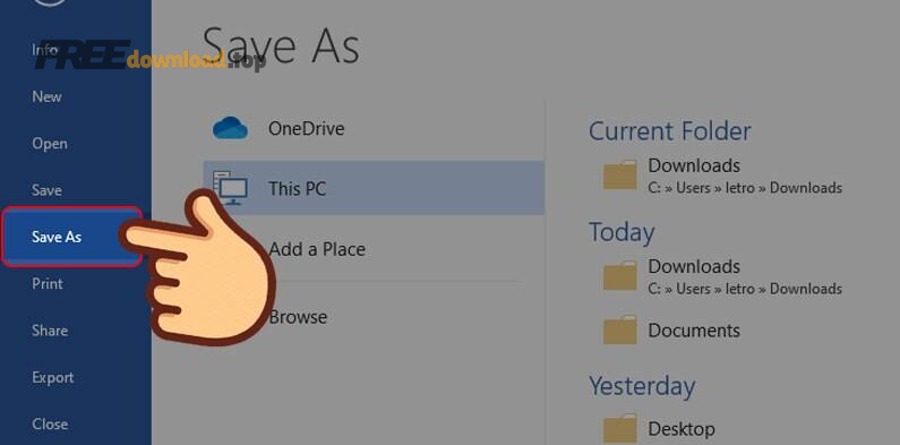
Hướng dẫn từng bước (Encrypt with Password)
Word trên Windows cho phép mã hóa file trực tiếp từ màn hình Info, và mật khẩu sẽ có hiệu lực khi bạn lưu file.
-
Mở tài liệu Word cần bảo vệ.
-
Chọn File > Info.
-
Chọn Protect Document > Encrypt with Password.
-
Nhập mật khẩu, nhấn OK, nhập lại lần nữa để xác nhận.
-
Lưu file (Save) để mật khẩu bắt đầu có hiệu lực.
Microsoft cũng mô tả đúng chuỗi thao tác này và nhấn mạnh việc lưu file để mật khẩu áp dụng đầy đủ.
Mẹo kiểm tra nhanh: bạn đã “khóa để mở” đúng chưa?
Đóng file hoàn toàn, mở lại file và kiểm tra xem Word có yêu cầu mật khẩu trước khi hiển thị nội dung hay không; nếu file mở thẳng, nhiều khả năng bạn chưa lưu sau khi đặt mật khẩu.
Tiếp theo, hãy xem video minh họa để đối chiếu thao tác với giao diện Word trên máy bạn.
Cách đặt mật khẩu khi sửa và hạn chế chỉnh sửa trong Word
Bạn có thể bảo vệ “khi sửa” bằng cách đặt mật khẩu để modify hoặc bật chế độ hạn chế chỉnh sửa, nhờ đó người nhận vẫn đọc được nhưng không dễ thay đổi nội dung.
Cụ thể, bạn nên chọn đúng chế độ vì “mật khẩu để sửa” và “hạn chế chỉnh sửa” giải quyết hai kiểu rủi ro khác nhau.
Đặt mật khẩu để sửa (password to modify) và tùy chọn “cả hai”
Trên Word, bạn có thể chọn đặt mật khẩu để mở, để sửa, hoặc cả hai; cách này phù hợp khi bạn muốn người nhận đọc bản chính nhưng chỉ một nhóm nhỏ được chỉnh sửa.
Trong hướng dẫn cho macOS, Microsoft nêu rõ bạn có thể chọn yêu cầu mật khẩu để mở, để sửa, hoặc cả hai và cần nhập lại để xác nhận.
Hạn chế chỉnh sửa (Restrict Editing) để giữ định dạng và kiểm soát thay đổi
Hạn chế chỉnh sửa phù hợp khi bạn cần giữ bố cục, cho phép điền form, hoặc chỉ cho phép comment/track changes, nhất là với tài liệu biểu mẫu và quy trình.
Hơn nữa, bạn có thể kết hợp “hạn chế chỉnh sửa” với chia sẻ quyền (xem/sửa) để giảm rủi ro ai đó chép nội dung sang file mới rồi chỉnh sửa.
Kịch bản thực tế: khi nào nên chọn “sửa” thay vì “mở”?
Nếu tài liệu không quá nhạy cảm nhưng cần tránh sửa nhầm (quy trình nội bộ, template báo cáo), mật khẩu để sửa hoặc hạn chế chỉnh sửa thường đủ; ngược lại, nếu chỉ cần lộ nội dung là “nguy”, bạn nên dùng mật khẩu để mở.
Đặc biệt, trong môi trường doanh nghiệp, việc áp dụng đúng chế độ giúp giảm xung đột phiên bản và tránh “sửa chồng sửa” khi nhiều người xử lý cùng lúc.
Cách bảo vệ file Word khi chia sẻ online (OneDrive, email, Word Online)
Cách an toàn nhất khi chia sẻ online là dùng bản Word desktop để đặt mật khẩu mã hóa, sau đó chia sẻ qua OneDrive với quyền xem/sửa phù hợp và có thể thu hồi quyền khi cần.
Ngoài ra, bạn cần biết giới hạn quan trọng: Word Online không thể mã hóa bằng mật khẩu như bản desktop.
Word Online không mã hóa bằng mật khẩu: vì sao bạn phải lưu ý?
Microsoft nêu rõ Word Online không thể “password encrypt” tài liệu và cũng không thể chỉnh sửa tài liệu đã mã hóa bằng mật khẩu; muốn bảo vệ bằng mật khẩu, bạn phải mở file bằng Word bản desktop và tiếp tục dùng bản desktop để mở/sửa.
Vì vậy, nếu bạn đang làm việc trên trình duyệt, hãy chuyển sang “Open in Word” trước khi đặt mật khẩu để tránh hiểu nhầm rằng mình đã bảo vệ xong.
Chia sẻ qua OneDrive: kiểm soát quyền thay vì gửi file đính kèm
Gửi link OneDrive giúp bạn giảm rủi ro file bị chuyển tiếp vô tội vạ, vì bạn có thể giới hạn “ai được xem”, “ai được sửa”, và thu hồi quyền nếu lộ link.
Quan trọng hơn, cơ chế quyền truy cập giúp bạn giữ “một nguồn sự thật” (single source of truth) thay vì nhiều bản sao trôi nổi qua email.
Tải và cài Word bản chính để dùng đầy đủ tính năng bảo vệ
Nếu máy bạn chưa có Word bản desktop hoặc cần cài lại, bạn có thể làm theo hướng dẫn chính thức của Microsoft: đăng nhập và tải bộ ứng dụng Microsoft 365/Office từ trang m365.cloud.microsoft/apps (hoặc theo luồng cài đặt tương ứng tài khoản).
Trong quá trình làm việc, đây cũng là lúc nhiều người bắt đầu sắp xếp lại hệ sinh thái phần mềm văn phòng để tài liệu được đồng bộ và kiểm soát tốt hơn trên nhiều thiết bị.
Cách đặt mật khẩu “khó đoán mà không khó nhớ” trong giới hạn 15 ký tự
Bí quyết đặt mật khẩu tốt là dùng 1 cụm 12–15 ký tự có nghĩa với bạn nhưng khó đoán với người khác, tránh ngày sinh, số điện thoại và các mẫu bàn phím phổ biến.
Để hiểu rõ hơn, hãy áp dụng các nguyên tắc dưới đây theo thứ tự ưu tiên, vì chúng giúp tăng độ an toàn mà vẫn phù hợp giới hạn ký tự.
Ưu tiên cụm mật khẩu (passphrase) 3–4 từ + ký tự phân tách
Thay vì “Abc@123”, bạn có thể dùng cấu trúc như: TuKhoa-ChuDe-2025! hoặc MayTinh|BaoCao|OK? để vừa dài vừa khó đoán, lại dễ nhớ theo ngữ cảnh cá nhân.
Tuy nhiên, hãy tránh các cụm từ quá phổ biến (ví dụ tên thương hiệu + năm) vì chúng thường nằm trong danh sách thử của kẻ tấn công.
Không tái dùng mật khẩu, đặc biệt với tài liệu nhạy cảm
Tái sử dụng mật khẩu làm tăng rủi ro dây chuyền: một nơi lộ là nhiều nơi “đổ domino”, và tài liệu Word cũng không ngoại lệ nếu bạn có thói quen dùng chung một chuỗi quen thuộc.
Theo nghiên cứu của Đại học Carnegie Mellon từ CyLab, vào 10/2013, nhóm nghiên cứu đã phân tích hơn 25.000 mật khẩu SSO trong một trường đại học và ghi nhận chênh lệch độ mạnh đáng kể giữa các nhóm người dùng (ví dụ nhóm thuộc trường/khoa khoa học máy tính mạnh hơn hơn 1,8 lần so với nhóm kinh doanh), cho thấy hành vi và bối cảnh ảnh hưởng lớn đến chất lượng mật khẩu.
Dùng trình quản lý mật khẩu, nhưng lưu “mật khẩu tài liệu” theo cách có kiểm soát
Nếu bạn dùng password manager, hãy lưu mục “Word: tên file + mục đích + ngày đặt” để giảm nguy cơ quên; đồng thời bật khóa ứng dụng và xác thực đa yếu tố để tránh lộ kho mật khẩu.
Hơn nữa, khi chia sẻ nội bộ, bạn nên thống nhất quy ước đặt mật khẩu theo dự án thay vì truyền miệng rời rạc, nhất là khi nhiều người cùng dùng trên nhiều phần mềm máy tính.
Sau khi đặt mật khẩu, cần làm gì để tránh lỗi và rò rỉ?
Sau khi đặt mật khẩu, bạn nên kiểm tra lại hiệu lực, tạo bản sao an toàn, và chọn cách gửi phù hợp (link quyền hạn thay vì gửi file) để tránh “khóa xong vẫn lộ”.
Bên cạnh đó, một quy trình 3 bước kiểm tra sẽ giúp bạn tránh các lỗi phổ biến khi làm việc gấp hoặc gửi nhầm.
Checklist 3 bước trước khi gửi
-
Kiểm tra mở lại: đóng Word hoàn toàn, mở file và nhập mật khẩu để chắc chắn file bị yêu cầu mật khẩu trước khi đọc.
-
Kiểm tra đúng phiên bản: nếu bạn có nhiều bản file (v1, v2, final), hãy chắc chắn bản có mật khẩu là bản bạn gửi.
-
Chọn kênh gửi: ưu tiên link có quyền truy cập, hạn chế gửi file đính kèm qua nhiều người trung gian.
Tiếp theo, hãy cân nhắc tạo “bản sao dự phòng” vì quên mật khẩu có thể khiến bạn mất quyền truy cập chính tài liệu của mình.
Đổi mật khẩu an toàn mà không làm hỏng luồng công việc
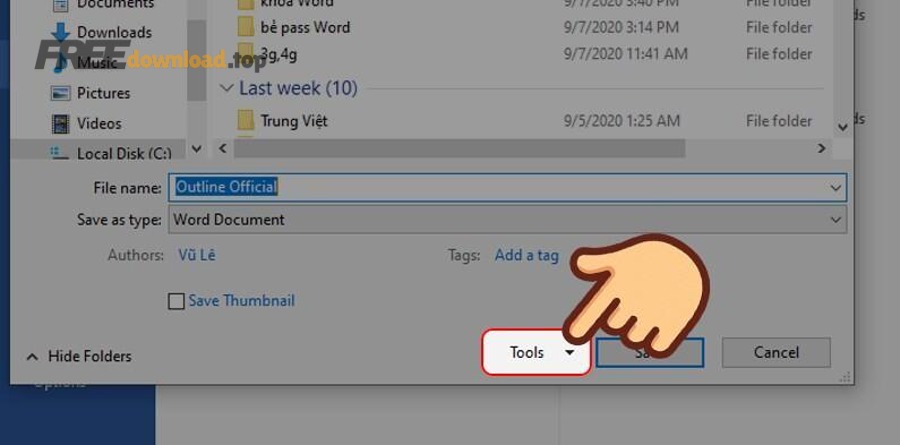
Khi cần đổi mật khẩu, hãy mở file bằng mật khẩu cũ, lưu thành bản mới (Save As) rồi đặt mật khẩu mới cho bản mới, thay vì chỉnh sửa trực tiếp trên bản đang được chia sẻ cho nhiều người.
Ví dụ, cách làm này giúp bạn giữ lại bản “có thể mở” trong kho lưu trữ nội bộ, giảm rủi ro tắc nghẽn khi có người cần truy xuất gấp.
Giảm rò rỉ từ metadata và bản nháp
Nếu tài liệu rất nhạy cảm, bạn nên xem lại phần thông tin tác giả, nhận xét (comments), lịch sử track changes trước khi gửi, vì đôi khi nội dung nháp hoặc ghi chú mới là thứ người khác “khai thác”.
Trong các tình huống làm việc dài, bạn cũng nên bật autosave/phiên bản để nếu xảy ra sự cố, bạn còn đường quay lại; nhiều người thường chỉ nhớ đến việc khôi phục file Word chưa lưu khi đã quá muộn.
Nếu quên mật khẩu file Word thì xử lý thế nào để không mất dữ liệu?
Nếu quên mật khẩu, bạn thường không thể nhờ Word khôi phục trực tiếp, nên cách xử lý đúng là dựa vào bản sao lưu/phiên bản hoặc công cụ quản trị đã triển khai từ trước trong tổ chức.
Để hiểu rõ hơn, hãy xem 3 hướng xử lý dưới đây theo mức độ “hợp lệ và an toàn” trước khi bạn thử các cách không rõ nguồn gốc.
Word không tự khôi phục mật khẩu: hiểu đúng để không mất thời gian
Microsoft nêu rõ: nếu bạn mất hoặc quên mật khẩu tài liệu, Word sẽ không thể phục hồi cho bạn; trường hợp ngoại lệ là khi quản trị IT đã triển khai DocRecrypt trước thời điểm bạn mã hóa tài liệu, lúc đó mới có thể hỗ trợ khôi phục theo chính sách tổ chức.
Vì vậy, nếu bạn đang dùng máy cá nhân và tự đặt mật khẩu, hãy mặc định rằng “quên là khó cứu”, và quay về chiến lược sao lưu/phân quyền.
DocRecrypt: chỉ hữu ích khi tổ chức đã chuẩn bị từ trước
DocRecrypt là công cụ dành cho IT admin để xử lý khôi phục mật khẩu trong phạm vi quản trị doanh nghiệp, và chỉ áp dụng cho các file được mã hóa sau khi công cụ đã được triển khai.
Ngược lại, nếu bạn không thuộc môi trường quản trị hoặc không có chính sách triển khai từ đầu, cách thực tế nhất vẫn là tìm bản sao/phiên bản trước khi mã hóa.
Ưu tiên phiên bản và bản sao lưu hợp lệ
Nếu bạn có lưu file trên OneDrive/SharePoint hoặc hệ thống có versioning, hãy kiểm tra lịch sử phiên bản để tìm bản chưa bị mã hóa hoặc bản được lưu trước khi bạn đặt mật khẩu.
Ngoài ra, nếu bạn có thói quen lưu nhiều bản theo mốc, việc phục hồi sẽ nhanh hơn rất nhiều so với việc “đi dò” các phần mềm gỡ mật khẩu không rõ nguồn, vốn có thể làm lộ dữ liệu hoặc nhiễm mã độc.
Câu hỏi thường gặp
Phần này trả lời nhanh các thắc mắc phổ biến nhất khi đặt mật khẩu cho file Word, giúp bạn tránh sai sót trước khi áp dụng vào tài liệu quan trọng.
Hơn nữa, nếu bạn đang kết hợp nhiều bộ công cụ, vài gợi ý nhỏ cũng giúp bạn làm việc trơn tru hơn.
Có cách nào đặt mật khẩu dài hơn 15 ký tự không?
Theo tài liệu hướng dẫn của Microsoft, mật khẩu có thể tối đa 15 ký tự, nên bạn nên tối ưu trong giới hạn bằng passphrase 12–15 ký tự và tránh mẫu dễ đoán.
Word Online có đặt mật khẩu mở file được không?
Không, Word Online không thể mã hóa tài liệu bằng mật khẩu và cũng không chỉnh sửa được tài liệu đã mã hóa; bạn cần dùng Word bản desktop để đặt và sử dụng mật khẩu.
Đặt mật khẩu để sửa có đủ để bảo mật nội dung không?
Không hẳn, vì mục tiêu chính là hạn chế chỉnh sửa; nếu nội dung cần bí mật, bạn nên đặt mật khẩu để mở (mã hóa) và kết hợp chia sẻ quyền phù hợp.
Nếu máy chưa có Word thì tải ở đâu an toàn?
Bạn nên theo hướng dẫn cài đặt chính thức của Microsoft: đăng nhập để tải và cài Microsoft 365/Office từ trang m365.cloud.microsoft/apps theo luồng hỗ trợ cài đặt của Microsoft Support.
Có mẹo nào để phối hợp Word và Excel khi làm báo cáo?
Nếu bạn thường xuyên tổng hợp số liệu rồi xuất báo cáo Word, hãy chuẩn hóa quy ước đặt tên file, phiên bản và mật khẩu theo dự án; sau đó áp dụng thêm vài mẹo dùng Microsoft Excel như đặt bảng nguồn rõ ràng, khóa vùng công thức quan trọng và ghi chú thay đổi để giảm sai lệch khi trích số liệu sang Word.