


Lỗi không cài được driver do chữ ký số thường xuất hiện khi Windows từ chối trình điều khiển “không được ký” hoặc chữ ký không còn hợp lệ, khiến bạn cài đặt mãi không xong, thiết bị không nhận, hoặc driver cài xong vẫn bị chặn.
Để xử lý đúng, bạn cần nhận diện chính xác dấu hiệu trong Device Manager, hiểu vì sao Windows kiểm tra chữ ký số, rồi chọn hướng đi an toàn: ưu tiên driver chính hãng/đã ký, chỉ tạm thời “nới” kiểm tra khi thật sự bất khả kháng.
Ngoài ra, một số trường hợp tưởng là lỗi chữ ký số nhưng thực chất do sai phiên bản driver, sai kiến trúc (x86/x64), hoặc xung đột chính sách bảo mật như Secure Boot, dẫn đến tình trạng cài xong vẫn lỗi.
Giới thiệu ý mới: Dưới đây là quy trình từng bước để bạn chẩn đoán đúng nguyên nhân, khắc phục triệt để và hạn chế rủi ro bảo mật khi phải can thiệp vào cơ chế xác thực driver của Windows.
Vì sao Windows báo lỗi không cài được driver do chữ ký số?
Có: lỗi này xảy ra khi Windows không thể xác minh chữ ký số của driver, hoặc driver bị coi là không đáng tin, nên hệ thống chặn cài đặt để bảo vệ kernel và toàn bộ hệ điều hành.
Tiếp theo, bạn cần hiểu “chữ ký số của driver” đang xác minh điều gì để chọn đúng cách sửa thay vì thử ngẫu nhiên.

Gốc rễ của vấn đề thường nằm ở 3 nhóm:
- Driver không được ký (unsigned): file .sys/.cat không có chứng thư hợp lệ hoặc thiếu catalog, Windows 64-bit sẽ chặn mạnh hơn.
- Chữ ký bị lỗi/không hợp lệ: driver cũ, bị sửa đổi, tải từ nguồn không chính thống, hoặc chuỗi chứng thư không được tin cậy.
- Chính sách bảo mật tăng cường: Windows 10/11, Secure Boot, Memory Integrity (Core isolation), hoặc chính sách doanh nghiệp có thể siết chặt việc cài driver.
Dấu hiệu thường gặp khi lỗi chữ ký số kích hoạt:
- Thông báo kiểu “Windows cannot verify the digital signature for the drivers required for this device”.
- Driver cài xong nhưng thiết bị vẫn dấu chấm than, hoặc không khởi tạo được.
- Cài đặt báo thất bại ngay ở bước cuối, dù bạn đã chạy quyền Admin.
Điểm mấu chốt: Windows không “ghét” driver, Windows đang bảo vệ bạn khỏi driver có khả năng can thiệp sâu vào hệ thống. Vì vậy, cách sửa đúng hướng là đưa driver về trạng thái “được tin cậy”, thay vì cố lách vĩnh viễn.
Làm sao nhận biết đúng lỗi chữ ký số trong Device Manager?
Có: bạn có thể xác định lỗi chữ ký số bằng cách kiểm tra mã lỗi trong Device Manager và nhật ký cài đặt driver; nếu trùng thông báo xác minh chữ ký, gần như chắc chắn đúng bệnh.
Sau đây, hãy đi theo checklist để chẩn đoán nhanh mà không cần phần mềm ngoài.
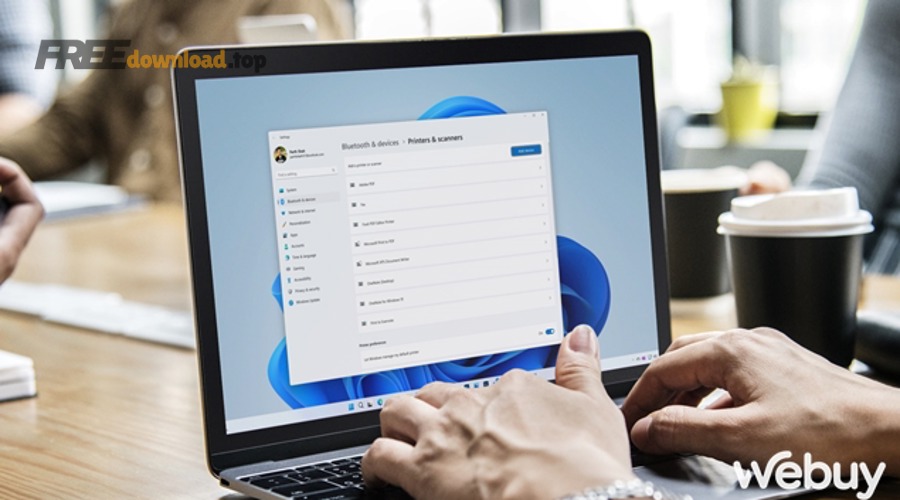
Bước 1: Xem trạng thái thiết bị
- Mở Device Manager → tìm thiết bị có dấu chấm than.
- Chuột phải → Properties → tab General → xem dòng Device status.
Bước 2: Kiểm tra chữ ký trên gói cài đặt
- Nếu bạn có file cài (EXE/MSI/INF), hãy xem thuộc tính file → mục chữ ký (nếu có) hoặc mô tả nhà phát hành.
- Trường hợp cài bằng INF: driver “xịn” thường đi kèm file catalog (.cat) khớp phiên bản.
Bước 3: Đọc log cài đặt driver để tránh nhầm lỗi khác
- Mở file log: C:\Windows\INF\setupapi.dev.log và tìm theo Hardware ID/tên thiết bị.
- Nếu log ghi rõ bị chặn do signature/policy, bạn đã khoanh vùng đúng.
Móc xích quan trọng: khi đã xác định đúng lỗi chữ ký số, bước tiếp theo không phải “tắt bảo mật ngay”, mà là chuẩn bị để sửa an toàn và có đường lui nếu cài sai làm máy lỗi.
Cần chuẩn bị gì trước khi khắc phục để không “càng sửa càng lỗi”?
Có: chuẩn bị đúng sẽ giảm rủi ro màn hình đen, treo máy, hoặc driver xung đột; tối thiểu bạn nên tạo điểm khôi phục và ghi lại thông tin thiết bị trước khi cài lại.
Để bắt đầu, hãy thực hiện 4 việc sau trong 5–10 phút.
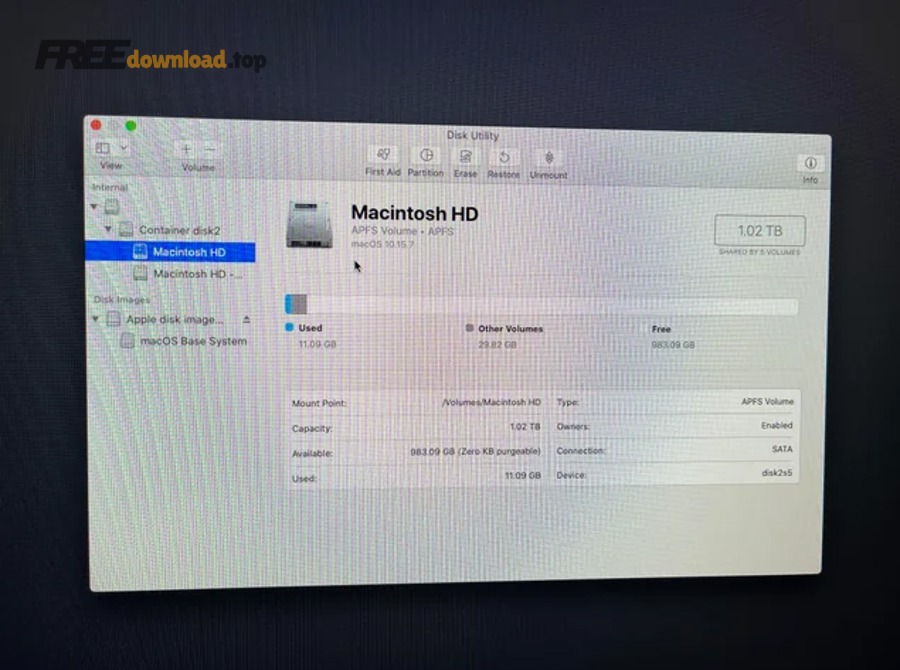
- Tạo System Restore Point: phòng trường hợp driver gây lỗi khởi động hoặc crash.
- Ghi lại Hardware ID: Device Manager → Properties → tab Details → chọn Hardware Ids để tìm đúng driver theo máy/đời.
- Xác định phiên bản Windows: Windows 10/11, bản 64-bit hay 32-bit, vì sai kiến trúc là cài không được hoặc cài xong không chạy.
- Gỡ sạch driver lỗi nếu cần: nếu đã thử nhiều lần, hãy gỡ driver cũ để tránh Windows tự “nhặt lại” bản lỗi.
Lưu ý an toàn: nếu bạn đang sửa driver liên quan mạng, chipset, đồ họa, hãy chuẩn bị sẵn driver đúng từ hãng trên USB hoặc một máy khác để tải về (tránh bị mất mạng rồi “kẹt”).
Tiếp theo, khi đã có đường lui, bạn sẽ ưu tiên hướng xử lý tốt nhất: cài driver đã ký số từ nguồn chính thống.
Cách khắc phục bền vững: cài driver đã ký số từ hãng như thế nào?
Có: cách bền vững nhất là dùng driver chính hãng/WHQL hoặc driver do Windows Update phân phối; khi chữ ký hợp lệ, Windows sẽ cho cài và ít phát sinh lỗi về sau.
Cụ thể, hãy đi theo thứ tự ưu tiên để tăng tỷ lệ thành công.
Ưu tiên 1: Windows Update (an toàn, ít sai)
- Vào Settings → Windows Update → Check for updates.
- Vào mục Optional updates (nếu có) → chọn driver phù hợp → cài.
Ưu tiên 2: Trang hỗ trợ chính hãng (OEM/nhà sản xuất)
- Laptop/PC đồng bộ: vào trang hãng (Dell/HP/Lenovo/ASUS/Acer…) theo đúng model, serial.
- Mainboard/thiết bị rời: vào trang hãng của thiết bị (chipset, LAN, audio, GPU…).
Ưu tiên 3: Dùng công cụ chính hãng (nếu có)
- Ví dụ: công cụ cập nhật driver của hãng thường tải đúng gói đã ký, đúng phiên bản theo thiết bị.
Trong thực tế, nhiều người tìm đến phần mềm quản lý driver bên thứ ba vì nhanh, nhưng rủi ro là kéo nhầm driver không đúng ID hoặc gói bị chỉnh sửa. Nếu bắt buộc dùng, hãy coi nó như công cụ dò thông tin, còn tải/cài vẫn nên ưu tiên nguồn hãng.
Nếu bạn đang xử lý nhiều thiết bị trên cùng một máy, hãy coi việc chọn đúng driver như một phần của “vệ sinh” phần mềm máy tính: ít nguồn, đúng phiên bản, cập nhật có kiểm soát sẽ ổn định hơn lâu dài.
Tiếp theo, nếu bạn buộc phải dùng driver “đặc thù” (cũ, thiết bị hiếm, driver tự đóng gói) thì mới chuyển sang nhóm giải pháp nâng cao.
Nếu driver bắt buộc dùng lại là unsigned hoặc chữ ký bị lỗi thì xử lý ra sao?
Có: bạn vẫn có thể xử lý, nhưng nên ưu tiên tìm bản thay thế đã ký; chỉ dùng chế độ thử nghiệm hoặc cài đặt đặc biệt khi bạn hiểu rủi ro và chấp nhận đánh đổi bảo mật.
Hãy cùng khám phá 3 hướng đi từ an toàn đến mạo hiểm hơn.
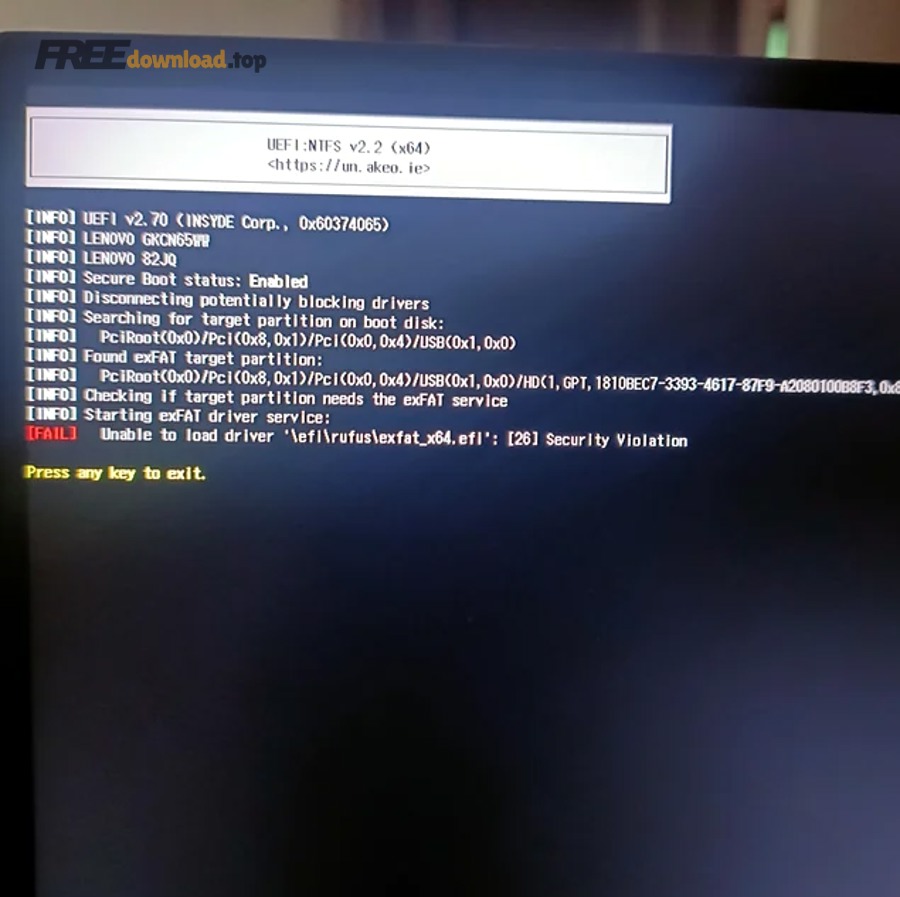
- Hướng 1 (khuyến nghị): tìm driver mới hơn/driver tương đương đã ký số từ hãng hoặc từ Windows Update Catalog (Microsoft).
- Hướng 2 (trung gian): dùng bản driver đúng nhưng sửa môi trường để Windows chấp nhận (ví dụ tắt tạm thời cơ chế chặn ở lần khởi động hiện tại).
- Hướng 3 (nâng cao): Test Mode/Policy cho nhà phát triển hoặc môi trường lab; không khuyến nghị cho máy làm việc chính.
Vì sao không nên “bật cho xong” vĩnh viễn? Vì driver chạy ở mức hệ thống, nếu nguồn không tin cậy có thể gây mất ổn định, crash, hoặc mở đường cho mã độc.
Tiếp theo, câu hỏi quan trọng nhất là: có nên tạm thời tắt kiểm tra chữ ký số để cài driver không?
Có nên tạm thời tắt kiểm tra chữ ký số để cài driver không?
Có, nhưng chỉ tạm thời và có điều kiện: (1) bạn đã chắc driver đúng thiết bị, (2) tải từ nguồn tin cậy, (3) bạn cần cài gấp cho thiết bị đặc thù; đổi lại, Windows sẽ giảm một lớp bảo vệ trong phiên khởi động đó.
Dưới đây là cách làm phổ biến nhất để “tắt tạm” rồi tự bật lại sau khi restart.
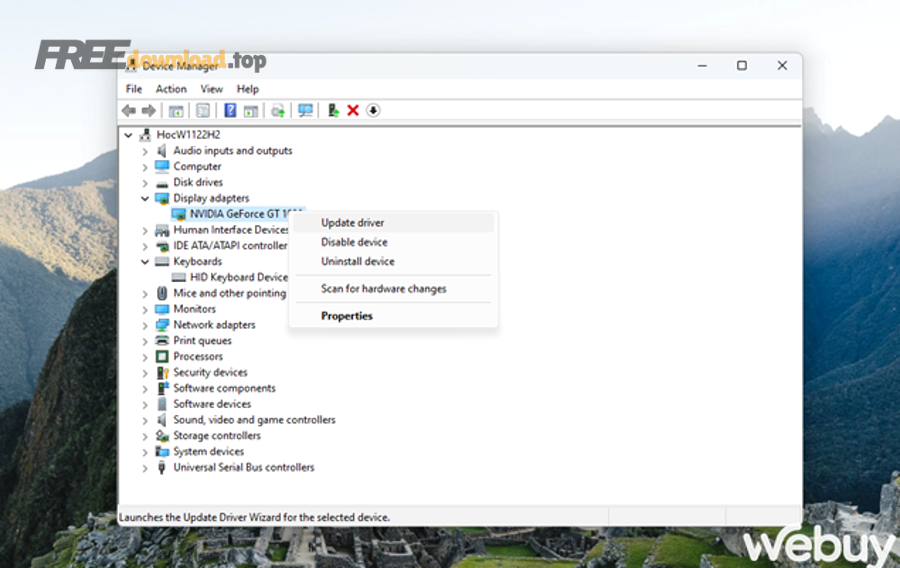
Cách 1: Tắt tạm qua Advanced Startup (khuyến nghị vì tự bật lại)
- Giữ Shift rồi bấm Restart.
- Chọn Troubleshoot → Advanced options → Startup Settings → Restart.
- Khi hiện danh sách, nhấn phím số 7 hoặc F7 để chọn chế độ tắt kiểm tra chữ ký.
- Vào lại Windows và cài driver ngay lập tức.
Trong hướng dẫn và cộng đồng kỹ thuật, thao tác này thường được gọi là tắt Driver Signature Enforcement. Hãy coi nó là “cửa tạm”: dùng xong nên quay về trạng thái mặc định.
Cách 2: Chế độ Test Signing (chỉ dành cho nhu cầu đặc biệt)
Lệnh (Admin): bcdedit /set testsigning on
Tắt lại: bcdedit /set testsigning off
Lưu ý: Một số máy bật Secure Boot có thể xung đột, và đây không phải lựa chọn tối ưu cho người dùng phổ thông.
Video tham khảo thao tác tắt tạm kiểm tra chữ ký số
Tiếp theo, nếu bạn đã tắt tạm mà vẫn không cài được, khả năng cao vấn đề không chỉ nằm ở chữ ký số mà còn do xung đột bảo mật hoặc sai tương thích.
Khi nào lỗi do xung đột Secure Boot, Core Isolation hoặc driver không tương thích?
Có: nếu driver đúng mà vẫn bị chặn hoặc cài xong không chạy, rất có thể Secure Boot/Core Isolation chặn driver cấp thấp, hoặc bạn đang cài sai nhánh phiên bản khiến hệ thống đánh dấu rủi ro.
Quan trọng hơn, bạn cần phân tách “lỗi chữ ký” với “lỗi tương thích” để không đi sai hướng.
Dấu hiệu nghi ngờ xung đột bảo mật
- Driver cài được nhưng thiết bị vẫn không hoạt động, hoặc bị vô hiệu hóa sau reboot.
- Máy bật Memory integrity (Core isolation) và driver thuộc loại cũ/đặc thù.
- Máy bật Secure Boot, driver yêu cầu can thiệp sâu (nhất là driver “cũ đời”).
Dấu hiệu nghi ngờ sai tương thích
- Driver dành cho Windows 7/8 đem cài lên Windows 10/11.
- Driver đúng hãng nhưng sai model/đời phần cứng.
- Bạn đang cài driver không tương thích (đúng tên nhưng sai nhánh), dẫn đến cài xong vẫn lỗi.
Hướng xử lý nhanh
- Ưu tiên driver mới nhất từ hãng, đúng model, đúng phiên bản Windows.
- Kiểm tra trong Windows Security xem có cảnh báo về cách ly bộ nhớ/driver bị chặn không.
- Nếu là máy công ty, kiểm tra chính sách IT (Group Policy/MDM) trước khi thay đổi.
Tiếp theo, dù bạn đã cài thành công, vẫn có trường hợp phát sinh lỗi “hậu cài” như màn hình xanh, đen màn, hoặc vòng lặp khởi động. Dưới đây là cách xử lý an toàn.
Nếu cài driver xong bị màn hình xanh, đen màn hoặc loop khởi động thì làm gì?
Có: bạn có thể cứu máy bằng Safe Mode/Recovery, gỡ driver gây lỗi và khôi phục; điều quan trọng là thao tác đúng thứ tự để tránh lặp lỗi khi Windows tự cài lại driver.
Dưới đây là quy trình “thoát hiểm” phổ biến nhất cho tình huống hậu cài driver.

- Vào Recovery/Safe Mode: dùng Advanced Startup (Shift + Restart) hoặc tự vào WinRE khi boot lỗi nhiều lần.
- Gỡ driver lỗi: Device Manager → gỡ thiết bị → chọn gỡ driver (nếu có), hoặc dùng công cụ gỡ sạch theo hãng (đặc biệt với driver GPU).
- System Restore: quay về điểm khôi phục đã tạo trước khi cài.
- Chặn tự cài lại driver lỗi: tạm ngắt mạng hoặc tạm dừng cập nhật driver tự động cho đến khi bạn cài bản đúng.
Móc xích: sau khi máy ổn định trở lại, bạn nên quay lại hướng bền vững: cài driver đã ký số từ nguồn chính hãng, và kiểm tra xung đột bảo mật nếu gặp lại lỗi.
Ranh giới ngữ cảnh: Từ đây trở đi là phần mở rộng để tối ưu, phòng tránh và giải đáp nhanh các câu hỏi hay gặp, giúp bạn hạn chế tái diễn lỗi chữ ký số khi cập nhật driver về sau.
Mẹo phòng tránh lỗi chữ ký số khi cập nhật driver và giải đáp nhanh
Có: bạn có thể giảm mạnh nguy cơ gặp lỗi chữ ký số bằng cách chuẩn hóa nguồn tải driver, kiểm soát cập nhật, và giữ hệ thống ở trạng thái “tin cậy”; điều này ổn định hơn nhiều so với việc tắt kiểm tra theo thói quen.
Dưới đây là các mẹo thực dụng nhất, kèm phần hỏi đáp nhanh để bạn áp dụng ngay.
Làm sao chọn đúng nguồn driver để không dính unsigned?
Có 3 nguồn ưu tiên theo độ tin cậy: Windows Update → trang OEM/nhà sản xuất → catalog chính thức của Microsoft. Nếu buộc tải từ cộng đồng, hãy kiểm tra tính toàn vẹn và tránh gói “repack”.
Khi nào nên bật/tắt Core Isolation (Memory Integrity)?
Nếu bạn dùng driver cũ, thiết bị đặc thù, có thể bị chặn. Tuy nhiên, hãy coi việc tắt là lựa chọn cuối cùng và chỉ để thử nghiệm; ưu tiên cập nhật driver tương thích thay vì hạ chuẩn bảo mật lâu dài.
Cách giữ hệ thống ổn định sau khi đã sửa xong?
Tạo thói quen: mỗi lần cập nhật driver quan trọng (chipset, GPU, mạng) hãy tạo restore point, ghi lại phiên bản driver, và chỉ thay đổi một nhóm driver mỗi lần để dễ truy vết lỗi.
Checklist 60 giây trước khi bấm “Install” driver
- Đúng model thiết bị và đúng Windows (10/11, x64).
- Driver có nguồn rõ ràng (hãng/Windows Update).
- Không cài chồng nhiều bản liên tiếp khi chưa restart.
- Nếu đã từng lỗi, gỡ sạch driver cũ trước khi cài bản mới.
FAQ (Câu hỏi thường gặp)
- Vì sao máy A thấy description/driver cài bình thường, máy B lại bị chặn? Vì khác phiên bản Windows, khác chính sách bảo mật (Secure Boot/Core Isolation) hoặc khác nhánh driver phù hợp.
- Tắt kiểm tra chữ ký số có nguy hiểm không? Có, vì giảm một lớp bảo vệ; chỉ nên tắt tạm và chỉ cài driver bạn tin cậy.
- Cài driver từ Windows Update có luôn tốt nhất không? Thường ổn định và an toàn, nhưng đôi khi chưa phải bản mới nhất; nếu cần tính năng mới, hãy lấy từ hãng.
- Lỗi chữ ký số có liên quan virus không? Không phải lúc nào cũng vậy, nhưng driver từ nguồn lạ có rủi ro; nên quét bảo mật và tránh gói không rõ nguồn.
- Đã cài đúng driver mà vẫn Code 52? Hãy kiểm tra lại Core Isolation/Secure Boot, log setupapi.dev.log và đảm bảo driver đúng kiến trúc, đúng đời thiết bị.
- Trường hợp nào nên nhờ kỹ thuật viên? Khi driver liên quan chipset/boot, máy bị loop khởi động, hoặc bạn phải can thiệp bcdedit/policy mà không chắc tác động.