


Màn hình nhấp nháy do driver thường xuất hiện sau khi bạn cập nhật Windows, cài lại driver card đồ họa, hoặc hệ thống tự đổi thiết lập hiển thị khiến hình ảnh chớp tắt, giật khung, nhảy sáng tối theo chu kỳ.
Tiếp theo, bài viết này giúp bạn khoanh vùng nguyên nhân nhanh: nhấp nháy do driver (xung đột/không tương thích/cấu hình sai) hay do phần cứng (cáp, panel, nguồn, GPU lỗi), để tránh “sửa nhầm chỗ”.
Ngoài ra, bạn sẽ có quy trình xử lý theo thứ tự ưu tiên: từ cách chữa tạm trong vài phút để ổn định màn hình, đến cách gỡ sạch và cài lại driver đúng chuẩn nhằm giảm tái phát.
Giới thiệu ý mới: Sau đây là các bước và mẹo thực chiến theo dạng câu hỏi, để bạn làm tới đâu chắc tới đó, không cần đoán mò.
Màn hình nhấp nháy do driver là gì và xuất phát từ đâu?
Đây là hiện tượng hình ảnh chớp tắt/nhảy sáng tối/đứt nhịp vì driver đồ họa không điều phối ổn định giữa GPU, Windows và màn hình. Để bắt đầu, bạn cần hiểu nó thường đến từ “lỗi giao tiếp” chứ không phải lúc nào cũng do hỏng màn hình.

Cụ thể, driver đồ họa là lớp “phiên dịch” giúp Windows làm việc với GPU (Intel/AMD/NVIDIA) để dựng hình, tăng tốc video, quản lý tần số quét (Hz), độ phân giải, màu sắc và chế độ tiết kiệm điện. Khi driver:
- Không tương thích với bản Windows/firmware hiện tại,
- Xung đột giữa iGPU (đồ họa tích hợp) và dGPU (đồ họa rời),
- Bị lỗi sau cập nhật (Windows Update hoặc driver tự động),
…thì Windows có thể bị “reset” tiến trình hiển thị (màn hình chớp đen trong 1–2 giây), hoặc nhấp nháy liên tục do vòng lặp dựng hình không ổn định.
Để minh họa, nếu nhấp nháy tăng lên khi mở trình duyệt, chơi video, kéo thả cửa sổ, chuyển độ phân giải, hoặc cắm/rút màn hình ngoài, khả năng cao driver hoặc cấu hình hiển thị đang gặp vấn đề. Tiếp theo, hãy phân biệt nhanh driver vs phần cứng để chọn đúng hướng xử lý.
Có phải cứ nhấp nháy là lỗi driver không?
Không phải lúc nào cũng do driver: nhấp nháy có thể đến từ cấu hình hiển thị, ứng dụng gây xung đột, hoặc phần cứng. Tuy nhiên, bạn có thể xác suất hóa nguyên nhân bằng vài dấu hiệu “đúng chất driver” trong 3 phút.
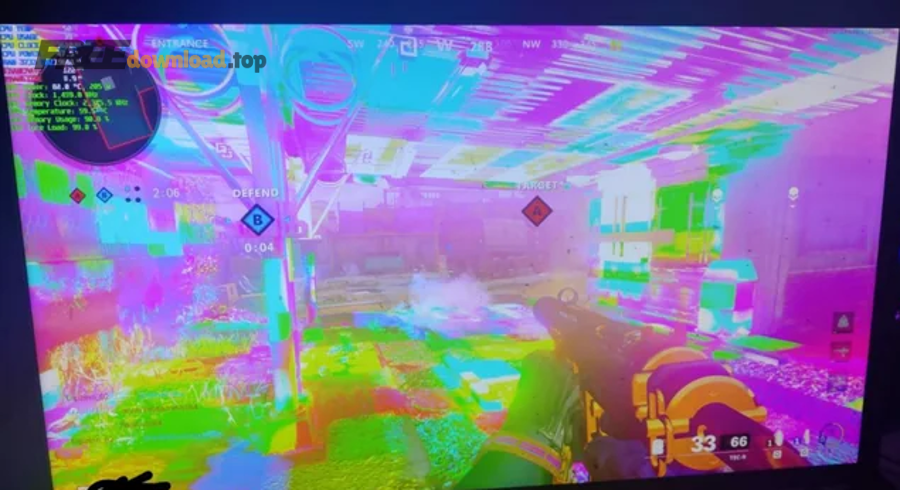
Dưới đây là 6 dấu hiệu thường nghiêng về driver/cấu hình:
- Nhấp nháy bắt đầu ngay sau khi cập nhật Windows hoặc cập nhật driver GPU.
- Vào Safe Mode thì giảm/không còn nhấp nháy (Safe Mode dùng driver hiển thị cơ bản).
- Màn hình ngoài qua HDMI/DP ổn định hơn hoặc ngược lại (gợi ý cấu hình multi-monitor/driver).
- Nhấp nháy xảy ra khi mở ứng dụng cụ thể (trình duyệt, app họp, game, editor).
- Đổi tần số quét (60/120/144Hz) làm thay đổi mức nhấp nháy.
- Nhấp nháy đi kèm nhảy độ sáng khi cắm sạc/rút sạc (liên quan chế độ nguồn & GPU switching).
Bảng này giúp bạn phân biệt nhanh nhấp nháy do driver/cấu hình và do phần cứng, để chọn đúng “mũi” xử lý trước khi cài lại mọi thứ.
| Dấu hiệu | Nghiêng về driver/cấu hình | Nghiêng về phần cứng |
|---|---|---|
| Nhấp nháy chỉ sau cập nhật | Rất cao | Thấp |
| Safe Mode ổn định | Cao | Thấp |
| Nhấp nháy ngay từ BIOS/Logo hãng lúc boot | Thấp | Rất cao |
| Thay đổi khi chạm/đè khung màn hình, gập mở | Thấp | Cao (cáp/panel) |
| Kèm sọc, đốm, “rác” hình (artifact) khi tải nặng | Trung bình | Cao (GPU/VRAM/panel) |
Quan trọng hơn, nếu nhấp nháy biến mất khi bạn tạm thời đưa hệ thống về driver hiển thị cơ bản hoặc rollback driver, hãy ưu tiên xử lý driver theo quy trình ở phần kế tiếp để tránh tái phát.
Cách xử lý nhanh khi màn hình nhấp nháy do driver mới xảy ra?
Bạn có thể ổn định tạm thời trong 10 phút bằng 5 nhóm thao tác: giảm tác nhân gây xung đột, đưa hiển thị về cấu hình an toàn, rồi rollback/cập nhật lại đúng cách. Dưới đây là lộ trình ngắn gọn để bạn “dập nhấp nháy” trước khi sửa sâu.
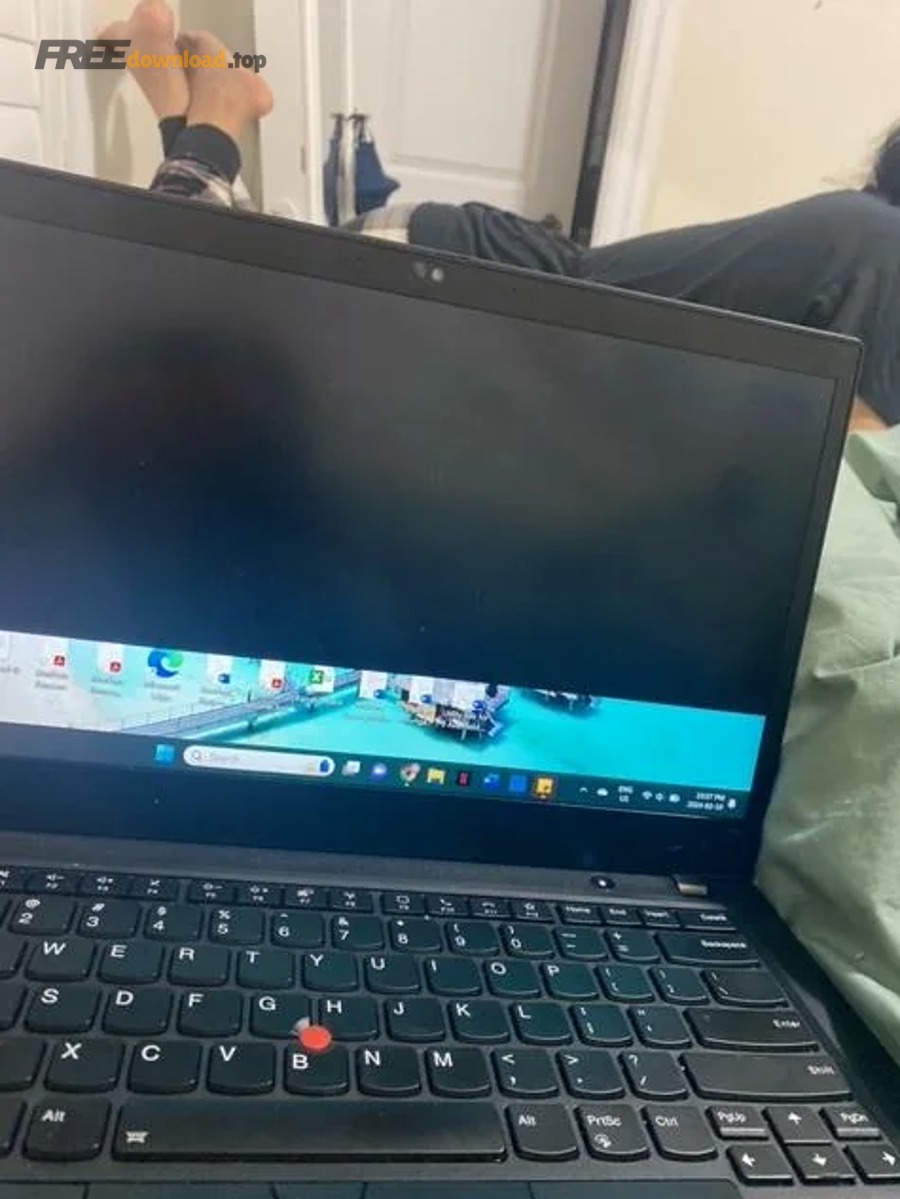
Bước 1: Tắt nhanh tác nhân gây nhấp nháy (overlay, tăng tốc, app lỗi)
Có/Không, bạn có cần gỡ ngay ứng dụng? Có nếu nhấp nháy chỉ xảy ra khi mở 1 app. Cụ thể, hãy thử:
- Tắt overlay (GeForce Experience, Xbox Game Bar, Discord overlay).
- Tắt Hardware Acceleration trong trình duyệt (Chrome/Edge) và các app họp.
- Khởi động lại Windows Explorer: mở Task Manager → Windows Explorer → Restart.
Tiếp theo, nếu nhấp nháy giảm rõ rệt, khả năng cao driver đang “kỵ” một tính năng tăng tốc/overlay; bạn sẽ xử lý triệt để ở phần gỡ-cài lại.
Bước 2: Đưa hiển thị về cấu hình an toàn (tần số quét/độ phân giải)
HOW-TO: giảm tần số quét về 60Hz + đặt độ phân giải native giúp hệ thống ổn định nhanh vì giảm tải đồng bộ khung hình. Ví dụ, Settings → System → Display → Advanced display → chọn 60Hz, rồi đặt Resolution đúng khuyến nghị.
Ngược lại, nếu bạn đang ở 60Hz mà vẫn nhấp nháy, hãy thử tăng lên mức ổn định khác (75/120Hz tùy màn), vì đôi khi panel “kén” một mốc Hz nhất định. Để hiểu rõ hơn, phần “tần số quét & scaling” bên dưới sẽ giải thích kỹ.
Bước 3: Rollback driver nếu nhấp nháy xảy ra sau khi cập nhật
Có/Không nên rollback? Có nếu nhấp nháy bắt đầu ngay sau update và trước đó máy hoạt động bình thường. Cụ thể: Device Manager → Display adapters → chọn GPU → Properties → Driver → Roll Back Driver (nếu khả dụng).
Hơn nữa, bạn nên khởi động lại sau rollback và kiểm tra 2–3 tình huống hay nhấp nháy (mở video, kéo cửa sổ, cắm sạc) để xác nhận nguyên nhân.
Bước 4: Cập nhật Windows và driver theo đúng thứ tự
HOW-TO: cập nhật Windows trước, driver sau để tránh driver mới chạy trên nền hệ thống chưa vá đủ. Sau đó, nếu vẫn nhấp nháy, chuyển sang bước gỡ sạch và cài lại driver ở phần kế tiếp để xử lý triệt để.
Làm thế nào gỡ sạch và cài lại driver đồ họa đúng chuẩn?
Gỡ sạch và cài lại đúng driver là cách triệt để nhất khi nhấp nháy do xung đột phiên bản, file driver hỏng, hoặc Windows tự thay driver. Tiếp theo, bạn sẽ làm theo 6 bước để “làm mới” hệ thống hiển thị mà không để sót thành phần cũ.
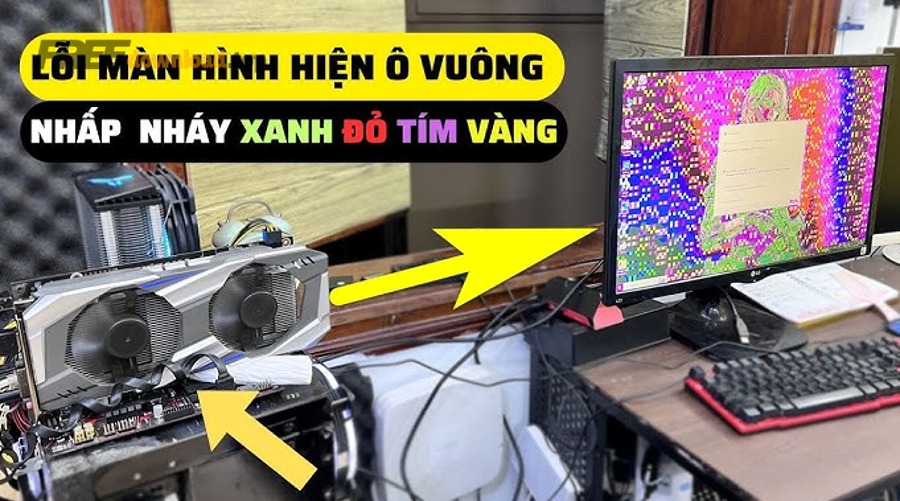
Bước 1: Xác định bạn đang dùng GPU nào (Intel/AMD/NVIDIA, iGPU/dGPU)
Cụ thể, mở Device Manager → Display adapters để xem tên GPU. Laptop phổ biến có iGPU Intel/AMD và kèm dGPU NVIDIA/AMD (hybrid). Đặc biệt, việc nhầm driver giữa iGPU và dGPU dễ tạo vòng lặp reset hiển thị gây nhấp nháy.
Bước 2: Tải sẵn driver đúng nguồn trước khi gỡ
Để minh họa, bạn có thể tải từ trang chính hãng (hãy copy URL vào trình duyệt):
- Intel Download Center: https://www.intel.com/content/www/us/en/download-center/home.html
- Intel Driver & Support Assistant: https://www.intel.com/content/www/us/en/support/detect.html
- NVIDIA Driver Download: https://www.nvidia.com/Download/index.aspx
- AMD Support: https://www.amd.com/en/support
Ngoài ra, với laptop, driver từ trang hãng máy (Dell/HP/Lenovo/ASUS/Acer…) đôi khi ổn định hơn driver “generic”, nhất là với máy dùng hybrid graphics.
Bước 3: Gỡ driver theo cách “không để lại dư âm”
HOW-TO: Device Manager → Display adapters → Uninstall device → tick “Delete the driver software for this device” (nếu có) → Restart. Bên cạnh đó, nếu bạn đã từng gặp tình huống cài driver card đồ họa rời không lên, rất hay do driver cũ/inf cũ còn lưu trong hệ thống, nên bước xóa driver software là cực quan trọng.
Quan trọng hơn, khi Windows khởi động lại, nó có thể tự cài driver tạm; bạn đừng hoảng nếu độ phân giải “thô” trong vài phút.
Bước 4: Dùng chế độ an toàn để gỡ sạch hơn (khi nhấp nháy quá nặng)
HOW-TO: Nếu màn hình nhấp nháy làm bạn thao tác khó, hãy vào Safe Mode (Advanced startup) để gỡ. Cụ thể, Safe Mode dùng driver cơ bản nên dễ thao tác, giảm chớp tắt, giúp quá trình gỡ-cài ổn định hơn.
Bước 5: Cài lại driver theo đúng thứ tự ưu tiên
Có 3 cách cài, ưu tiên theo mức ổn định: (1) driver từ hãng laptop (đặc biệt hybrid), (2) driver từ hãng GPU, (3) driver qua Windows Update. Tuy nhiên, nếu bạn dùng iGPU Intel UHD/IRIS và máy văn phòng, Intel DSA thường nhận đúng bản tương thích.
Tiếp theo, sau khi cài xong, hãy restart và kiểm tra lại: kéo thả cửa sổ, mở video 1080p/4K, bật/tắt HDR (nếu có), chuyển nguồn điện (pin/sạc).
Bước 6: Ngăn Windows tự thay driver “ngược đời”
Cụ thể, nếu vừa cài xong lại nhấp nháy trở lại sau 1–2 lần restart, khả năng Windows Update đã tự đổi driver. Bạn có thể tạm thời tắt cập nhật driver qua tùy chọn hệ thống hoặc dùng công cụ chặn cập nhật driver của Microsoft (trong giai đoạn thử nghiệm), rồi chỉ bật lại khi đã ổn định.
Vì sao đổi tần số quét, độ phân giải và scaling lại hết nhấp nháy?
Nhấp nháy có thể do “mốc hiển thị” không khớp giữa driver và panel: sai Hz, sai độ phân giải, hoặc scaling/HDR khiến GPU đổi chế độ liên tục. Tiếp theo, bạn sẽ chỉnh 4 điểm hay gây nhấp nháy nhất để đưa màn hình về trạng thái ổn định.
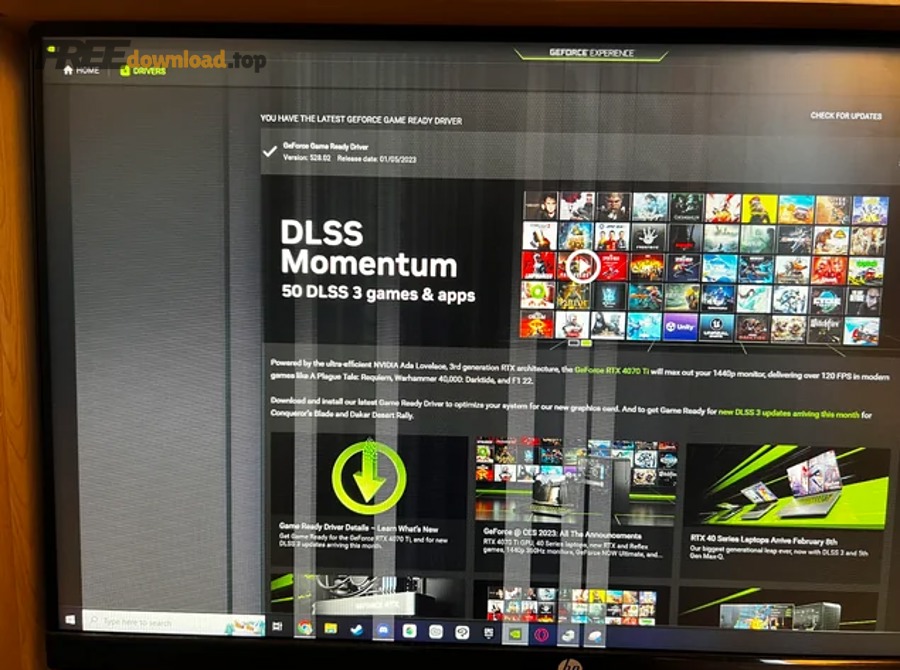
1) Tần số quét (Refresh rate): chọn mốc ổn định trước, mượt sau
Cụ thể, hãy thử 60Hz trước để “đóng băng” biến số, rồi tăng dần lên 90/120/144Hz nếu cần. Ví dụ, một số màn hình rẻ hoặc cáp/adapter trung gian có thể không ổn định ở 144Hz và gây chớp tắt.
Trong khi đó, nếu bạn dùng laptop có màn 120Hz và nhấp nháy khi chạy pin, hãy kiểm tra tính năng tự đổi Hz theo nguồn điện (Dynamic Refresh Rate) vì nó có thể tạo nhấp nháy khi chuyển trạng thái.
2) Độ phân giải (Resolution): ưu tiên “native” và đúng tỉ lệ
HOW-TO: Settings → Display → Display resolution → chọn “Recommended”. Đặc biệt, nếu bạn gặp tình huống lỗi độ phân giải sau khi cài driver (màn bị phóng to/thu nhỏ bất thường hoặc không chọn được độ phân giải chuẩn), đây thường là dấu hiệu driver chưa cài đúng bản hoặc Windows đang dùng driver tạm.
Tiếp theo, hãy cài lại driver đúng bản rồi quay lại chọn độ phân giải khuyến nghị; tránh dùng “custom resolution” khi chưa chắc driver ổn định.
3) Tỷ lệ thu phóng (Scaling) và ClearType: giảm rung chữ, giảm nhấp nháy cảm nhận
Cụ thể, hãy đặt Scale 100%/125% theo khuyến nghị, rồi chạy “Adjust ClearType text” để ổn định hiển thị chữ. Ngược lại, scaling lạ (150% + thay đổi DPI theo app) đôi khi làm một số ứng dụng nhấp nháy khi chuyển cửa sổ.
4) HDR, VRR và màu sắc: tắt thử để loại trừ xung đột
Để minh họa, nếu bạn bật HDR/Auto HDR hoặc Variable Refresh Rate (VRR), hãy tắt tạm rồi kiểm tra lại. Bên cạnh đó, “Night light” và một số bộ lọc màu của phần mềm bên thứ ba cũng có thể làm màn hình chớp tắt do can thiệp pipeline màu.
Xung đột iGPU/dGPU, BIOS và ứng dụng can thiệp hiển thị xử lý ra sao?
Có, hybrid graphics và firmware có thể gây nhấp nháy vì hệ thống chuyển GPU hoặc đổi chế độ nguồn không mượt, nhất là trên laptop mỏng nhẹ. Sau đây là cách xử lý theo từng nhóm xung đột để bạn không phải cài đi cài lại nhiều lần.
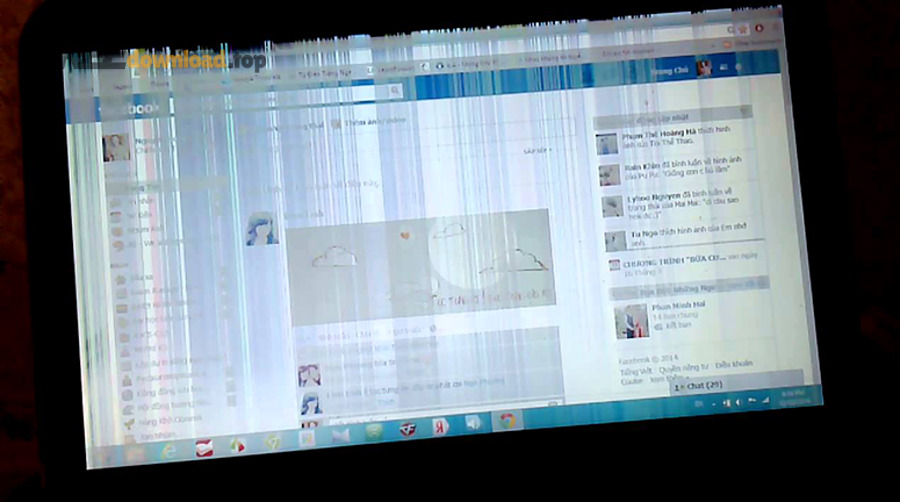
Nhóm 1: Hybrid graphics (Optimus/SmartShift) và chuyển GPU theo ứng dụng
Cụ thể, nếu nhấp nháy chỉ xảy ra khi mở game/app nặng, hãy thử đặt ứng dụng đó chạy cố định trên dGPU trong Graphics settings của Windows hoặc bảng điều khiển NVIDIA/AMD. Tiếp theo, kiểm tra lại khi cắm sạc và khi chạy pin, vì nhiều máy đổi chính sách GPU theo nguồn điện.
Nhóm 2: Driver “generic” vs driver OEM trên laptop
Tuy nhiên, không phải driver mới nhất cũng tốt nhất. Với laptop, driver từ hãng máy thường kèm tinh chỉnh panel, power profile, và đường đi của tín hiệu hiển thị. Nếu bạn dùng driver generic và bị nhấp nháy, hãy quay về driver OEM một phiên bản ổn định, rồi mới nâng dần.
Nhóm 3: BIOS/firmware và chipset: nền tảng quyết định độ ổn định
Quan trọng hơn, BIOS cũ hoặc chipset driver thiếu có thể làm GPU switching trục trặc. Bạn nên cập nhật BIOS/firmware theo hướng dẫn hãng (làm đúng, không tắt máy giữa chừng), rồi cài chipset driver trước khi cài driver đồ họa để giảm xung đột.
Nhóm 4: Ứng dụng can thiệp hiển thị và trình ghi màn hình
Cụ thể, các công cụ overlay/monitoring, phần mềm quay màn hình, app chỉnh màu, hoặc tiện ích “tối ưu FPS” có thể hook vào pipeline render. Hãy tắt từng cái, test lại, rồi chỉ giữ những thứ cần thiết. Ngoài ra, nếu bạn dùng phần mềm thông dụng như trình duyệt/Zoom/Teams và thấy chỉ chúng nhấp nháy, hãy tắt tăng tốc phần cứng trong app đó để loại trừ xung đột trước khi chỉnh sâu driver.
Khi nào nên nghi ngờ phần cứng thay vì driver?
Nên nghi phần cứng nếu nhấp nháy xuất hiện ngay từ lúc boot/BIOS, hoặc thay đổi khi bạn gập mở màn hình, chạm khung, hay cắm sạc tạo “tia” nhiễu. Tiếp theo, bạn sẽ kiểm tra theo 5 dấu hiệu để quyết định có cần mang đi bảo hành.
1) Nhấp nháy ngay ở BIOS/Logo hãng
Có/Không liên quan driver? Không nhiều, vì khi đó Windows và driver chưa chạy. Nếu chớp tắt vẫn xuất hiện, hãy nghĩ tới panel/cáp/GPU phần cứng.
2) Thay đổi theo góc gập mở hoặc chạm khung
Cụ thể, nếu gập màn hình một góc nào đó thì nhấp nháy mạnh hơn hoặc mất hẳn, khả năng cao cáp màn (eDP/LVDS) lỏng/hở hoặc panel có vấn đề.
3) Có “rác hình”, sọc ngang/dọc, đốm màu khi tải nặng
Để minh họa, artifact khi chạy game hoặc stress GPU có thể do VRAM/GPU. Trong trường hợp này, cài lại driver đôi khi chỉ giảm triệu chứng chứ không hết hẳn.
4) Test màn hình ngoài để tách biến số
HOW-TO: Cắm HDMI/DP ra màn ngoài. Nếu màn ngoài ổn định nhưng màn laptop nhấp nháy, nghiêng về panel/cáp laptop. Nếu cả hai cùng nhấp nháy, nghiêng về GPU/driver/hệ thống.
5) Dùng chẩn đoán hãng và bảo hành khi cần
Quan trọng hơn, nếu máy còn bảo hành, hãy ưu tiên chuẩn bị mô tả lỗi (xảy ra khi nào, sau update gì, có video quay lại) và đem kiểm tra để tránh kéo dài gây hỏng nặng hơn.
Ranh giới ngữ cảnh: Từ đây trở đi là phần phòng tránh và tối ưu lâu dài, phù hợp khi bạn đã xử lý ổn định nhấp nháy và muốn giảm nguy cơ tái phát sau các lần cập nhật.
Mẹo phòng tránh nhấp nháy do driver về lâu dài
Bạn có thể giảm tái phát bằng 4 nhóm thói quen: chọn nguồn driver đúng, cập nhật có kiểm soát, giữ cấu hình hiển thị ổn định, và theo dõi thay đổi hệ thống. Dưới đây là các mẹo ngắn nhưng hiệu quả, áp dụng tốt cho cả laptop lẫn PC.
Chọn đúng nguồn driver theo hãng và đời máy
Cụ thể, laptop hybrid nên ưu tiên driver OEM trước, rồi mới cân nhắc driver từ hãng GPU. Ngược lại, PC tự ráp thường ổn định khi dùng driver chính hãng Intel/NVIDIA/AMD và cập nhật theo chu kỳ, tránh “đu” bản vừa phát hành nếu bạn đang cần ổn định công việc.
Thiết lập điểm khôi phục trước khi cập nhật driver
Để minh họa, hãy bật System Restore và tạo restore point trước khi thử driver mới. Khi nhấp nháy xuất hiện, bạn có thể quay lại trạng thái ổn định nhanh hơn thay vì mất thời gian gỡ-cài nhiều lần.
Giữ cấu hình hiển thị nhất quán
Quan trọng hơn, hãy cố định độ phân giải khuyến nghị và chọn tần số quét ổn định; hạn chế dùng tiện ích thay đổi Hz/độ phân giải tự động. Nếu bạn hay cắm màn ngoài, hãy thống nhất mốc Hz giữa các màn (ví dụ cùng 60Hz) để giảm khả năng xung đột.
Quản lý driver “đủ dùng”, tránh công cụ cài bừa
Cụ thể, nếu bạn cần phần mềm quản lý driver, hãy ưu tiên công cụ chính hãng (ví dụ Intel DSA) hoặc cơ chế cập nhật của Windows, thay vì các trình cập nhật không rõ nguồn. Bên cạnh đó, hãy ghi chú phiên bản driver ổn định để khi lỗi quay lại, bạn có thể hạ về đúng bản nhanh chóng.
Câu hỏi thường gặp về màn hình nhấp nháy do driver
Vì sao nhấp nháy nặng hơn khi xem YouTube hoặc họp online?
Thường do tăng tốc phần cứng (hardware acceleration) và lớp giải mã video dùng GPU. Hãy thử tắt tăng tốc trong trình duyệt/app họp; nếu ổn định, bạn xử lý tiếp bằng cập nhật/rollback driver và tối ưu tần số quét.
Cài lại Windows có hết nhấp nháy không?
Có thể hết nếu nguyên nhân là driver/cấu hình bị rối, nhưng không nên làm ngay. Bạn nên thử rollback, gỡ sạch và cài lại driver đúng chuẩn trước; cài Windows là bước cuối khi hệ thống đã quá lỗi hoặc nghi có xung đột sâu.
Tại sao vừa cài xong lại nhấp nháy trở lại sau khi khởi động?
Hay gặp khi Windows Update tự thay driver. Bạn cần giữ ổn định driver đã chọn, cập nhật Windows theo đợt, và chỉ đổi driver khi có lý do rõ ràng (lỗi, tương thích phần mềm, hoặc bản vá quan trọng).
Nhấp nháy có làm hỏng màn hình không?
Nhấp nháy do driver thường không “làm hỏng” panel ngay, nhưng gây khó chịu, mỏi mắt, và có thể che lấp lỗi phần cứng thật. Nếu nhấp nháy xuất hiện cả trong BIOS hoặc kèm sọc/rác hình, bạn nên kiểm tra phần cứng sớm.
Khi nào nên mang đi sửa thay vì tự xử lý?
Nên mang đi khi nhấp nháy xuất hiện từ lúc boot, thay đổi theo gập mở/va chạm, có dấu hiệu rác hình/sọc, hoặc bạn đã gỡ-cài driver đúng quy trình mà vẫn không cải thiện. Như vậy, bạn tránh tốn thời gian và giảm rủi ro hỏng nặng hơn.