


Để Windows quét được tài liệu/ảnh, bạn cần đúng driver scanner tương thích (đúng model, đúng hệ điều hành, đúng chuẩn kết nối) để máy tính “nhận” thiết bị và ứng dụng quét giao tiếp ổn định.
Tiếp theo, bài viết sẽ chỉ bạn cách kiểm tra Windows đã nhận scanner hay chưa, chọn đúng chuẩn driver (WIA/TWAIN/ISIS) và tải từ nguồn chính hãng để tránh lỗi, xung đột, hoặc cài nhầm bản 32/64-bit.
Ngoài ra, bạn sẽ có bộ checklist sửa lỗi nhanh khi scanner không hiện trong ứng dụng quét, quét ra trang trắng, không quét qua Wi-Fi/LAN, hoặc bị kẹt ở bước “Connecting/Initializing”.
Giới thiệu ý mới: Dưới đây là lộ trình “từ kiểm tra → cài đúng → cập nhật → tối ưu” để bạn xử lý trọn gói driver scanner cho Windows mà không cần mò mẫm.
Driver scanner cho Windows là gì và khác ứng dụng quét như thế nào?
Driver scanner cho Windows là lớp “cầu nối” giúp hệ điều hành nhận phần cứng và cho phép phần mềm gửi lệnh quét (độ phân giải, màu, khay nạp, PDF…) tới máy. Hơn nữa, ứng dụng quét chỉ là giao diện điều khiển; thiếu driver đúng thì app vẫn “mù” thiết bị.
Để bắt đầu dễ hình dung, bạn cứ xem driver là “ngôn ngữ” còn ứng dụng quét là “người phiên dịch” thao tác của bạn. Vì vậy, khi đổi cổng USB, đổi mạng, nâng Windows 10/11, hoặc cài lại máy, driver thường là điểm cần kiểm tra đầu tiên.

Dấu hiệu bạn đang thiếu/ sai driver scanner
Thiếu hoặc sai driver thường khiến scanner không xuất hiện trong “Scanner” của Windows Scan, không thấy trong Device Manager (hoặc hiện Unknown device), quét được nhưng lỗi định dạng/độ phân giải, hoặc chỉ nhận một số tính năng (ví dụ ADF không chạy, duplex không hoạt động).
Tiếp theo, bạn sẽ thấy nguyên nhân cốt lõi thường nằm ở chuẩn driver (WIA/TWAIN/ISIS) và bản driver khớp hệ điều hành.
Windows có sẵn driver chung không?
Có, Windows đôi khi nhận scanner bằng driver chung (generic) và chạy được tính năng cơ bản qua WIA, nhưng sẽ thiếu công cụ nâng cao (lọc màu, OCR kèm hãng, profile chuyên sâu, preset ADF/duplex). Vì thế, nếu bạn cần quét PDF nhiều trang, quét nhanh, hoặc quét qua mạng ổn định, hãy ưu tiên driver/utility chính hãng.
Sau đây, ta phân loại chuẩn driver để bạn chọn đúng từ đầu, tránh cài đi cài lại.
Có những chuẩn driver scanner nào (WIA, TWAIN, ISIS) và nên chọn loại nào?
Có 3 chuẩn driver phổ biến cho scanner trên Windows: WIA (chuẩn của Windows), TWAIN (chuẩn phổ biến trong phần mềm đồ họa/tài liệu), và ISIS (thường gặp ở scanner tài liệu doanh nghiệp). Tuy nhiên, lựa chọn tối ưu phụ thuộc phần mềm bạn dùng và tính năng bạn cần.
Để hiểu nhanh, hãy bắt đầu từ “bạn quét bằng gì”: nếu quét bằng Windows Scan/Windows Fax and Scan thì WIA là trọng tâm; nếu quét bằng Photoshop/Acrobat/ứng dụng chuyên dụng, TWAIN thường hợp hơn; còn môi trường doanh nghiệp/scan tốc độ cao, đôi khi ISIS được hỗ trợ tốt.

WIA: khi bạn muốn “cắm là chạy” với Windows Scan
WIA (Windows Image Acquisition) là nền tảng/chuẩn giao tiếp thiết bị hình ảnh (scanner/camera) của Windows, giúp các ứng dụng của Windows truy cập thiết bị quét tương đối thống nhất.
Tiếp theo, nếu bạn chỉ cần quét tài liệu sang PDF/JPG nhanh, WIA thường là đường đi đơn giản nhất.
TWAIN: khi bạn cần tương thích rộng và nhiều phần mềm
TWAIN là chuẩn giúp ứng dụng (như phần mềm xử lý ảnh/tài liệu) điều khiển scanner qua một giao diện chung; nó đặc biệt hữu ích khi bạn làm việc với các phần mềm có module “Import from scanner”.
Theo thông tin của PDF Association về TWAIN Working Group, vào 10/2015 (thời điểm gia nhập hiệp hội theo trang giới thiệu) và mô tả lịch sử, TWAIN Working Group được thành lập năm 1992 nhằm xây dựng chuẩn chung cho ngành imaging.
Để hiểu rõ hơn, nếu phần mềm của bạn yêu cầu “TWAIN Source”, bạn gần như chắc chắn phải cài đúng TWAIN driver/utility của hãng.
ISIS: khi bạn dùng scanner tài liệu chuyên dụng (đặc biệt khối doanh nghiệp)
ISIS thường đi cùng các dòng scanner tài liệu tốc độ cao, tối ưu cho luồng scan hàng loạt, profile phức tạp, và tích hợp hệ thống lưu trữ/ECM. Nhiều gói driver của Canon nêu rõ tuân thủ ISIS/TWAIN/WIA để tương thích rộng ứng dụng.
Sau đây, ta chuyển sang bước thực chiến: kiểm tra Windows có “nhìn thấy” scanner chưa trước khi cài đặt.
Làm sao kiểm tra Windows đã nhận scanner chưa?
Có, bạn kiểm tra nhanh nhất bằng Device Manager và mục Printers & scanners: nếu Windows đã nhận, thiết bị sẽ hiện tên model/nhà sản xuất; nếu chưa, thường hiện Unknown device hoặc không có trong nhóm thiết bị hình ảnh. Bên cạnh đó, thao tác “Scan for hardware changes” đôi khi giúp Windows nhận lại thiết bị sau khi cắm lại cáp.
Để bắt đầu gọn nhất, bạn làm theo 2 tầng: (1) hệ điều hành nhận phần cứng chưa, (2) ứng dụng quét gọi được thiết bị chưa. Nếu tầng (1) fail thì cài app quét bao nhiêu cũng không thấy scanner.

Kiểm tra trong Device Manager (Quản lý Thiết bị)
Mở Device Manager → tìm nhóm “Imaging devices”, “Cameras” hoặc “Universal Serial Bus controllers”. Nếu bạn thấy dấu chấm than, hãy xem Properties → tab Driver để biết driver đang thiếu/hỏng.
Tiếp theo, bạn có thể dùng “Action → Scan for hardware changes” để Windows quét lại phần cứng, nhất là sau khi đổi cổng USB hoặc vừa gỡ driver.
Kiểm tra trong Settings > Bluetooth & devices > Printers & scanners
Nếu scanner là máy in đa năng, Windows có thể liệt kê theo tên máy in. Trong trường hợp đó, hãy mở trang thiết bị và tìm phần “Scanner”/“Manage” để xem Windows có nhận module scan hay không.
Sau đây, khi bạn đã biết Windows nhận hay chưa, ta bước sang phần quan trọng nhất: tải và cài đúng driver từ nguồn chính hãng.
Tải và cài driver scanner đúng hãng để tránh lỗi (Epson/HP/Canon/Brother)
Phương pháp an toàn nhất là tải driver/utility từ trang hỗ trợ chính hãng theo đúng model và đúng phiên bản Windows (10/11, 64-bit). Ngược lại, tải từ nguồn không rõ có thể dẫn tới sai phiên bản, thiếu thành phần TWAIN/WIA, hoặc xung đột dịch vụ.
Để bắt đầu nhanh, bạn hãy chuẩn bị: tên model chính xác (trên tem/hoá đơn), kiểu kết nối (USB hay Wi-Fi/LAN), và Windows đang dùng (Win 10/11, 64-bit). Sau đó mới chọn gói driver phù hợp.

Epson: ưu tiên Epson Scan 2 và trang Support chính hãng
Với Epson, bạn thường cần “Epson Scan 2” (kèm Scanner Settings) để quét ổn định, đặc biệt khi quét qua mạng. Epson có trang hỗ trợ scanner cho phép tìm theo model và tải đúng gói.
Mẹo nhỏ: nếu máy bạn là dòng đa năng, đôi khi driver scan nằm trong “Additional Software” hoặc mục “Drivers”, và Epson cũng có hướng dẫn cài/khởi chạy Epson Scan 2 trong phần FAQ.
HP: tải từ HP Support hoặc dùng HP Universal Scan/HP Smart tùy dòng
HP có cổng tải driver chính thức theo khu vực; bạn chỉ cần nhập model để nhận đúng gói driver/firmware/utility.
Nếu bạn dùng máy scan chuyên dụng (ScanJet/Flow), HP thường cung cấp bộ phần mềm quét riêng; còn với đa năng, HP Smart có thể là lựa chọn phổ biến. (Lưu ý: luôn đối chiếu đúng model và đúng Windows.)
Canon: lưu ý gói driver có ISIS/TWAIN/WIA (nhất là scanner tài liệu)
Canon thường phát hành gói driver nêu rõ tuân thủ ISIS/TWAIN/WIA để tương thích đa phần mềm. Điều này hữu ích khi bạn quét bằng phần mềm doanh nghiệp hoặc cần “TWAIN source”.
Đặc biệt, một số gói driver còn cập nhật hỗ trợ ARM64 cho Windows 11 trong lịch sử cập nhật—đừng bỏ qua phần “Update History” nếu bạn dùng thiết bị/PC ARM.
Brother: iPrint&Scan cho Windows và trang hướng dẫn cài đặt
Brother iPrint&Scan là công cụ chính hãng hỗ trợ in/quét và workflow theo model. Brother có bài hướng dẫn tải và cài iPrint&Scan cho Windows, phù hợp khi bạn muốn quét trực tiếp ra folder/PDF/email.
Tiếp theo, sau khi cài đúng driver/utility, bạn nên cập nhật theo cách “ít rủi ro” để tránh lỗi phát sinh khi Windows tự thay driver.
Cập nhật driver scanner trên Windows 10/11 thế nào để ít rủi ro nhất?
Có 3 cách cập nhật an toàn: ưu tiên Windows Update (driver đã qua kênh phân phối), dùng Optional updates khi có driver mới, hoặc cập nhật trực tiếp từ hãng khi bạn cần tính năng/khắc phục lỗi cụ thể. Tuy nhiên, bạn chỉ nên đổi driver khi có lý do rõ ràng (lỗi, thiếu tính năng, không tương thích).
Để bắt đầu theo hướng “ổn định”, bạn hãy kiểm tra Optional updates trong Windows Update trước; nếu không có, mới chuyển sang tải từ trang hãng theo model.

Cập nhật qua Windows Update & Optional updates
Microsoft hướng dẫn rằng trong Windows Update > Advanced options > Optional updates, bạn có thể chọn driver updates và tải/cài đặt khi cần.
Tiếp theo, nếu bạn đang quét ổn mà chỉ “muốn mới”, hãy cân nhắc giữ nguyên để tránh xung đột TWAIN/WIA giữa bản cũ và bản mới.
Khi nào nên cập nhật trực tiếp từ hãng?
Bạn nên cập nhật từ hãng khi: (1) scanner không nhận/không quét được sau khi nâng Windows, (2) cần tính năng mới (ADF/duplex/OCR/hồ sơ scan), (3) hãng có ghi rõ sửa lỗi quan trọng trong “Release notes/Update history”. Với HP/Epson/Canon/Brother, cổng hỗ trợ chính hãng là điểm đến an toàn nhất.
Sau đây là phần bạn sẽ dùng nhiều nhất: xử lý lỗi phổ biến khiến scanner “biến mất” khỏi Windows.
Sửa lỗi phổ biến: cài driver xong vẫn không quét được hoặc không nhận máy
Có, đa số lỗi “cài rồi mà không chạy” đến từ 5 nhóm: sai model/phiên bản driver, xung đột chuẩn WIA/TWAIN, quyền ứng dụng & dịch vụ, kết nối (USB/mạng), và phần mềm bên thứ ba can thiệp. Quan trọng hơn, bạn cần xử lý theo thứ tự để không tự tạo thêm lỗi.
Để minh họa rõ, bạn hãy làm checklist theo tầng: (1) phần cứng & kết nối, (2) driver & dịch vụ, (3) ứng dụng quét, (4) mạng & tường lửa (nếu scan qua LAN/Wi-Fi).

Gỡ sạch driver cũ rồi cài lại đúng thứ tự
Nếu bạn từng cài nhiều gói (đặc biệt Epson/Canon), hãy gỡ driver/utility cũ trong Apps, sau đó rút cáp USB (nếu dùng USB), khởi động lại, rồi mới cài gói driver mới. Khi installer yêu cầu, hãy cắm lại thiết bị để Windows bind đúng driver.
Ngược lại, cắm thiết bị trước rồi chạy installer đôi khi khiến Windows tự gán driver chung, gây xung đột với gói chính hãng.
Scanner USB chập chờn: đổi cổng, đổi cáp, kiểm tra chipset
Nếu scanner lúc nhận lúc không, hãy thử đổi cổng USB phía sau case (mainboard), tránh hub. Trong một số tình huống hiếm, thiếu driver chipset có thể kéo theo lỗi thiết bị ngoại vi; ví dụ máy gặp tình trạng driver USB 3.0 bị thiếu thì scanner có thể không ổn định trên cổng tốc độ cao cho tới khi cập nhật driver chipset đúng.
Tiếp theo, nếu bạn đang xử lý thêm thiết bị in/scan đa năng, các lỗi kiểu cài driver máy in không nhận đôi khi có chung gốc là cổng/kết nối hoặc gói driver sai model—hãy luôn xác nhận model chính xác trước khi tải.
Không quét qua Wi-Fi/LAN: kiểm tra cùng mạng, IP, và tiện ích “Scanner Settings”
Với Epson, quét qua mạng thường cần Epson Scan 2 và thiết lập trong “Scanner Settings”; Epson cũng có FAQ hướng dẫn quét qua mạng bằng Epson Scan 2.
Với Brother/HP/Canon, hãy đảm bảo PC và scanner cùng lớp mạng, ping được IP (nếu có), và tạm thời kiểm tra tường lửa khi thêm thiết bị lần đầu.
Xung đột phần mềm và “phần mềm quản lý driver”
Một số phần mềm quản lý driver (công cụ cập nhật driver tự động) có thể thay driver scanner bằng bản “gần đúng” khiến TWAIN/WIA lỗi hoặc mất tính năng; vì vậy, nếu vừa chạy công cụ này xong mà scanner lỗi, hãy quay lại driver chính hãng theo model.
Ngoài ra, nếu bạn thường tải tiện ích từ các trang tổng hợp như Phần Mềm Free, hãy ưu tiên dùng đường dẫn chính hãng khi liên quan tới driver để giảm rủi ro nhầm bản hoặc kèm quảng cáo.
Dùng Windows Scan/Windows Fax and Scan sau khi cài driver: quét PDF rõ nét trong vài bước
Có, khi driver (đặc biệt WIA) hoạt động đúng, bạn có thể dùng Windows Scan để quét nhanh ra PDF/JPG và chọn nguồn Flatbed/Feeder tùy scanner. Tuy nhiên, để file vừa rõ vừa nhẹ, bạn nên chọn DPI hợp lý và đúng chế độ màu.
Để bắt đầu, bạn cần cài/khởi chạy Windows Scan (từ Microsoft Store) và chọn đúng scanner trong danh sách.

Cách cài Windows Scan từ nguồn chính thức
Bạn có thể mở trang ứng dụng Windows Scan trên Microsoft Store (bản tiếng Việt) và bấm Cài đặt: https://apps.microsoft.com/detail/9wzdncrfj3pv?gl=VN&hl=vi-VN
Tiếp theo, nếu máy bạn bị chặn Store, hãy ưu tiên dùng utility chính hãng (Epson Scan 2, Brother iPrint&Scan, HP/Canon tools) thay vì tải gói không rõ nguồn.
Thiết lập nhanh trong Windows Scan để quét đẹp mà nhẹ
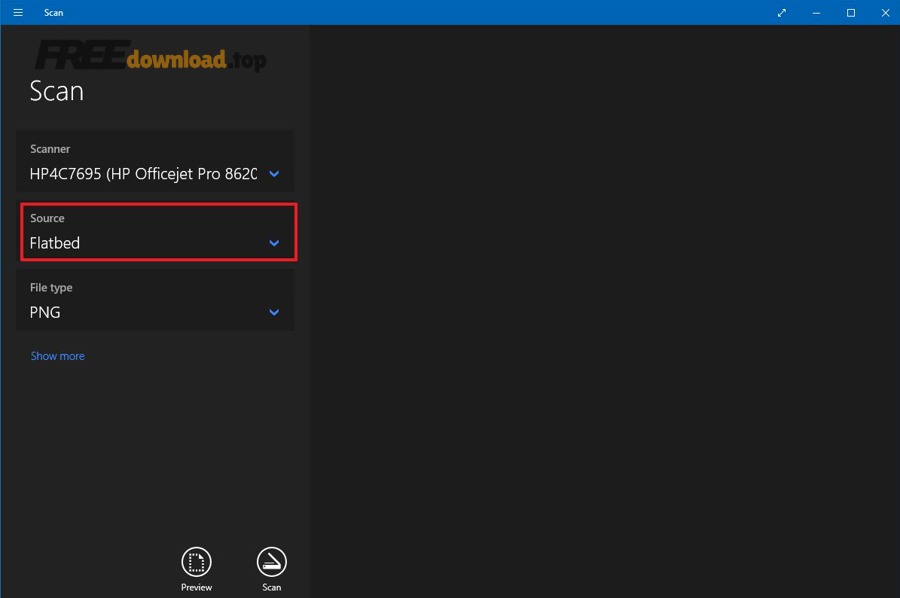
Chọn Source (Flatbed/Feeder), File type (PDF/JPG/PNG), sau đó chọn DPI: 200–300 DPI cho tài liệu thường; 300–600 DPI cho ảnh/chi tiết nhỏ. Nếu quét nhiều trang bằng ADF, hãy kiểm tra tùy chọn “scan both sides/duplex” nếu thiết bị hỗ trợ.
Để minh họa giao diện chọn Source, bạn có thể tham khảo ảnh dưới đây.
Khi nào dùng Windows Fax and Scan?
Nếu bạn thích giao diện “cổ điển” hoặc cần workflow kiểu fax/scan inbox, Windows Fax and Scan vẫn hữu ích và hoạt động tốt với thiết bị WIA. Tuy nhiên, Windows Scan thường trực quan hơn cho người mới.

Để xem thao tác cài và dùng Windows Scan trực quan, bạn có thể xem video hướng dẫn dưới đây.
Mẹo tối ưu chất lượng scan và giảm dung lượng file trên Windows
Để file scan rõ mà không nặng, bạn cần tối ưu 4 điểm: DPI, chế độ màu, chống nghiêng/cắt lề, và định dạng lưu. Hơn nữa, tối ưu đúng từ đầu giúp bạn đỡ phải quét lại hàng loạt tài liệu.
Chọn DPI theo mục đích, không chọn “càng cao càng tốt”
Tài liệu chữ: 200–300 DPI thường đủ đọc và OCR; ảnh hoặc giấy tờ có dấu nhỏ: 300–600 DPI. DPI quá cao khiến PDF nặng và mở chậm, nhất là khi quét nhiều trang.
Chọn chế độ màu đúng: Color/Grayscale/B&W
Nếu tài liệu chỉ có chữ, Grayscale hoặc B&W sẽ nhẹ hơn Color rất nhiều. Ngược lại, nếu cần giữ con dấu/màu mực, hãy dùng Color hoặc Grayscale tùy tình huống.
Quét thẳng lề và cắt khung trước khi lưu
Nhiều ứng dụng (Windows Scan hoặc tool hãng) cho phép Preview để bạn chỉnh khung quét. Việc cắt sát nội dung giúp file gọn, OCR chính xác hơn và nhìn “chuyên nghiệp” hơn.
Ưu tiên PDF cho tài liệu nhiều trang, JPG/PNG cho ảnh
PDF phù hợp khi lưu hồ sơ nhiều trang; JPG phù hợp ảnh (nhẹ), PNG phù hợp khi cần nét chữ/đồ họa sắc (thường nặng hơn). Nếu tool hãng có “PDF searchable/OCR”, hãy bật khi bạn cần tìm kiếm nội dung trong file.
FAQ về driver scanner cho Windows
Vì sao cài driver xong mà Windows Scan vẫn không thấy scanner?
Thường do Windows chưa nhận phần cứng (Device Manager), driver cài sai model, hoặc scanner đang kết nối qua mạng nhưng chưa được add đúng IP/Scanner Settings. Hãy kiểm tra lại tầng nhận thiết bị trước, rồi mới kiểm tra ứng dụng.
Scanner yêu cầu TWAIN nhưng tôi chỉ có WIA thì làm sao?
Nếu phần mềm yêu cầu TWAIN Source, bạn cần cài gói TWAIN/utility chính hãng (hoặc gói driver ghi rõ TWAIN/ISIS/WIA như Canon).
Tải driver scanner ở đâu là an toàn nhất?
Ưu tiên trang hỗ trợ chính hãng: Epson Scanner Support, HP Support Drivers, Brother Support, Canon Support… vì các trang này cung cấp đúng gói theo model và hệ điều hành.
Có nên dùng Windows Update để cập nhật driver scanner không?
Có, đây là lựa chọn ổn định cho nhiều người dùng vì driver thường được phân phối qua kênh cập nhật; khi cần, bạn có thể xem thêm ở Optional updates để cài driver updates.
Quét qua Wi-Fi hay bị rớt, nên làm gì trước?
Đảm bảo PC và scanner cùng mạng, tín hiệu ổn định, đặt IP cố định (nếu có), và dùng tiện ích hãng để cấu hình scanner mạng (ví dụ Epson Scan 2 + Scanner Settings).