


Cài driver chipset AMD đúng cách giúp Windows nhận đủ thành phần nền tảng (INF/PCI/SMBus/USB), tối ưu hiệu năng và giảm lỗi vặt như sleep/wake chập chờn, mất thiết bị, hoặc giật lag khó hiểu.
Bài này đi theo hướng “làm đúng ngay từ đầu”: xác định đúng chipset/bo mạch, chọn đúng nguồn tải, và cài theo thứ tự an toàn để hạn chế xung đột với driver cũ.
Ngoài hướng dẫn từng bước trên Windows 10/11, bạn còn có checklist kiểm tra sau cài và các kịch bản xử lý lỗi thường gặp (cài không được, treo, khởi động lại, hoặc màn hình xanh).
Tiếp theo, Giới thiệu ý mới: hãy bắt đầu từ việc hiểu driver chipset AMD là gì và vì sao nó khác với driver VGA, để bạn không cài nhầm và không bỏ sót thành phần quan trọng.
Driver chipset AMD là gì và nó “quản” những gì trong máy?
Driver chipset AMD là gói trình điều khiển nền tảng giúp Windows nhận đúng chipset/SoC và các “mảnh ghép” I/O, từ đó máy hoạt động ổn định hơn và giao tiếp phần cứng chính xác hơn.
Để hiểu rõ hơn, hãy xem driver chipset như “bản đồ kết nối” giữa Windows với bo mạch chủ.

Thông thường gói chipset sẽ bao gồm (tùy nền tảng):
- AMD Chipset INF: khai báo thiết bị/hub/bridge để Windows gắn đúng tên và cấu hình.
- SMBus: kênh giao tiếp cảm biến và thiết bị quản lý trên mainboard.
- PCI Device / PCI Express: tối ưu nhận diện và quản lý bus.
- USB Controller: ổn định cổng USB, đặc biệt khi sleep/wake.
- GPIO: điều khiển tín hiệu I/O mức thấp trên bo mạch.
- AMD PSP: thành phần bảo mật/firmware liên quan nền tảng (tùy máy).
- Ryzen Power Plan (tùy gói): tối ưu cách CPU boost/xung nhịp theo tải.
Quan trọng hơn, driver chipset không phải “một file” mà là một tập driver và cấu hình; vì vậy cài đúng nguồn, đúng nền tảng sẽ tránh tình trạng thiếu/đụng thành phần.
Khi nào nên cài hoặc cập nhật driver chipset AMD?
Bạn nên cài/cập nhật driver chipset AMD khi vừa cài Windows mới, đổi main/CPU, gặp lỗi USB/sleep, hoặc sau khi cập nhật BIOS lớn—đây là nhóm tình huống thường cải thiện ổn định thấy rõ.
Sau đây là cách nhận biết nhanh để không cập nhật “vì sợ thiếu” mà cập nhật đúng lúc.

- Vừa cài lại Windows 10/11: ưu tiên cài chipset trước, rồi mới tới VGA, LAN/Wi-Fi, Audio.
- Máy hay lỗi sleep/wake: ngủ dậy mất chuột USB, mất mạng, hoặc treo màn hình đen.
- Thiết bị lạ trong Device Manager: xuất hiện “Unknown device”, “PCI Device” chưa nhận.
- Hiệu năng không ổn định: xung CPU tụt bất thường, giật khung hình ngẫu nhiên dù nhiệt độ ổn.
- Sau update BIOS/AGESA: nền tảng thay đổi hành vi power/IO; cập nhật chipset giúp đồng bộ.
Tuy nhiên, nếu máy đang ổn định tuyệt đối và bạn không thay đổi phần cứng/hệ điều hành, bạn có thể trì hoãn cập nhật để tránh rủi ro xung đột hiếm gặp.
Làm sao xác định đúng chipset, socket và dòng máy trước khi cài?
Bạn xác định đúng chipset/soc bằng cách kiểm tra mainboard/laptop model, socket (AM4/AM5) và Windows 64-bit—đây là bước quyết định để tải đúng gói và tránh cài nhầm.
Để bắt đầu, hãy đi từ thông tin “chắc chắn nhất” là model bo mạch hoặc model laptop.
Kiểm tra nhanh bằng cách xem model mainboard/laptop
Cách đơn giản: nhìn trên hộp main, hóa đơn, hoặc ngay trên PCB; với laptop, xem model máy (ví dụ: IdeaPad/ROG/TUF/ThinkBook) rồi tra “chipset driver” theo hãng.
Ngoài ra, bạn có thể dùng lệnh hệ thống để lấy thông tin phần cứng.
- Mở Run (Windows + R) → gõ msinfo32.
- Tìm mục BaseBoard Product (mainboard) và System Model (laptop).
- Ghi lại đúng tên model để chọn driver tương ứng.
Nhận diện nền tảng AM4/AM5 theo series chipset phổ biến
AM4 thường gặp: A320/B350/X370, B450/X470, A520/B550/X570. AM5 thường gặp: A620/B650/X670 và các biến thể “E”.
Ngược lại, nếu bạn thấy tên nền tảng không khớp (ví dụ tải AM4 cho AM5), trình cài đặt có thể báo không hỗ trợ hoặc cài thiếu thành phần.
Kiểm tra Windows 10/11 64-bit và quyền quản trị
Driver chipset hiện nay chủ yếu nhắm Windows 10/11 64-bit; bạn nên đăng nhập tài khoản có quyền Admin để tránh lỗi “access denied” khi ghi driver.
Hơn nữa, hãy đảm bảo máy đang cắm sạc (laptop) để tránh gián đoạn trong lúc cài.
Cần chuẩn bị gì để cài an toàn và tránh xung đột driver?
Bạn nên tạo điểm khôi phục, cập nhật Windows cơ bản và tạm thời đóng phần mềm can thiệp hệ thống trước khi cài—đây là cách giảm rủi ro treo máy hoặc rollback khó xử lý.
Tiếp theo, hãy làm checklist 5 phút để quá trình cài mượt và ít “phát sinh”.
- Tạo Restore Point: Control Panel → System → System Protection → Create.
- Hoàn tất cập nhật Windows quan trọng: ít nhất các bản cập nhật nền tảng/servicing để tránh lỗi trình cài.
- Tắt tạm ứng dụng “tối ưu/clean/driver booster”: một số công cụ chặn service hoặc khóa file.
- Thoát phần mềm OC/giám sát: tool ép xung, undervolt, overlay có thể gây reboot khi driver thay đổi.
- Ổn định nguồn: desktop dùng UPS càng tốt; laptop cắm sạc và tắt chế độ tiết kiệm pin cực đoan.
Nếu trước đó bạn từng cài nhiều gói chipset “lẫn lộn”, cách an toàn là cài đè đúng gói mới nhất từ nguồn chuẩn; đa số trường hợp không cần gỡ thủ công từng thành phần.
Tải driver chipset AMD ở đâu chuẩn và chọn đúng gói như thế nào?
Bạn nên tải driver chipset AMD từ AMD Support hoặc trang hỗ trợ hãng máy (OEM) để đảm bảo đúng nền tảng và chữ ký số, tránh gói bị chỉnh sửa từ nguồn không rõ.
Dưới đây là cách chọn nguồn tải theo đúng ngữ cảnh sử dụng.

Ưu tiên 1: AMD Support cho desktop tự ráp và nhiều mainboard phổ thông
Nếu bạn dùng PC tự ráp (ASUS/MSI/GIGABYTE/ASRock…), cách ổn nhất là vào trang AMD Drivers & Support và chọn theo Chipsets.
URL tham khảo: https://www.amd.com/en/support hoặc trang hướng dẫn cài chipset: https://www.amd.com/en/resources/support-articles/faqs/CHIPSET-INSTALL.html
Ưu tiên 2: Trang hỗ trợ của hãng laptop/PC đồng bộ (OEM)
Với laptop hoặc PC đồng bộ (Dell/HP/Lenovo/ASUS…), hãng có thể tùy biến power/thermal/USB, nên driver chipset từ OEM đôi khi “hợp” hơn với firmware của máy.
Quan trọng hơn, nếu bạn đang gặp lỗi riêng (touchpad, Fn key, sleep), hãy ưu tiên bộ driver theo model máy để tránh xung đột gói chung.
Ưu tiên 3: Công cụ Auto-Detect khi bạn không chắc chipset
Nếu bạn không chắc mình đang dùng chipset nào, AMD có công cụ tự nhận diện và gợi ý driver; phù hợp với người muốn nhanh và ít thao tác chọn nhầm.
Bảng dưới đây giúp bạn chọn nguồn tải theo tình huống (giảm nguy cơ “đúng driver nhưng sai ngữ cảnh”).
| Trường hợp | Nguồn nên ưu tiên | Lý do | Lưu ý |
|---|---|---|---|
| PC tự ráp (main rời) | AMD Support | Gói chuẩn theo chipset, cập nhật đều | Chọn đúng AM4/AM5 và series chipset |
| Laptop/PC đồng bộ | Trang driver của hãng máy | Đồng bộ firmware + power/thermal | Nếu lỗi vẫn còn, mới chuyển sang AMD Support |
| Không rõ chipset | Auto-Detect | Tự nhận diện phần cứng nhanh | Chạy với quyền Admin, đóng app can thiệp hệ thống |
| Máy cần ổn định tuyệt đối | OEM hoặc bản AMD ổn định | Giảm rủi ro do thay đổi lớn | Tránh beta/preview nếu không cần |
Cách cài driver chipset AMD trên Windows 10/11 từng bước ra sao?
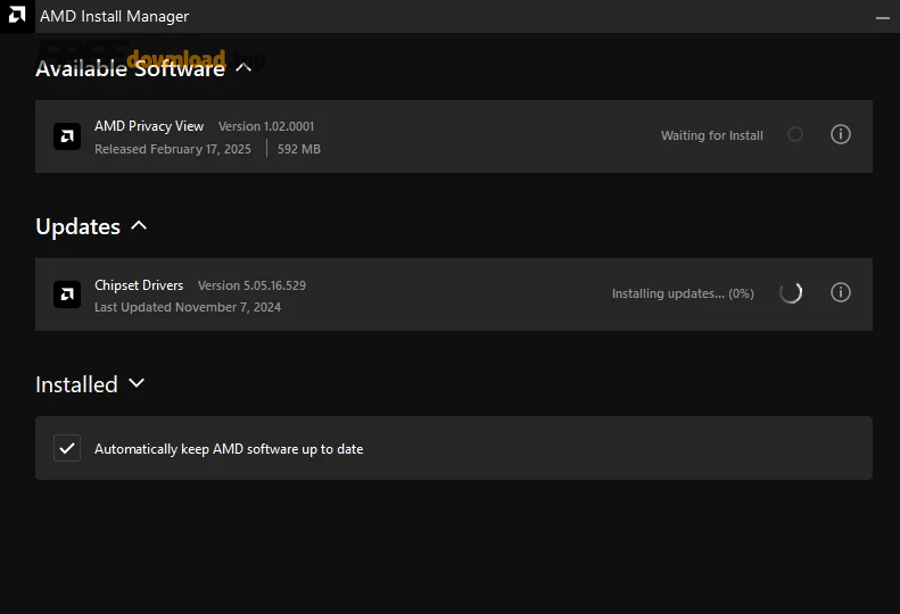
Cách cài hiệu quả nhất là chạy bộ cài chipset đúng nền tảng, giữ mặc định các thành phần cần thiết và khởi động lại đúng lúc—thường chỉ mất 3–10 phút và giúp hệ thống nhận thiết bị đầy đủ.
Để hiểu rõ hơn, hãy đi theo quy trình “tải đúng → cài đúng → reboot đúng”.

Bước 1: Tải đúng gói và kiểm tra chữ ký số
Tải từ AMD Support hoặc OEM, sau đó kiểm tra file cài đặt có nhà phát hành rõ ràng. Nếu trình duyệt/Windows cảnh báo bất thường, hãy dừng lại và tải lại từ nguồn chính thống.
Bước 2: Chạy trình cài với quyền Admin
- Nhấp phải file cài → Run as administrator.
- Chọn Install (đa số trường hợp không cần chỉnh tùy chọn nâng cao).
- Chờ quá trình cài hoàn tất; tránh mở game/ứng dụng nặng trong lúc cài.
Sau đây là điểm quan trọng: nếu trình cài yêu cầu khởi động lại, hãy reboot ngay để Windows nạp driver nền tảng mới.
Bước 3: Khởi động lại và để Windows “ổn định” 2–3 phút
Sau khi reboot, Windows có thể mất vài phút để hoàn tất cấu hình thiết bị. Bạn nên chờ hệ thống ổn định rồi mới cài driver khác hoặc tinh chỉnh.
Video hướng dẫn trực quan
Nếu bạn muốn xem thao tác cài đặt trực tiếp trên máy, video dưới đây minh họa quy trình tải và cài chipset driver theo cách phổ biến trên Windows.
Làm sao kiểm tra cài xong đã “ăn” driver chipset AMD chưa?
Bạn kiểm tra nhanh bằng Device Manager, lịch sử cài đặt và hành vi hệ thống (USB/sleep/hiệu năng) — nếu thiết bị nền tảng không còn “Unknown” và máy ổn định hơn sau reboot, thường là đã cài đúng.
Bên cạnh đó, hãy kiểm tra theo 3 lớp: thiết bị, gói cài, và triệu chứng thực tế.
Kiểm tra trong Device Manager
Mở Device Manager → xem nhóm System devices, USB controllers, IDE ATA/ATAPI (tùy máy). Nếu trước đó có “PCI Device/Unknown device”, sau cài thường sẽ biến mất hoặc đổi tên đúng.
Kiểm tra trong Apps/Programs
Vào Settings → Apps (hoặc Control Panel → Programs) và tìm mục liên quan “AMD Chipset Software” (tên hiển thị có thể khác nhau tùy gói).
Kiểm tra bằng dấu hiệu vận hành
- Sleep/wake không còn mất USB, không treo ngẫu nhiên.
- Wi-Fi/LAN ổn định hơn (đặc biệt trên một số main/laptop khi trước đó hay rớt).
- Hiệu năng CPU boost ổn định hơn khi tải nhẹ/đột biến.
Quan trọng hơn, nếu mọi thứ ổn, bạn nên “chốt” cấu hình: tạo lại restore point để có điểm quay về trạng thái tốt.
Vì sao cài xong vẫn lỗi và cách xử lý các tình huống phổ biến?
Nếu cài xong vẫn lỗi, nguyên nhân thường nằm ở sai gói chipset, xung đột driver/utility, BIOS chưa tương thích, hoặc Windows bị lỗi hệ thống—xử lý theo thứ tự từ dễ đến khó sẽ tiết kiệm thời gian.
Tiếp theo, hãy chọn đúng kịch bản giống tình trạng của bạn để xử lý gọn.

Lỗi 1: Trình cài báo không hỗ trợ / không tìm thấy phần cứng phù hợp
Nguyên nhân hay gặp là bạn chọn sai socket/series chipset (AM4 vs AM5, hoặc nhầm chipset laptop). Cụ thể, hãy quay lại bước xác định model main/laptop và tải đúng gói theo nền tảng.
Lỗi 2: Cài xong không thay đổi gì, vẫn có Unknown device
Hãy reboot thêm 1 lần, rồi chạy lại bộ cài ở chế độ Admin. Nếu vẫn còn, cập nhật BIOS và Windows servicing, sau đó cài lại chipset.
Lỗi 3: Treo, restart, hoặc BSOD sau khi cài
Trước tiên, vào Safe Mode để gỡ gói chipset vừa cài (Apps/Programs) hoặc dùng System Restore quay về điểm trước đó. Sau đây là bước “móc xích” quan trọng: kiểm tra lại BIOS/OC—nhiều lỗi xuất hiện khi hệ thống đang undervolt/ép xung quá sát.
Lỗi 4: USB chập chờn, sleep/wake vẫn lỗi
Thử cập nhật BIOS và driver USB/Serial IO theo hãng main/laptop, đồng thời tắt “USB selective suspend” trong Power Options để kiểm tra. Ngược lại, nếu bạn đang dùng hub/adapter kém chất lượng, hãy test trực tiếp cổng main để loại trừ phần cứng.
Ranh giới ngữ cảnh: sau khi cài đúng chipset, bạn tối ưu thế nào để ổn định lâu dài?
Ở phần trên, bạn đã hoàn thành quy trình cốt lõi: xác định đúng nền tảng, tải đúng gói, cài đúng cách và biết cách kiểm tra/khắc phục lỗi. Tiếp theo, nội dung dưới đây mở rộng theo hướng tối ưu và phòng ngừa—không bắt buộc, nhưng giúp máy “bền” hơn sau mỗi lần cập nhật.
Mẹo tối ưu và cập nhật driver chipset AMD lâu dài mà không rối
Cách tối ưu bền vững là giữ nguyên tắc “ít nhưng đúng”: cập nhật theo mốc thay đổi lớn, ưu tiên nguồn chuẩn, và tránh trộn nhiều công cụ can thiệp driver—như vậy bạn vừa ổn định vừa dễ truy vết khi có lỗi.
Hơn nữa, hãy áp dụng các mẹo dưới đây theo đúng ngữ cảnh máy của bạn.
Giữ thứ tự cài driver hợp lý sau khi cài Windows
Thứ tự gợi ý: chipset → LAN/Wi-Fi → audio → VGA → peripheral. Cụ thể, chipset đặt nền cho các thiết bị còn lại nên cài trước sẽ giảm lỗi nhận diện.
Chỉ cập nhật khi có “lý do kỹ thuật” rõ ràng
Bạn nên cập nhật khi: đổi CPU/main, cập nhật BIOS lớn, nâng Windows phiên bản, hoặc gặp lỗi I/O. Nếu máy đang ổn, hãy ghi lại phiên bản hiện tại và chỉ nâng khi cần.
Tránh trộn driver từ nhiều nguồn không kiểm soát
Nhiều người vừa cài từ OEM vừa cài từ gói chung, lại dùng thêm phần mềm quản lý driver để “quét cho đủ”, dẫn tới xung đột khó truy. Nếu bạn có hệ thống lai (ví dụ vừa muốn cài driver chipset Intel trên máy khác, vừa cập nhật AMD trên máy đang dùng), hãy tách quy trình và ghi chú rõ từng máy.
Laptop: ưu tiên tính tương thích với thiết bị ngoại vi
Với laptop, ngoài chipset bạn còn phải đồng bộ các driver phụ như driver touchpad laptop, hotkey, power management theo hãng. Nếu sau khi cài chipset mà touchpad/gesture lỗi, hãy quay về bộ driver OEM theo đúng model để khớp firmware.
Nếu bạn thường xuyên cài lại Windows hoặc hỗ trợ nhiều máy, bạn có thể tạo “bộ cài offline” gồm các gói phần mềm thông dụng và driver chính thống theo từng dòng máy, nhờ đó thao tác nhanh mà vẫn kiểm soát được nguồn.
Các câu hỏi thường gặp
Cài driver chipset AMD có cần gỡ bản cũ không?
Đa số trường hợp không cần gỡ; bạn có thể cài đè bản mới từ nguồn chuẩn và reboot. Tuy nhiên, nếu gặp BSOD/treo ngay sau cập nhật, hãy dùng System Restore hoặc gỡ gói chipset mới để quay lại trạng thái ổn định.
Có nên cài chipset trước hay driver VGA trước?
Nên cài chipset trước để Windows nhận đúng nền tảng và bus thiết bị, sau đó cài VGA sẽ ít lỗi nhận diện hơn. Ngoài ra, cách này giúp giảm tình trạng “thiếu thiết bị” trong Device Manager.
Tại sao cài xong vẫn thấy “PCI Device” hoặc “Unknown device”?
Nguyên nhân thường là bạn tải sai gói chipset (nhầm socket/series), hoặc còn thiếu driver OEM riêng cho laptop. Hãy xác định lại model máy, cập nhật Windows cơ bản và cài lại đúng gói.
Cài chipset AMD có làm tăng FPS game không?
Chipset driver không phải “tăng FPS trực tiếp” như driver VGA, nhưng có thể cải thiện độ ổn định, giảm giật do I/O/USB/sleep và giúp hệ thống vận hành đúng. Nếu bạn đang gặp micro-stutter lạ, đây là bước đáng làm trước khi tối ưu sâu hơn.
Có thể chỉ cập nhật qua Windows Update mà không cài gói AMD không?
Có thể trong một số trường hợp Windows Update đã cung cấp driver cơ bản, nhưng gói từ AMD/OEM thường đầy đủ hơn cho nền tảng và các thành phần phụ. Nếu ưu tiên ổn định, hãy dùng nguồn chính thống và kiểm tra sau cài.