


Driver chipset là tập hợp trình điều khiển (và/hoặc tệp INF) giúp Windows nhận diện đúng chipset/PCH và các bộ điều khiển nằm trên bo mạch chủ, từ đó giao tiếp ổn định giữa CPU, RAM, lưu trữ, USB, PCIe và các thiết bị ngoại vi.
Nếu thiếu hoặc cài sai driver chipset, máy vẫn có thể chạy nhưng dễ gặp tình trạng nhận sai tên thiết bị trong Device Manager, hiệu năng I/O không tối ưu, lỗi sleep/hibernate, cổng USB/chipset bus hoạt động bất thường hoặc phát sinh màn hình xanh do xung đột tầng thấp.
Bài viết này sẽ đi từ định nghĩa “driver chipset là gì” đến cấu phần phổ biến, dấu hiệu cần cập nhật, cách tải từ nguồn chính hãng và quy trình cài đặt đúng chuẩn cho Windows 10/11 để hạn chế rủi ro.
Giới thiệu ý mới: Sau đây, chúng ta sẽ bóc tách chipset như một “trung tâm điều phối” của mainboard và vì sao bộ driver của nó là nền móng cho những driver khác hoạt động đúng.
Driver chipset là gì và nó điều khiển gì trên mainboard?
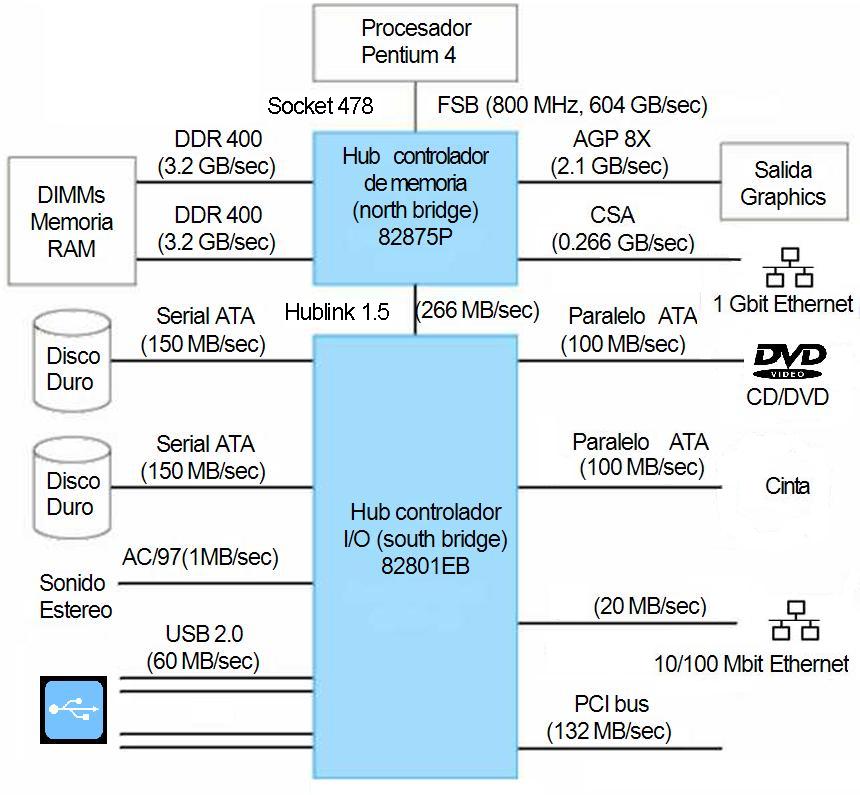
Driver chipset là nhóm driver hệ thống giúp Windows hiểu “bản đồ phần cứng” của chipset/PCH và các bộ điều khiển liên quan, để hệ điều hành gọi đúng chức năng bus, cổng và cơ chế quản trị điện năng.
Để bắt đầu, hãy hình dung chipset như phần “điều phối” nằm giữa CPU và các đường giao tiếp như PCIe/USB/SATA (trên nền tảng mới, một phần chức năng đã tích hợp vào CPU nhưng PCH vẫn gánh nhiều I/O). Vì vậy, driver chipset thường bao gồm mô tả thiết bị (INF), driver bus (SMBus/I2C/SPI), driver root port/PCI, và thành phần quản lý nguồn/ACPI theo thiết kế của nền tảng.

Cụ thể hơn, “điều khiển” ở đây không phải lúc nào cũng là một file .sys chạy như driver GPU, mà nhiều khi là việc Windows được cung cấp đúng device ID → đúng tên thiết bị → đúng lớp driver/hệ thống con (subsystem) để kích hoạt tính năng như: PCI Express root ports, SMBus cho cảm biến/nhiệt độ, controller SATA/AHCI/RAID (tùy nền tảng), I2C cho touchpad, hoặc cơ chế tiết kiệm điện (C-states, package states, Modern Standby).
Tóm lại, nếu xem bo mạch chủ là “cơ thể”, thì driver chipset là phần “hồ sơ giải phẫu” + một số “đường dây thần kinh bus” giúp Windows vận hành đúng phần cứng ở tầng nền.
Thiếu hoặc sai driver chipset có gây lỗi không, và vì sao?
Có, thiếu hoặc cài sai driver chipset có thể gây lỗi/không ổn định vì nó làm Windows nhận diện sai thiết bị nền, nạp nhầm lớp driver, và khiến quản trị điện năng/bus I/O hoạt động không đúng thiết kế.
Tuy nhiên, mức độ ảnh hưởng tùy máy: có hệ thống Windows tự kéo driver cơ bản nên vẫn chạy “tạm ổn”, nhưng dễ lộ vấn đề khi bạn dùng các tính năng sâu như sleep/hibernate, gắn thêm thiết bị PCIe/USB tốc độ cao, hoặc chạy tải nặng I/O (copy file lớn, game/đồ họa, VM, render). Khi đó, nền tảng không “khớp” driver có thể dẫn đến: treo máy ngẫu nhiên, mất kết nối thiết bị, lỗi âm thanh/USB chập chờn, hoặc hiệu năng lưu trữ không tối ưu.
Quan trọng hơn, driver tầng thấp thường liên quan trực tiếp đến độ ổn định kernel. Theo nghiên cứu của University of California, Berkeley từ Department of Electrical Engineering & Computer Sciences, vào 05/2005, các sự cố crash ở mức hệ điều hành được ghi nhận là chủ yếu bắt nguồn từ mã device driver viết kém (poorly-written device driver code).
Như vậy, “driver chipset” không phải thứ để “tăng FPS thần kỳ”, mà là nền tảng để giảm sai lệch nhận diện phần cứng và hạn chế lỗi tầng thấp khi hệ thống hoạt động lâu dài.
Driver chipset thường gồm những thành phần nào (INF, bus, power) ?
Driver chipset thường gồm vài nhóm chính: tệp INF nhận diện thiết bị, driver bus/bridge, và thành phần quản trị điện năng—mỗi nhóm phụ trách một “lớp” giúp Windows làm việc đúng với chipset.
Tiếp theo, hãy tách thành 3 lớp dễ nhớ để bạn biết mình đang cài cái gì và kỳ vọng điều gì:
Lớp 1: INF/Chipset Device Software (nhận diện đúng tên thiết bị)
INF giống “thẻ căn cước” cho phần cứng: Windows nhìn device ID rồi hiển thị đúng tên/nhóm thiết bị trong Device Manager, từ đó liên kết đúng driver hệ thống con. Đây là lý do nhiều gói chipset trên Intel được gọi là “Chipset Device Software”.
Ngược lại, nếu INF thiếu, Device Manager có thể hiện “Unknown device”, “PCI Device”, hoặc tên chung chung, khiến quá trình cài driver khác (âm thanh, USB controller, i2c, bluetooth…) khó chính xác hơn.
Lớp 2: Driver bus & controller (SMBus/I2C/SPI/PCIe root)
Đây là lớp “đường giao tiếp”: SMBus thường liên quan cảm biến, pin, nhiệt độ; I2C/SPI liên quan touchpad, cảm biến, một số thiết bị tích hợp; PCIe root ports liên quan thiết bị mở rộng. Khi lớp này không chuẩn, lỗi thường gặp là thiết bị nhận chập chờn, mất kết nối hoặc hoạt động kém ổn định.
Lớp 3: Power management & nền tảng (ACPI, chipset power, platform services)
Lớp này liên quan sleep/hibernate, Modern Standby, quản trị năng lượng cho chipset và một số dịch vụ nền tảng. Dấu hiệu lỗi phổ biến: máy ngủ dậy đen màn, sleep xong nóng bất thường, pin tụt mạnh khi standby, hoặc device “tự biến mất” sau khi resume.
Tổng kết lại, hiểu 3 lớp này giúp bạn không nhầm “chipset driver” với driver VGA/driver âm thanh—và cũng giúp chẩn đoán đúng khi hệ thống gặp lỗi.
Khi nào bạn nên cài hoặc cập nhật driver chipset?
Bạn nên cài/cập nhật driver chipset khi vừa cài lại Windows, thay mainboard/CPU, gặp lỗi sleep/USB/PCIe bất thường, hoặc Device Manager hiển thị thiết bị lạ/unknown—vì đây là lúc “bản đồ phần cứng” dễ bị lệch nhất.
Bên cạnh đó, đừng cập nhật theo kiểu “thấy có là cài” nếu máy đang ổn định tuyệt đối; thay vào đó hãy dựa trên bối cảnh sử dụng và dấu hiệu cụ thể. Dưới đây là các tình huống đáng ưu tiên:
- Sau khi cài mới Windows 10/11: Windows có driver cơ bản, nhưng chipset driver chính hãng giúp nhận diện đúng và tối ưu tính tương thích.
- Sau khi update BIOS/UEFI lớn: đôi khi thay đổi microcode/khả năng nền tảng khiến driver cũ không còn tối ưu.
- Khi có “Unknown device” hoặc lỗi PCI/SMBus/I2C: đây là dấu hiệu thiếu INF hoặc thiếu driver bus nền tảng.
- Khi lỗi sleep/hibernate/standby: nếu lỗi lặp lại sau cập nhật Windows, chipset driver là ứng viên kiểm tra sớm.
- Khi hiệu năng I/O bất thường: copy file lớn chậm bất thường, USB 3.x không đạt tốc độ, thiết bị gắn ngoài hay rớt.
Để hiểu rõ hơn, hãy xem việc cài chipset driver như “đặt móng” trước khi bạn đi cài các driver khác; móng chuẩn thì phần trên mới ổn định.
Tải driver chipset ở đâu an toàn để tránh nhầm phiên bản?
Tải driver chipset an toàn nhất là từ trang hỗ trợ của hãng mainboard/laptop (OEM), sau đó mới đến trang Intel/AMD chính thức, và cuối cùng là Windows Update cho bản driver phổ thông.
Hơn nữa, điểm mấu chốt không phải “tải ở đâu cho nhanh” mà là “tải đúng theo nền tảng”: đúng chipset (ví dụ H610/B760/X670…), đúng Windows (10/11), đúng kiến trúc (64-bit), đúng dòng máy OEM nếu là laptop (vì có tùy biến). Vì vậy bạn có thể ưu tiên theo thứ tự:

- OEM/Mainboard Vendor (ASUS/MSI/GIGABYTE/ASRock/Dell/HP/Lenovo…): gói thường đã “khớp” cấu hình phần cứng, ít rủi ro nhất.
- Intel (nền tảng Intel): Chipset Device Software/Chipset INF Utility (tham khảo: https://www.intel.com/content/www/us/en/download/19347/chipset-inf-utility.html hoặc bản tiếng Việt: https://www.intel.vn/content/www/vn/vi/download/19347/chipset-inf-utility.html).
- AMD (nền tảng AMD): tải theo chipset tại trang Drivers & Support (tham khảo: https://www.amd.com/en/support/download/drivers.html và hướng dẫn cài: https://www.amd.com/en/resources/support-articles/faqs/CHIPSET-INSTALL.html).
- Windows Update/Optional updates: phù hợp khi cần driver cơ bản hoặc máy OEM, nhưng đôi khi không phải bản tối ưu nhất cho tính năng mới.
Theo tài liệu của Intel từ khu vực Drivers & Software, vào 09/2025, gói Intel Chipset Device Software chủ yếu cài các tệp Windows INF để hệ điều hành hiển thị đúng tên phần cứng trong Trình quản lý thiết bị, và không phải là gói sửa lỗi “driver USB/AGP” theo nghĩa thay driver điều khiển đó.
Trong quá trình tải và cập nhật, bạn có thể bắt gặp các phần mềm quản lý driver; hãy thận trọng với công cụ không rõ nguồn gốc vì rủi ro cài nhầm driver. Thay vào đó, nếu dùng hệ Intel, bạn có thể cân nhắc công cụ chính hãng Intel Driver & Support Assistant (https://www.intel.com/content/www/us/en/support/detect.html) để dò cập nhật phù hợp.
Cách cài driver chipset đúng chuẩn trên Windows 10/11 (tránh xung đột)
Cách cài driver chipset đúng chuẩn là tải đúng gói theo nền tảng, đóng ứng dụng nền, chạy installer với quyền admin, khởi động lại, rồi kiểm tra Device Manager—làm theo thứ tự giúp giảm xung đột và tránh “cài chồng” thiếu kiểm soát.
Sau đây là quy trình thực tế, áp dụng tốt cho cả PC tự ráp và laptop:

- Xác định nền tảng: Intel hay AMD, và chính xác chipset/mainboard model (xem trong BIOS, CPU-Z, hoặc trang model máy OEM).
- Tải từ nguồn ưu tiên: OEM/mainboard trước, rồi Intel/AMD chính thức nếu cần bản mới hơn.
- Chuẩn bị hệ thống: tạo điểm khôi phục (System Restore), tạm đóng các công cụ ép xung/monitor sâu, đảm bảo máy không mất điện giữa chừng.
- Chạy cài đặt: click phải file cài đặt → Run as administrator, làm theo hướng dẫn, không mở thêm tác vụ nặng.
- Khởi động lại: nhiều thành phần chipset chỉ “ăn” sau reboot.
- Kiểm tra lại: vào Device Manager, xem các mục System devices/IDE ATA/ATAPI/Storage controllers có còn Unknown device không.
Ngoài ra, nếu bạn cài lại Windows rồi mới đi cài các driver khác, thứ tự thường hiệu quả là: chipset → ME/PSP (nếu có) → storage/NVMe/RAID (nếu dùng) → LAN/Wi-Fi → audio → GPU. Ở bước mạng, bạn có thể cần cài driver LAN mạng dây trước để có Internet kéo các cập nhật tiếp theo.
Video minh họa cách tải và cài driver chipset (tham khảo):
Nếu bạn dùng nền tảng Intel, thao tác cài driver chipset Intel thường chỉ là chạy gói INF/Device Software đúng đời chipset; còn với AMD, gói chipset thường bao gồm nhiều driver con (GPIO, PSP, PCI, SMBus…) nên thời gian cài đặt có thể lâu hơn và bắt buộc reboot.
Cách kiểm tra đã cài đúng driver chipset chưa?
Bạn kiểm tra đã cài đúng driver chipset bằng cách xem Device Manager có còn Unknown device/thiết bị chung chung không, đối chiếu mục System devices có tên chipset/bus hợp lý, và kiểm tra lịch sử cài đặt driver/phiên bản gói chipset.
Đặc biệt, đừng chỉ nhìn “có cài được hay không”; hãy kiểm tra theo 3 lớp đã nói ở trên. Dưới đây là các bước kiểm tra nhanh:

- Không còn Unknown device: nếu còn, hãy xem Hardware Ids để truy ra đó là SMBus/I2C/PCI device nào.
- Tên thiết bị rõ ràng: thay vì “PCI Device”, bạn thấy tên cụ thể (SMBus Controller, PCI Express Root Port, chipset family…).
- Driver details hợp lý: một số mục là driver Microsoft chuẩn (mặc định) nhưng vẫn đúng vì INF đã “định danh” thiết bị; điều này là bình thường.
- Ổn định sleep/USB/I/O: sau cài đặt và reboot, các lỗi chập chờn thường giảm nếu nguyên nhân là chipset driver.
Nếu bạn cần cập nhật thủ công từng thiết bị trong Device Manager, có thể tham khảo hướng dẫn chính thức của Microsoft về cập nhật driver qua Device Manager (tham khảo: https://support.microsoft.com/en-us/windows/update-drivers-through-device-manager-in-windows-ec62f46c-ff14-c91d-eead-d7126dc1f7b6). Tuy vậy, với chipset driver, cách tối ưu vẫn là cài theo gói chuẩn của OEM/Intel/AMD để tránh chọn nhầm file.
Mở rộng: driver chipset khác gì BIOS/UEFI và các driver liên quan?
Driver chipset khác BIOS/UEFI ở chỗ BIOS/UEFI là firmware khởi tạo phần cứng trước khi vào Windows, còn driver chipset là phần mềm trong Windows giúp hệ điều hành nhận diện và vận hành chipset/bus đúng cách sau khi đã boot.
Ngoài ra, phân biệt rõ các khái niệm “gần giống” sẽ giúp bạn không cài nhầm và không kỳ vọng sai. Hãy cùng khám phá 4 điểm thường gây nhầm nhất:

Chipset driver vs BIOS/UEFI (firmware)
BIOS/UEFI cập nhật để sửa lỗi khởi tạo phần cứng, microcode, tương thích RAM/CPU; còn chipset driver chủ yếu làm Windows “hiểu” chipset và bus sau khi vào hệ điều hành. Vì vậy, update BIOS không thay thế chipset driver, và ngược lại.
Chipset driver vs driver GPU (VGA)
Driver GPU tác động trực tiếp đến render/3D và có thể ảnh hưởng FPS; chipset driver chủ yếu ảnh hưởng ổn định nền tảng và đường I/O. Nếu bạn đang tìm “tăng FPS”, trọng tâm thường là driver GPU và tối ưu game, không phải chipset.
Chipset driver vs driver storage (NVMe/RAID)
Chipset driver không đồng nghĩa driver NVMe/RAID. Nếu bạn dùng RAID/AHCI đặc thù (Intel RST/AMD RAID), cần đúng gói storage controller; chipset driver chỉ là nền tảng nhận diện và bus, không phải luôn “thay” driver lưu trữ.
Chipset driver vs driver mạng/âm thanh
Mạng/âm thanh là driver cho thiết bị cụ thể (LAN, Wi-Fi, Audio codec). Chipset driver hỗ trợ “hệ xương sống” để các thiết bị đó được nhận đúng và hoạt động ổn định—vì thế nhiều trường hợp bạn nên cài chipset trước rồi mới cài LAN/Audio để giảm lỗi nhận diện.
Các câu hỏi thường gặp về driver chipset
Phần dưới đây trả lời nhanh các tình huống phổ biến nhất khi người dùng tìm “driver chipset là gì” và cách xử lý an toàn.
Cài driver chipset có bắt buộc không?
Có, nên cài vì nó giúp Windows nhận diện đúng nền tảng và giảm lỗi tầng thấp; đặc biệt bắt buộc khi bạn vừa cài lại Windows, thay mainboard/CPU hoặc đang gặp lỗi Unknown device, sleep/USB/PCIe chập chờn.
Vì sao cài xong vẫn thấy driver Microsoft trong Device Manager?
Điều này thường bình thường vì nhiều thiết bị nền dùng driver chuẩn của Microsoft, còn gói chipset (đặc biệt INF) chủ yếu “định danh” đúng thiết bị và kích hoạt đúng cấu hình. Quan trọng là tên thiết bị rõ ràng và hệ thống ổn định.
Có nên dùng công cụ tự động cập nhật driver bên thứ ba không?
Không nên ưu tiên nếu bạn không kiểm soát được nguồn driver, vì rủi ro cài nhầm phiên bản/OEM tùy biến. Nếu cần tự động, hãy ưu tiên công cụ chính hãng (ví dụ Intel Driver & Support Assistant) hoặc trang OEM.
Chipset driver có giúp máy nhanh hơn rõ rệt không?
Không theo kiểu “tăng tốc thấy ngay” như GPU, nhưng nó có thể cải thiện độ ổn định, giảm lỗi I/O/sleep và giúp nền tảng hoạt động đúng thiết kế—tức là “nhanh và mượt” theo nghĩa bền bỉ, ít sự cố hơn khi dùng lâu dài.