


Nếu sau khi cập nhật, máy bị lỗi màn hình xanh, mất âm thanh, tụt FPS, Wi-Fi chập chờn hoặc treo ứng dụng, cách rollback driver về bản cũ thường là giải pháp nhanh nhất để đưa hệ thống về trạng thái ổn định.
Tiếp theo, bạn sẽ biết khi nào nên “quay về driver cũ” thay vì cố sửa lỗi vặt, và cách thực hiện đúng trong Device Manager để tránh xung đột phần cứng–phần mềm.
Ngoài ra, bài viết cũng chỉ ra các tình huống đặc thù với GPU, mạng, âm thanh/USB và các bước kiểm tra sau rollback để hạn chế lỗi quay lại do Windows Update.
Giới thiệu ý mới: Dưới đây là quy trình theo từng lớp—từ xác định đúng nguyên nhân, thao tác rollback chuẩn, đến tối ưu phòng ngừa để bạn chủ động hơn về sau.
Khi nào nên rollback driver về bản cũ để hết lỗi nhanh?
Có, bạn nên rollback driver ngay khi lỗi xuất hiện “đúng sau” một lần cập nhật driver và lỗi đó ảnh hưởng trực tiếp đến trải nghiệm (treo máy, BSOD, mất thiết bị, tụt hiệu năng), vì driver mới có thể không tương thích với phiên bản Windows, firmware hoặc phần cứng hiện tại.
Để bắt đầu, hãy nhận diện các dấu hiệu điển hình dưới đây trước khi thao tác.

Dấu hiệu “lỗi do driver” thường gặp là gì?
Thường gặp nhất là: máy tự khởi động lại, xuất hiện BSOD, ứng dụng đồ họa/game crash, âm thanh biến mất, Wi-Fi không thấy mạng, Bluetooth mất kết nối, hoặc thiết bị trong Device Manager báo chấm than.
Cụ thể hơn, nếu lỗi chỉ xảy ra ở đúng một thiết bị (GPU, Wi-Fi, âm thanh) và trùng thời điểm cập nhật, khả năng driver là “nghi phạm” rất cao.
Khi nào không nên rollback mà nên chọn phương án khác?
Nếu lỗi do phần cứng (quạt hỏng, SSD lỗi, RAM lỗi), rollback chỉ giúp tạm thời. Tương tự, nếu bạn vừa nâng cấp BIOS/firmware hoặc lên build Windows mới, bạn cần cân nhắc cập nhật driver tương thích thay vì quay về quá cũ.
Ngược lại, nếu máy đang ổn định và chỉ “nghe nói” driver mới tốt hơn, bạn không cần cập nhật/rollback vội—ổn định luôn là ưu tiên.
Vì sao rollback lại hiệu quả trong thực tế?
Rollback hiệu quả vì nó đưa hệ thống về bộ driver đã từng chạy ổn trên đúng cấu hình đó, giảm xung đột giữa kernel–driver–thiết bị.
Theo nghiên cứu của University of Wisconsin–Madison từ Department of Computer Sciences, vào 12/2004, lỗi liên quan driver được ghi nhận là nguyên nhân của phần lớn sự cố crash trên Windows XP (khoảng 85%), cho thấy driver là “điểm rủi ro” lớn và việc quay về phiên bản ổn định có thể giảm lỗi đáng kể.
Cách rollback driver về bản cũ bằng Device Manager thực hiện thế nào?
Bạn có thể rollback driver bằng Device Manager theo 6 bước: mở Device Manager → chọn đúng thiết bị → vào Properties → tab Driver → Roll Back Driver → khởi động lại → kiểm tra phiên bản driver sau khi quay về.
Sau đây là hướng dẫn chi tiết, kèm mẹo chọn đúng thiết bị để tránh rollback nhầm.
Bước 1: Mở Device Manager theo cách nhanh nhất
Nhấn Win + X rồi chọn Device Manager, hoặc nhấn Win + R và nhập devmgmt.msc để mở trực tiếp.
Tiếp theo, hãy mở đúng nhóm thiết bị (Display adapters, Network adapters, Sound…) để thao tác chính xác.
Bước 2: Chọn đúng thiết bị và mở Properties
Nhấp phải vào thiết bị nghi gây lỗi → chọn Properties. Nếu bạn không chắc, hãy ưu tiên thiết bị vừa được cập nhật hoặc thiết bị đang báo lỗi (biểu tượng chấm than).
Ví dụ, lỗi tụt FPS/giật hình thường nằm ở GPU; mất Wi-Fi thường nằm ở network adapter; mất tiếng thường nằm ở audio device.
Bước 3: Thực hiện Roll Back Driver đúng cách
Trong tab Driver, chọn Roll Back Driver → chọn lý do (ví dụ “Driver mới gây lỗi”) → xác nhận. Sau đó khởi động lại máy để Windows nạp lại driver cũ hoàn chỉnh.
Quan trọng hơn, sau khi reboot, bạn nên vào lại tab Driver để kiểm tra Driver Version đã thay đổi đúng như mong muốn.
Bước 4: Xác nhận đã rollback “đúng thứ cần rollback”
Nếu lỗi biến mất ngay sau rollback, bạn đã chọn đúng. Nếu lỗi còn, có thể bạn rollback nhầm thiết bị, hoặc lỗi nằm ở driver khác (chipset/USB controller) hay xung đột phần mềm.
Để minh họa, hãy thử ghi chú lại phiên bản driver trước/sau rollback và so sánh kết quả sau 1–2 lần khởi động.
Nếu nút Roll Back Driver không bấm được, làm sao quay về driver cũ thủ công?
Nếu nút Roll Back bị mờ, nghĩa là Windows không còn lưu phiên bản driver trước đó trong hệ thống, nên bạn phải cài thủ công một bản driver cũ tương thích từ hãng hoặc từ gói driver đã lưu trước đây.
Để hiểu rõ hơn, hãy đi theo 3 hướng sau—tùy bạn có sẵn file driver hay chưa.
Hướng 1: Cài driver cũ từ website nhà sản xuất
Ưu tiên tải từ trang chính thức theo model máy/mainboard/GPU. Ví dụ:
- NVIDIA: https://www.nvidia.com/Download/index.aspx
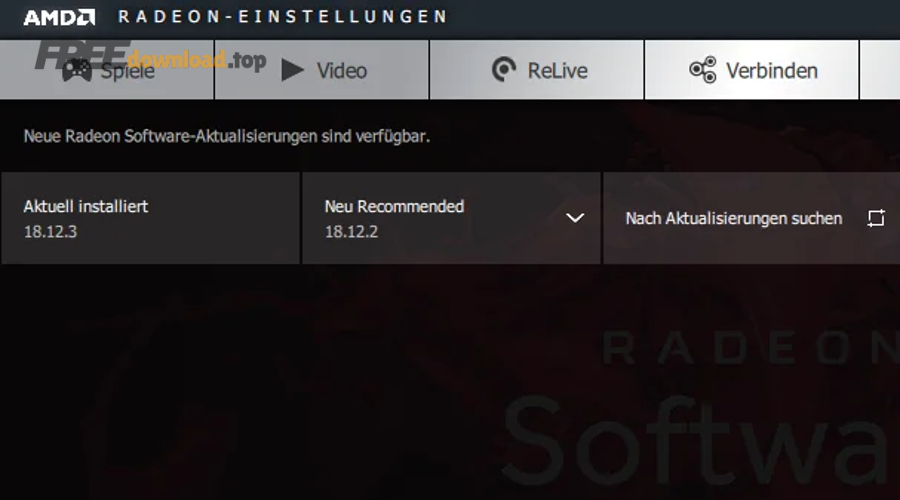
- AMD: https://www.amd.com/en/support
- Intel: https://www.intel.com/content/www/us/en/support/detect.html
Tiếp theo, cài đặt theo trình cài của hãng, rồi khởi động lại để hoàn tất.
Hướng 2: Chọn driver cũ có sẵn trong “Let me pick…”
Trong Device Manager → Update driver → chọn “Browse my computer…” → “Let me pick from a list…” để xem các phiên bản driver đã từng được Windows nhận diện. Nếu có bản cũ, chọn đúng phiên bản và cài.
Cụ thể, cách này hữu ích khi driver cũ vẫn còn trong danh sách tương thích, dù nút Roll Back không hiện.
Hướng 3: Cài từ file INF (khi bạn có gói driver dạng folder)
Nếu bạn tải driver dạng nén và giải nén ra folder, hãy dùng Update driver → Browse → trỏ tới folder → tick “Include subfolders” để Windows tìm đúng file INF và cài đặt.
Bên cạnh đó, nếu bạn cần cài lại driver bằng Device Manager để “reset” trạng thái thiết bị, cách INF là lựa chọn kiểm soát tốt khi bạn không muốn chạy trình cài tự động của hãng.
Rollback driver GPU (NVIDIA/AMD/Intel) cần lưu ý gì để không crash game?
Có, rollback GPU driver thường khắc phục nhanh lỗi crash/giật/đen màn hình, nhưng bạn cần chọn đúng nhánh driver phù hợp (Game Ready/Studio, WHQL) và làm sạch phần còn sót để tránh xung đột phiên bản.
Tiếp theo là checklist giúp bạn rollback GPU an toàn, hạn chế lỗi lặp lại.

Chọn đúng “nhánh” driver trước khi quay về
Với NVIDIA, nhiều người ổn định hơn khi dùng bản WHQL hoặc bản cũ đã từng chơi game mượt. Với AMD/Intel, hãy ưu tiên bản driver khớp với dòng GPU và phiên bản Windows hiện tại.
Ngược lại, nếu bạn đang làm đồ họa, đôi khi bản Studio/Pro ổn định hơn bản tối ưu game—đây là khác biệt quan trọng để tránh crash ứng dụng.
Khi nào cần làm sạch driver trước khi cài lại?
Nếu bạn đã thử rollback/cài lại nhiều lần mà vẫn lỗi, khả năng có “dư chấn” từ driver cũ–mới trộn lẫn. Lúc này, bạn có thể cân nhắc phương án gỡ driver cũ sạch sẽ trước khi cài bản ổn định.
Một lựa chọn phổ biến là Display Driver Uninstaller (DDU) trong Safe Mode (tham khảo trang chủ: https://www.wagnardsoft.com/). Hãy dùng thận trọng, đọc kỹ hướng dẫn, và luôn có điểm khôi phục trước khi can thiệp sâu.
Sau rollback GPU, cần chỉnh gì để tránh tụt FPS?
Hãy kiểm tra lại: chế độ nguồn (Power plan), thiết lập trong NVIDIA Control Panel/AMD Software, và tắt các tính năng mới vừa bật theo driver (ví dụ upscaling/overlay) nếu nghi gây xung đột.
Tóm lại, rollback đúng bản + kiểm soát thiết lập sau rollback thường đủ để máy trở lại ổn định.
Rollback driver Wi-Fi/Network giúp sửa mất mạng như thế nào?
Rollback driver mạng thường sửa được lỗi mất Wi-Fi, rớt mạng, ping tăng bất thường vì driver mới có thể thay đổi cách quản lý điện năng, roaming hoặc tương thích kém với router/firmware hiện tại.
Sau đây là các bước và lưu ý quan trọng để bạn không “tự khóa” kết nối của mình.
Rollback khi đang mất Wi-Fi: nên chuẩn bị gì?
Nếu máy đang không có mạng, hãy chuẩn bị một trong các phương án dự phòng: dùng cáp LAN, chia sẻ mạng từ điện thoại, hoặc tải sẵn driver cũ bằng máy khác rồi chép qua USB.
Tiếp theo, bạn mới thao tác Roll Back/Update để tránh rơi vào tình trạng không có driver cũng không có mạng để tải.
Thiết lập “Power Management” có thể gây rớt mạng
Sau rollback, vào Properties của adapter → tab Power Management → bỏ chọn “Allow the computer to turn off this device to save power” nếu bạn hay bị rớt Wi-Fi khi sleep/idle.
Cụ thể hơn, đây là lỗi thường bị hiểu nhầm là do router, nhưng thực chất là do driver + quản lý điện năng.
Trường hợp đặc biệt: Wi-Fi 6/6E và router cũ
Nếu router cũ hoặc firmware chưa tối ưu, một số bản driver mới có thể ưu tiên chế độ tiết kiệm/roaming khiến kết nối kém ổn định. Rollback về bản driver đã từng chạy tốt là cách “cắt nhiễu” nhanh để xác định đúng nguyên nhân.
Như vậy, rollback mạng không chỉ là quay về driver, mà còn là kiểm soát lại cấu hình vận hành.
Rollback driver âm thanh/USB có khác gì so với GPU và mạng?
Có, rollback driver âm thanh/USB thường liên quan đến “controller” (Sound, USB, chipset) nên bạn cần xác định đúng thiết bị gốc, tránh chỉ rollback thiết bị “con” như loa/tai nghe mà bỏ sót driver điều khiển.
Để minh họa, hãy xem cách khoanh vùng và xử lý theo từng nhóm dưới đây.
Âm thanh mất tiếng sau update: rollback ở đâu là đúng?
Vào Device Manager → Sound, video and game controllers, rồi rollback thiết bị chính (Realtek/Intel SST/USB Audio). Nếu bạn dùng tai nghe USB, hãy kiểm tra thêm Universal Serial Bus controllers.
Tiếp theo, mở Sound settings để chọn đúng output device vì đôi khi driver mới đổi thiết bị mặc định.
USB chập chờn: chú ý USB controller và chipset
Nếu chuột/USB mất kết nối ngẫu nhiên, hãy kiểm tra nhóm Universal Serial Bus controllers (USB Root Hub/Host Controller). Rollback đúng controller thường hiệu quả hơn rollback từng thiết bị cắm rời.
Ngoài ra, việc cập nhật chipset từ hãng mainboard/laptop cũng ảnh hưởng lớn vì chipset điều phối giao tiếp thiết bị.
Khi nào nên gỡ thiết bị rồi khởi động lại?
Khi driver bị “kẹt” trạng thái, bạn có thể Uninstall device (không xóa driver nếu chưa chắc) rồi restart để Windows nhận lại. Cách này nhẹ hơn so với làm sạch sâu và thường đủ cho lỗi âm thanh/USB sau update.
Tổng kết lại, điểm mấu chốt là rollback đúng lớp controller thay vì chỉ nhìn thiết bị đầu ra.
Sau khi rollback driver, cần kiểm tra gì để tránh lỗi quay lại?
Sau rollback, bạn nên kiểm tra 5 điểm: phiên bản driver đã đổi đúng chưa, lỗi có hết bền không, Windows Update có tự cập nhật lại không, ứng dụng/driver đi kèm có xung đột không, và có điểm khôi phục để quay lại nếu cần.
Quan trọng hơn, bước “chốt hạ” sẽ giúp bạn không bị Windows âm thầm cài lại driver mới.
Kiểm tra Driver Version và Driver Date
Vào Properties → tab Driver, đối chiếu Driver Version/Date trước và sau. Nếu không đổi, có thể rollback chưa thành công hoặc bạn chọn nhầm thiết bị.
Tiếp theo, hãy test đúng “triệu chứng cũ” (mở game, nghe nhạc, kết nối Wi-Fi) để xác nhận.
Chặn Windows Update tự cài lại driver “mới gây lỗi”
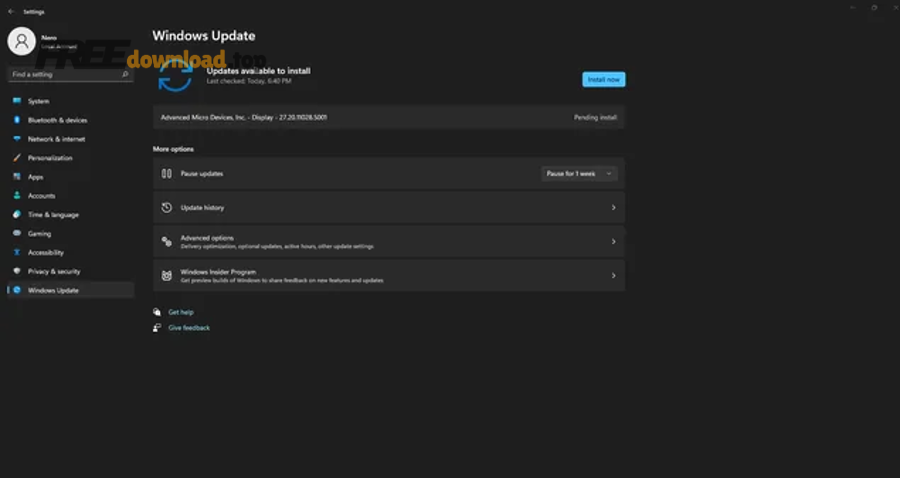
Nếu rollback xong lại lỗi sau vài ngày, thường do Windows Update cài lại bản driver mới. Bạn có thể tạm dừng cập nhật, hoặc dùng thiết lập nâng cao để hạn chế driver update tùy phiên bản Windows.
Cụ thể, hãy theo dõi lịch sử cập nhật để biết driver nào vừa bị đẩy lại.
Kiểm tra phần mềm đi kèm và tiện ích của hãng
Một số driver (GPU, audio) đi kèm ứng dụng quản trị. Nếu ứng dụng đó tự cập nhật driver, bạn cần tắt tự động hoặc đặt lịch cập nhật thủ công.
Ngoài ra, nếu bạn dùng phần mềm quản lý driver của bên thứ ba, hãy cân nhắc tắt tính năng “auto update” vì có thể đẩy bản không phù hợp với máy bạn.
Tạo “điểm quay lại” lần sau để rollback nhẹ nhàng hơn
Hãy bật System Restore và tạo Restore Point trước mỗi lần cập nhật driver quan trọng. Đây là cách dự phòng nhanh khi hệ thống gặp lỗi nặng (treo/BSOD).
Như vậy, bạn vừa rollback được hiện tại, vừa tối ưu quy trình an toàn cho những lần cập nhật sau.
Xử lý tình huống hiếm khi rollback driver không giải quyết dứt điểm
Nếu rollback không hết lỗi, bạn cần chẩn đoán theo 4 tình huống: Roll Back bị mờ, driver bị cập nhật lại, lỗi do nhiều driver liên quan, hoặc lỗi đến từ phần cứng/thiết lập hệ thống.
Dưới đây là “bộ xử lý” gọn để bạn không bị rối khi sự cố phức tạp hơn bình thường.
Nút Roll Back bị mờ dù bạn vừa cập nhật
Điều này có thể xảy ra nếu driver được cài theo cơ chế gói (package) mà Windows không giữ bản trước, hoặc bạn đã dọn dẹp hệ thống. Lúc này, hướng giải quyết thực tế là tải bản ổn định từ hãng và cài thủ công theo file INF hoặc trình cài.
Tiếp theo, hãy lưu lại bộ cài driver ổn định để lần sau không phụ thuộc vào Windows.
Rollback xong nhưng Windows lại tự nâng driver lên
Hãy tạm dừng cập nhật, kiểm tra lịch sử update, và vô hiệu hóa tự cập nhật driver từ các công cụ của hãng/bên thứ ba. Nếu cần, bạn có thể đặt quy tắc hạn chế update driver để giữ ổn định theo chu kỳ công việc.
Quan trọng hơn, ổn định là mục tiêu; cập nhật chỉ nên làm khi có lý do rõ ràng.
Rollback không hết vì còn driver “liên đới”
Ví dụ: lỗi âm thanh có thể liên quan cả audio driver lẫn chipset; lỗi USB có thể liên quan USB controller; lỗi game có thể liên quan GPU driver và driver chipset/ME. Hãy lần lượt rollback/cài lại theo thứ tự: chipset → controller → thiết bị chính.
Bên cạnh đó, kiểm tra Event Viewer đôi khi giúp bạn xác định đúng module lỗi (nếu bạn quen dùng).
Các câu hỏi thường gặp về rollback driver
Hỏi: Rollback driver có làm mất dữ liệu không?
Đáp: Thường không, vì driver là thành phần hệ thống. Tuy nhiên, nếu bạn phải làm sạch sâu hoặc sửa hệ thống, hãy sao lưu dữ liệu quan trọng để an toàn.
Hỏi: Có nên dùng công cụ cập nhật driver tự động không?
Đáp: Bạn có thể dùng công cụ chính hãng (Intel/NVIDIA/AMD) và cập nhật có kiểm soát. Với công cụ bên thứ ba, hãy cẩn trọng vì có thể đẩy bản “đúng tên nhưng sai biến thể”.
Hỏi: Bao lâu nên cập nhật driver một lần?
Đáp: Không có chu kỳ cố định. Với người dùng phổ thông, chỉ cập nhật khi cần (sửa lỗi/thiếu tính năng/bảo mật) là hợp lý—đặc biệt khi bạn ưu tiên hệ thống ổn định cho công việc và các phần mềm thông dụng.
Hỏi: Rollback driver rồi vẫn gặp BSOD, làm gì tiếp?
Đáp: Hãy thử System Restore về điểm trước đó, kiểm tra RAM/SSD, và đảm bảo BIOS/firmware không vừa thay đổi gây xung đột. Nếu cần, hãy nhờ kỹ thuật viên xác định phần cứng.