


Muốn gỡ driver cũ sạch sẽ, bạn cần làm đúng thứ tự: chuẩn bị bản thay thế, gỡ theo lớp (ứng dụng/thiết bị/Driver Store), rồi cài lại driver chuẩn từ hãng. Cách này giúp hệ thống “như mới cài driver lần đầu”, hạn chế lỗi treo, xanh màn hình, mất thiết bị.
Quan trọng hơn, việc làm sạch driver không chỉ là nhấn “Uninstall” trong Device Manager, mà còn xử lý phần driver package còn nằm trong Driver Store, các dịch vụ đi kèm và cache/thiết lập còn sót lại—đây mới là nguồn gây lỗi lặp.
Nếu bạn đang gặp tình trạng máy giật, crash game, mất âm thanh, mất Wi-Fi, hoặc vừa đổi card đồ họa/đổi main, quy trình trong bài sẽ giúp bạn “dọn sạch nền” để cài lại đúng phiên bản driver ổn định.
Giới thiệu ý mới: Dưới đây là hướng dẫn theo từng tình huống—từ gỡ driver bằng công cụ Windows đến dùng tiện ích chuyên dụng khi lỗi nặng.
Vì sao cần gỡ driver cũ sạch sẽ thay vì gỡ theo cách thường?
Gỡ sạch driver là cần thiết khi bạn muốn loại bỏ “tàn dư” trong Driver Store và thành phần đi kèm—những thứ mà gỡ thông thường thường bỏ sót, khiến lỗi quay lại sau khi cài mới. Tiếp theo, hãy nhìn rõ các nguyên nhân phổ biến nhất để chọn đúng mức “dọn dẹp”.

- Driver Store còn giữ bản cũ: Windows có thể tự “lôi” lại đúng gói driver cũ khi khởi động lại, khiến bạn tưởng đã gỡ nhưng thực tế vẫn còn.
- Dịch vụ và thành phần phụ: driver đồ họa/âm thanh thường kèm service, control panel, cache, profile cấu hình; nếu sót, xung đột rất dễ xảy ra.
- Chuyển đổi phần cứng: đổi GPU (NVIDIA ↔ AMD ↔ Intel), thay main/chipset, hoặc nâng cấp Windows—driver cũ không còn khớp ID phần cứng.
Theo nghiên cứu của Microsoft Research từ nhóm nghiên cứu hệ thống, vào 04/2006, các lỗi trong driver mức kernel được nêu là nguyên nhân lớn trong các sự cố crash hệ thống Windows XP, với con số được trích dẫn lên tới 85% trong ngữ cảnh nghiên cứu về phân tích driver.
Quan trọng hơn, khi đã hiểu “vì sao”, bạn sẽ cần chuẩn bị đúng để gỡ sạch mà vẫn an toàn cho hệ thống.
Trước khi gỡ sạch driver, cần chuẩn bị gì để an toàn?
Chuẩn bị đúng giúp bạn gỡ driver triệt để mà không rơi vào cảnh “mất màn hình, mất mạng, không vào được Windows”. Sau đây là checklist tối thiểu trước khi bắt đầu.
- Tạo điểm khôi phục: mở System Protection → Create restore point, để có đường quay lại nếu driver mới gây lỗi.
- Tải sẵn driver mới (offline): tải đúng driver cho GPU/chipset/âm thanh/mạng theo model, lưu ra Desktop hoặc USB.
- Ghi lại thông tin phần cứng: trong Device Manager → Properties → Details → Hardware Ids (hoặc chụp ảnh), để tránh tải nhầm driver.
- Ngắt Internet tạm thời khi cần: trong một số ca, Windows Update có thể tự cài driver “đè” lên, làm bạn tưởng dọn xong nhưng lại bị hoàn nguyên.
Theo phân tích dữ liệu crash của University of California, Berkeley (bối cảnh hội thảo USENIX LISA), vào 12/2006, các crash của Windows XP được ghi nhận chủ yếu liên quan đến code driver chất lượng kém.
Để bắt đầu, ta sẽ đi theo con đường “chuẩn Windows”: gỡ đúng thiết bị, rồi xử lý phần driver package còn lưu trong hệ thống.
Gỡ driver cũ bằng công cụ Windows sao cho không còn sót?
Cách gỡ sạch bằng Windows gồm 3 lớp: gỡ phần mềm đi kèm, gỡ thiết bị trong Device Manager, và dọn driver package trong Driver Store bằng công cụ dòng lệnh. Tiếp theo là từng bước cụ thể để bạn làm đúng ngay từ lần đầu.

Bước 1: Gỡ ứng dụng đi kèm driver (nếu có)
Vào Settings → Apps → Installed apps (hoặc Control Panel → Programs) và gỡ các mục như NVIDIA/AMD/Intel Graphics, Audio Console, Network Suite… Cụ thể, đây là lớp “phần mềm điều khiển” có thể để lại dịch vụ/tiện ích chạy nền.
Bước 2: Gỡ thiết bị trong Device Manager đúng cách
Mở Device Manager → chọn đúng thiết bị (Display adapters / Network adapters / Sound…) → Uninstall device. Ví dụ, nếu có tùy chọn “Delete the driver software for this device” thì hãy tick để tăng mức làm sạch. Tiếp theo, restart để Windows tháo driver khỏi phiên làm việc hiện tại.
Bước 3: Dọn Driver Store bằng PnPUtil
Đây là bước “khác biệt” giữa gỡ thường và gỡ sạch. PnPUtil cho phép liệt kê driver package (oem*.inf) và xóa khỏi Driver Store khi cần.
Bảng này chứa quy trình lệnh PnPUtil phổ biến để bạn nhận diện và xóa đúng gói driver, tránh nhầm lẫn.
| Mục tiêu | Lệnh gợi ý | Lưu ý an toàn |
|---|---|---|
| Liệt kê driver package | pnputil /enum-drivers | Tìm theo Provider/Class/Date để nhận diện đúng gói |
| Xóa gói driver khỏi Driver Store | pnputil /delete-driver oemXX.inf /uninstall | Nếu đang được dùng, cần reboot hoặc Safe Mode |
| Ép xóa khi cần (thận trọng) | pnputil /delete-driver oemXX.inf /uninstall /force | Chỉ dùng khi chắc chắn đúng gói driver |
Ngoài ra, nếu bạn đang tự hỏi “driver bị xung đột phải làm sao”, thì bước Driver Store này thường là nút thắt: gỡ thiết bị mà không xóa gói driver rất dễ khiến xung đột quay lại ngay khi Windows tự nhận lại phần cứng.
Khi driver đồ họa lỗi nặng, dùng DDU để làm sạch thế nào?
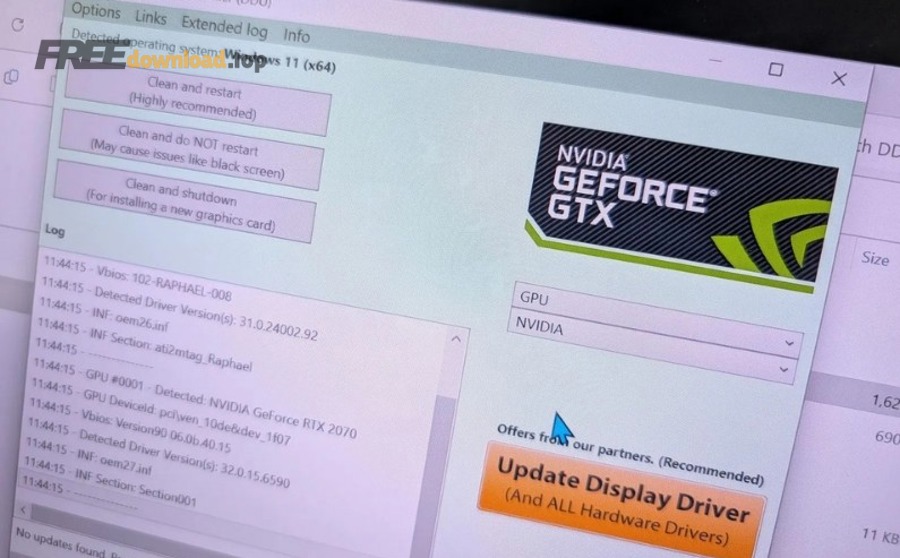
Khi GPU driver gây crash liên tục hoặc đổi hãng card, DDU là phương án làm sạch mạnh vì nó cố gắng xóa tàn dư (registry, thư mục, driver store, cache) mà gỡ chuẩn Windows đôi khi không xử lý hết. Tiếp theo là quy trình an toàn, đúng khuyến nghị nhà phát triển.
DDU (Display Driver Uninstaller) được mô tả là tiện ích gỡ driver GPU nhằm loại bỏ phần còn sót, và khuyến nghị chạy ở Safe Mode để ổn định nhất.
- Tải DDU từ nguồn chính: trang Wagnardsoft hoặc diễn đàn Wagnardsoft.
- Link tải tham khảo (Portable): https://www.wagnardsoft.com/DDU/download/DDU%20v18.1.4.0.exe
- Link tải tham khảo (Installer): https://www.wagnardsoft.com/DDU/download/DDU%20v18.1.4.0_setup.exe
Quy trình DDU “ít rủi ro”
Cụ thể: (1) tải sẵn driver mới; (2) ngắt Internet; (3) vào Safe Mode; (4) chạy DDU chọn đúng hãng GPU; (5) Clean and restart; (6) vào Windows bình thường và cài driver mới. Sau đây là điểm quan trọng nhất: đừng cài driver mới trước khi dọn xong và reboot, vì driver đang hoạt động sẽ “khóa” file/dịch vụ.
Video minh họa thao tác DDU
Ngược lại, nếu hệ thống của bạn chỉ lỗi nhẹ (ví dụ cập nhật driver thất bại một lần), bạn có thể ưu tiên cách gỡ bằng Windows trước, rồi mới dùng DDU khi thật sự cần.
Sau khi làm sạch, cài lại driver chuẩn thế nào để tránh lỗi lặp?
Cài lại driver chuẩn là bước “khóa” quy trình: đúng nguồn, đúng model, đúng thứ tự, giúp Windows ổn định và tránh tự cài nhầm. Tiếp theo, hãy đi theo nguyên tắc: chipset/mạng trước, GPU sau, và kiểm tra Device Manager cuối cùng.

Chọn đúng nguồn tải driver
- NVIDIA: trang driver chính thức (GeForce/Studio) và chọn đúng model GPU + Windows version.
- AMD: trang AMD Software (Adrenalin) theo dòng Radeon/Ryzen APU.
- Intel: Intel Driver & Support Assistant hoặc trang driver theo CPU/iGPU.
Trong thực tế, nhiều người dùng nhầm giữa driver từ hãng chip và driver từ hãng laptop (Dell/HP/Lenovo). Với laptop, nếu bạn ưu tiên ổn định, hãy thử driver theo trang hỗ trợ của hãng máy trước; khi cần tính năng/game mới, hãy chuyển sang driver hãng chip.
Thứ tự cài đặt giúp hạn chế lỗi
- Chipset (nếu vừa thay main hoặc cài mới Windows)
- Network (LAN/Wi-Fi) để có kết nối ổn định
- Audio và các thành phần phụ (Console/Service)
- GPU (cài cuối để hạn chế xung đột hiển thị khi đang cấu hình)
Nếu bạn phải dùng phần mềm quản lý driver để nhận diện tự động, hãy ưu tiên công cụ chính hãng (Intel/AMD/NVIDIA) hoặc từ nhà sản xuất máy; tránh các trình “quét và cài hàng loạt” không rõ nguồn, vì rủi ro cài sai driver cao hơn.
Nếu gỡ xong bị mất màn hình/mạng/âm thanh, xử lý nhanh ra sao?
Có thể khắc phục nhanh nếu bạn giữ bình tĩnh và đi theo thứ tự: phục hồi hiển thị tối thiểu, khôi phục mạng, rồi cài lại driver đúng. Sau đây là các kịch bản hay gặp nhất và cách xử lý.
Mất độ phân giải/đen màn hình sau khi gỡ GPU driver
Cụ thể: reboot vào Safe Mode hoặc dùng Windows Recovery Environment để vào Startup Settings, sau đó cài lại driver GPU đã tải sẵn. Nếu vẫn đen, thử kết nối màn hình vào cổng khác (iGPU/mainboard nếu có) để vào Windows và xử lý.
Mất Wi-Fi/LAN sau khi gỡ driver mạng
Ví dụ: dùng USB tethering từ điện thoại để có mạng tạm, hoặc cài driver LAN/Wi-Fi offline từ USB. Nếu Device Manager báo Unknown device, hãy dựa Hardware Ids để tìm đúng driver.
Mất âm thanh hoặc micro không nhận
Thường do thiếu gói Audio Console/Service đi kèm. Cài lại đúng gói theo hãng máy hoặc theo chip âm thanh (Realtek/Conexant…). Sau đó kiểm tra Services và Sound settings.
Khi cần “quay lại” phiên bản ổn định
Nếu driver mới gây lỗi, bạn có thể cân nhắc cách rollback driver về bản cũ trong Device Manager (Driver → Roll Back) hoặc khôi phục bằng Restore Point đã tạo ở bước chuẩn bị. Tóm lại, đây là “phao cứu sinh” tốt nhất khi bạn đã làm đúng bước backup.
Các câu hỏi thường gặp về việc gỡ sạch driver
Các thắc mắc dưới đây tập trung vào “điểm dễ sai” khi làm sạch driver, để bạn tránh mất thời gian và giảm rủi ro. Sau đây là câu trả lời ngắn gọn, đi thẳng vào trọng tâm.
Có nên dùng DDU mỗi lần cập nhật driver GPU không?
Không nên coi đó là thói quen. DDU phù hợp khi gỡ thất bại, lỗi nặng, hoặc đổi hãng GPU; còn cập nhật định kỳ bình thường, bạn ưu tiên uninstall chuẩn và chọn “clean install” (nếu driver có tùy chọn) là đủ. Quan trọng hơn, dùng quá thường xuyên dễ làm bạn bỏ lỡ nguyên nhân gốc (xung đột phần mềm/OC/PSU).
PnPUtil có “nguy hiểm” không?
Nếu bạn xóa nhầm gói driver (oem*.inf) đang cần cho thiết bị hệ thống, bạn có thể làm mất thiết bị tạm thời. Ngược lại, nếu bạn chỉ xóa đúng gói liên quan và đã tải sẵn driver thay thế, đây là cách mạnh và chuẩn để dọn Driver Store.
Vì sao gỡ xong reboot lại thấy driver cũ quay về?
Thường do Driver Store còn giữ gói driver và Windows tự cài lại, hoặc Windows Update “nhúng tay” khi có mạng. Cụ thể, hãy ngắt mạng khi dọn, xóa driver package đúng cách, rồi mới cài bản bạn muốn dùng.
Khi nào nên dừng lại và dùng System Restore?
Nếu bạn gặp vòng lặp crash/đen màn hình ngay sau khi thao tác, hoặc lỗi lan sang nhiều thiết bị (mạng + âm thanh + hiển thị), restore point là lựa chọn nhanh để đưa máy về trạng thái ổn định rồi làm lại quy trình chậm hơn, chắc hơn.
Đến đây, bạn đã nắm được quy trình “dọn sạch → kiểm soát → cài lại chuẩn”. Bên cạnh đó, phần dưới sẽ mở rộng cách duy trì ổn định lâu dài mà không phải dọn lại quá thường xuyên.
Mở rộng: Duy trì hệ thống ổn định sau khi đã làm sạch driver
Duy trì ổn định không nằm ở việc “cài mới liên tục”, mà nằm ở kỷ luật chọn thời điểm cập nhật, lưu phiên bản ổn định, và kiểm tra dấu hiệu lỗi sớm. Sau đây là những mẹo nhỏ nhưng hiệu quả nếu bạn dùng máy cho công việc và game.
Chỉ cập nhật khi có lý do rõ ràng
Cụ thể: cập nhật khi cần hỗ trợ game/app mới, vá lỗi bảo mật quan trọng, hoặc sửa bug bạn đang gặp. Nếu máy đang ổn định, “đứng yên” đôi khi là chiến lược tốt hơn cho hiệu suất thực tế.
Lưu lại phiên bản driver “đã ổn”
Ví dụ: ghi chú phiên bản driver, ngày cài, và trạng thái (ổn định/không ổn). Khi phát sinh lỗi, bạn sẽ quay về đúng phiên bản nhanh hơn thay vì thử ngẫu nhiên.
Kiểm tra dấu hiệu xung đột sớm
Hãy chú ý các dấu hiệu như: crash ngẫu nhiên, mất tín hiệu màn hình, Wi-Fi tụt liên tục, âm thanh rè sau sleep, hoặc Device Manager báo dấu chấm than. Với nhóm “phần mềm thông dụng” cài kèm như antivirus, overlay, tuning/OC tool, hãy thử tắt/bỏ để loại trừ trước khi đổ lỗi cho driver.
Giữ “đường cứu hộ” luôn sẵn
Luôn biết cách vào Recovery Environment, Safe Mode, và có sẵn bộ driver offline tối thiểu (mạng + GPU). Khi gặp sự cố, bạn sẽ xử lý trong vài phút thay vì phải cài lại Windows.