


Sao lưu driver trước khi cài lại Windows là cách nhanh nhất để bạn cài mới hệ điều hành mà vẫn giữ được bộ trình điều khiển tương thích, đặc biệt với máy đời cũ/hiếm driver, laptop hãng, hoặc PC dùng linh kiện “kén” driver.
Bên cạnh đó, khi có sẵn bộ driver đã sao lưu, bạn có thể chủ động cài lại các driver quan trọng (chipset, mạng, lưu trữ, VGA) ngay sau khi vào Windows, hạn chế lỗi thiếu mạng, không nhận bàn phím/touchpad, hoặc treo vì thiếu driver storage.
Ngoài ra, bài này sẽ hướng dẫn nhiều cách sao lưu (dùng công cụ sẵn có và phần mềm), kèm quy trình kiểm tra – đóng gói – lưu trữ như một bộ cài driver offline gọn gàng để dùng lại về sau.
Giới thiệu ý mới: dưới đây là các bước và mẹo thực chiến để bạn khôi phục driver đã sao lưu đúng phiên bản, đúng thiết bị, giảm rủi ro xung đột sau khi cài Windows.
Vì sao nên sao lưu driver trước khi cài lại Windows?
Có, bạn nên sao lưu vì nó giúp cài lại driver nhanh hơn, tránh thiếu driver mạng/ổ cứng và giảm lỗi tương thích với phần cứng (chipset, VGA, Wi-Fi, Bluetooth, audio) sau khi cài mới.
Tiếp theo, để làm đúng ngay từ đầu, bạn cần hiểu “driver nằm ở đâu” và loại nào đáng ưu tiên sao lưu.
3 tình huống sao lưu driver giúp bạn “thoát nạn” nhanh
Thứ nhất, bạn cài lại xong nhưng mất mạng (thiếu driver Wi-Fi/LAN) nên không tải được driver mới.
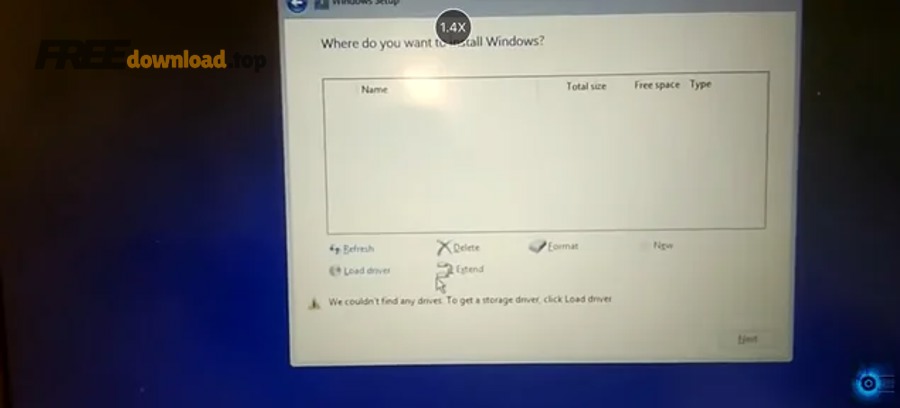
Thứ hai, máy dùng SSD NVMe/RAID và thiếu driver storage khiến bộ cài Windows không nhận ổ đĩa, hoặc vào Windows bị lỗi treo/BSOD.
Thứ ba, laptop hãng có phím Fn, touchpad, cảm biến, âm thanh đặc thù; Windows Update đôi khi cài sai phiên bản gây lỗi.
Sao lưu driver khác gì so với “cài driver tự động” sau này?
Sao lưu driver là giữ lại đúng bộ driver bạn đang dùng ổn định, còn “cài tự động” (Windows Update/driver tool) là tải phiên bản có thể mới hơn nhưng không chắc hợp máy, dễ gặp lỗi xung đột hoặc thiếu tính năng hãng.
Những driver nào nên ưu tiên sao lưu trước?
Ưu tiên theo thứ tự: chipset (nền tảng), storage (SATA/AHCI/NVMe/RAID), network (LAN/Wi-Fi/Bluetooth), VGA (GPU), audio, touchpad/USB, camera, máy in (nếu dùng).
Driver nằm ở đâu và sao lưu cái gì để đủ dùng?
Driver chủ yếu nằm trong DriverStore của Windows (kho trình điều khiển hệ thống) và trong các gói cài của hãng; sao lưu tốt là xuất ra các file driver (INF, SYS, CAT) để cài lại khi cần.
Để bắt đầu, bạn hãy phân nhóm driver theo “meronymy” (các phần nhỏ tạo nên hệ thống): chipset, mạng, đồ họa, âm thanh, lưu trữ… rồi sao lưu theo nhóm.

DriverStore là gì và vì sao xuất từ đây thường hiệu quả?
DriverStore là “kho” driver mà Windows tin cậy và đang sử dụng; xuất driver từ đây thường ra đúng phiên bản đã cài, dễ phục hồi hơn so với việc chỉ giữ file cài đặt .exe rời rạc.
Nhận biết driver nào đang dùng ổn định để ưu tiên sao lưu
Cách đơn giản: nếu máy chạy ổn, không lỗi thiết bị, không chập chờn Wi-Fi/âm thanh, không BSOD khi chơi game, đó là bộ driver “đáng giữ”.
Ví dụ, driver VGA ổn định sẽ hạn chế giật/đen màn; driver chipset ổn định sẽ giảm lỗi sleep/hibernate.
Checklist “đủ dùng” sau khi cài lại Windows
- Mạng: LAN/Wi-Fi/Bluetooth (để có Internet tải phần còn lại).
- Lưu trữ: SATA/AHCI/NVMe/RAID (đảm bảo nhận ổ và hoạt động ổn định).
- Chipset: nền tảng cho USB, PCIe, quản lý năng lượng.
- VGA: để hiển thị đúng độ phân giải, tăng hiệu năng đồ họa.
- Âm thanh + Input: audio, bàn phím, touchpad, webcam (đặc biệt laptop).
Cách sao lưu driver bằng lệnh có sẵn: DISM, PnPUtil, PowerShell
HOW-TO: Bạn có thể sao lưu driver bằng 3 cách có sẵn trong Windows, gồm DISM hoặc PnPUtil hoặc PowerShell, và kết quả là một thư mục chứa driver để cài lại offline.
Sau đây, mình sẽ đi từ cách “dễ và chắc” (DISM/PnPUtil) đến cách linh hoạt (PowerShell), kèm lưu ý để tránh sao lưu nhầm/thiếu.
Phương án 1: DISM export driver (phù hợp đa số)
Cách này đơn giản: xuất toàn bộ driver bên thứ ba đang có trong hệ thống ra một thư mục đích, dễ mang đi cài lại.
Chuẩn bị: cắm USB/HDD ngoài hoặc tạo thư mục ở phân vùng không cài Windows (ví dụ D:).
Lệnh gợi ý (chạy Command Prompt/Terminal với quyền Admin):
dism /online /export-driver /destination:D:\DriverBackup
Lưu ý: thư mục backup có thể khá lớn; hãy đặt tên theo máy và ngày (ví dụ: DriverBackup_LaptopDell_2025-12-29).
Phương án 2: PnPUtil export driver (nhanh, gọn)
PnPUtil xuất driver từ kho PnP và thường cho kết quả gọn gàng, phù hợp khi bạn muốn “backup xong là cất”.
Lệnh gợi ý (Admin):
pnputil /export-driver * D:\DriverBackup
Mẹo: nếu bạn chỉ cần một số driver (ví dụ driver mạng), bạn có thể xuất theo package cụ thể sau khi liệt kê danh sách bằng pnputil /enum-drivers.
Phương án 3: PowerShell Export-WindowsDriver (hữu ích khi bạn thích tự động hóa)
PowerShell phù hợp nếu bạn muốn script hóa quy trình sao lưu theo lịch hoặc theo nhiều máy.
Lệnh gợi ý (PowerShell Admin):
Export-WindowsDriver -Online -Destination D:\DriverBackup
Lưu ý: nên chạy xong rồi kiểm tra lại thư mục có các file .inf/.sys/.cat để đảm bảo đủ thành phần cài đặt.
Kiểm tra thư mục sao lưu: đủ driver, đúng phiên bản, dễ tìm
Việc kiểm tra là bắt buộc vì sao lưu “có thư mục” chưa chắc đã “dùng được”; bạn cần chắc driver mạng/lưu trữ/chipset có mặt và các file INF không bị thiếu.
Để hiểu rõ hơn, bạn hãy kiểm tra theo 2 lớp: kiểm tra nhanh (có đủ nhóm) và kiểm tra sâu (đúng phiên bản/nhà sản xuất).

Kiểm tra nhanh theo nhóm: mạng, lưu trữ, chipset, VGA
Cách nhanh: tìm trong thư mục backup các từ khóa như Intel, AMD, Realtek, NVIDIA, Broadcom, Qualcomm, MediaTek… tùy máy.
- Mạng: Realtek/Intel/Broadcom/Qualcomm… (LAN/Wi-Fi/Bluetooth)
- Lưu trữ: Intel RST/AMD RAID/NVMe…
- Chipset: Intel Chipset/AMD Chipset, SMBus…
- VGA: NVIDIA/AMD/Intel Graphics…
Kiểm tra sâu: nhận diện đúng driver bằng file INF
INF là “chìa khóa” vì Windows cài driver dựa trên INF; nếu bạn có INF và kèm SYS/CAT thì khả năng cài lại offline rất cao.
Mẹo: mở file INF bằng Notepad để xem tên thiết bị/nhà sản xuất và version (không cần chỉnh sửa).
Chuẩn hóa thư mục để dễ “khôi phục driver đã sao lưu”
Gợi ý cấu trúc: tạo thư mục con theo nhóm để khỏi lạc.
- D:\DriverBackup\01_Chipset
- D:\DriverBackup\02_Storage
- D:\DriverBackup\03_Network
- D:\DriverBackup\04_GPU
- D:\DriverBackup\05_Audio_Input
Ngoài ra, bạn có thể lưu kèm một file ghi chú (txt) liệt kê cấu hình máy và Windows phiên bản đang dùng để đối chiếu khi cần.
Cách đóng gói thành “bộ cài driver offline” và lưu trữ an toàn
GROUPING: Có 3 cách đóng gói bộ driver offline phổ biến: (1) giữ nguyên thư mục xuất driver, (2) nén thành file để lưu trữ, (3) tách theo nhóm thiết bị để cài thủ công nhanh.
Quan trọng hơn, bạn nên lưu ở ít nhất 2 nơi để tránh “mất” dữ liệu backup khi ổ cứng hỏng.
Cách 1: Giữ nguyên thư mục export (nhanh, ít rủi ro)
Ưu điểm: không phát sinh lỗi nén/giải nén; Windows dễ tìm INF để cài lại.
Nhược điểm: tốn dung lượng; đôi khi nhiều driver không cần thiết vẫn được xuất ra.
Cách 2: Nén thư mục để lưu trữ (gọn và dễ chia sẻ)
Gợi ý: nén bằng ZIP/7z để giảm dung lượng và tránh thất lạc file lẻ.
Mẹo đặt tên: DriverOffline_[TênMáy]_[Windows]_[Ngày].zip để tìm lại nhanh.
Cách 3: Tách “driver cứu hộ” riêng (để cài ngay khi vừa vào Windows)
Driver cứu hộ nên gồm: LAN/Wi-Fi + Storage + Chipset cơ bản, vì đây là 3 nhóm giúp bạn có mạng và hệ thống ổn định trước khi cài phần còn lại.
Gợi ý thêm: dùng “phần mềm quản lý driver” nhưng hãy cẩn trọng nguồn
Nếu bạn muốn giao diện dễ dùng, bạn có thể tham khảo công cụ chính chủ hoặc cộng đồng uy tín như DriverStore Explorer (RAPR) để xem/loại driver dư; hãy tải từ trang dự án chính thức trên GitHub (tự tìm theo tên “Driver Store Explorer RAPR”).
Đặc biệt, tránh các công cụ “1-click” không rõ nguồn vì dễ kèm quảng cáo, cài sai driver hoặc phát sinh rủi ro bảo mật.
Khôi phục driver đã sao lưu sau khi cài lại Windows: quy trình chuẩn
HOW-TO: Sau khi cài Windows xong, bạn phục hồi driver bằng cách cài theo thứ tự ưu tiên (chipset → storage → network → GPU → phần còn lại) và dùng Device Manager để trỏ tới thư mục driver đã sao lưu.
Dưới đây là quy trình giúp bạn lên mạng sớm nhất, ổn định sớm nhất, rồi mới tối ưu hiệu năng.

Bước 1: Cài driver chipset và storage trước (giảm lỗi nền)
Vì chipset và storage là nền, cài sớm giúp USB/PCIe/ổ đĩa hoạt động ổn định, hạn chế lỗi treo, lỗi sleep và lỗi hiệu năng I/O.
Bước 2: Cài driver mạng để có Internet (đẩy nhanh phần còn lại)
Mục tiêu là có LAN/Wi-Fi/Bluetooth hoạt động để bạn tải driver/firmware cần thiết, cập nhật Windows và đồng bộ dữ liệu.
Bước 3: Cài driver VGA đúng loại (Intel/NVIDIA/AMD)
Driver VGA đúng sẽ giúp màn hình đúng độ phân giải, hỗ trợ tăng tốc phần cứng và tránh lỗi giật/đen màn khi chạy tác vụ nặng.
Bước 4: Cài âm thanh, touchpad, webcam và các thiết bị phụ
Với laptop, nhóm này thường phụ thuộc driver hãng (hotkey, sensor); cài sau khi hệ thống đã ổn định sẽ ít xung đột hơn.
Bước 5: Cài thủ công bằng Device Manager khi Windows không tự nhận
Cách làm: mở Device Manager → chọn thiết bị có dấu chấm than → Update driver → Browse my computer → trỏ tới thư mục DriverBackup → tick “Include subfolders”.
Mẹo: nếu thiết bị là Wi-Fi, hãy ưu tiên tìm đúng thư mục con của hãng (Intel/Realtek/Qualcomm) để rút ngắn thời gian dò.
So sánh nhanh các cách sao lưu driver: chọn đúng theo nhu cầu
COMPARISON: DISM mạnh ở tính phổ biến và đơn giản, PnPUtil tốt ở tốc độ xuất driver, còn PowerShell tối ưu cho tự động hóa; bạn chọn theo mức “dễ dùng” và mức “tùy biến” bạn cần.
Để minh họa rõ, bảng dưới đây giúp bạn chọn phương án phù hợp nhất với thói quen sử dụng.
Bảng này chứa tiêu chí chọn phương án sao lưu driver theo mức dễ dùng, tốc độ và khả năng tự động hóa.
| Phương án | Dễ dùng | Tốc độ | Điểm mạnh | Khi nào nên chọn |
|---|---|---|---|---|
| DISM | Rất dễ | Tốt | Phổ biến, ổn định | Người dùng phổ thông muốn an toàn |
| PnPUtil | Dễ | Rất nhanh | Xuất driver gọn | Cần backup nhanh trước khi cài lại |
| PowerShell | Trung bình | Tốt | Tự động hóa, script | Quản trị/đã quen PowerShell |
Các lỗi thường gặp khi sao lưu/khôi phục driver và cách tránh
Có thể gặp lỗi nếu bạn sao lưu thiếu driver mạng/lưu trữ, khôi phục nhầm phiên bản, hoặc cài driver “đè” không tương thích; cách tránh là kiểm tra nhóm ưu tiên và cài theo thứ tự, đồng thời giữ bản driver ổn định.
Quan trọng hơn, bạn nên đặt “điểm dừng” sau khi có mạng và hệ thống ổn định, rồi mới tối ưu/đổi phiên bản driver.

Lỗi 1: Backup xong nhưng không có driver Wi-Fi/LAN
Nguyên nhân: driver mạng đang dùng là bản inbox của Windows hoặc bị lọc khi xuất; cách tránh: kiểm tra sau khi export xem có thư mục hãng mạng (Intel/Realtek/Qualcomm/Broadcom) và file INF tương ứng.
Lỗi 2: Cài lại xong không nhận ổ cứng/SSD
Nguyên nhân: thiếu driver storage cho RAID/NVMe đặc thù; cách tránh: tách riêng thư mục storage và giữ thêm bộ driver hãng (Intel RST/AMD RAID) nếu máy có cấu hình đó.
Lỗi 3: Xung đột driver VGA gây đen màn/giật lag
Nguyên nhân: cài nhầm driver hoặc cài phiên bản không hợp; cách tránh: ưu tiên driver đã dùng ổn định trước đó, và chỉ cập nhật sau khi hệ thống chạy chắc.
Lỗi 4: Driver touchpad/âm thanh laptop cài xong vẫn thiếu tính năng
Nguyên nhân: nhiều tính năng phụ thuộc gói hãng (hotkey, service); cách tránh: lưu thêm bộ cài chính chủ từ trang hãng (bạn có thể tìm theo “Support + model máy”).
Video hướng dẫn nhanh: export và cài lại driver offline
Nếu bạn muốn xem trực quan, video dưới đây minh họa cách xuất driver và trỏ thư mục để cài lại trong Device Manager sau khi cài Windows.
Hãy cùng khám phá, rồi bạn quay lại áp dụng theo checklist để chắc chắn không thiếu driver quan trọng.
Đến đây, bạn đã nắm phần cốt lõi từ lý do, cách sao lưu bằng công cụ sẵn có, đến quy trình khôi phục driver sau khi cài Windows. Bên dưới là phần mở rộng để tối ưu bộ driver offline và giảm rủi ro khi dùng lâu dài.
Tối ưu bộ driver offline: gọn, sạch, đúng phiên bản
DEFINITION: Tối ưu bộ driver offline là biến thư mục backup thành một gói “dễ dùng – ít lỗi” bằng cách chuẩn hóa tên, tách driver cứu hộ, kiểm soát phiên bản và giữ tính toàn vẹn chữ ký số.
Ngoài ra, khi bạn làm tốt phần này, mỗi lần cài lại Windows sẽ giống như “khôi phục cấu hình” thay vì “cài lại từ đầu”.

Giữ chữ ký số và tránh driver không rõ nguồn
Nguyên tắc: ưu tiên driver có chữ ký số (CAT) và xuất từ hệ thống đang chạy ổn; hạn chế tải driver trôi nổi vì có thể gây lỗi hoặc rủi ro bảo mật.
Quản lý phiên bản theo Windows 10/11 và theo đời máy
Mẹo: tách thư mục theo Windows (Win10/Win11) và theo đời máy để tránh cài nhầm; một số driver mới có thể không hợp bản Windows cũ và ngược lại.
Tạo “bộ cứu hộ” dung lượng nhỏ để mang theo
Bộ cứu hộ chỉ cần 3 nhóm: storage + network + chipset cơ bản; bạn lưu riêng vào USB nhỏ để cài ngay khi vừa vào Windows, đảm bảo có mạng và nhận ổ ổn định.
Chuẩn hóa đặt tên và ghi chú để bạn tự dùng lại sau nhiều tháng
Gợi ý: ghi rõ model máy, CPU/GPU, card Wi-Fi, phiên bản Windows, ngày sao lưu; việc này giúp bạn chọn đúng bộ driver khi có nhiều bản backup, tránh “đúng thư mục nhưng sai máy”.