


Nếu bạn lỡ tay xóa nhầm tài liệu, ảnh hoặc thư mục, cách nhanh nhất để khôi phục file đã xóa trên OneDrive là vào mục Recycle bin/Thùng rác trên OneDrive và bấm Restore để đưa file về đúng vị trí cũ.
Trong trường hợp file “mất tích” dù bạn chắc chắn đã xóa, nguyên nhân thường nằm ở bộ lọc, file thuộc Personal Vault, xóa từ máy tính nhưng chưa đồng bộ, hoặc đang dùng tài khoản cơ quan/trường học có cơ chế thùng rác hai tầng.
Ngoài phục hồi file đã xóa, OneDrive còn cho phép bạn quay lại phiên bản trước khi file bị ghi đè/hỏng, và thậm chí hoàn tác thay đổi hàng loạt trong một khoảng thời gian nhất định nếu bạn có gói phù hợp.
Giới thiệu ý mới: Dưới đây là các cách khôi phục theo từng tình huống phổ biến, kèm mẹo kiểm tra “điểm mù” để bạn tìm đúng file nhanh nhất.
Làm thế nào để khôi phục file đã xóa trên OneDrive bằng Thùng rác?
Cách làm là vào Recycle bin/Thùng rác trong OneDrive, chọn file/thư mục cần lấy lại và bấm Restore để phục hồi về vị trí ban đầu.
Tiếp theo, bạn nên kiểm tra đúng loại tài khoản (cá nhân hay cơ quan) để biết giới hạn lưu thùng rác và tránh bỏ lỡ thời hạn.

Khôi phục trên web OneDrive (onedrive.com) theo 5 bước
Bước 1: Đăng nhập OneDrive trên trình duyệt với đúng tài khoản bạn đã xóa file.
Bước 2: Ở thanh điều hướng, chọn Recycle bin (Thùng rác).
Bước 3: Tích chọn file/thư mục cần khôi phục (có thể chọn nhiều mục).
Bước 4: Bấm Restore để phục hồi. File sẽ quay về đúng thư mục gốc (nếu thư mục gốc đã bị xóa, OneDrive sẽ dựng lại thư mục đó khi cần).
Bước 5: Quay lại thư mục ban đầu, dùng tìm kiếm trong OneDrive để xác nhận file đã xuất hiện.
Mốc thời gian quan trọng: file nằm trong Thùng rác được giữ bao lâu?
Với tài khoản Microsoft cá nhân, các mục trong Thùng rác sẽ tự động bị xóa sau 30 ngày; với tài khoản cơ quan/trường học thường là 93 ngày (có thể thay đổi bởi quản trị viên).
Theo nghiên cứu của IBM Security và Ponemon Institute, vào 07/2024, chi phí trung bình của một sự cố rò rỉ dữ liệu đã tăng mạnh, cho thấy phục hồi nhanh và quản trị rủi ro dữ liệu là thói quen nên có ngay cả với người dùng cá nhân.
Lưu ý riêng với Personal Vault khi khôi phục file đã xóa
Nếu file bị xóa trong Personal Vault, chúng chỉ hiển thị trong Thùng rác khi bạn mở khóa Vault và dùng tùy chọn hiển thị mục trong Vault ngay tại Recycle bin.
Để tránh nhầm lẫn, hãy mở khóa Vault trước rồi mới lọc/khôi phục, vì nhiều người tưởng file “mất hẳn” trong khi thực tế chỉ đang bị ẩn theo cơ chế bảo mật.
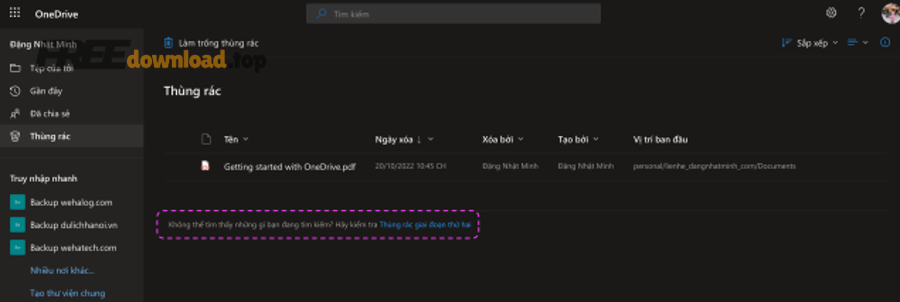
Nếu không thấy file trong Thùng rác OneDrive thì cần kiểm tra những đâu?
Bạn nên kiểm tra theo chuỗi: đúng tài khoản → đúng nơi xóa (web/app/máy tính) → trạng thái đồng bộ → cơ chế thùng rác hai tầng (nếu là tài khoản cơ quan/trường học).
Ngoài ra, việc loại trừ từng nguyên nhân theo thứ tự sẽ giúp bạn rút ngắn thời gian tìm kiếm và tăng khả năng phục hồi thành công.
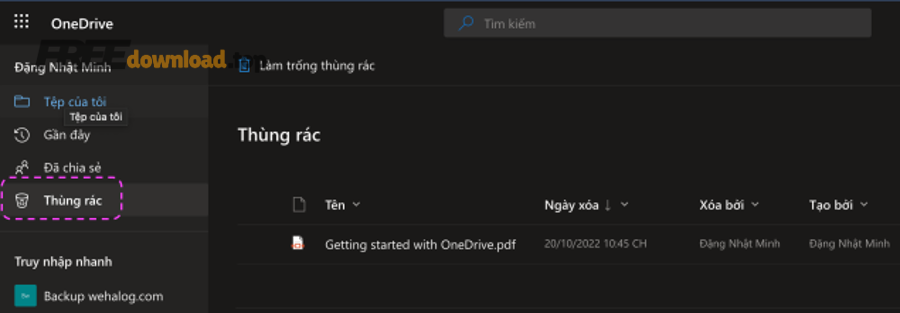
Kiểm tra Thùng rác của Windows/Mac nếu bạn xóa từ máy tính
Nếu bạn xóa file từ thư mục OneDrive đồng bộ trên PC/Mac, hãy kiểm tra Recycle Bin (Windows) hoặc Trash (Mac) vì file có thể nằm ở đó trước khi đồng bộ/xóa online.
Một lưu ý quan trọng: các file “online-only” có thể không xuất hiện trong thùng rác của máy tính, nên bạn vẫn phải đối chiếu bằng Recycle bin trên OneDrive web.
Kiểm tra tình huống “shared folder” và quyền sở hữu
Nếu thư mục được chia sẻ với bạn bị người khác xóa, bạn có thể không khôi phục được vì bạn không phải chủ sở hữu; trong khi đó, nếu bạn là người chia sẻ và ai đó xóa nội dung, bạn vẫn có thể thấy nội dung trong thùng rác của chính bạn.
Trong trường hợp nhóm làm việc, hãy xác định ai là owner trước khi “đi vòng” nhiều bước, vì quyền quyết định phục hồi thường nằm ở owner/quản trị viên.
Với tài khoản cơ quan/trường học: xem “thùng rác hai tầng” khi cần
Nếu bạn dùng OneDrive/SharePoint của cơ quan, file có thể đã chuyển sang “second-stage recycle bin” (thùng rác tầng 2) sau khi bị xóa khỏi tầng 1; thao tác này thường yêu cầu quyền phù hợp (owner/admin).
Theo nghiên cứu của IBM Security và Ponemon Institute, vào 07/2024, thời gian phát hiện và xử lý sự cố kéo dài làm tăng thiệt hại, nên việc hiểu rõ “đường đi” của dữ liệu (kể cả thùng rác nhiều tầng) giúp rút ngắn thời gian phục hồi.
Kiểm tra bộ lọc, tìm kiếm và nhầm tài khoản đăng nhập
Nhiều trường hợp “không thấy file” đơn giản là vì bạn đang đăng nhập nhầm tài khoản, hoặc đang ở sai thư mục gốc; hãy dùng ô tìm kiếm trong OneDrive và thử lọc theo thời gian xóa để khoanh vùng nhanh.
Khi đã xác nhận đúng tài khoản, bạn mới nên chuyển sang các bước nâng cao như khôi phục phiên bản hoặc hoàn tác thay đổi hàng loạt.
Cách khôi phục nhiều file hoặc cả thư mục mà vẫn giữ nguyên cấu trúc?
Bạn có thể chọn nhiều mục trong Recycle bin và bấm Restore một lần để khôi phục hàng loạt, OneDrive sẽ cố gắng đưa chúng về đúng vị trí cũ và dựng lại thư mục nếu cần.
Để chắc chắn cấu trúc không bị “lệch”, bạn nên hiểu cách OneDrive xử lý xung đột tên file và thư mục đã đổi tên trước đó.
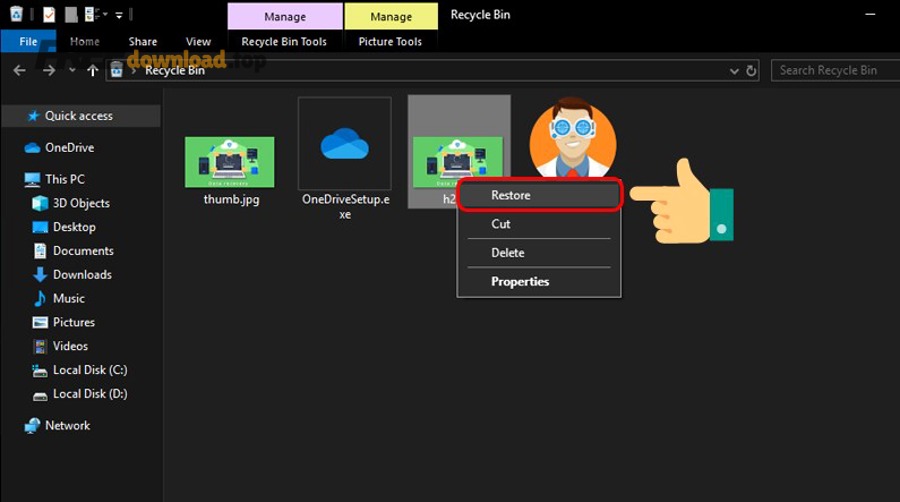
Khôi phục hàng loạt trong Recycle bin: mẹo chọn nhanh và giảm sai sót
Cụ thể, hãy dùng chọn theo nhóm (tích nhiều dòng), ưu tiên khôi phục thư mục trước rồi mới đến file lẻ để OneDrive dựng lại “khung” thư mục đúng chỗ.
Nếu bạn khôi phục file lẻ trước, sau đó khôi phục thư mục, đôi khi bạn sẽ mất thời gian dọn lại vì file có thể nằm rải rác theo lịch sử thao tác của bạn.
Xử lý trùng tên, ghi đè và “file đã tồn tại” sau khi phục hồi
Nếu thư mục/đích đã có file trùng tên (do bạn tạo lại trong lúc chờ phục hồi), hãy mở file để đối chiếu nội dung, rồi dùng khôi phục phiên bản (phần dưới) nếu cần lấy đúng bản trước đó.
Trong môi trường làm việc chung, quy tắc đặt tên và thói quen “tạo bản mới thay vì ghi đè” sẽ giúp giảm đáng kể rủi ro mất bản đúng.
Khi bạn xóa từ ứng dụng đồng bộ: cần đợi đồng bộ hoàn tất trước khi kết luận
Nếu bạn vừa xóa file trên máy tính và ngay lập tức vào web để tìm, đôi khi đồng bộ chưa kịp cập nhật; hãy kiểm tra trạng thái OneDrive sync, sau đó tải lại trang Recycle bin để tránh kết luận sai.
Theo nghiên cứu của IBM Security và Ponemon Institute, vào 07/2024, nhiều sự cố tốn kém hơn vì phản ứng chậm, nên việc kiểm tra trạng thái đồng bộ và hành động nhất quán giúp bạn phục hồi nhanh hơn và ít thao tác thừa.
Làm sao lấy lại phiên bản cũ khi file bị ghi đè hoặc hỏng?
Bạn có thể dùng Version history để khôi phục một phiên bản trước đó của file, đặc biệt hữu ích khi file bị ghi đè, sửa nhầm hoặc lưu sai nội dung.
Tiếp theo, hãy chọn đúng phiên bản theo thời gian và người chỉnh sửa để phục hồi chính xác, tránh “khôi phục nhầm một sai lầm khác”.
Khôi phục phiên bản cũ trên OneDrive web theo 4 bước
Bước 1: Đăng nhập OneDrive, tìm đến file cần khôi phục (lưu ý: thường chỉ khôi phục từng file một lần).
Bước 2: Chọn file → nhấp chuột phải → chọn Version history.
Bước 3: Trong ngăn Version History, xem danh sách phiên bản theo thời gian.
Bước 4: Chọn phiên bản đúng → bấm Restore để quay lại bản đó.
Khôi phục phiên bản ngay trong File Explorer (Windows) khi đã cài app đồng bộ
Nếu bạn có ứng dụng OneDrive sync trên PC, bạn có thể nhấp phải file trong File Explorer và chọn Version history, rồi phục hồi phiên bản mong muốn.
Điểm lợi là bạn thao tác ngay trong luồng làm việc hằng ngày, đặc biệt khi đang xử lý tài liệu liên tục trên máy tính.
Khi nào nên chọn phiên bản thay vì khôi phục từ Thùng rác?
Nếu file vẫn còn tồn tại nhưng “nội dung sai”, chọn phiên bản là đúng; nếu file bị xóa hẳn, hãy ưu tiên Thùng rác trước, rồi mới dùng phiên bản sau khi file đã quay về thư mục cũ.
Trong thực tế, nhiều người dùng OneDrive để mở và chỉnh sửa trực tiếp tài liệu của phần mềm văn phòng như Word/Excel, nên việc quay lại bản đúng giúp hạn chế mất thời gian làm lại từ đầu.
Theo nghiên cứu của IBM Security và Ponemon Institute, vào 07/2024, chi phí sự cố tăng mạnh phần lớn đến từ gián đoạn hoạt động, nên cơ chế quay lại phiên bản là một “đường thoát” giúp giảm thời gian gián đoạn khi bạn lỡ ghi đè nội dung.
Khi bị thay đổi hàng loạt hoặc nghi ransomware, dùng “Restore your OneDrive” ra sao?
Bạn có thể dùng tính năng Restore your OneDrive để hoàn tác tất cả thay đổi trên file/thư mục trong khoảng 30 ngày gần nhất (thường dành cho người dùng có gói phù hợp), giúp xử lý tình huống bị xóa/ghi đè/hỏng hàng loạt.
Quan trọng hơn, bạn cần chọn đúng mốc thời gian “trước khi sự cố xảy ra” để khôi phục toàn bộ không bị kéo theo thay đổi xấu.
Các bước dùng Restore your OneDrive an toàn
Bước 1: Đăng nhập OneDrive trên web và mở trang tính năng khôi phục toàn bộ (Restore your OneDrive).
Bước 2: Chọn thời điểm muốn quay lại (mốc trước sự cố), OneDrive sẽ liệt kê các thay đổi trong khoảng đó để bạn kiểm tra.
Bước 3: Xác nhận khôi phục và theo dõi hoàn tất; sau đó kiểm tra các thư mục quan trọng để đảm bảo dữ liệu đã về trạng thái mong muốn.
Những tình huống phù hợp nhất để dùng tính năng này
Tính năng này phù hợp khi bạn thấy nhiều file bị đổi đuôi, bị mã hóa, bị ghi đè hàng loạt, hoặc bị xóa/di chuyển bất thường—tức là các tình huống mà khôi phục từng file sẽ quá chậm và dễ bỏ sót.
Theo nghiên cứu của IBM Security và Ponemon Institute, vào 07/2024, chi phí tăng cao liên quan đến gián đoạn vận hành và phản ứng sau sự cố, nên “khôi phục theo mốc thời gian” thường giúp rút ngắn thời gian khắc phục hơn so với sửa lẻ tẻ.
Những lưu ý để tránh khôi phục nhầm “trạng thái xấu”
Trước khi bấm khôi phục, hãy xác định thời điểm cuối cùng bạn mở file bình thường; nếu nghi có mã độc, ưu tiên dừng đồng bộ tạm thời và kiểm tra thiết bị, rồi mới thực hiện khôi phục để tránh “đồng bộ lại” dữ liệu bị hỏng.
Để hiểu rõ hơn, bạn có thể xem video hướng dẫn thực tế dưới đây.
Làm thế nào để tăng khả năng khôi phục và giảm rủi ro mất file về sau?
Cách hiệu quả nhất là kết hợp thói quen làm việc rõ ràng (đặt tên, phân quyền, kiểm tra trước khi xóa) với cấu hình OneDrive đúng (đồng bộ, bảo mật, kiểm soát chia sẻ) để “dễ phục hồi” khi sự cố xảy ra.
Ngoài ra, khi bạn hiểu rõ các cơ chế phục hồi, bạn sẽ hành động nhanh hơn và ít thao tác sai hơn trong lúc đang căng thẳng vì mất dữ liệu.
Bật đồng bộ đúng cách để tránh “xóa ở một nơi, mất ở mọi nơi”
Đồng bộ giúp bạn truy cập file trên nhiều thiết bị, nhưng cũng khiến thao tác xóa lan truyền nhanh; vì vậy, khi lỡ xóa nhầm, bạn nên kiểm tra Recycle bin ngay và phục hồi trước khi dọn thùng rác hoặc chỉnh sửa thêm.
Nếu bạn thường làm việc trên nhiều thiết bị, hãy ưu tiên kiểm tra trạng thái đồng bộ để không hiểu nhầm “file chưa về” là “file mất”.
Thói quen bảo mật giúp giảm nguy cơ xóa/ghi đè trái phép
Hãy bật xác thực đa yếu tố, hạn chế chia sẻ link “ai có link cũng xem”, và chỉ cấp quyền chỉnh sửa cho người thật sự cần; các thói quen này làm giảm khả năng người khác vô tình xóa hoặc chỉnh sửa nhầm file của bạn.
Trong ngữ cảnh sử dụng OneDrive trên nhiều thiết bị và nhiều ứng dụng, việc giữ kỷ luật quyền truy cập cũng quan trọng như chọn công cụ.
Chọn đúng ứng dụng OneDrive chính chủ để giảm lỗi đồng bộ
Để tải ứng dụng OneDrive chính chủ, bạn có thể dùng trang tải từ Microsoft và cài trên Windows/macOS/iOS/Android theo thiết bị của mình.
Với người dùng làm việc thường xuyên trên máy tính, việc dùng ứng dụng đồng bộ ổn định (một dạng phần mềm máy tính thiết yếu trong quy trình lưu trữ) giúp giảm sự cố “mất dấu file” do đồng bộ lỗi hoặc đăng nhập nhầm tài khoản.
Theo nghiên cứu của IBM Security và Ponemon Institute, vào 07/2024, những tổ chức áp dụng tự động hóa và quy trình phản ứng tốt có xu hướng giảm thời gian xử lý sự cố; với cá nhân, “quy trình nhỏ” như tải đúng app và kiểm tra đồng bộ cũng tạo khác biệt lớn.
Ranh giới ngữ cảnh: Từ đây, chúng ta chuyển sang các mẹo “phòng ngừa bằng quản trị” để vừa tối ưu lưu trữ vừa không tự làm khó mình khi cần phục hồi.
Tối ưu lưu trữ OneDrive mà vẫn dễ phục hồi khi cần
Bạn có thể tối ưu dung lượng bằng cách dọn file theo kế hoạch và giữ lại “đường lui” (thùng rác, phiên bản, mốc khôi phục) để không rơi vào tình huống xóa xong mới hoảng.
Đặc biệt, nếu mục tiêu của bạn là xóa file OneDrive giải phóng dung lượng nhưng vẫn muốn an toàn, hãy làm theo các mẹo dưới đây để giảm rủi ro xóa nhầm.
Phân loại dữ liệu trước khi dọn: “rác thật” vs “rác tạm”
Cụ thể, hãy tạo 1 thư mục “Chờ xóa” và để file vào đó vài ngày trước khi xóa hẳn; cách này giúp bạn phát hiện sớm file nào vẫn còn dùng, giảm tỷ lệ xóa nhầm do vội.
Dọn thùng rác có chiến lược thay vì “Empty” theo cảm xúc
Hãy đặt lịch kiểm tra thùng rác định kỳ và chỉ xóa vĩnh viễn khi bạn đã xác nhận không cần; vì với tài khoản cá nhân, bạn chỉ có một khoảng thời gian nhất định trước khi file tự biến mất khỏi thùng rác.
Tận dụng cơ chế phiên bản để giảm nhu cầu “lưu nhiều bản copy”
Nếu bạn thường xuyên cập nhật tài liệu, hãy dựa vào lịch sử phiên bản OneDrive để quay lại bản trước khi cần, thay vì tạo quá nhiều file “final_v2_final_final”, vốn gây rối và khó dọn dẹp.
Quy tắc “chốt an toàn” trước khi xóa hàng loạt
Trước khi xóa theo lô, hãy xuất danh sách/ảnh chụp thư mục, kiểm tra nhanh 3 nhóm: file pháp lý, file tài chính, file dự án; nếu có, ưu tiên đưa vào Vault hoặc thư mục bảo vệ, rồi mới dọn phần còn lại.
Các câu hỏi thường gặp về khôi phục file đã xóa trên OneDrive
Dưới đây là một số câu hỏi người dùng hay gặp khi phục hồi dữ liệu, giúp bạn xử lý nhanh mà không cần thử sai quá nhiều.
Tôi đã xóa file và dọn thùng rác, còn cơ hội khôi phục không?
Nếu bạn dọn sạch Recycle bin, khả năng khôi phục phụ thuộc loại tài khoản và cơ chế lưu giữ (tài khoản cơ quan có thể còn tầng 2 nếu bạn có quyền), còn tài khoản cá nhân thường sẽ khó hơn khi đã vượt qua cơ chế thùng rác.
File trong Personal Vault xóa rồi có hiện trong thùng rác không?
Có, nhưng bạn cần mở khóa Vault và bật hiển thị mục Vault trong Recycle bin thì mới thấy và khôi phục được.
Tôi nên dùng Thùng rác hay khôi phục phiên bản khi file bị sửa sai?
Nếu file vẫn tồn tại nhưng sai nội dung, hãy dùng Version history để quay lại bản đúng; nếu file bị xóa mất, hãy khôi phục từ Recycle bin trước.
Tính năng khôi phục toàn bộ OneDrive có khôi phục được sau mã độc không?
Tính năng Restore your OneDrive được thiết kế để hoàn tác thay đổi trong khoảng 30 ngày gần nhất, hữu ích khi file bị xóa/ghi đè/hỏng hàng loạt; tuy nhiên bạn vẫn nên xử lý nguồn gây hại trên thiết bị trước để tránh lặp lại sự cố.
Tôi tải OneDrive ở đâu để tránh cài nhầm ứng dụng giả mạo?
Bạn nên tải từ trang tải OneDrive của Microsoft theo hệ điều hành bạn dùng để đảm bảo đúng ứng dụng chính chủ.