


Nếu bạn muốn xóa file OneDrive giải phóng dung lượng, câu trả lời là: có — nhưng chỉ khi bạn xóa đúng nơi, dọn đúng “tầng” và hiểu rõ cơ chế Thùng rác/đồng bộ.
Tiếp theo, bài này sẽ giúp bạn phân biệt “xóa khỏi đám mây” với “chỉ giải phóng dung lượng trên máy” để tránh lỡ tay mất dữ liệu hoặc xóa nhầm file quan trọng.
Ngoài ra, bạn sẽ học cách tìm nhanh file nặng, chọn đúng thứ cần dọn, rồi xóa theo từng thiết bị (web, Windows, Mac, điện thoại) để dung lượng giảm rõ rệt và đồng bộ an toàn.
Giới thiệu ý mới: khi đã dọn xong mà OneDrive vẫn báo đầy, vấn đề thường nằm ở Thùng rác, bản sao, hoặc thư mục đang tự động sao lưu — và bạn sẽ xử lý trọn bộ ngay dưới đây.
Xóa file OneDrive có thật sự giải phóng dung lượng không?
Có, xóa file trên OneDrive sẽ giải phóng dung lượng khi file thực sự bị loại khỏi vùng lưu trữ đang chiếm chỗ (bao gồm Thùng rác), và thay đổi đã được đồng bộ trên tài khoản của bạn. Tuy nhiên, cách bạn xóa quyết định “giảm ngay” hay “vẫn đầy”.
Để bắt đầu, hãy nhìn OneDrive như một kho lưu trữ có nhiều lớp: file đang dùng, file đã xóa (Thùng rác), và đôi khi còn có giai đoạn giữ lại trước khi xóa vĩnh viễn.

Cụ thể hơn, bạn sẽ gặp 4 tình huống phổ biến khiến “xóa rồi mà dung lượng chưa giảm”:
- File mới chuyển vào Thùng rác: dung lượng có thể vẫn bị tính cho đến khi bạn dọn Thùng rác hoặc hết thời gian lưu giữ.
- Xóa ở máy nhưng chưa đồng bộ: bạn xóa trong thư mục OneDrive trên PC, nhưng thiết bị đang offline/đang tạm dừng sync.
- Nhầm thao tác “Free up space”: thao tác này chỉ giải phóng dung lượng ổ cứng, không làm giảm dung lượng cloud.
- File đang bị khóa/đang tải lên: OneDrive chưa kịp cập nhật trạng thái dung lượng vì file đang trong hàng đợi.
Quan trọng hơn, bạn nên kiểm tra ngay 3 điểm trước khi kết luận OneDrive “báo sai”:
- Thùng rác OneDrive (trên web) còn file không?
- Trạng thái đồng bộ trên máy có đang “Up to date” không?
- Mục dung lượng theo danh mục có cho biết phần nào đang chiếm nhiều nhất (Ảnh, Video, Tài liệu, Bản sao lưu)?
Tóm lại, xóa file đúng cách sẽ giảm dung lượng thật; vì vậy phần tiếp theo sẽ giúp bạn tránh nhầm giữa “xóa” và “giữ bản online”.
Khác nhau giữa “xóa khỏi OneDrive” và “chỉ giải phóng dung lượng trên máy” là gì?
“Xóa khỏi OneDrive” làm giảm dung lượng cloud (sau khi xử lý Thùng rác), còn “giải phóng dung lượng trên máy” chỉ chuyển file sang trạng thái online-only để nhẹ ổ cứng nhưng vẫn chiếm dung lượng OneDrive. Tuy nhiên, hai thao tác này rất dễ bị lẫn.
Để hiểu rõ hơn, hãy xem OneDrive trên máy tính như một cửa sổ đồng bộ: thao tác trong thư mục đồng bộ thường tác động tới cả cloud.

Dưới đây là so sánh nhanh theo tiêu chí “mất dữ liệu hay không” và “dung lượng giảm ở đâu”:
- Xóa file (Delete): file chuyển vào Thùng rác (cloud) và thường cũng vào Recycle Bin của Windows (tùy thiết lập). Dung lượng cloud chưa chắc giảm ngay nếu Thùng rác chưa dọn.
- Free up space / Chỉ giữ trên đám mây: file vẫn hiện trên Explorer nhưng tải về khi cần. Dung lượng ổ cứng giảm, dung lượng OneDrive không đổi.
- Always keep on this device / Luôn giữ trên thiết bị: file sẽ được tải về và giữ bản offline. Ổ cứng tăng dung lượng, cloud vẫn giữ nguyên.
- Di chuyển ra khỏi thư mục OneDrive: về bản chất tương đương “xóa khỏi OneDrive” (vì file không còn nằm trong vùng đồng bộ), trừ khi bạn dùng thao tác “Copy” thay vì “Move”.
Ngược lại, nếu mục tiêu của bạn là giảm dung lượng OneDrive, hãy ưu tiên xóa trên OneDrive web hoặc xóa trong thư mục đồng bộ nhưng luôn kiểm tra Thùng rác ngay sau đó.
Làm thế nào để tìm nhanh file nặng và chọn thứ nên xóa?
Cách nhanh nhất là lọc theo dung lượng/loại file, ưu tiên video, file trùng và thư mục sao lưu tự động, sau đó quyết định “xóa”, “di chuyển”, hoặc “nén/đổi định dạng” để giảm dung lượng mà vẫn giữ nội dung quan trọng.
Sau đây là chiến lược 3 bước giúp bạn tìm đúng “thủ phạm” trước khi xóa hàng loạt.
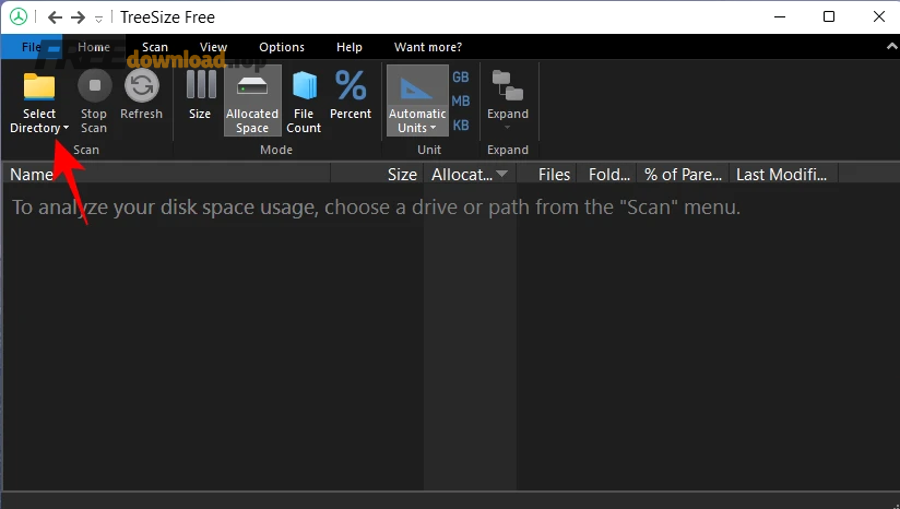
Bước 1: Lọc theo loại file chiếm chỗ
Video, ảnh gốc dung lượng lớn, file dự án (PSD/PRPROJ/ZIP) thường là nhóm làm đầy OneDrive nhanh nhất. Cụ thể, bạn hãy ưu tiên rà soát các đuôi như MP4/MOV, RAW, ZIP/RAR, ISO.
Bước 2: Sắp xếp theo dung lượng trong thư mục OneDrive trên máy
Trên Windows, mở thư mục OneDrive trong File Explorer, chuyển sang chế độ xem chi tiết và sắp xếp theo Size để lộ ra file “khổng lồ”. Tiếp theo, kiểm tra xem file đó có còn cần thiết không, hay chỉ là bản xuất tạm.
Bước 3: Kiểm tra trực tiếp trên OneDrive web để tránh nhầm “online-only”
Trên web, bạn dễ thấy file nào đang nằm trong Thùng rác, file nào vừa tải lên, và bạn có thể xóa dứt điểm nếu chắc chắn.
Bảng này chứa nhóm file thường gây đầy OneDrive và gợi ý xử lý nhanh để bạn chọn đúng thứ nên xóa, tránh xóa nhầm tài liệu quan trọng.
| Nhóm file | Dấu hiệu chiếm dung lượng | Gợi ý xử lý an toàn |
|---|---|---|
| Video (MP4/MOV) | File > 200MB, nhiều bản trùng | Giữ bản chọn lọc, xóa bản nháp, nén/đổi độ phân giải nếu phù hợp |
| Ảnh gốc/RAW | Album sao lưu tự động, ảnh trùng | Xóa ảnh trùng, tách album, cân nhắc chỉ sao lưu ảnh quan trọng |
| File nén (ZIP/RAR) | Nhiều gói backup, dự án cũ | Xóa bản backup cũ, giữ 1 bản theo mốc thời gian |
| File cài đặt (ISO/EXE/MSI) | Lưu để “phòng khi cần” | Xóa hoặc chuyển sang ổ cứng ngoài nếu ít dùng |
| Thư mục sao lưu Desktop/Documents | Nhiều file vụn, ảnh chụp màn hình | Tắt sao lưu thư mục không cần thiết hoặc dọn theo tuần |
Như vậy, khi đã xác định “xóa cái gì”, bước kế tiếp là chọn đúng nơi thao tác để dung lượng giảm nhanh nhất.
Cách xóa file đúng cách trên OneDrive web để giảm dung lượng ngay
Cách hiệu quả nhất là xóa trực tiếp trên OneDrive web, rồi kiểm tra Thùng rác và dọn nếu bạn chắc chắn không cần khôi phục. Tuy nhiên, bạn nên làm theo từng đợt để tránh xóa nhầm.
Tiếp theo, bạn thực hiện theo 6 bước ngắn gọn dưới đây để “giảm dung lượng thật” thay vì chỉ ẩn file khỏi máy.
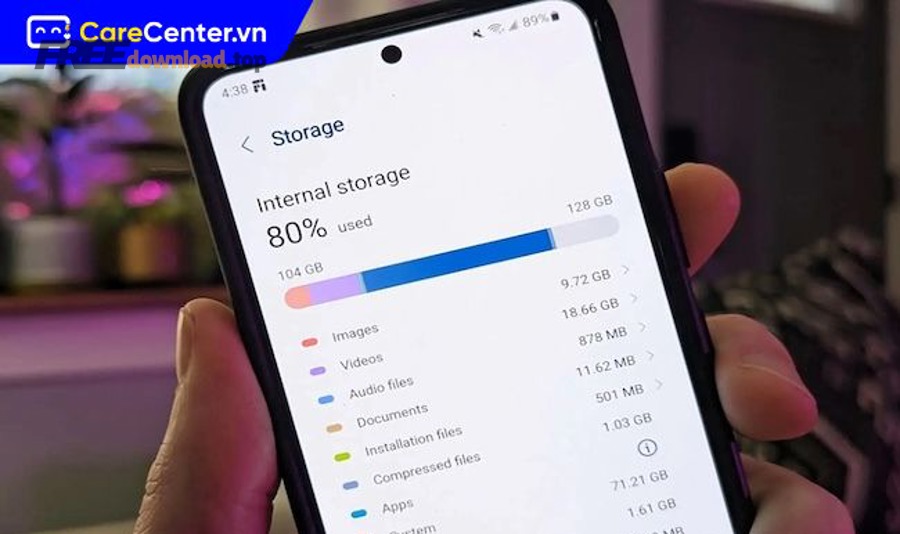
- Đăng nhập OneDrive trên trình duyệt bằng tài khoản Microsoft của bạn.
- Mở khu vực Files/My files và đi vào thư mục nghi ngờ chiếm dung lượng lớn (Video, Camera Roll, Projects).
- Sắp xếp theo dung lượng (nếu giao diện có) hoặc dùng tìm kiếm theo loại file (ví dụ: mp4, mov, zip).
- Chọn file cần xóa theo nhóm nhỏ (5–20 file/lần) và nhấn Delete.
- Vào Recycle bin để xác nhận file đã chuyển vào Thùng rác.
- Dọn Thùng rác khi bạn đã chắc chắn (hoặc giữ lại vài ngày để an toàn).
Cụ thể, nếu bạn làm việc theo dự án, hãy ưu tiên xóa: bản render thử, bản xuất nháp, file trung gian, và các bản trùng tên có hậu tố (final-2, final-final…).
Hơn nữa, nếu bạn đang chia sẻ file cho người khác, hãy chú ý: việc bạn xóa file ở tài khoản sở hữu sẽ ảnh hưởng tới người đang nhận chia sẻ, nên hãy thông báo trước hoặc chuyển quyền sở hữu nếu cần.
Cách xóa trong ứng dụng OneDrive trên Windows/Mac và đồng bộ an toàn
Có, bạn có thể xóa ngay trong thư mục OneDrive trên máy (Windows/Mac) và dung lượng cloud sẽ giảm sau khi đồng bộ hoàn tất; tuy nhiên, bạn phải xác nhận trạng thái sync và hiểu “xóa trong thư mục đồng bộ” đồng nghĩa xóa trên tài khoản.
Để bắt đầu, hãy đảm bảo OneDrive đang chạy và biểu tượng đồng bộ không báo lỗi.

Trên Windows: xóa nhanh nhưng kiểm tra 2 lớp Thùng rác
Bạn xóa file trong thư mục OneDrive như xóa file bình thường. Tiếp theo, kiểm tra:
- Recycle Bin của Windows (nếu file vào đây).
- Recycle bin trên OneDrive web (đây mới là nơi quyết định dung lượng cloud có được giải phóng hoàn toàn hay chưa).
Trên Mac: ưu tiên xóa theo thư mục và đợi đồng bộ hoàn tất
Trên macOS, thao tác xóa trong thư mục OneDrive cũng sẽ đồng bộ lên cloud. Tuy nhiên, bạn nên đợi OneDrive báo hoàn tất (Up to date) trước khi tắt máy hoặc rời mạng để tránh trạng thái “xóa dở”.
Mẹo an toàn trước khi xóa hàng loạt
Đặc biệt, nếu bạn định xóa nhiều GB dữ liệu, hãy làm theo quy trình sau để giảm rủi ro:
- Tạo một thư mục “_Archive_30days” và di chuyển file nghi ngờ vào đó trước.
- Chờ 24–72 giờ để xem có phát sinh nhu cầu dùng lại không.
- Nếu ổn, mới tiến hành xóa và dọn Thùng rác theo đợt.
Như vậy, bạn vừa kiểm soát được rủi ro, vừa đảm bảo thao tác xóa không làm “gãy” đồng bộ giữa các thiết bị.
Dọn thùng rác OneDrive và xử lý “đã xóa nhưng vẫn đầy” như thế nào?
Cách xử lý chuẩn là kiểm tra Recycle bin trên OneDrive web, xóa vĩnh viễn các mục không cần thiết, rồi làm mới thống kê dung lượng; nếu vẫn đầy, bạn cần kiểm tra thêm file đang tải lên, bản sao và thư mục sao lưu tự động.
Tiếp theo, bạn làm theo checklist dưới đây để “xử lý tận gốc” thay vì xóa đi xóa lại.

Bước 1: Dọn Recycle bin đúng cách
Mở OneDrive web > vào Recycle bin > chọn file không cần khôi phục > xóa vĩnh viễn (Empty recycle bin hoặc Delete). Cụ thể, hãy kiểm tra cả những file rất lớn như video và file nén.
Bước 2: Chờ OneDrive cập nhật dung lượng và kiểm tra lại
Trong khi đó, OneDrive có thể cần một khoảng thời gian để cập nhật số liệu dung lượng sau khi dọn lớn. Nếu bạn vừa xóa nhiều GB, hãy làm mới trang và kiểm tra lại phần Storage.
Bước 3: Rà soát các nguyên nhân “ẩn” làm đầy
- File đang tải lên: hủy hàng đợi nếu đó là file không cần thiết.
- Thư mục sao lưu ảnh/chụp màn hình: ảnh chụp liên tục có thể tăng rất nhanh.
- Bản trùng do nhiều thiết bị: đôi khi cùng một thư mục được sao lưu từ 2 PC khác nhau tạo hai nhánh dữ liệu.
Dưới đây là một video hướng dẫn trực quan về dọn Thùng rác và giải phóng dung lượng OneDrive để bạn làm theo nhanh hơn.
Tổng kết lại, nếu bạn xóa file mà chưa dọn Thùng rác, dung lượng có thể vẫn bị giữ lại; vì vậy phần tiếp theo sẽ giúp bạn “cứu” file khi lỡ tay xóa nhầm mà không phá kế hoạch dọn dẹp.
Khi xóa nhầm, bạn phục hồi file thế nào để không mất dữ liệu?
Cách phục hồi nhanh nhất là vào Recycle bin trên OneDrive web, chọn file cần lấy lại và Restore; nếu file đã bị xóa vĩnh viễn, bạn cần kiểm tra lịch sử phiên bản (version history) hoặc bản sao lưu thiết bị (nếu có). Tuy nhiên, hãy hành động sớm để tăng khả năng phục hồi.
Để hiểu rõ hơn, bạn nên coi thao tác “xóa” là một chuỗi có cửa sổ cứu hộ, và Recycle bin chính là trạm dừng quan trọng nhất.

Phục hồi từ Recycle bin (an toàn và dễ nhất)
Vào OneDrive web > Recycle bin > chọn file/thư mục > Restore. Cụ thể, bạn nên kiểm tra đúng vị trí thư mục sẽ phục hồi về để tránh “khôi phục xong không thấy”.
Khôi phục phiên bản cũ nếu lỡ ghi đè
Nếu bạn không xóa file mà lỡ sửa và lưu đè, hãy tìm tính năng version history (thường nằm trong menu chuột phải). Bạn có thể quay lại phiên bản trước khi chỉnh sửa.
Mẹo tránh mất dữ liệu khi dọn dung lượng
- Đặt quy tắc “chậm 1 nhịp”: di chuyển vào thư mục tạm trước khi xóa hẳn.
- Ưu tiên xóa bản sao: xóa file trùng, file xuất nháp trước rồi mới đụng đến file gốc.
- Đánh dấu file quan trọng: đặt tiền tố như “KEEP_” để không xóa nhầm trong lúc lọc.
Trong thực tế, nhu cầu khôi phục file đã xóa trên OneDrive xuất hiện rất thường xuyên khi bạn dọn theo đợt, nên việc “xóa có kiểm soát” sẽ giúp bạn vừa nhẹ dung lượng vừa yên tâm.
Ranh giới ngữ cảnh: Tới đây, bạn đã nắm trọn quy trình xóa file để dung lượng OneDrive giảm thật. Bên cạnh đó, nếu bạn muốn OneDrive luôn “thoáng” về dài hạn, phần dưới sẽ tập trung vào thói quen tối ưu và cách phòng đầy lại.
Tối ưu dài hạn: 4 thói quen để OneDrive luôn “thoáng”
Để OneDrive không nhanh đầy trở lại, bạn nên kết hợp thói quen dọn định kỳ, kiểm soát thư mục sao lưu và chuẩn hóa cách lưu file. Tiếp theo là 4 thói quen hiệu quả, dễ áp dụng cho cả cá nhân lẫn nhóm.
Giảm sao lưu tự động những thư mục không cần thiết
Nếu Desktop/Pictures của bạn “đẻ” file liên tục (ảnh chụp màn hình, file tải về), hãy cân nhắc tắt sao lưu các thư mục này hoặc chỉ giữ những thư mục thật sự liên quan công việc.
Đặt lịch dọn rác theo tuần và dọn theo “lô nhỏ”
Thay vì để đầy rồi mới dọn, hãy đặt thói quen mỗi tuần 10–15 phút: lọc video lớn, xóa bản xuất nháp, và dọn Recycle bin theo đợt. Ngược lại, dọn dồn một lần dễ gây xóa nhầm.
Chuẩn hóa file dự án để tránh bản trùng
Ví dụ, đặt quy tắc tên file theo ngày-tháng (2025-12-29_report_v1) và chỉ giữ 1–2 bản gần nhất. Đây là cách đơn giản nhưng cực hiệu quả để giảm bản trùng “final-final”.
Kiểm tra định kỳ theo mục Storage và nhóm dữ liệu
Khi bạn đã quen cách theo dõi, việc quản lý dung lượng OneDrive trong Microsoft 365 sẽ nhẹ nhàng hơn vì bạn nhìn thấy nhóm dữ liệu nào tăng bất thường (ảnh, video, tài liệu) và xử lý đúng nguyên nhân thay vì xóa bừa.
Ngoài ra, nếu bạn đang lưu tài liệu làm việc hằng ngày (tài liệu, bảng tính, slide) như một hệ sinh thái phần mềm văn phòng, hãy ưu tiên giữ file “gốc” và loại bỏ file tạm/đính kèm trùng để OneDrive vừa gọn vừa dễ tìm.
Đặc biệt, nếu bạn đọc bài này trên phanmemfree, hãy lưu lại checklist ở phần FAQ bên dưới để dùng như một quy trình dọn dung lượng định kỳ.
Câu hỏi thường gặp về xóa file OneDrive giải phóng dung lượng
Phần này tổng hợp các thắc mắc phổ biến nhất khi dọn OneDrive, giúp bạn ra quyết định nhanh mà không cần thử sai nhiều lần.
Xóa file trong thư mục OneDrive trên máy có xóa trên cloud không?
Có, nếu đó là thư mục đang đồng bộ OneDrive. Khi bạn xóa tại đây, OneDrive sẽ đồng bộ thao tác xóa lên cloud (và file thường đi vào Recycle bin). Vì vậy hãy chắc chắn trước khi xóa hàng loạt.
Tại sao tôi “Free up space” mà dung lượng OneDrive không giảm?
Vì “Free up space” chỉ giải phóng dung lượng ổ cứng bằng cách giữ file ở trạng thái online-only. File vẫn tồn tại trên cloud nên dung lượng OneDrive không thay đổi.
Dọn Recycle bin rồi mà vẫn thấy báo đầy, phải làm gì?
Hãy kiểm tra: (1) thiết bị đã đồng bộ xong chưa, (2) có file đang tải lên không, (3) thư mục sao lưu tự động có đang tăng mạnh không. Sau đó làm mới trang Storage để cập nhật thống kê.
Có nên xóa ảnh/video sao lưu tự động để tiết kiệm dung lượng không?
Có, nếu bạn có bản lưu khác hoặc chỉ cần giữ chọn lọc. Tuy nhiên, hãy lọc theo album và kiểm tra ảnh trùng trước, vì ảnh/video thường là nhóm chiếm dung lượng lớn nhất.
Làm sao để xóa “an toàn” mà vẫn giữ lại file quan trọng?
Hãy dùng chiến thuật “thư mục tạm 30 ngày”: di chuyển file nghi ngờ vào một thư mục tạm, chờ vài ngày xác nhận không cần nữa rồi mới xóa và dọn Recycle bin theo đợt.