


Cách in Excel vừa trang A4 là quy trình chỉnh khổ giấy, tỷ lệ thu phóng và vùng in để bảng tính “lọt” đúng 1 hoặc vài trang A4 mà vẫn rõ chữ, không bị cắt mép khi in.
Ngoài việc “vừa trang”, nhiều người còn cần bản in nhìn cân đối: lề đẹp, căn giữa hợp lý, chọn ngang/dọc đúng kiểu bảng và xem trước để tránh in sai hàng loạt.
Trong thực tế, lỗi hay gặp nhất là bảng quá rộng, tự nhảy trang giữa chừng, hoặc thu nhỏ quá mức khiến chữ li ti; vì vậy bạn cần biết khi nào dùng Fit to Page, khi nào chia trang theo Page Break.
Giới thiệu ý mới, dưới đây là các bước và mẹo theo đúng luồng thao tác trong Excel để bạn in ra A4 gọn gàng, dễ đọc và ít phải thử đi thử lại.
Làm sao đặt khổ giấy A4 và xem trước để in Excel vừa trang A4?
Có: bạn chỉ cần đặt Paper Size = A4, kiểm tra vùng dữ liệu, rồi mở Print Preview để thấy ngay bảng có “lọt trang” hay bị tràn sang trang khác trước khi bấm in.
Tiếp theo, hãy chuẩn hóa khổ giấy trước rồi mới chỉnh tỷ lệ thu phóng, vì đổi Paper Size sau cùng thường làm lệch lề và nhảy ngắt trang.

Chọn đúng A4 trong Page Layout để tránh in lệch khổ
Trong Excel, vào Page Layout → nhóm Page Setup → Size → chọn A4. Nếu bạn đang dùng Excel trên macOS, thao tác tương tự nhưng tên nhóm có thể nằm gọn trong hộp thoại Page Setup.
Cụ thể hơn, bạn nên xác định máy in đang dùng hỗ trợ A4 (đa số có) và chọn đúng khay giấy A4 (Tray) nếu máy in có nhiều khay, vì chọn sai khay dễ khiến Excel tự co giãn hoặc cắt nội dung.
Mở Print Preview để “nhìn thấy” lỗi trước khi tốn giấy
Vào File → Print để xem trước. Hãy chú ý 3 điểm: (1) số trang ở thanh điều hướng, (2) vùng trắng lề có quá lớn không, (3) cột cuối có bị rớt sang trang mới không.
Để minh họa, nếu bạn thấy trang 1 chỉ có nửa bảng và trang 2 chỉ có 1–2 cột “lạc loài”, đó là dấu hiệu bạn cần chỉnh Scaling hoặc chuyển sang chia trang hợp lý bằng Page Break.
Nhận diện nhanh khi bảng “không vừa A4” theo dấu hiệu trực quan
Trong Print Preview, nếu nội dung bị “chạm sát” rìa giấy hoặc bị mất đường viền bên phải/dưới, khả năng cao đang tràn lề in. Ngược lại, nếu bảng bị thu nhỏ quá nhiều và còn quá nhiều khoảng trắng, bạn đang “ép” dữ liệu quá tay.
Theo tài liệu của International Organization for Standardization (ISO) từ ISO/TC 6, vào 1975, khổ A4 được chuẩn hóa ở mức 210 × 297 mm, nên mọi tinh chỉnh trong Excel đều đang cố gắng đưa bố cục về đúng khung kích thước này.
Cách dùng Scaling/Fit to Page để in Excel vừa trang A4 mà vẫn dễ đọc?
Có 3 cách Scaling phổ biến: Fit Sheet on One Page, Fit All Columns on One Page, hoặc tự đặt Scale %; chọn đúng cách sẽ giúp in Excel vừa trang A4 mà chữ không bị “teo” quá mức.
Để bắt đầu, hãy ưu tiên “Fit All Columns” cho bảng rộng và “Fit Sheet” cho bảng ngắn; sau đó mới tinh chỉnh % nếu cần giữ kích thước chữ.
Fit Sheet on One Page: khi nào nên dùng để ra đúng 1 trang A4?
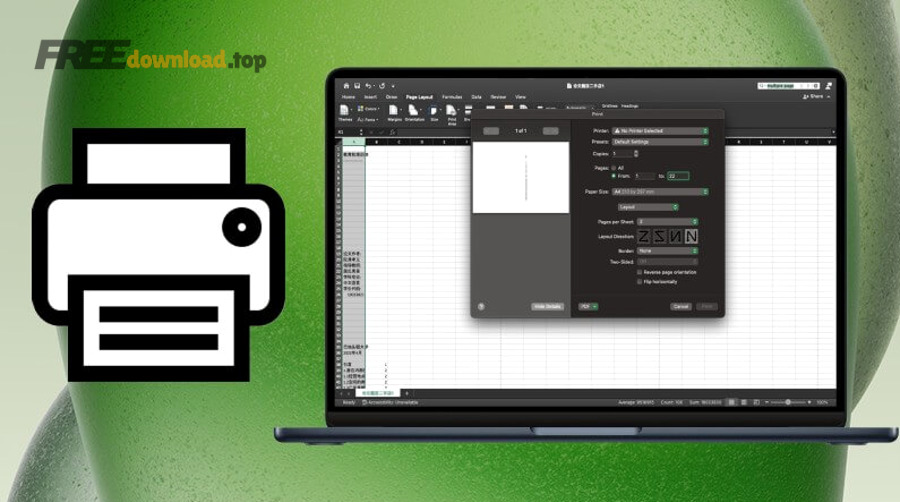
Dùng khi bảng của bạn không quá dài và mục tiêu là gói toàn bộ nội dung vào 1 trang. Vào File → Print → Settings → Scaling → chọn Fit Sheet on One Page.
Tuy nhiên, nếu bảng vừa rộng vừa dài, Fit Sheet thường khiến chữ rất nhỏ; lúc này bạn nên chuyển sang “Fit All Columns” hoặc chia trang theo chiều dọc.
Fit All Columns on One Page: cách “cứu” bảng quá rộng
Dùng khi bạn muốn toàn bộ cột nằm trên một trang ngang A4, còn số hàng có thể kéo dài sang nhiều trang. Chọn Fit All Columns on One Page để tránh cảnh cột cuối bị đẩy sang trang 2 chỉ vì thiếu vài mm.
Ngược lại, nếu bảng của bạn nhiều hàng nhưng ít cột, bạn không cần ép theo cột; hãy giữ cỡ chữ ổn định và tập trung vào lặp tiêu đề trang.
Tự đặt Scale %: giữ chữ đọc được và kiểm soát chất lượng
Nếu Fit to Page làm chữ quá bé, hãy chuyển sang đặt Scale khoảng 80–95% (tùy bảng) trong Page Setup. Mục tiêu là cân bằng giữa “vừa A4” và “đọc được”, thay vì chỉ chăm chăm đúng 1 trang.
Cụ thể, bạn có thể thử giảm bớt độ rộng cột, rút gọn chữ thừa, hoặc đổi hướng giấy (Portrait/Landscape) trước khi hạ % quá thấp.
Video thao tác nhanh: fit trang A4 trong vài bước
Dưới đây là video minh họa cách fit bảng Excel vào một trang khi in, giúp bạn hình dung đúng thứ tự thao tác trong Print Preview và Scaling.
Thiết lập lề, hướng giấy và căn giữa để bản in A4 cân đối?
Có: chỉnh Margins + Orientation + Center on Page sẽ làm bố cục “đẹp mắt” hơn ngay cả khi dữ liệu đã vừa trang A4, vì lề và căn giữa quyết định cảm giác chuyên nghiệp của bản in.
Bên cạnh đó, khi bảng rộng, chuyển sang Landscape thường hiệu quả hơn việc giảm Scale quá mạnh; còn khi bảng dài, Portrait giúp đọc theo dòng tự nhiên hơn.
Chọn Portrait hay Landscape: dựa vào “hình dáng” bảng
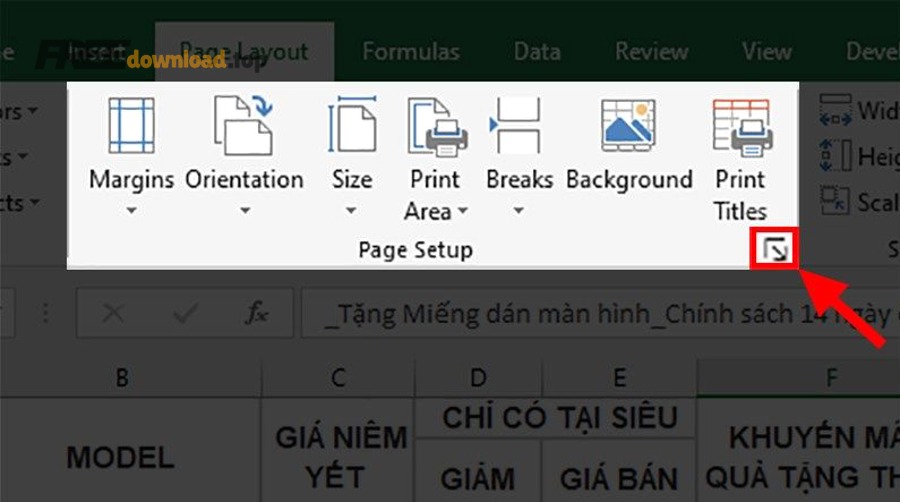
Nếu bảng nhiều cột (rộng), chọn Landscape để tận dụng chiều ngang A4. Nếu bảng ít cột nhưng nhiều hàng (dài), giữ Portrait để tránh chữ bị kéo dãn và bố cục trống trải.
Ví dụ, bảng báo giá thường rộng (nhiều cột như mã, tên, quy cách, đơn giá, ghi chú) nên Landscape giúp “gom cột” tốt hơn mà ít phải thu nhỏ chữ.
Margins: đừng để lề quá to hoặc quá sát
Trong Page Layout → Margins, bạn có thể chọn Normal/Narrow/Wide hoặc Custom Margins. Nếu máy in hay “cắt lề”, đừng đặt quá sát; hãy nới thêm một chút ở trái/phải để an toàn.
Cụ thể hơn, khi bạn cần đóng gáy (in kẹp file), hãy tăng lề trái; còn khi chỉ in rời, lề Normal thường là điểm cân bằng tốt giữa thẩm mỹ và diện tích hiển thị.
Center on Page: căn giữa ngang/dọc để bố cục bớt lệch
Mở Page Setup → tab Margins → tích Center on page (Horizontally/Vertically) nếu bạn thấy bảng bị “dạt” sang một bên trên A4.
Quan trọng hơn, căn giữa chỉ nên dùng khi dữ liệu đã được chọn vùng in rõ ràng; nếu bạn còn để thừa cột trống ở ngoài, căn giữa có thể khiến trang trông “lạc nhịp”.
Bảng tóm tắt: chọn thiết lập nào cho từng tình huống in A4?
Bảng này chứa các tình huống in phổ biến và gợi ý thiết lập tương ứng, giúp bạn chọn nhanh mà không phải thử nhiều lần.
| Tình huống | Gợi ý Orientation | Gợi ý Scaling | Gợi ý Margins |
|---|---|---|---|
| Bảng rất rộng (nhiều cột) | Landscape | Fit All Columns on One Page | Normal hoặc Narrow |
| Bảng vừa rộng vừa dài | Landscape (ưu tiên) | Fit All Columns + chia trang theo hàng | Normal |
| Bảng dài (nhiều hàng, ít cột) | Portrait | Scale 90–100% (giữ chữ) | Normal |
| Bảng ngắn, cần đúng 1 trang | Portrait hoặc Landscape tùy cột | Fit Sheet on One Page | Normal |
Chọn vùng in và ngắt trang để không bị cắt bảng khi in A4?
Có: đặt Print Area và chỉnh Page Break giúp Excel chỉ in đúng phần bạn cần, đồng thời kiểm soát vị trí “gãy trang” để tránh bị cắt giữa các cột/hàng quan trọng.
Hơn nữa, cách này thường tốt hơn việc ép Fit Sheet nếu bạn muốn giữ cỡ chữ ổn định và chấp nhận in 2–3 trang A4 rõ ràng.
Set Print Area: chỉ in phần cần thiết, bỏ vùng thừa
Quét chọn vùng dữ liệu cần in → Page Layout → Print Area → Set Print Area. Đây là bước “dọn sân” quan trọng, vì nhiều file có cột trống hoặc định dạng kéo dài khiến Excel hiểu nhầm vùng in lớn hơn thực tế.
Cụ thể, nếu bạn lỡ đặt Print Area sai, hãy chọn Clear Print Area rồi đặt lại để tránh tình trạng thiếu dòng/thiếu cột khi in.
Page Break Preview: kéo thả đường ngắt trang theo ý
Vào View → Page Break Preview. Excel sẽ hiện đường xanh (ranh giới trang); bạn chỉ cần kéo thả để dời vị trí ngắt, ví dụ dời ngắt sang sau cột “Ghi chú” để nội dung không bị xé đôi.
Để hiểu rõ hơn, hãy ưu tiên ngắt trang ở chỗ “tự nhiên”: sau nhóm cột, sau nhóm hạng mục, hoặc sau một phần bảng có ý nghĩa trọn vẹn.
Print Titles: lặp hàng tiêu đề giúp trang nào cũng đọc được
Khi in nhiều trang, hãy lặp hàng tiêu đề: Page Layout → Print Titles → chọn Rows to repeat at top. Nhờ vậy, mỗi trang A4 đều có tiêu đề cột, không bị “mất ngữ cảnh” khi lật trang.
Ngược lại, tính năng cố định dòng cột trong Excel chỉ giúp xem trên màn hình; còn khi in, bạn cần Print Titles để tiêu đề xuất hiện trên giấy.
Tránh “cắt giữa ô”: vì sao Borders và Merge có thể gây rắc rối?
Nếu bạn dùng nhiều đường viền (Borders) và ô gộp (Merge), ngắt trang có thể đi xuyên qua một khối ô, khiến bản in trông như bị “rách”. Khi gặp tình huống này, hãy dời Page Break hoặc giảm bớt Merge ở vùng gần ranh giới trang.
Quan trọng hơn, hãy thử bật chế độ hiển thị đường ngắt trang trong Page Break Preview để “nhìn thấy” điểm cắt trước khi in thật.
Thiết lập Header/Footer, tỉ lệ in và chất lượng để bản in A4 chuyên nghiệp?
Có: thêm Header/Footer, số trang, tên file và ngày in giúp bản in chuyên nghiệp hơn; đồng thời, chọn đúng chế độ in (PDF/Printer), chất lượng giấy và driver sẽ giảm lỗi mờ chữ, lệch lề.
Ngoài ra, nếu bạn hay chia sẻ qua email, xuất PDF từ Print sẽ giữ bố cục A4 ổn định hơn giữa các máy in khác nhau.
Header/Footer: thêm số trang, tiêu đề báo cáo và ngày in
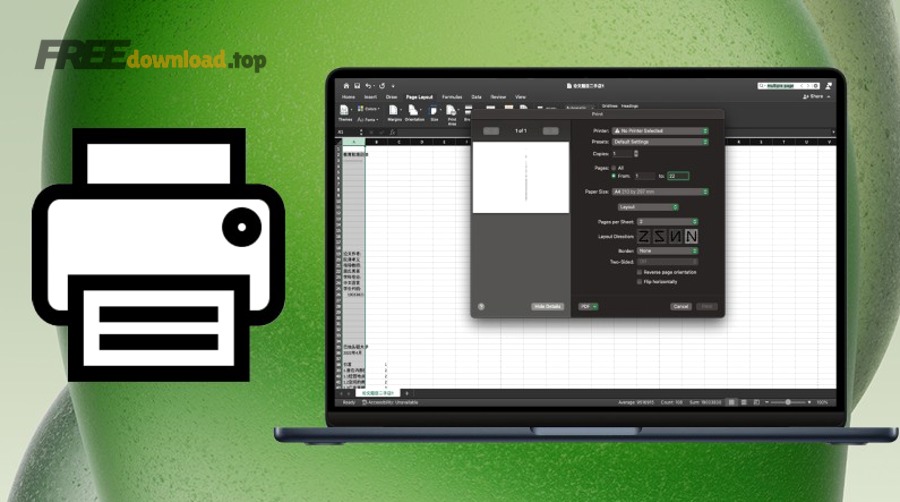
Trong hộp thoại Page Setup → tab Header/Footer, bạn có thể thêm số trang (Page 1 of N), tên sheet, tên file, hoặc ngày giờ. Đây là chi tiết nhỏ nhưng tạo cảm giác “báo cáo chuẩn chỉnh”.
Ví dụ, với bảng chấm công, bạn đặt Header là tên tháng và Footer là “Trang &P/&N” để người nhận dễ kiểm tra đủ trang.
Gridlines và Headings: khi nào nên in kèm đường lưới?
Nếu bảng của bạn đã kẻ viền rõ, thường không cần in Gridlines. Nhưng nếu file chỉ có dữ liệu thô, bật Print Gridlines (Page Layout → Sheet Options) sẽ giúp mắt bám dòng tốt hơn.
Tuy nhiên, nếu bật cả Gridlines lẫn Borders dày, bản in có thể rối; hãy chọn một cách thể hiện chính để trang A4 “thoáng” và dễ đọc.
Xuất PDF để giữ đúng bố cục A4 khi gửi đi
Với các file cần gửi khách hàng/đồng nghiệp, bạn có thể chọn máy in Microsoft Print to PDF (Windows) hoặc Save as PDF (macOS) để cố định bố cục. Cách này đặc biệt hữu ích khi người nhận dùng máy in khác chuẩn lề.
Trong nhiều tình huống công việc, Excel nằm trong nhóm phần mềm văn phòng và việc xuất PDF là bước “đóng gói” quen thuộc của các phần mềm thông dụng trước khi phát hành tài liệu.
Nơi tải/đăng nhập Excel chính chủ để tránh lỗi in do bản cũ
Nếu bạn nghi Excel đang lỗi tính năng in hoặc hộp thoại Page Setup hiển thị khác thường, hãy cập nhật bản chính chủ. Bạn có thể đăng nhập và tải qua Microsoft 365/Office tại: https://www.microsoft.com/microsoft-365 và https://www.office.com.
Đặc biệt, khi máy in vừa cập nhật driver, hãy khởi động lại Excel trước khi in để Excel nhận đúng khổ giấy và vùng in từ hệ thống.
Ranh giới ngữ cảnh: Sau khi bạn đã in Excel vừa trang A4 đúng kỹ thuật (khổ giấy, scaling, lề, vùng in), phần dưới đây là các mẹo nâng cao để tối ưu file và xử lý các ca “khó chịu” như bảng siêu rộng, nhiều sheet, hoặc cần đóng gói gửi đi.
Mẹo nâng cao để in A4 đẹp: tối ưu bảng, nhiều sheet và chia sẻ
Có: bạn có thể tối ưu độ rộng cột, giảm khoảng trắng, kiểm soát nhiều sheet và chuẩn hóa font để bản in A4 vừa đẹp vừa dễ đọc mà không phải ép thu nhỏ cực đoan.
Đặc biệt, khi bạn biết “cắt đúng chỗ” (chia trang hợp lý) và “gom đúng phần” (chọn vùng in), bạn sẽ vừa tiết kiệm giấy vừa giữ chất lượng trình bày.
Tối ưu bố cục trước khi in: cột vừa đủ, chữ vừa nhìn
Hãy rà lại 4 điểm: (1) giảm độ rộng cột trống, (2) rút gọn mô tả quá dài (có thể xuống dòng trong ô), (3) thống nhất font dễ đọc, (4) ưu tiên căn trái cho chữ và căn phải cho số để mắt quét nhanh.
Cụ thể hơn, nếu bạn đang dùng nhiều định dạng khác nhau, hãy “dọn” về một kiểu trình bày nhất quán rồi mới Fit/Scale; làm ngược lại dễ khiến bạn phải chỉnh lại từ đầu.
In nhiều sheet hoặc nhiều workbook: tránh nhầm trang và nhầm khổ
Khi cần in nhiều sheet, bạn nên thiết lập A4/Scaling đồng nhất cho từng sheet trước, sau đó mới chọn “Print Entire Workbook”. Nếu không, mỗi sheet có thể ra khổ và lề khác nhau.
Nếu bạn thường xuyên phải gộp nhiều file Excel (nhiều workbook) thành một báo cáo in, hãy chuẩn hóa template in (A4, lề, header/footer) rồi mới copy dữ liệu vào để tránh cảnh mỗi file một kiểu.
Xử lý bảng siêu rộng: ưu tiên “Fit cột” + chia nhóm cột theo trang
Với bảng quá rộng, thay vì Fit Sheet, hãy Fit All Columns để giữ cột không bị rơi sang trang lẻ, rồi cân nhắc tách bảng thành 2 phần (nhóm cột chính và nhóm cột phụ) để in 2 trang A4 rõ ràng.
Ngược lại, nếu bạn bắt buộc 1 trang, hãy chấp nhận giảm % nhưng đặt ngưỡng “đọc được” (ví dụ không để chữ quá nhỏ); khi cần, xuất PDF và phóng to khi xem sẽ dễ chịu hơn.
Câu hỏi thường gặp khi in Excel vừa trang A4
- Vì sao đã chọn A4 nhưng vẫn bị cắt? Thường do lề in tối thiểu của máy in (hardware margins) hoặc chọn sai khay giấy; hãy nới Margins và kiểm tra Tray/Paper Source.
- Vì sao Fit to One Page làm chữ quá nhỏ? Vì Excel phải co cả chiều ngang lẫn dọc; hãy chuyển sang Fit All Columns hoặc chia trang bằng Page Break.
- Vì sao có trang trắng cuối cùng? Thường do vùng in bị “dính” định dạng ở xa; hãy Clear Print Area, xóa định dạng thừa, rồi Set Print Area lại.
- Nên in Gridlines không? Nếu bảng không có Borders rõ, in Gridlines giúp đọc; nếu đã kẻ viền đẹp, tắt Gridlines để trang thoáng.