


Cách tắt tự sửa trong Word hiệu quả nhất là tắt đúng nhóm thiết lập AutoCorrect và AutoFormat, để Word không còn tự “đoán” và thay chữ/định dạng khi bạn đang gõ.
Nhiều người muốn tắt hoàn toàn vì Word tự sửa làm sai tên riêng, thuật ngữ, mã sản phẩm, hoặc khiến văn bản tiếng Việt bị biến dạng dấu câu, chữ hoa và kiểu gạch nối.
Bên cạnh tắt toàn bộ, bạn cũng có thể chỉ tắt một vài kiểu tự sửa phổ biến (viết hoa đầu câu, thay ngoặc kép, tự đánh số), đồng thời giữ lại kiểm tra chính tả để soát lỗi nhẹ nhàng hơn.
Giới thiệu ý mới, dưới đây là các cách tắt tự sửa trên Windows, Mac và Word Online, kèm mẹo hoàn tác nhanh và khôi phục thiết lập khi cần.
Tắt tự sửa trong Word trên Windows bằng File > Options như thế nào?
Có, bạn tắt tự sửa (AutoCorrect) trong Word trên Windows bằng 5 bước trong Word Options, giúp Word ngừng tự thay chữ khi gõ và giảm tối đa lỗi “sửa sai thành đúng”. Tiếp theo, hãy làm theo đúng đường dẫn menu để không bỏ sót tab quan trọng.

Bước tắt AutoCorrect cơ bản (tắt thay chữ khi gõ)
Để bắt đầu, bạn cần vào đúng khu vực Proofing vì AutoCorrect nằm cùng nhóm kiểm tra chính tả/ngữ pháp. Sau đây là các bước thao tác chuẩn trên đa số phiên bản Word.
- Mở Word và mở bất kỳ tài liệu nào (có thể là tài liệu trống).
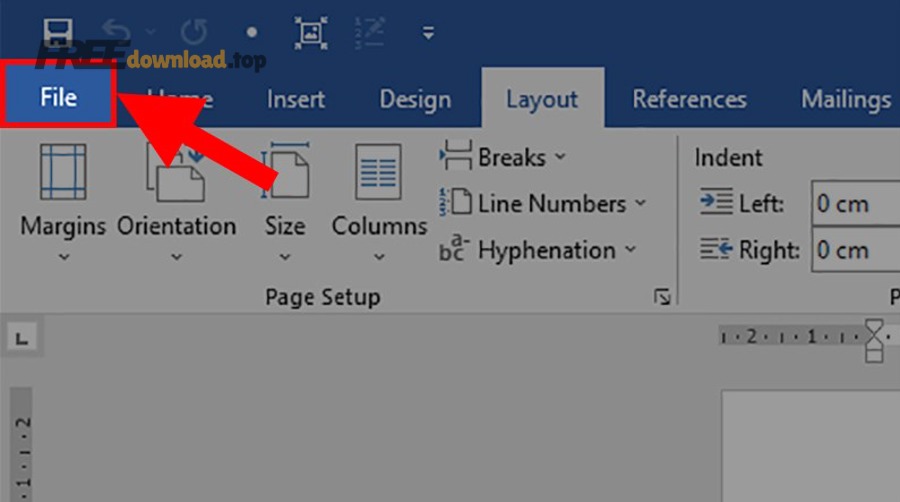
- Chọn File > Options (hoặc Tệp > Tùy chọn nếu giao diện tiếng Việt).
- Trong cửa sổ Word Options, chọn Proofing (Kiểm lỗi).
- Nhấn AutoCorrect Options… để mở hộp thiết lập tự sửa.
- Ở tab AutoCorrect, bỏ chọn Replace text as you type (Thay thế văn bản khi gõ) rồi nhấn OK.
Tóm lại, khi bỏ “Replace text as you type”, Word sẽ ngừng tự thay các chuỗi bạn gõ bằng chuỗi khác trong danh sách AutoCorrect. Ngoài ra, bạn vẫn có thể tắt sâu hơn theo từng hành vi để kiểm soát kỹ hơn.
Tắt các tùy chọn gây khó chịu (viết hoa, Caps Lock, chữ cái đầu)
Sau khi vào hộp AutoCorrect, bạn có thể tắt riêng từng hành vi để giữ lại những thứ hữu ích. Cụ thể, nhóm checkbox ở phía trên thường là nguyên nhân khiến văn bản bị đổi “ngoài ý muốn”.
- Correct TWo INitial CApitals: tắt nếu bạn hay gõ viết tắt/tên riêng có hai chữ hoa đầu.
- Capitalize first letter of sentences: tắt nếu bạn đang gõ danh sách, code, hoặc tiêu đề có chủ đích.
- Capitalize first letter of table cells: tắt nếu nội dung bảng là mã/thuật ngữ.
- Correct accidental usage of cAPS LOCK key: tắt nếu bạn hay dùng Caps Lock cho định dạng đặc thù.
Như vậy, bạn không nhất thiết tắt tất cả; chỉ cần tắt đúng hành vi đang gây lỗi. Hơn nữa, điều này giúp bạn vẫn giữ được trải nghiệm gõ “mượt” mà không bị Word can thiệp quá đà.
Mẹo bật nút tùy chọn AutoCorrect để hoàn tác ngay tại chỗ
Nếu bạn chưa muốn tắt hoàn toàn, hãy giữ khả năng hoàn tác bằng nút tùy chọn AutoCorrect hiện ngay sau khi Word tự sửa. Đặc biệt, đây là cách “chữa cháy” khi soạn nhanh mà không muốn ngắt mạch.
- Bật Show AutoCorrect Options buttons để khi Word tự sửa, bạn có thể đổi lại từ cũ hoặc “Stop Automatically Correcting” cho từ đó.
Ngoài ra, nhiều người tìm “cách tắt AutoCorrect” vì bị tự sửa liên tục; nhưng đôi khi giải pháp tối ưu là bật nút tùy chọn để hoàn tác tại chỗ thay vì tắt sạch mọi thứ.
Cách tắt tự sửa trong Word trên MacBook (Word for Mac) ra sao?
Có, Word trên macOS cũng tắt tự sửa bằng AutoCorrect Options với lộ trình gần tương tự Windows, giúp bạn ngừng việc Word tự thay chữ/đổi kiểu gõ. Để bắt đầu, bạn cần phân biệt tự sửa của Word và tự sửa hệ thống macOS để tắt đúng chỗ.

Tắt AutoCorrect trong Word for Mac (ưu tiên tắt trong Word trước)
Cụ thể, bạn nên tắt trong Word trước vì đây là lớp can thiệp trực tiếp vào tài liệu. Tiếp theo, nếu vẫn bị tự sửa, bạn mới kiểm tra lớp tự sửa của macOS.
- Mở Word > vào Preferences (Tùy chọn) hoặc Word > Preferences tùy phiên bản.
- Tìm mục liên quan AutoCorrect hoặc Spelling & Grammar.
- Vào AutoCorrect và tắt tùy chọn thay thế khi gõ (tương đương “Replace text as you type”).
- Nhấn OK hoặc đóng cửa sổ Preferences để lưu.
Quan trọng hơn, nếu bạn dùng nhiều bộ gõ/đa ngôn ngữ, hãy kiểm tra AutoCorrect theo từng ngôn ngữ hiển thị trong hộp thoại vì Word có thể áp dụng danh sách tự sửa khác nhau.
Nếu vẫn bị tự sửa: tắt tự sửa của macOS cho bàn phím
Ngoài Word, macOS có tự sửa cho hệ thống, có thể tác động khi bạn gõ trong nhiều ứng dụng. Do đó, hãy tắt ở Keyboard nếu bạn muốn “tắt tận gốc” trên toàn máy.
- Vào System Settings (hoặc System Preferences) > Keyboard.
- Tắt các tùy chọn như Correct spelling automatically hoặc Auto-correction (tên có thể khác theo bản macOS).
Tổng kết lại, ưu tiên tắt trong Word để chỉ ảnh hưởng Word; còn tắt ở macOS sẽ ảnh hưởng toàn hệ thống và có thể không phù hợp nếu bạn vẫn muốn tự sửa khi nhắn tin.
Word Online có tắt tự sửa được không?
Có, Word Online cho phép giảm hoặc tắt một số hành vi tự sửa và gợi ý, nhưng mức kiểm soát thường ít hơn bản cài đặt trên máy; mục tiêu là hạn chế can thiệp khi bạn gõ trực tiếp trên trình duyệt. Sau đây là cách tìm đúng khu vực kiểm lỗi để chỉnh.
Giảm tự sửa bằng tắt gợi ý và tùy chọn soát lỗi
Cụ thể hơn, Word Online hay “nhắc” qua Editor/Spelling hơn là thay chữ mạnh tay, nên bạn sẽ thấy hiệu quả rõ khi tắt gợi ý. Tiếp theo, bạn có thể điều chỉnh theo trạng thái tài liệu.
- Vào tab Review (Xem lại) > tìm Editor hoặc Spelling và giảm mức gợi ý nếu có.
- Nếu có mục AutoCorrect trong Settings của Word Online, hãy tắt các tùy chọn thay thế khi gõ.
Như vậy, dù Word Online không phải lúc nào cũng có đầy đủ AutoCorrect Options như desktop, bạn vẫn có thể giảm đáng kể việc bị “ngắt mạch” khi soạn thảo bằng cách tắt nhắc lỗi và gợi ý tự động.
Tắt từng kiểu tự sửa phổ biến trong Word để không “tắt nhầm” tính năng hữu ích
Có 4 nhóm tự sửa thường gây phiền nhất: viết hoa, thay thế ký tự, sửa lỗi Caps Lock và danh sách thay chữ; tắt đúng nhóm giúp bạn giữ được trải nghiệm soát lỗi mà không phá văn bản chuyên ngành. Để hiểu rõ hơn, hãy đi theo từng nhóm hành vi.
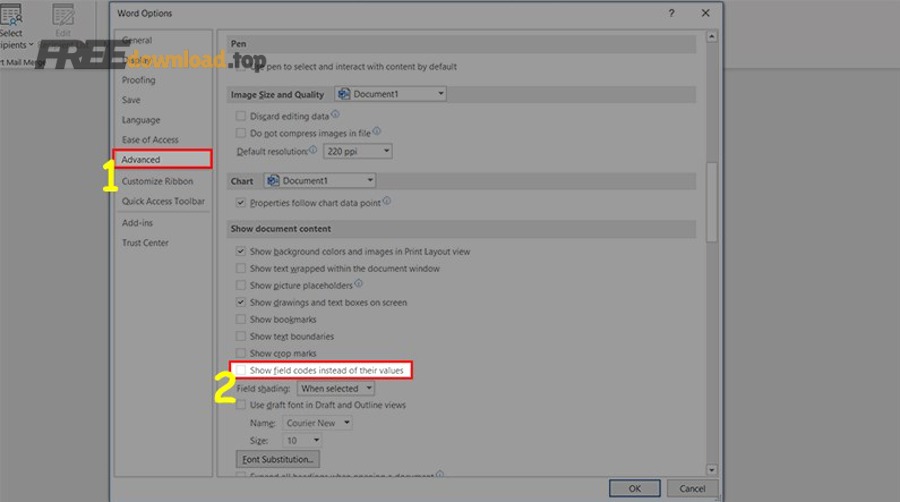
Nhóm viết hoa: đầu câu, ô bảng, hai chữ hoa đầu
Cụ thể, nhóm này hay làm hỏng tên riêng, mã sản phẩm và tiêu đề kiểu “iPhone”, “eBay”, “mã ABc123”. Tiếp theo, bạn chỉ cần bỏ chọn đúng checkbox thay vì tắt toàn bộ AutoCorrect.
- Tắt Capitalize first letter of sentences nếu bạn hay gõ danh sách rời hoặc viết tiêu đề theo phong cách riêng.
- Tắt Capitalize first letter of table cells nếu bảng chứa mã, số, ký hiệu, hoặc thuật ngữ.
- Tắt Correct TWo INitial CApitals nếu bạn gõ viết tắt/nhãn hiệu có quy tắc chữ hoa đặc thù.
Ngược lại, nếu bạn viết văn bản hành chính tiêu chuẩn, giữ các tùy chọn này có thể giúp giảm lỗi chính tả cơ bản. Do đó, hãy ưu tiên tắt theo ngữ cảnh tài liệu.
Nhóm thay ký tự: dấu ngoặc kép, gạch ngang, ký hiệu đặc biệt
Nhiều người khó chịu vì Word tự đổi dấu nháy thẳng thành nháy cong hoặc đổi “–” thành gạch dài, nhất là khi soạn kỹ thuật. Tiếp theo, hãy kiểm tra tab AutoFormat As You Type để tắt các mục thay ký tự tự động.
- Tắt tùy chọn thay straight quotes thành smart quotes nếu bạn cần ký tự đúng chuẩn code/định dạng dữ liệu.
- Tắt mục tự tạo đường kẻ/gạch ngang nếu bạn hay dùng “—” để phân tách thủ công.
Quan trọng hơn, việc tắt thay ký tự giúp văn bản nhất quán khi copy/paste sang hệ thống khác (CMS, trình soạn thảo web, phần mềm ghi chú) mà không bị biến dạng ký tự.
Danh sách thay chữ: xóa các cặp thay thế gây lỗi tên riêng
Nếu chỉ một vài từ bị thay sai, bạn không cần tắt AutoCorrect toàn bộ; thay vào đó, hãy xóa hoặc chỉnh từng cặp Replace/With trong danh sách. Sau đây là cách làm an toàn.
- Mở AutoCorrect Options… > tab AutoCorrect.
- Trong danh sách Replace / With, tìm cặp gây lỗi (ví dụ biến “teh” thành “the” là hữu ích, nhưng biến viết tắt nội bộ lại gây hại).
- Chọn cặp đó và nhấn Delete (Xóa) hoặc sửa lại theo ý bạn.
Như vậy, bạn giữ được phần tự sửa giúp giảm lỗi đánh máy phổ biến, đồng thời loại bỏ các cặp thay thế làm sai nội dung chuyên ngành.
Cách tắt Word tự đổi định dạng khi gõ (AutoFormat As You Type) để không bị tự đánh số
Có, bạn tắt được AutoFormat As You Type để Word ngừng tự tạo danh sách số/bullet, tự thụt đầu dòng, hoặc tự đổi ký tự thành định dạng; kết quả là bạn gõ đúng những gì bạn nhập. Tiếp theo, hãy vào đúng tab vì AutoFormat khác AutoCorrect.
Tắt tự đánh số và tự tạo bullet khi bạn gõ “1.” hoặc “- ”
Cụ thể, khi bạn gõ “1.” rồi Space, Word thường biến thành danh sách; điều này rất phiền khi bạn đang nhập công thức, phiên bản, hoặc mã. Sau đây là cách tắt.
- Mở AutoCorrect Options….
- Chuyển sang tab AutoFormat As You Type.
- Bỏ chọn các mục như Automatic numbered lists và Automatic bulleted lists.
- Nhấn OK để lưu.
Hơn nữa, nếu bạn làm nội dung kỹ thuật, việc tắt tự tạo danh sách giúp bạn dán dữ liệu từ nơi khác vào Word mà không bị “tự sửa định dạng” ngoài ý muốn.
Tắt tự tạo đường kẻ khi gõ “—”, “___”, “***”
Nhiều người gặp lỗi Word tự tạo đường kẻ ngang toàn trang chỉ vì gõ vài ký tự. Tiếp theo, bạn chỉ cần tắt mục liên quan đến Borders/Lines trong AutoFormat As You Type.
- Tìm và tắt mục tạo đường viền/đường kẻ tự động (tên có thể là “Border lines”).
Ngoài ra, nếu bạn từng thấy hiện tượng ứng dụng tự diễn giải dữ liệu ngoài ý muốn như Excel tự đổi định dạng ngày tháng, thì việc tắt AutoFormat trong Word cũng cùng một tinh thần: nói cho phần mềm biết “đừng đoán giúp tôi”.
Tắt tự đổi kiểu hyperlink khi dán URL
Nếu bạn muốn URL chỉ là văn bản thường (không gạch chân/không màu), hãy tắt tự tạo liên kết trong lúc gõ hoặc dán. Tiếp theo, bạn có thể giữ lại link ở tài liệu cần chia sẻ, và tắt ở tài liệu cần trình bày tối giản.
- Tắt mục tự tạo Internet and network paths with hyperlinks (hoặc tương tự).
Tóm lại, AutoFormat As You Type là “kẻ chủ mưu” của các thay đổi định dạng; xử lý nó giúp bạn kiểm soát bố cục tài liệu ổn định hơn.
Khi Word tự sửa sai tiếng Việt: chỉnh ngôn ngữ và kiểm lỗi để không bị can thiệp
Có, bạn có thể giảm tự sửa sai tiếng Việt bằng cách đặt đúng ngôn ngữ kiểm lỗi, tắt gạch chân ngữ pháp không cần thiết và quản lý từ điển tùy chỉnh; mục tiêu là hạn chế Word “áp luật tiếng Anh” lên câu tiếng Việt. Để bắt đầu, hãy kiểm tra Language/Proofing theo đúng đoạn văn bản.
Đặt đúng ngôn ngữ cho đoạn văn bản để Word không soát theo English
Cụ thể, nếu Word đang soát theo English (US/UK), nó sẽ “đánh dấu” rất nhiều từ tiếng Việt như lỗi và gợi ý sửa. Tiếp theo, hãy chọn đúng vùng văn bản rồi đổi ngôn ngữ.
- Bôi đen đoạn văn bản tiếng Việt.
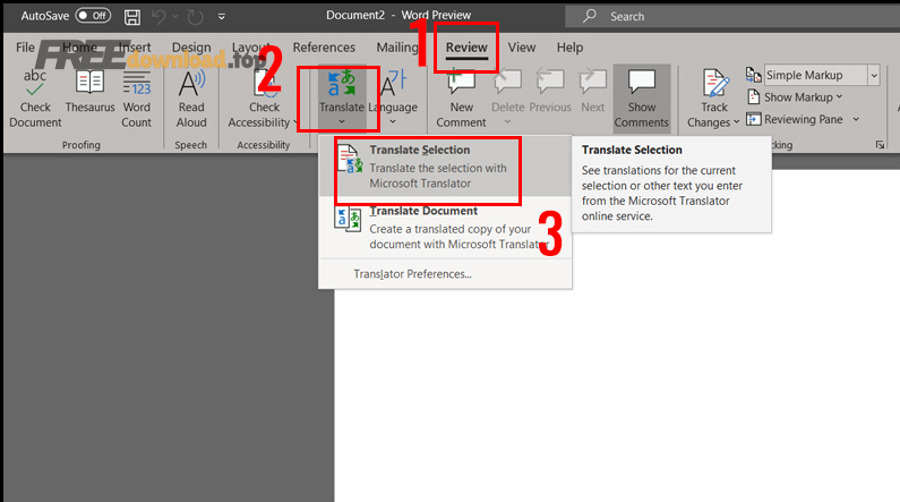
- Vào tab Review > Language > Set Proofing Language (tên có thể khác).
- Chọn Vietnamese nếu có, hoặc bật tùy chọn “Do not check spelling or grammar” cho đoạn cần giữ nguyên.
Như vậy, Word sẽ bớt gợi ý thay từ và bớt “làm phiền” bằng gạch chân đỏ/xanh, giúp bạn tập trung nội dung thay vì sửa theo gợi ý không phù hợp.
Tắt kiểm tra ngữ pháp quá đà nhưng giữ kiểm tra chính tả khi cần
Nếu bạn viết tài liệu nội bộ hoặc nội dung sáng tạo, kiểm tra ngữ pháp có thể tạo nhiều cảnh báo không cần thiết. Tiếp theo, bạn có thể giảm mức kiểm lỗi thay vì tắt sạch.
- Trong Proofing, cân nhắc tắt “Mark grammar errors as you type” nếu nó làm bạn mất tập trung.
- Giữ “Check spelling as you type” nếu bạn vẫn muốn bắt lỗi chính tả cơ bản.
Đặc biệt, cách này phù hợp khi bạn dùng Word như một phần của hệ sinh thái phần mềm văn phòng: soạn nhanh, rồi đến bước cuối mới soát lỗi kỹ khi sắp xuất bản hoặc gửi đi.
Quản lý từ điển tùy chỉnh để nhớ tên riêng/thuật ngữ
Nếu Word cứ gạch chân tên riêng và gợi ý sửa sai, hãy thêm chúng vào từ điển tùy chỉnh để Word “học” dần. Tiếp theo, bạn sẽ giảm đáng kể tình trạng tự sửa/nhắc lỗi lặp lại.
- Nhấp phải vào từ bị gạch chân.
- Chọn Add to Dictionary nếu có.
- Kiểm tra Custom Dictionaries trong Proofing để quản lý danh sách.
Tổng kết lại, tắt tự sửa không chỉ nằm ở AutoCorrect; với tiếng Việt, thiết lập ngôn ngữ và từ điển mới là “đòn quyết định” để Word không can thiệp sai.
Cách hoàn tác nhanh khi Word vừa tự sửa để không mất thời gian tìm cài đặt
Có 3 cách hoàn tác nhanh khi Word vừa tự sửa: Undo bằng phím tắt, dùng nút AutoCorrect Options ngay dưới từ bị sửa, hoặc vô hiệu hóa cặp thay thế gây lỗi; cả ba giúp bạn sửa tức thì mà không ngắt mạch viết. Sau đây là cách áp dụng theo tình huống.

Undo ngay lập tức bằng phím tắt (nhanh nhất)
Cụ thể, nếu Word vừa tự đổi từ, Undo sẽ đưa từ về trạng thái trước đó chỉ trong một thao tác. Tiếp theo, bạn có thể tiếp tục gõ mà không cần rời bàn phím.
- Windows: Ctrl + Z
- Mac: Command + Z
Ngược lại, nếu bạn đã gõ thêm nhiều câu sau khi Word tự sửa, Undo có thể làm mất nhiều thao tác. Khi đó, hãy ưu tiên nút AutoCorrect Options hoặc xóa cặp thay thế.
Dùng nút AutoCorrect Options để đổi lại và chặn sửa lần sau
Nếu bạn bật “Show AutoCorrect Options buttons”, Word sẽ hiện biểu tượng nhỏ gần từ vừa bị sửa. Tiếp theo, bạn có thể đổi lại và yêu cầu Word ngừng sửa đúng trường hợp đó.
- Chọn “Change back to …” để trả về từ gốc.
- Chọn “Stop Automatically Correcting …” để Word không tự sửa từ đó nữa.
Như vậy, bạn giải quyết triệt để một lỗi lặp lại mà không cần tắt cả hệ thống tự sửa.
Xóa cặp thay thế gây lỗi để sạch về lâu dài
Khi một chuỗi luôn bị thay sai (ví dụ viết tắt nội bộ), cách bền nhất là xóa cặp Replace/With khỏi AutoCorrect. Tiếp theo, tài liệu sau cũng không bị lỗi lặp.
- Vào AutoCorrect Options… > tab AutoCorrect.
- Tìm chuỗi ở cột Replace.
- Chọn > Delete.
Tóm lại, Undo phù hợp chữa cháy; còn xóa cặp thay thế phù hợp cho lỗi lặp và giúp bạn viết ổn định hơn trên nhiều tài liệu.
Khôi phục thiết lập nếu lỡ tắt tự sửa hoặc Word bị lỗi tự sửa bất thường
Có, bạn có thể khôi phục bằng cách bật lại từng tùy chọn, đặt lại AutoCorrect/AutoFormat về mặc định, hoặc sửa chữa bộ cài Office khi Word hoạt động bất thường; mục tiêu là đưa Word về trạng thái ổn định mà không mất dữ liệu. Tiếp theo, hãy chọn phương án nhẹ trước rồi mới đến phương án mạnh.
Bật lại từng tùy chọn theo nhu cầu (an toàn nhất)
Nếu bạn chỉ muốn bật lại một phần, hãy quay lại AutoCorrect Options và tick lại mục cần dùng. Tiếp theo, kiểm tra ngay trên một đoạn văn bản mẫu để đảm bảo đúng hành vi.
- Bật lại “Replace text as you type” nếu bạn muốn tự sửa lỗi gõ phổ biến.
- Bật lại “Capitalize first letter of sentences” nếu bạn soạn văn bản chuẩn mực hành chính.
- Bật lại AutoFormat mục cần thiết (danh sách, hyperlink) nếu bạn muốn Word định dạng nhanh.
Như vậy, bạn phục hồi theo “mô-đun” thay vì bật tất cả và bị lỗi trở lại.
Chạy Word ở Safe Mode để kiểm tra add-in gây xung đột
Nếu Word tự sửa kỳ lạ, đôi khi nguyên nhân là add-in can thiệp vào nội dung. Tiếp theo, hãy thử Safe Mode để xem lỗi có biến mất không.
- Windows: chạy Word ở chế độ an toàn (cách gọi có thể khác nhau theo máy) rồi thử gõ lại.
Nếu Safe Mode hết lỗi, hãy tắt dần add-in để tìm thủ phạm. Điều này thường gặp khi bạn cài nhiều tiện ích chỉnh văn bản trong nhóm phần mềm thông dụng phục vụ soạn thảo.
Sửa chữa Office/Microsoft 365 khi Word lỗi hệ thống
Khi các thiết lập không giải quyết được, sửa chữa bộ cài có thể khôi phục thành phần bị hỏng. Tiếp theo, bạn nên lưu và đóng hết tài liệu trước khi thực hiện.
- Trên Windows, vào Apps/Programs > chọn Microsoft 365/Office > Repair (tùy tên mục).
- Trên Mac, cập nhật Word lên bản mới và thử cài lại nếu cần.
Tổng kết lại, hãy ưu tiên chỉnh trong AutoCorrect/AutoFormat trước; chỉ khi Word có dấu hiệu lỗi hệ thống mới dùng đến sửa chữa bộ cài.
Phân biệt AutoCorrect, AutoFormat và gợi ý Editor để kiểm soát đúng chỗ
Có 3 “lớp” Word có thể làm bạn tưởng là tự sửa: AutoCorrect (thay chữ), AutoFormat As You Type (đổi định dạng), và Editor/Proofing (gợi ý kiểm lỗi); phân biệt rõ giúp bạn tắt đúng thứ đang gây phiền. Tiếp theo, hãy xem từng lớp và dấu hiệu nhận biết nhanh.
AutoCorrect: thay chuỗi bạn gõ thành chuỗi khác
Dấu hiệu: bạn gõ xong, Word lập tức thay chữ ngay tại vị trí con trỏ (ví dụ biến viết tắt thành cụm dài). Tiếp theo, bạn xử lý bằng “Replace text as you type” và danh sách Replace/With.
- Tắt hoặc xóa cặp thay thế gây lỗi.
- Bật nút AutoCorrect Options để hoàn tác ngay tại chỗ.
Như vậy, AutoCorrect liên quan trực tiếp “nội dung chữ” chứ không phải bố cục.
AutoFormat As You Type: đổi cách trình bày khi bạn gõ ký tự đặc biệt
Dấu hiệu: bạn gõ “1.” rồi Space và Word biến thành danh sách; bạn gõ “—” và Word tạo đường kẻ. Tiếp theo, bạn xử lý ở tab AutoFormat As You Type.
- Tắt tự đánh số, tự bullet nếu bạn nhập dữ liệu kỹ thuật.
- Tắt tự tạo đường kẻ, tự hyperlink nếu bạn muốn văn bản thuần.
Tóm lại, AutoFormat tác động đến “hình thức” nhiều hơn “nội dung chữ”.
Editor/Proofing: gợi ý sửa, gạch chân và đề xuất viết lại
Dấu hiệu: Word không thay chữ ngay, nhưng gạch chân đỏ/xanh và đưa gợi ý khi bạn bấm vào. Tiếp theo, bạn giảm bằng Proofing/Editor settings, hoặc đổi ngôn ngữ cho đúng tiếng Việt.
- Giảm gợi ý ngữ pháp nếu bạn viết theo văn phong riêng.
- Đặt đúng Language để tránh gợi ý sai.
Quan trọng hơn, Editor thường hữu ích khi soát lần cuối; bạn có thể tắt khi viết nháp và bật lại khi hoàn thiện.
Khi nào nên bật lại tự sửa để viết nhanh mà vẫn chuẩn?
Nếu bạn làm văn bản hành chính, email, báo cáo, AutoCorrect có thể giúp giảm lỗi gõ phổ biến và tăng tốc độ soạn. Tiếp theo, hãy bật lại có chọn lọc thay vì bật tất cả.
- Bật tự sửa lỗi đánh máy phổ biến, tắt thay ký tự gây hại (smart quotes, gạch nối).
- Giữ kiểm tra chính tả, giảm kiểm tra ngữ pháp nếu nó làm bạn mất tập trung.
Như vậy, bạn vẫn tận dụng lợi ích của Word mà không bị “Word quyết định thay bạn”.
Các câu hỏi thường gặp
Tắt tự sửa trong Word có làm mất kiểm tra chính tả không?
Không nhất thiết; AutoCorrect (thay chữ) và Proofing (kiểm tra chính tả/ngữ pháp) là hai nhóm khác nhau, nên bạn có thể tắt tự thay chữ nhưng vẫn giữ gạch chân lỗi chính tả nếu muốn. Tiếp theo, hãy kiểm tra riêng từng mục trong Proofing.
Thiết lập tắt tự sửa áp dụng cho một file hay toàn bộ Word?
Thông thường, AutoCorrect/AutoFormat là thiết lập cấp ứng dụng (áp dụng cho Word trên máy), nên nó ảnh hưởng nhiều tài liệu. Tuy nhiên, ngôn ngữ kiểm lỗi có thể áp dụng theo đoạn/tài liệu tùy cách bạn đặt Language. Tóm lại, hãy kiểm tra lại tài liệu mẫu sau khi chỉnh.
Vì sao tôi đã tắt AutoCorrect mà Word vẫn tự đánh số?
Vì tự đánh số thường thuộc AutoFormat As You Type chứ không phải AutoCorrect; bạn cần vào đúng tab AutoFormat để tắt “Automatic numbered lists”. Tiếp theo, thử gõ lại “1.” rồi Space để xác nhận đã hết.
Có cách nào tắt tự sửa chỉ với một số từ bị sai không?
Có; bạn giữ AutoCorrect nhưng xóa đúng cặp Replace/With gây lỗi, hoặc dùng “Stop Automatically Correcting …” từ nút AutoCorrect Options. Như vậy, bạn không phải tắt toàn bộ và vẫn được lợi từ tự sửa lỗi gõ phổ biến.
Tại sao dấu ngoặc kép của tôi bị đổi thành kiểu cong?
Đó thường là tùy chọn “smart quotes” trong AutoFormat As You Type; hãy tắt mục thay dấu nháy thẳng bằng nháy cong nếu bạn cần ký tự chuẩn cho kỹ thuật hoặc copy/paste. Tiếp theo, kiểm tra lại bằng cách gõ dấu nháy trong một dòng mới.
Tôi nên tắt tự sửa khi soạn nội dung chuyên môn không?
Nên tắt hoặc giảm theo chọn lọc khi bạn viết kỹ thuật, nhập mã, thuật ngữ, tên riêng; còn khi viết văn bản phổ thông, bạn có thể bật lại một phần để tăng tốc độ. Tổng kết lại, lựa chọn tốt nhất là cấu hình theo ngữ cảnh thay vì tắt sạch hoặc bật sạch.