


Apache OpenOffice là bộ ứng dụng mã nguồn mở giúp bạn soạn thảo văn bản, bảng tính, trình chiếu và làm việc với định dạng OpenDocument (ODF) mà không cần mua bản quyền.
Nếu bạn đang tìm cách cài đặt an toàn, dùng ổn định và tận dụng đúng các tính năng “cốt lõi” (Writer/Calc/Impress…) để phục vụ học tập – công việc, bài này sẽ đi thẳng vào các bước và mẹo thực chiến.
Ngoài việc dùng hằng ngày, nhiều người còn quan tâm chuyện tương thích file Microsoft Office, xuất PDF, tránh lỗi font/tiếng Việt, và kiểm tra nguồn tải để không dính bản giả mạo.
Giới thiệu ý mới, dưới đây là hướng dẫn đầy đủ theo từng nhu cầu: hiểu đúng phần mềm, cài đúng cách, dùng đúng tính năng và xử lý lỗi nhanh khi gặp sự cố.
Apache OpenOffice là gì và dùng để làm gì?
Apache OpenOffice là một bộ ứng dụng năng suất miễn phí, tập trung vào soạn thảo – tính toán – thuyết trình theo chuẩn OpenDocument, đồng thời hỗ trợ nhiều định dạng phổ biến để bạn chia sẻ tài liệu dễ dàng.
Để hiểu rõ hơn, hãy nhìn nó như một “bộ công cụ” gồm nhiều thành phần, mỗi thành phần tương ứng một loại tài liệu cụ thể.

Điểm mạnh của Apache OpenOffice nằm ở triết lý mở: bạn có thể tạo tài liệu theo chuẩn ODF để tăng khả năng trao đổi giữa nhiều phần mềm, đồng thời xuất PDF để gửi đi mà không lo vỡ bố cục.
Trong thực tế, OpenOffice thường được dùng cho các nhu cầu sau:
- Soạn thảo văn bản: báo cáo, hợp đồng, giáo án, luận văn.
- Bảng tính: theo dõi chi phí, tổng hợp dữ liệu, tính toán, biểu đồ.
- Trình chiếu: bài giảng, pitching, báo cáo tuần/tháng.
- Sơ đồ/đồ họa vector: lưu đồ quy trình, sơ đồ tổ chức, phác thảo.
- Công thức toán: gõ biểu thức để chèn vào tài liệu.
Nếu bạn cần một lựa chọn “nhẹ – đủ dùng – không tốn phí”, đây thường là điểm khởi đầu hợp lý; tuy nhiên, để dùng hiệu quả, bạn nên nắm rõ từng thành phần trong bộ ứng dụng.
Bộ công cụ trong Apache OpenOffice gồm những gì?
Apache OpenOffice có 6 thành phần chính: Writer, Calc, Impress, Draw, Base và Math, được thiết kế như các “mảnh ghép” (meronymy) tạo thành một bộ hoàn chỉnh cho nhiều kiểu tài liệu.
Tiếp theo, bảng dưới đây giúp bạn chọn đúng công cụ theo đúng việc, tránh mở sai ứng dụng rồi loay hoay không cần thiết.
Bảng này chứa 6 thành phần của Apache OpenOffice và gợi ý tình huống sử dụng phù hợp cho từng thành phần.
| Thành phần | Dùng cho | Ví dụ nhanh |
|---|---|---|
| Writer | Văn bản | Báo cáo, luận văn, mail merge |
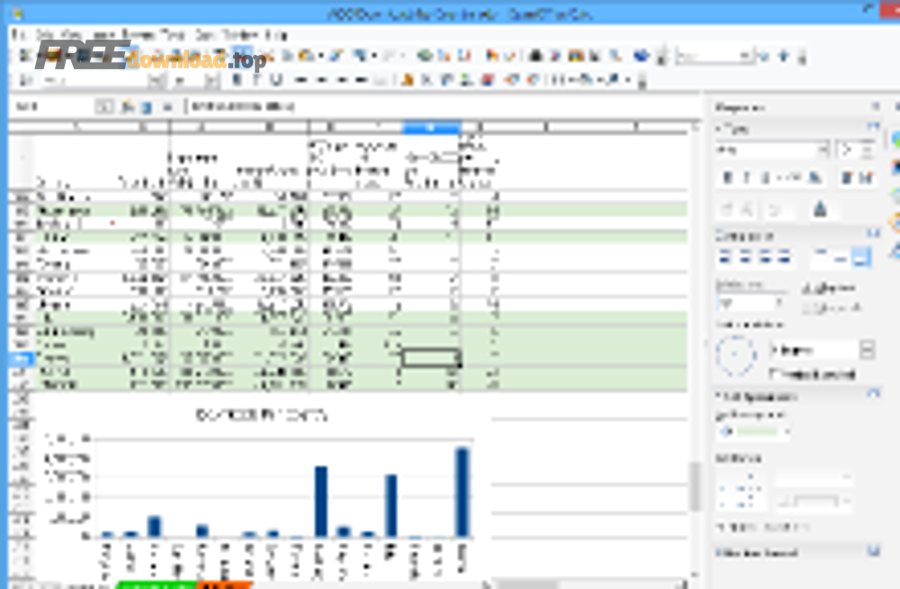
| Calc | Bảng tính | Thu chi, phân tích dữ liệu, biểu đồ |
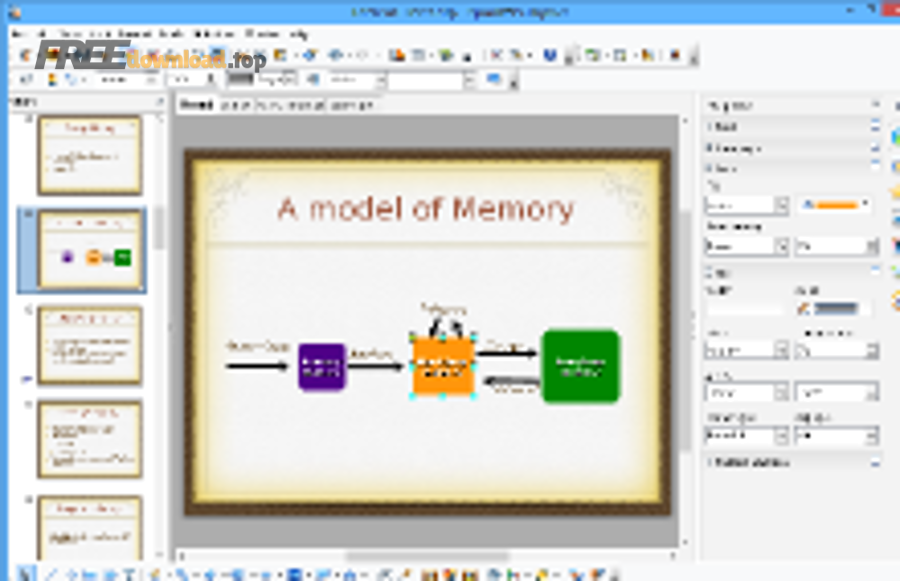
| Impress | Trình chiếu | Slide thuyết trình, bài giảng |
| Draw | Đồ họa/diagram | Sơ đồ quy trình, minh họa vector |
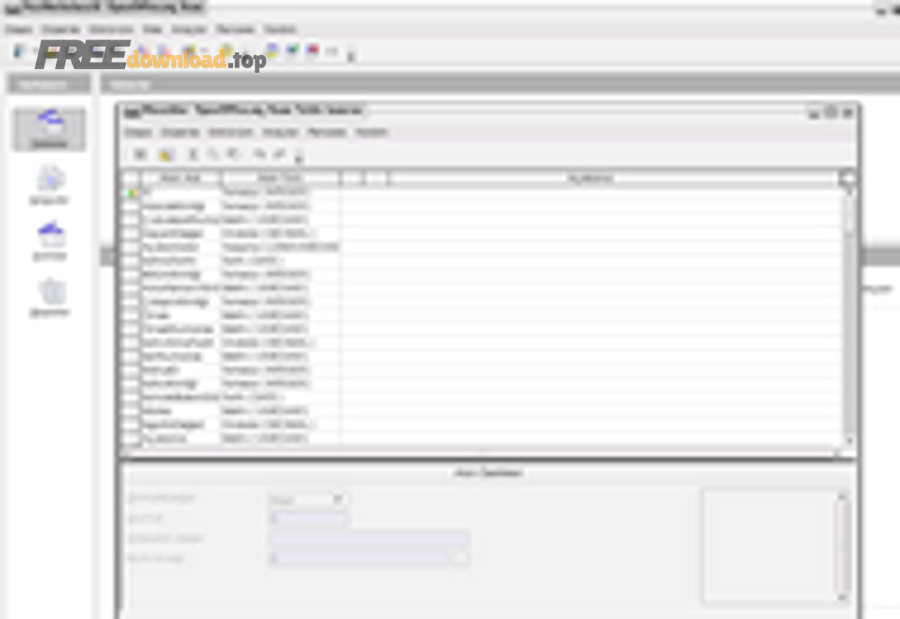
| Base | Cơ sở dữ liệu | Form, query, bảng dữ liệu, báo cáo |
| Math | Công thức | Gõ phương trình để chèn vào Writer/Impress |

Điểm hay là bạn không cần học lại từ đầu toàn bộ: nếu bạn quen tư duy “văn bản – bảng tính – slide”, bạn chỉ việc chọn đúng ứng dụng và bắt đầu với mẫu có sẵn.
Để minh họa nhanh:
- Writer phù hợp khi bạn cần styles, mục lục, chú thích, đánh số tự động.
- Calc mạnh ở hàm, lọc dữ liệu, pivot (DataPilot), biểu đồ.
- Impress hỗ trợ master page, animation và chế độ trình chiếu.
- Draw tiện khi vẽ sơ đồ kỹ thuật và minh họa vector.
- Base hợp cho dữ liệu dạng bảng có quan hệ, cần form nhập liệu.
- Math giúp gõ công thức chuẩn, đồng nhất kiểu trình bày.
Khi đã chọn đúng “mảnh ghép”, câu hỏi tiếp theo thường là: liệu nó có mở được file Word/Excel/PowerPoint bạn nhận từ người khác không?
Apache OpenOffice có mở và lưu được file Microsoft Office không?
Có, Apache OpenOffice có thể mở và lưu nhiều định dạng Microsoft Office phổ biến, nhưng mức “đúng y như bản gốc” còn phụ thuộc font, bố cục phức tạp và phiên bản định dạng (đặc biệt với .docx/.xlsx/.pptx).
Tuy nhiên, để tránh rủi ro khi gửi qua lại, bạn nên dùng một quy tắc chuyển đổi rõ ràng theo tình huống.
Quy tắc 1: Soạn mới → ưu tiên ODF
- Văn bản: .odt
- Bảng tính: .ods
- Trình chiếu: .odp
Ưu tiên ODF giúp tài liệu ít bị “khóa” vào một hệ sinh thái, đồng thời dễ mở trên nhiều phần mềm khác nhau.
Quy tắc 2: Nhận file từ người dùng Office → kiểm tra bố cục
- Nếu là file đơn giản (ít bảng, ít style phức tạp): thường mở ổn.
- Nếu là file nhiều template, nhiều font đặc biệt: hãy kiểm tra lại tiêu đề, bảng, ảnh, và khoảng cách dòng.
Quy tắc 3: Gửi lại cho người dùng Office → “chốt” bằng PDF khi cần chắc
Nếu tài liệu cần giữ nguyên bố cục (hợp đồng, biểu mẫu, báo giá), xuất PDF là cách giảm rủi ro lệch font/nhảy dòng giữa máy người nhận.
Ngoài ra, nếu bạn cần kiểm tra tình trạng bản phát hành và các khuyến nghị an toàn, hãy cài đúng phiên bản mới và tải từ nguồn chính thống.
Cách tải và cài đặt Apache OpenOffice an toàn trên Windows/macOS/Linux?
Cách an toàn nhất là tải từ trang chính thức của dự án và cập nhật lên bản mới nhất, vì các bản phát hành có thể bao gồm vá lỗi và cập nhật bảo mật.
Để bắt đầu, bạn chỉ cần làm đúng 5 bước dưới đây theo hệ điều hành đang dùng.
Bước 1: Chọn nguồn tải chính thống
- Trang tải chính thức: https://www.openoffice.org/download/
- Thông báo phát hành 4.1.16 (bản bảo mật): dự án khuyến nghị người dùng nâng cấp.
Bước 2: Chọn đúng gói theo hệ điều hành và ngôn ngữ
- Windows: chọn installer phù hợp (thường x86_64 cho máy 64-bit).
- macOS: lưu ý yêu cầu phiên bản hệ điều hành hỗ trợ; tài liệu dự án nêu các dải phiên bản macOS nhất định.
- Linux: tùy bản phân phối, thường dùng gói phù hợp (deb/rpm) hoặc theo hướng dẫn cộng đồng.
Bước 3: Cài đặt theo mặc định trước, tối ưu sau
- Chạy file cài đặt → Next → Install.
- Giữ đường dẫn mặc định để dễ cập nhật/khắc phục lỗi.
Bước 4: Kiểm tra phiên bản và xác thực bản cài
Vào Help → About OpenOffice để đối chiếu thông tin build theo hướng dẫn tham chiếu của dự án.
Bước 5: Cân nhắc kênh Microsoft Store (Windows)
Với Windows 10/11, dự án cũng đề cập tùy chọn cài qua Microsoft Store cho một số ngôn ngữ nhất định.
Để hiểu rõ hơn qua thao tác trực quan, bạn có thể xem nhanh video hướng dẫn cài đặt và làm quen giao diện dưới đây.
Sau khi cài xong, bước quan trọng tiếp theo là thiết lập ngôn ngữ, font và cách nhập tiếng Việt để tránh lỗi dấu – lỗi phổ biến nhất với người mới.
Làm sao thiết lập tiếng Việt, font và bộ gõ để tránh lỗi dấu?
Bạn có thể dùng Apache OpenOffice gõ tiếng Việt ổn định nếu chọn đúng font Unicode, cấu hình ngôn ngữ, và thống nhất kiểu mã trên hệ thống (ví dụ Unicode dựng sẵn).
Tiếp theo, hãy làm lần lượt theo 4 bước để “khóa” lỗi font và lỗi dấu ngay từ đầu.
Bước 1: Cài font tiếng Việt đầy đủ
- Ưu tiên các font Unicode phổ biến: Times New Roman, Arial, Calibri (nếu có), hoặc các font tiếng Việt tương thích Unicode khác.
- Tránh dùng font VNI/TCVN3 nếu bạn phải trao đổi tài liệu qua lại nhiều máy.
Bước 2: Thiết lập ngôn ngữ kiểm lỗi và ngắt từ
- Vào phần tùy chọn ngôn ngữ (Language Settings) để bật kiểm tra chính tả khi cần.
- Nếu bạn không cần spell-check tiếng Việt, có thể tắt để giảm cảnh báo gạch đỏ.
Bước 3: Thống nhất bộ gõ và kiểu gõ
- Dùng một bộ gõ ổn định (Unikey trên Windows, hoặc bộ gõ hệ thống trên macOS).
- Chọn kiểu gõ quen thuộc (TELEX/VNI) nhưng giữ mã Unicode thống nhất.
Bước 4: Khắc phục nhanh khi “mất dấu” hoặc nhảy dấu
- Đổi font toàn văn bản về font Unicode chuẩn.
- Kiểm tra lại chế độ gõ của bộ gõ (Unicode tổ hợp/dựng sẵn) và thử chuyển qua lại.
- Dán thử vào Notepad (Windows) để kiểm tra: nếu Notepad đúng mà OpenOffice sai, thường do font hoặc style.
Khi đã gõ tiếng Việt ổn, bạn sẽ muốn tăng tốc soạn thảo bằng template, style, xuất PDF và cách cộng tác tối ưu trong nhóm.
Cách tối ưu quy trình làm việc: template, style, PDF export và cộng tác?
Bạn có thể làm việc nhanh hơn trong Apache OpenOffice bằng cách dùng template và styles để chuẩn hóa định dạng, sau đó xuất PDF để chia sẻ “không vỡ bố cục”, đồng thời tận dụng tính năng theo dõi thay đổi khi cần góp ý.
Để bắt đầu, hãy chọn một “đòn bẩy” quan trọng nhất là styles, rồi mới mở rộng sang template và PDF.
1) Dùng Styles thay vì chỉnh tay
- Tạo style cho Heading 1/2/3 để tự sinh mục lục.
- Tạo style cho đoạn thân bài để đồng nhất font, line spacing, khoảng cách.
2) Tạo Template cho tài liệu lặp lại
- Mẫu báo cáo tuần/tháng, mẫu biên bản, mẫu hợp đồng.
- Gắn logo, header/footer, đánh số trang, định dạng bảng sẵn.
3) Xuất PDF đúng mục đích
- Gửi đối tác/khách hàng: PDF để giữ nguyên bố cục.
- Lưu trữ: cân nhắc PDF/A khi cần tính “bền vững” cho lưu trữ lâu dài.
4) Cộng tác ít xung đột hơn
- Dùng “Track Changes” khi cần người khác góp ý trực tiếp trên tài liệu.
- Với bảng tính, chia rõ quyền chỉnh sửa theo khu vực dữ liệu, và đặt quy ước đặt tên phiên bản file.
Quan trọng hơn, tối ưu quy trình không chỉ là tính năng, mà còn là khả năng xử lý lỗi nhanh để không bị gián đoạn khi đang gấp.
Những lỗi thường gặp khi dùng Apache OpenOffice và cách xử lý nhanh?
Các lỗi phổ biến nhất thường thuộc 3 nhóm: lỗi mở file (tương thích), lỗi font/hiển thị, và lỗi hiệu năng khi tài liệu quá nặng; bạn có thể xử lý nhanh bằng cách đổi định dạng, thay font chuẩn và tinh gọn nội dung.
Dưới đây là các tình huống thường gặp và cách “gỡ” theo thứ tự ưu tiên.
1) Mở file .docx/.xlsx bị lệch bố cục
- Lưu một bản trung gian sang ODF (.odt/.ods) rồi chỉnh lại style.
- Nếu có nhiều textbox/shape, hãy kiểm tra lại neo (anchor) và vị trí ảnh.
- Trường hợp cần giữ nguyên tuyệt đối, hãy xin bản PDF từ người gửi để đối chiếu.
2) File bị nặng, cuộn chậm, treo
- Giảm ảnh quá lớn: nén ảnh trước khi chèn, tránh dán ảnh “nguyên gốc” dung lượng cao.
- Chia tài liệu lớn thành nhiều phần, hoặc tách phụ lục.
- Tắt bớt tính năng tự động kiểm tra nếu không dùng (spell-check, auto-correct quá nhiều).
3) Lỗi font vuông/thiếu ký tự
- Cài bổ sung font còn thiếu, ưu tiên font Unicode phổ biến.
- Thống nhất font cho toàn bộ style (đừng chỉ đổi từng đoạn).
4) Không tìm thấy menu/tính năng giống “Office”
- Dùng thanh công cụ Standard/Formatting và bật lại các toolbar cần thiết.
- Thiết lập phím tắt theo thói quen để giảm “độ bỡ ngỡ”.
Nếu bạn đã dùng ổn các tính năng cơ bản, bước tiếp theo là khám phá các tính năng “ít người tận dụng” để tăng năng suất thật sự.
Ranh giới ngữ cảnh: Từ phần này trở đi, nội dung sẽ mở rộng sang các tính năng nâng cao và góc nhìn lựa chọn/đánh giá, phù hợp khi bạn muốn tối ưu sâu hơn thay vì chỉ “cài và dùng”.
Những tính năng ít người tận dụng trong Apache OpenOffice là gì?
Apache OpenOffice có nhiều tính năng nâng cao như Extension Manager, macro tự động hóa, Base kết nối dữ liệu và xuất PDF/A, giúp bạn làm nhanh hơn và quản trị tài liệu tốt hơn khi khối lượng công việc tăng.
Để hiểu rõ hơn, hãy đi lần lượt theo 4 “điểm hiếm” dưới đây và chọn đúng cái bạn cần.
Làm sao mở rộng tính năng bằng Extensions và Templates?
Bạn có thể cài thêm extension và dùng template để bổ sung bộ công cụ, chuẩn hóa biểu mẫu và tiết kiệm thời gian tạo tài liệu từ đầu.
Tiếp theo, hãy ưu tiên template trước vì tác động ngay lập tức đến tốc độ làm việc.
- Tải template theo nhu cầu: báo cáo, CV, invoice, slide.
- Cài extension cần thiết: từ điển, bộ công cụ định dạng, tiện ích xuất/nhập.
Khi đã có template “chuẩn”, macro sẽ là bước tăng tốc tiếp theo cho các thao tác lặp lại.
Macro giúp tự động hóa thao tác lặp lại như thế nào?
Macro cho phép bạn tự động hóa các thao tác lặp (định dạng, tạo cấu trúc, xử lý bảng), phù hợp khi bạn phải làm cùng một kiểu tài liệu nhiều lần trong tuần.
Để bắt đầu an toàn, hãy tạo macro đơn giản (ví dụ: chuẩn hóa font/heading) trước, rồi mới mở rộng sang xử lý dữ liệu.
- Bắt đầu từ macro “định dạng”: nhanh, ít rủi ro.
- Lưu macro theo template để dùng lại cho cả nhóm.
Nếu công việc của bạn thiên về dữ liệu có cấu trúc, Base là một “mảnh ghép” rất đáng thử.
Base có thể giúp quản lý dữ liệu và form nhập liệu ra sao?
Base hỗ trợ làm việc với dữ liệu dạng bảng, tạo form nhập liệu và query báo cáo, phù hợp khi bạn muốn quản lý danh mục, đơn hàng nội bộ hoặc dữ liệu khảo sát quy mô nhỏ đến vừa.
Cụ thể hơn, cách dùng dễ nhất là tạo form cho người nhập, còn bạn dùng query để lọc và xuất báo cáo.
- Tạo bảng dữ liệu (table) theo trường thông tin.
- Tạo form nhập liệu để giảm sai sót.
- Dùng query để thống kê và trích xuất theo điều kiện.
Khi đã tạo được dữ liệu và báo cáo, bạn sẽ cần cách “đóng gói” tài liệu ổn định để lưu trữ và chia sẻ lâu dài.
Xuất PDF/A và chọn định dạng mở giúp lưu trữ lâu dài thế nào?
Xuất PDF/A và ưu tiên định dạng mở giúp tăng khả năng truy cập lâu dài, vì tiêu chuẩn mở thường có đặc tả công khai và dễ tương thích hơn giữa nhiều công cụ.
Để minh họa, theo nghiên cứu của The InterPARES 3 Project (TEAM Korea) từ School of Information Studies, McGill University, vào 02/2016, tiêu chí “open availability” nhấn mạnh đặc tả kỹ thuật công khai và nêu ODF là “Yes” trong nhóm định dạng có tính mở.
Như vậy, chiến lược thực tế là: soạn theo ODF khi làm nội bộ, và xuất PDF/PDF-A khi phát hành hoặc lưu trữ.
Ngoài ra, nếu bạn đang cân nhắc lựa chọn theo nhu cầu làm việc nhóm và hệ sinh thái, bạn có thể tham khảo thêm các lựa chọn như ONLYOFFICE hoặc SoftMaker Office trong nhóm giải pháp phần mềm văn phòng; với nhu cầu tải – chia sẻ tài nguyên tổng hợp, một số người dùng cũng tìm theo các bộ sưu tập dạng Phần Mềm Free để so sánh trước khi chốt lựa chọn.
FAQ về Apache OpenOffice
Phần FAQ dưới đây trả lời nhanh các câu hỏi phổ biến nhất khi bạn bắt đầu dùng Apache OpenOffice trong học tập và công việc.
Apache OpenOffice có miễn phí không?
Có, dự án cung cấp bộ cài miễn phí và bạn có thể tải từ trang chính thức; điểm quan trọng là chọn đúng nguồn để tránh trang giả mạo hoặc gói cài bị chỉnh sửa.
Nên tải ở đâu để tránh bản giả và kiểm tra bản cài thế nào?
Hãy ưu tiên trang tải chính thức (https://www.openoffice.org/download/) và sau khi cài, kiểm tra trong mục About để đối chiếu thông tin build theo hướng dẫn tham chiếu của dự án.
Có dùng được trên Windows 11 không?
Có thể, và dự án cũng đề cập tùy chọn Microsoft Store cho Windows 10/11 với một số ngôn ngữ; dù vậy, bạn vẫn nên ưu tiên kênh chính thức và cập nhật bản phát hành mới (ví dụ 4.1.16 là bản bảo mật).
Apache OpenOffice khác gì so với các lựa chọn khác?
Nếu ưu tiên ODF và nhu cầu soạn thảo cơ bản–nâng cao ở mức vừa phải, OpenOffice là lựa chọn dễ tiếp cận; nếu bạn cần cộng tác thời gian thực và tích hợp đám mây sâu, bạn nên so sánh thêm theo workflow đội nhóm trước khi quyết định.