


WPS Office là bộ ứng dụng soạn thảo và xử lý tài liệu theo kiểu “mở lên là làm được ngay”: viết văn bản, tạo bảng tính, làm slide và đọc PDF trong một gói gọn nhẹ. Nếu bạn đang tìm một lựa chọn dễ dùng để mở, chỉnh sửa và lưu các file phổ biến mà không mất nhiều thời gian làm quen, WPS Office thường là điểm khởi đầu hợp lý.
Với người dùng văn phòng, học sinh – sinh viên hoặc freelancer, nhu cầu hay gặp nhất là: mở file nhanh, giao diện quen, gõ tiếng Việt ổn, và xuất ra định dạng đúng khi gửi cho người khác. Vì vậy, câu hỏi không chỉ là “có dùng được không”, mà là “dùng có tiện, có tương thích và có đáng nâng cấp không”.
Ngoài khả năng xử lý tài liệu, nhiều người còn quan tâm đến trải nghiệm: mẫu có sẵn để làm nhanh, công cụ PDF đủ dùng, đồng bộ đa thiết bị, và cách giảm phiền bởi quảng cáo trong bản miễn phí. Đây cũng là các điểm quyết định việc bạn có gắn bó lâu dài hay không.
Giới thiệu ý mới, dưới đây là cách nhìn toàn diện về WPS Office: nó là gì, gồm những gì, dùng miễn phí tới đâu, tải cài đặt thế nào cho an toàn, và mẹo tối ưu để làm việc mượt hơn trên máy tính lẫn điện thoại.
WPS Office là gì và phù hợp với ai?
WPS Office là một bộ ứng dụng văn phòng đa nền tảng giúp bạn tạo, chỉnh sửa và chia sẻ tài liệu văn bản, bảng tính, trình chiếu và PDF theo quy trình quen thuộc như các bộ Office phổ biến. Tiếp theo, để biết bạn có “hợp” hay không, hãy nhìn vào tình huống sử dụng thực tế.

Phù hợp nếu bạn ưu tiên nhẹ – nhanh – quen: WPS Office thường được chọn khi người dùng muốn cài nhanh, mở file nhanh, và thao tác theo kiểu “ribbon” gần gũi. Cụ thể, nếu máy cấu hình vừa phải hoặc bạn hay làm việc trên laptop mỏng nhẹ, yếu tố tối ưu tài nguyên là một lợi thế đáng cân nhắc.
Phù hợp nếu bạn hay nhận file từ người khác: Khi công việc xoay quanh file DOCX/XLSX/PPTX, điều quan trọng là mở đúng bố cục, chỉnh sửa không vỡ định dạng, và xuất lại không lỗi font. Vì vậy, lựa chọn bộ công cụ có khả năng tương thích tốt sẽ giúp giảm thời gian “sửa cho giống bản gốc”.
Phù hợp nếu bạn cần làm nhanh bằng mẫu: Nhiều người làm báo cáo, CV, slide thuyết trình, bảng kế hoạch… thích cách WPS cung cấp template để kéo-thả và chỉnh nội dung. Hơn nữa, việc có sẵn kho mẫu giúp bạn không cần bắt đầu từ trang trắng mỗi lần làm tài liệu mới.
Chưa chắc phù hợp nếu bạn làm tài liệu cực phức tạp: Với tài liệu có macro VBA nặng, mô hình Excel phức tạp, hoặc quy trình doanh nghiệp đòi chuẩn hóa add-in, bạn nên thử trên một dự án mẫu trước khi chuyển hẳn. Tóm lại, WPS Office mạnh ở “đa dụng – nhanh – dễ tiếp cận”, còn “siêu chuyên sâu” thì cần thử nghiệm kỹ theo nhu cầu riêng.
WPS Office gồm những ứng dụng nào và dùng để làm gì?
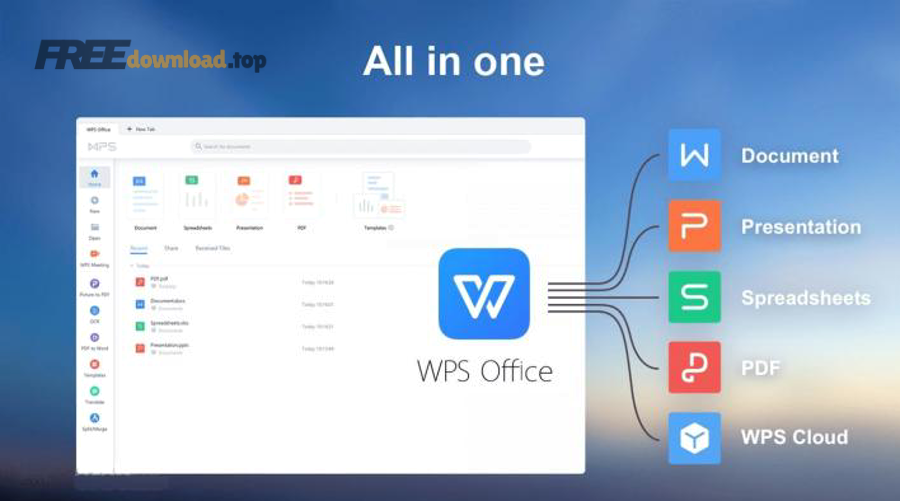
WPS Office thường được hiểu như một “bộ 4 trong 1”: soạn thảo văn bản, bảng tính, trình chiếu và PDF, tập trung vào các tác vụ phổ biến nhất hằng ngày. Sau đây là cách phân nhóm rõ ràng để bạn chọn đúng công cụ cho từng việc.
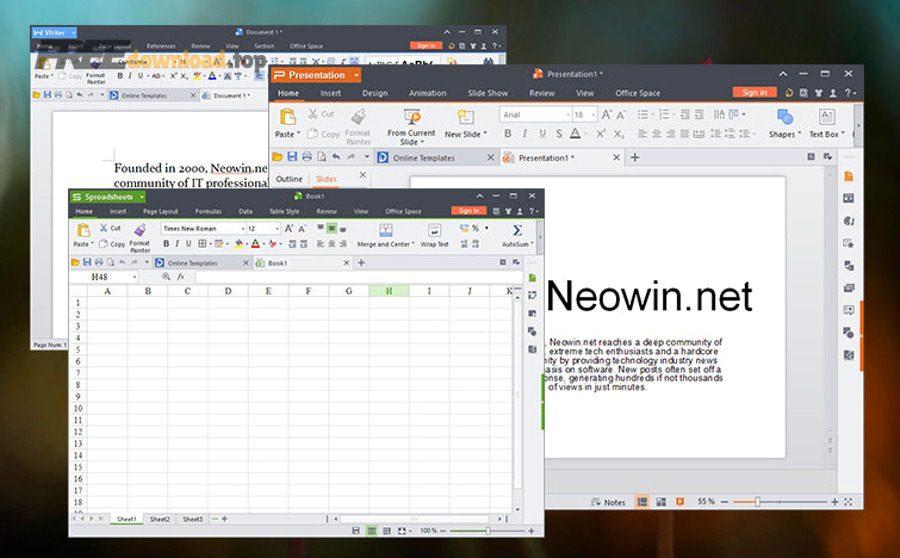
Bảng này giúp bạn nhận diện nhanh từng ứng dụng trong WPS Office và mục đích sử dụng tương ứng, từ đó chọn đúng công cụ thay vì mò menu.
|
Ứng dụng |
Tác vụ chính |
Khi nào nên dùng |
|---|---|---|
|
Writer |
Soạn thảo văn bản, định dạng, mục lục, header/footer |
Viết báo cáo, hợp đồng, CV, tài liệu học tập |
|
Spreadsheets |
Bảng tính, hàm cơ bản, lọc, biểu đồ, nhập/xuất dữ liệu |
Lập kế hoạch, thống kê, theo dõi chi tiêu, dữ liệu bán hàng |
|
Presentation |
Slide thuyết trình, bố cục, hiệu ứng, trình chiếu |
Thuyết trình, pitch, báo cáo dự án, bài giảng |
|
|
Đọc PDF, chuyển đổi, ghép/tách (tùy tính năng), ghi chú |
Nhận tài liệu scan, form, tài liệu chia sẻ khó chỉnh |
Điểm đáng chú ý là “một giao diện – nhiều chế độ”: Một số phiên bản WPS có xu hướng gom trải nghiệm vào một cửa sổ, giúp bạn chuyển qua lại giữa Writer/Spreadsheets/Presentation mà không phải mở quá nhiều chương trình. Bên cạnh đó, nếu bạn đang tìm một lựa chọn phần mềm văn phòng gọn nhẹ cho nhiều mục đích, cách tiếp cận “all-in-one” giúp tiết kiệm thời gian hơn.
Đừng bỏ qua hệ template: Khi bạn cần tạo tài liệu nhanh, template giống như “khung sườn” có sẵn: bạn chỉ cần thay nội dung, chỉnh màu/ảnh, và xuất file. Để hiểu rõ hơn, phần tính năng nổi bật phía dưới sẽ chỉ ra những thứ nên bật/tắt để dùng template hiệu quả mà không rối.
WPS Office có miễn phí không và bản Premium khác gì?
Có, WPS Office có bản miễn phí đủ cho các nhu cầu cơ bản như soạn thảo, bảng tính, trình chiếu và đọc PDF; tuy nhiên bạn có thể gặp giới hạn tính năng nâng cao, quảng cáo, hoặc giới hạn ở một số tác vụ PDF và chuyển đổi. Để bắt đầu đúng, hãy phân biệt “đủ dùng” và “đáng nâng”.
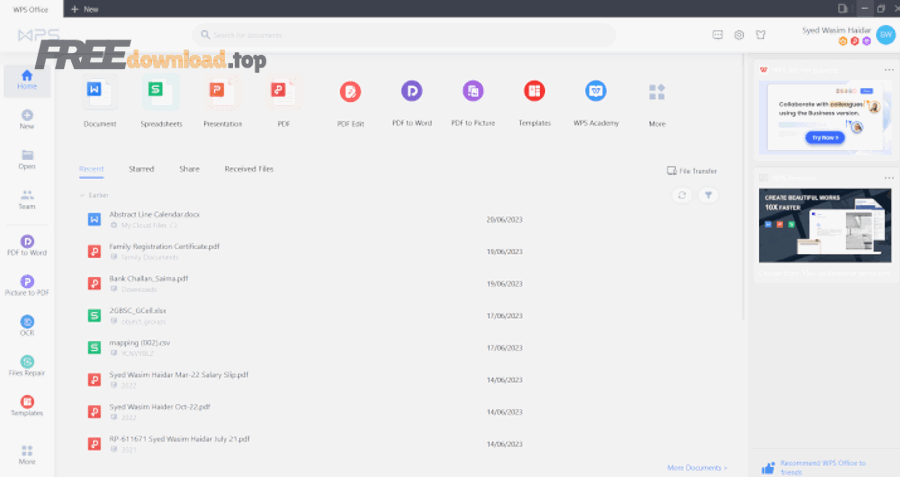
Bản miễn phí phù hợp khi:
-
Bạn chủ yếu tạo/chỉnh file văn bản, bảng tính, slide ở mức phổ thông.
-
Bạn chỉ cần đọc PDF, ghi chú nhẹ, và thỉnh thoảng xuất/đổi định dạng đơn giản.
-
Bạn muốn cài nhanh để mở các file nhận từ email, Zalo, Drive… mà không cần bộ cài nặng.
Tuy nhiên, khi công việc tăng dần, bạn sẽ thấy vài điểm “vướng” nếu đụng các tác vụ cao hơn (đặc biệt liên quan PDF, chuyển đổi hàng loạt, hoặc tính năng cộng tác nâng cao). Vì vậy, bước tiếp theo là hiểu rõ thứ bạn nhận được nếu nâng cấp.
Bản Premium đáng cân nhắc khi:
-
Bạn làm PDF nhiều: chuyển đổi qua lại, ghép/tách, OCR, hoặc thao tác nâng cao (tùy gói và nền tảng).
-
Bạn muốn trải nghiệm gọn hơn, giảm quảng cáo, và mở khóa một số template/tài nguyên cao cấp.
-
Bạn cần đồng bộ mạnh giữa thiết bị để “đang làm dở” vẫn tiếp tục được ở máy khác.
Mẹo ra quyết định nhanh: hãy lấy 3 loại file bạn hay dùng nhất (một DOCX có định dạng, một XLSX có công thức, một PPTX có hình/biểu đồ), mở và chỉnh trong WPS, rồi xuất lại. Ngược lại, nếu bạn thấy hay phải “sửa lại cho đúng”, thì phần tương thích và thiết lập font ở các mục sau sẽ giúp bạn xử lý triệt để.
Tải và cài WPS Office an toàn trên Windows, macOS, Android, iOS như thế nào?
Cách an toàn nhất để tải WPS Office là dùng nguồn chính thống (website nhà phát triển hoặc cửa hàng ứng dụng), sau đó cài đặt theo đúng nền tảng để tránh dính file cài giả mạo và quảng cáo chèn. Dưới đây là quy trình ngắn gọn theo từng hệ điều hành.

Windows: Tải từ trang chính thức và cài như ứng dụng thông thường. Cụ thể, bạn nên ưu tiên link tải trực tiếp từ nhà phát triển để giảm rủi ro “trình cài kèm theo”. URL tham khảo: https://www.wps.com/download/
macOS: Bạn có thể tìm WPS Office trên website chính thức hoặc cửa hàng ứng dụng (nếu có sẵn theo khu vực). Ví dụ, sau khi tải file .dmg, kéo thả vào Applications, rồi mở lần đầu và cấp quyền nếu hệ thống hỏi. Tiếp theo, hãy vào phần cài đặt để kiểm soát tự khởi động và đồng bộ nếu không cần.
Android: Ưu tiên tải từ Google Play để giảm rủi ro APK giả. Sau khi cài, hãy vào phần quyền (Permissions) và chỉ bật những quyền thật sự cần cho công việc (ví dụ truy cập tệp). Hơn nữa, nếu bạn thường mở file từ Zalo/Email, hãy chọn mở bằng WPS và đặt làm mặc định.
iOS/iPadOS: Cài từ App Store, sau đó bật quyền truy cập Files nếu bạn lưu tài liệu trong iCloud Drive hoặc ứng dụng quản lý tệp. Để bắt đầu, bạn nên thử mở một file DOCX/PPTX từ Files để kiểm tra font và bố cục.
Video hướng dẫn nhanh: nếu bạn muốn xem thao tác thực tế trước khi làm theo, có thể tham khảo một video tổng quan về WPS Office.
Checklist sau khi cài (quan trọng để dùng “mượt”):
-
Vào Settings/Options: tắt các mục gợi ý/đề xuất nếu bạn muốn giao diện tối giản.
-
Đặt định dạng lưu mặc định (DOCX/XLSX/PPTX) nếu bạn thường gửi file cho người dùng Microsoft Office.
-
Kiểm tra font tiếng Việt: mở một file có dấu tiếng Việt và in thử ra PDF để chắc chắn không lỗi dấu.
Như vậy, khi cài đúng nguồn và chỉnh vài thiết lập ban đầu, bạn đã có nền tảng ổn định để bước sang phần quan trọng nhất: tương thích file và làm việc qua lại với hệ sinh thái Office.
WPS Office tương thích DOCX, XLSX, PPTX với Microsoft Office ra sao?
WPS Office thường tương thích tốt với các định dạng DOCX/XLSX/PPTX ở mức phổ thông; điểm cần kiểm tra kỹ nằm ở font, bố cục phức tạp, đối tượng đồ họa, và các tính năng nâng cao như macro hoặc add-in đặc thù. Để hiểu rõ hơn, hãy đi từ các lỗi hay gặp nhất.
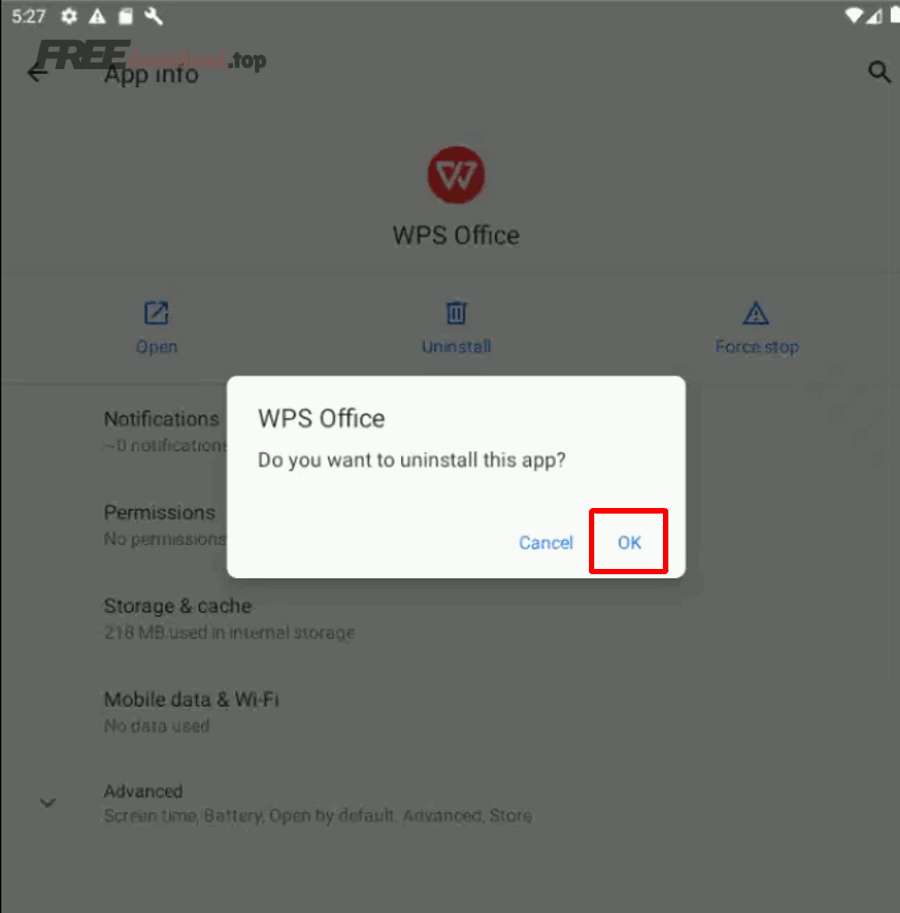
1) Lỗi font và giãn dòng: Đây là nguyên nhân “vỡ bố cục” phổ biến nhất khi mở tài liệu nhận từ người khác. Cụ thể, nếu máy bạn thiếu font mà bên kia dùng, WPS sẽ thay thế bằng font gần giống, khiến chữ dài/ngắn khác đi và dồn dòng. Giải pháp tốt nhất là thống nhất font phổ biến (Arial, Times New Roman…) hoặc nhúng font khi xuất PDF nếu cần gửi bản “không lệch”.
2) Bảng biểu, shape và SmartArt: Các đối tượng phức tạp đôi khi hiển thị khác nhẹ giữa các bộ Office. Vì vậy, nếu bạn làm báo cáo nhiều biểu đồ, hãy thử export ra PDF để “đóng băng” bố cục trước khi gửi đối tác.
3) Macro và file nghiệp vụ: Nếu bạn dùng file có macro VBA hoặc mẫu doanh nghiệp có add-in, hãy coi đây là “vùng đỏ”: WPS có thể không hỗ trợ đầy đủ hoặc hoạt động khác. Ngược lại, với bảng tính dùng hàm phổ biến, lọc, pivot cơ bản, biểu đồ thường gặp, trải nghiệm thường ổn.
So sánh thực dụng với các lựa chọn khác: nếu bạn đang cân nhắc các phương án thay thế cho công việc hằng ngày, có người sẽ đặt WPS cạnh những bộ như LibreOffice Writer Calc Impress hoặc ONLYOFFICE. Trong khi đó, WPS thường được chú ý ở cảm giác giao diện “quen tay” và kho mẫu, còn các bộ khác có thế mạnh riêng về tính mở hoặc cộng tác theo máy chủ. Tóm lại, hãy chọn theo loại file bạn xử lý nhiều nhất và mức độ phụ thuộc vào chuẩn doanh nghiệp.
Quan trọng hơn, khi bạn đã nắm những điểm dễ “lệch”, phần kế tiếp sẽ chỉ ra các tính năng nổi bật giúp WPS Office trở nên tiện dụng trong công việc, đặc biệt là khi bạn hay làm cả Word–Excel–PowerPoint lẫn PDF.
Tính năng nổi bật của WPS Office đáng dùng trong công việc hằng ngày là gì?
WPS Office mạnh ở nhóm tính năng “làm nhanh”: template, công cụ PDF, lưu trữ đám mây, xuất file linh hoạt và các tiện ích hỗ trợ soạn thảo, giúp giảm thao tác lặp lại. Dưới đây là các mảng nên khai thác để tăng tốc.
Template và tài nguyên thiết kế: làm báo cáo, CV, slide nhanh hơn
Template giúp bạn rút ngắn thời gian dựng bố cục. Cụ thể, thay vì tự căn lề, chọn màu, sắp xếp tiêu đề–nội dung, bạn có thể chọn mẫu phù hợp và chỉ “thay chữ – thay ảnh”. Tiếp theo, hãy lưu mẫu bạn hay dùng thành template cá nhân để lần sau mở là có ngay.
Công cụ PDF: đọc, ghi chú và chuyển đổi khi cần
PDF thường là định dạng “giao tài liệu” nên khả năng đọc mượt và ghi chú rõ ràng rất quan trọng. Ví dụ, bạn có thể highlight, thêm comment, đánh dấu trang để trao đổi nhanh. Hơn nữa, nếu công việc hay yêu cầu chuyển PDF sang Word, hãy thử trên 1–2 tài liệu thật trước để đánh giá độ giữ định dạng.
Đồng bộ và làm việc đa thiết bị
Nếu bạn hay chuyển giữa máy tính và điện thoại, đồng bộ giúp bạn tiếp tục đúng file đang làm dở. Cụ thể hơn, bạn nên thống nhất một thư mục làm việc và bật tự lưu (autosave) nếu có, để tránh tình trạng mở nhầm phiên bản cũ.
Xuất file linh hoạt và chia sẻ nhanh
Trong thực tế, bạn không chỉ “làm xong” mà còn phải “gửi đúng”. Vì vậy, việc xuất ra DOCX/XLSX/PPTX hoặc PDF đúng mục đích sẽ giúp người nhận mở không lỗi. Ngoài ra, nếu bạn chia sẻ cho nhiều đối tượng với thiết bị khác nhau, PDF thường là lựa chọn ổn định nhất để giữ bố cục.
Một lưu ý về trải nghiệm miễn phí: nếu bạn dùng bản miễn phí, đôi lúc sẽ có đề xuất nâng cấp hoặc gợi ý tính năng. Ngược lại, bạn có thể kiểm soát phần này bằng thiết lập hiển thị và chỉ tập trung vào các tác vụ chính, nhất là khi bạn đang tìm một lựa chọn theo kiểu Phần Mềm Free nhưng vẫn muốn làm việc nghiêm túc.
Tóm lại, khi bạn biết “điểm mạnh để khai thác”, WPS Office sẽ giống một hộp công cụ đa năng. Tiếp theo, hãy xem các mẹo tối ưu để thao tác nhanh hơn và giảm lỗi vặt khi làm tài liệu thật.
Mẹo dùng WPS Office hiệu quả: giảm lỗi định dạng, tăng tốc thao tác
Để dùng WPS Office hiệu quả, bạn nên tối ưu 3 thứ: chuẩn lưu file, bộ font, và thói quen thao tác (phím tắt + tự lưu), từ đó giảm lỗi định dạng và tăng tốc đáng kể. Dưới đây là các mẹo ngắn nhưng “đáng tiền”.
Chuẩn hóa định dạng lưu mặc định để tránh “gửi là lỗi”
Nếu môi trường làm việc của bạn dùng Microsoft Office nhiều, hãy đặt mặc định lưu DOCX/XLSX/PPTX thay vì các định dạng lạ hoặc cũ. Cụ thể, thói quen này giúp giảm rủi ro mở trên máy khác bị sai bố cục. Tiếp theo, khi gửi bản cuối, hãy xuất thêm một bản PDF để “chốt layout”.
Kiểm soát font tiếng Việt để không bị lỗi dấu
Lỗi dấu tiếng Việt thường đến từ thiếu font hoặc font bị thay thế. Ví dụ, file có dùng font đặc biệt sẽ hiển thị khác khi mở ở máy khác. Vì vậy, hãy ưu tiên font phổ biến hoặc đóng gói bằng PDF khi cần gửi bản in. Hơn nữa, nếu bạn hay làm tài liệu theo mẫu, hãy tạo template kèm font thống nhất để không phải sửa lại mỗi lần.
Bật tự lưu và quản lý phiên bản file
Tự lưu giúp giảm nguy cơ mất dữ liệu khi mất điện, treo máy hoặc tắt nhầm. Cụ thể hơn, hãy đặt thói quen lưu theo phiên bản (vd: bao-cao_v1, v2, v3) khi sửa nhiều vòng, nhất là tài liệu gửi khách. Tiếp theo, lưu vào một thư mục cố định để tránh rải file khắp nơi.
Phím tắt và thao tác nhanh “đúng chỗ”
Nhiều phím tắt quen thuộc như Ctrl+B (đậm), Ctrl+I (nghiêng), Ctrl+U (gạch chân), Ctrl+S (lưu) thường vẫn hữu dụng. Tuy nhiên, điều quan trọng là kết hợp với thao tác định dạng theo style (tiêu đề, heading) để tài liệu sạch và dễ tạo mục lục khi cần. Tóm lại, bạn càng chuẩn hóa cách định dạng, file càng dễ mở lại và chỉnh sửa về sau.
Đến đây, bạn đã nắm được phần cốt lõi: WPS Office là gì, có gì, tải thế nào và dùng sao cho ít lỗi. Dưới đây là phần mở rộng tập trung vào các điểm ít người nói nhưng lại ảnh hưởng mạnh đến trải nghiệm lâu dài.
Những điểm ít người nói về WPS Office nhưng bạn nên biết
WPS Office có vài chi tiết “nhỏ mà có võ” liên quan PDF, đồng bộ, kho tài nguyên và kiểm soát trải nghiệm, giúp bạn chủ động hơn thay vì dùng theo mặc định. Dưới đây là 4 góc nhìn bổ sung để bạn tránh bỡ ngỡ khi dùng lâu.

PDF trong WPS: khi nào nên dùng, khi nào nên xuất ra công cụ chuyên
Nếu bạn chỉ cần đọc, ghi chú, highlight và gửi lại, công cụ PDF tích hợp thường đủ dùng. Tuy nhiên, khi bạn cần OCR chất lượng cao, xử lý biểu mẫu phức tạp hoặc workflow ký số nghiêm ngặt, bạn nên cân nhắc thêm công cụ chuyên biệt. Như vậy, bạn vừa tận dụng sự tiện lợi, vừa tránh kỳ vọng quá mức ở các tác vụ “nặng”.
Đồng bộ đám mây: tiện nhưng cần kỷ luật thư mục
Đồng bộ giúp bạn làm việc liền mạch, nhưng điều quan trọng là đặt quy ước: một thư mục “đang làm”, một thư mục “đã chốt”, và đặt tên file theo ngày/phiên bản. Cụ thể, thói quen này giảm rủi ro mở nhầm file cũ, đặc biệt khi bạn sửa tài liệu trên điện thoại rồi về máy tính lại chỉnh tiếp.
Kho template: lợi thế lớn nhưng đừng để “lạm mẫu” làm rối nội dung
Template giúp bạn đẹp nhanh, nhưng nội dung vẫn là trung tâm. Vì vậy, hãy chọn mẫu tối giản, dễ đọc, và chỉ dùng hiệu ứng vừa đủ. Ngược lại, nếu quá nhiều icon/shape, file có thể nặng và dễ lệch khi mở trên máy khác. Tóm lại, template là “khung”, còn thông tin mới là thứ người đọc cần.
Quảng cáo và đề xuất: cách giảm phiền khi dùng bản miễn phí
Nếu bạn thấy bị phân tâm bởi gợi ý nâng cấp, hãy vào phần cài đặt để tắt các mục đề xuất không cần thiết và tập trung vào tác vụ chính. Ngoài ra, bạn có thể tạo một workflow “một chạm”: mở file → chỉnh → xuất PDF → gửi, để ít phải đi qua các màn hình phụ. Như vậy, trải nghiệm sẽ gọn hơn ngay cả khi bạn chưa nâng cấp.
Các câu hỏi thường gặp về WPS Office
WPS Office có thay thế hoàn toàn Microsoft Office được không?
Nếu nhu cầu của bạn là soạn thảo, bảng tính, trình chiếu ở mức phổ thông và trao đổi file DOCX/XLSX/PPTX thường ngày, WPS Office có thể đáp ứng tốt. Tuy nhiên, với macro VBA, add-in doanh nghiệp, hoặc quy trình phức tạp, bạn nên thử trên file mẫu trước khi chuyển hẳn để tránh gián đoạn công việc.
Dùng WPS Office miễn phí có an toàn không?
Nhìn chung, dùng bản miễn phí là ổn nếu bạn tải từ nguồn chính thống và kiểm soát quyền truy cập trên điện thoại. Điều quan trọng là tránh tải từ trang lạ, tránh trình cài kèm theo, và tắt các đề xuất không cần thiết trong cài đặt để giảm rủi ro trải nghiệm bị “lạc hướng”.
WPS Office có mở được file Word/Excel/PowerPoint không?
Có, WPS Office thường mở và chỉnh sửa tốt các file DOCX/XLSX/PPTX phổ biến. Tuy nhiên, bạn nên chú ý font tiếng Việt, bố cục nhiều đối tượng và các tính năng nâng cao. Để chắc chắn, hãy mở thử 3 file đại diện công việc của bạn rồi xuất lại, so sánh với bản gốc.
Nên chọn WPS Office hay các lựa chọn khác?
Nếu bạn ưu tiên giao diện quen, làm nhanh với template và dùng đa nền tảng, WPS Office là lựa chọn đáng thử. Ngược lại, nếu bạn cần hệ sinh thái mã nguồn mở hoặc mô hình cộng tác riêng theo máy chủ, bạn có thể cân nhắc thêm các phương án khác. Tóm lại, hãy chọn theo loại file bạn xử lý nhiều nhất và mức độ phụ thuộc vào chuẩn doanh nghiệp.