


Đồng bộ lịch Outlook với Google Calendar giúp bạn nhìn thấy mọi cuộc họp, lịch nhắc và deadline ở một nơi, tránh trùng lịch và bỏ sót việc quan trọng. Bạn có thể chọn đồng bộ một chiều để “xem cho tiện”, hoặc thiết lập hai chiều để cập nhật qua lại giữa hai hệ.
Nếu bạn dùng Outlook vì công việc nhưng lại quen xem lịch trên Google Calendar (hoặc ngược lại), vấn đề thường không nằm ở “có làm được không”, mà nằm ở “làm theo cách nào để không bị trễ cập nhật, không trùng sự kiện, không lộ lịch riêng”.
Bên cạnh nhu cầu cá nhân, nhiều nhóm cần gom lịch từ nhiều tài khoản khác nhau để lên kế hoạch họp, phân ca, chạy dự án, và theo dõi trạng thái tham gia của từng người theo thời gian thực.
Giới thiệu ý mới, dưới đây là các cách đồng bộ phổ biến nhất, kèm hướng dẫn từng bước và mẹo tối ưu để bạn chọn đúng phương án theo mục tiêu: xem nhanh, chuyển dữ liệu một lần, hay đồng bộ hai chiều lâu dài.
Có thể đồng bộ lịch Outlook với Google Calendar không?
Có, bạn có thể đồng bộ bằng liên kết iCalendar (ICS), nhập/xuất tệp .ics, thêm tài khoản trên thiết bị để đồng bộ hai chiều, hoặc dùng dịch vụ tự động hoá; khác nhau ở mức cập nhật, quyền chỉnh sửa và độ ổn định.
Để bắt đầu đúng, bạn cần xác định 3 yếu tố: bạn muốn “xem” hay “sửa”, bạn dùng Outlook bản nào (Outlook trên web/desktop/mobile), và bạn dùng Google Calendar cá nhân hay Workspace. Từ đó, bạn mới chọn được cơ chế phù hợp thay vì thử nhiều cách rồi bị trùng lịch.

Cụ thể, ICS thường phù hợp khi bạn chỉ cần “kéo lịch về để xem” và chấp nhận cập nhật theo chu kỳ. Ngược lại, nếu bạn cần cập nhật sự kiện qua lại (đổi giờ họp, thêm phòng họp, sửa danh sách khách mời), bạn nên ưu tiên mô hình hai chiều thông qua đồng bộ tài khoản trên thiết bị hoặc tích hợp tự động hoá có kiểm soát.
Quan trọng hơn, hãy coi đồng bộ lịch như một “đường ống dữ liệu”: khi có hai nguồn cùng ghi vào một nơi, nguy cơ vòng lặp và bản sao rất cao. Vì vậy, bạn nên chọn một “nguồn chuẩn” (source of truth) cho từng nhóm lịch: lịch cá nhân, lịch dự án, lịch trực.
Nên chọn đồng bộ một chiều hay hai chiều để tránh trùng lịch?
Có 4 cách phổ biến: (1) Subscribe bằng ICS (một chiều, cập nhật định kỳ), (2) Import tệp .ics (một lần), (3) Đồng bộ tài khoản (hai chiều, ổn định hơn), (4) Tự động hoá (hai chiều theo quy tắc, linh hoạt nhất).
Tiếp theo, bạn hãy chọn theo mục tiêu “xem nhanh” hay “quản trị lịch” và mức chấp nhận rủi ro trùng sự kiện. Một mẹo thực tế: nếu lịch dùng để phối hợp với người khác, ưu tiên giải pháp ít tạo bản sao và có quyền truy cập rõ ràng.
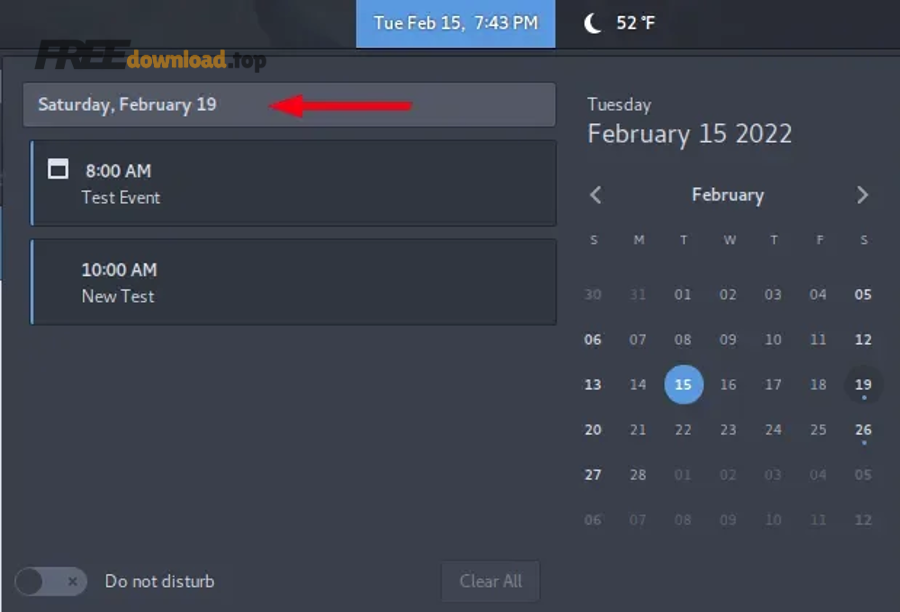
Bảng này chứa so sánh nhanh các phương án đồng bộ theo tiêu chí cập nhật, quyền chỉnh sửa và rủi ro trùng lịch; giúp bạn quyết định trong 30 giây.
| Phương án | Chiều đồng bộ | Cập nhật | Chỉnh sửa từ Google Calendar | Rủi ro trùng | Phù hợp nhất |
|---|---|---|---|---|---|
| Subscribe bằng ICS | Một chiều | Định kỳ (có độ trễ) | Không (chỉ xem) | Thấp | Xem lịch Outlook trong Google |
| Import tệp .ics | Một lần | Không tự cập nhật | Có (nhưng tách khỏi nguồn) | Cao nếu import lại | Chuyển lịch, đổi hệ |
| Đồng bộ tài khoản trên thiết bị | Hai chiều | Gần thời gian thực | Có (tuỳ quyền) | Trung bình nếu bật nhiều nơi | Dùng song song dài hạn |
| Tự động hoá (workflow) | Hai chiều theo quy tắc | Theo trigger | Có (tuỳ thiết kế) | Trung bình–Cao nếu không chặn vòng lặp | Đội nhóm, cần rule nâng cao |
Như vậy, “một chiều” thường an toàn và dễ duy trì, còn “hai chiều” mạnh ở tính tiện lợi nhưng cần thiết kế quy tắc để tránh tạo hai bản sao cho cùng một cuộc họp. Ngược lại, import chỉ nên xem là phương án “di cư dữ liệu”, không phải đồng bộ.
Cách đồng bộ một chiều từ Outlook sang Google Calendar bằng liên kết ICS
Hãy xuất liên kết ICS từ Outlook (publish calendar) rồi thêm bằng URL trong Google Calendar; cách này tạo một lịch “chỉ xem” và tự cập nhật theo chu kỳ, rất hợp để theo dõi lịch công việc từ Google.
Dưới đây là quy trình chuẩn để giảm lỗi: bạn lấy đúng liên kết ICS, chọn đúng lịch trong Google, và đặt tên dễ phân biệt để không nhầm với lịch nội bộ. Sau đó, bạn chỉ cần kiểm tra lại múi giờ và quyền riêng tư.
Bước 1: Tạo/nhận liên kết ICS từ Outlook
Với Outlook trên web (Outlook/Exchange/Outlook.com), bạn thường có mục Publish hoặc Calendar publishing. Hãy vào phần cài đặt lịch, chọn lịch cần chia sẻ, sau đó xuất ICS link. Nếu có tuỳ chọn mức chi tiết, ưu tiên “bận/rảnh” khi chỉ cần phối hợp thời gian.
Để tham khảo hướng dẫn chính thức về chia sẻ và xuất ICS từ Outlook trên web, bạn có thể xem trang Microsoft Support (dán URL vào trình duyệt): https://support.microsoft.com/en-us/office/share-your-calendar-in-outlook-on-the-web-7ecef8ae-139c-40d9-bae2-a23977ee58d5
Bước 2: Thêm lịch ICS vào Google Calendar bằng URL
Trong Google Calendar bản web, vào phần thêm lịch mới, chọn From URL (hoặc tương đương), dán liên kết ICS rồi lưu. Sau đó, đặt tên lịch theo quy ước như “Outlook – Công việc” để dễ lọc.
Trong quá trình này, hãy lưu ý: subscribe bằng ICS thường là read-only, nên bạn sẽ không sửa sự kiện Outlook từ Google Calendar theo cách này. Bù lại, bạn giảm đáng kể nguy cơ tạo bản sao.
Bước 3: Tối ưu hiển thị và cảnh báo
Hãy đổi màu lịch Outlook trong Google Calendar để nhận diện nhanh, bật/tắt thông báo riêng cho lịch đó, và chỉ bật “thông báo quan trọng” nếu lịch Outlook chứa nhiều cuộc họp dày đặc. Tóm lại, mục tiêu là nhìn lịch rõ ràng mà không bị “spam” thông báo.
Cách chuyển lịch Outlook sang Google Calendar bằng file .ics khi đổi hệ
Hãy xuất tệp .ics từ Outlook rồi import vào Google Calendar; cách này phù hợp khi bạn muốn chuyển dữ liệu một lần (di cư), nhưng không tự cập nhật nếu sau đó bạn tiếp tục thay đổi ở Outlook.
Để bắt đầu an toàn, bạn nên import vào một lịch mới (ví dụ “Outlook cũ – Archive”), kiểm tra trùng lặp và múi giờ, rồi mới gộp hoặc sao chép những sự kiện cần thiết vào lịch chính.
Bước 1: Xuất lịch từ Outlook thành .ics
Tuỳ phiên bản Outlook, bạn có thể tìm mục xuất lịch (export) hoặc lưu lịch. Mục tiêu là tạo tệp .ics chứa khoảng thời gian bạn cần (3 tháng, 6 tháng, 1 năm) thay vì xuất “tất cả” rồi import nặng máy.
Bước 2: Import vào Google Calendar và chọn đúng lịch đích
Trong Google Calendar, chọn import, tải lên tệp .ics và chọn lịch đích. Nếu bạn import vào lịch chính ngay, hãy chấp nhận rằng việc “import lại” lần thứ hai rất dễ tạo sự kiện trùng.
Bước 3: Dọn trùng và kiểm tra các thuộc tính hay lỗi
Cụ thể hơn, hãy rà 3 điểm: (1) sự kiện lặp có bị nhân đôi không, (2) địa điểm/phòng họp có bị mất không, (3) giờ có bị lệch do múi giờ. Nếu lịch có nhiều cuộc họp có khách mời, bạn nên kiểm tra trạng thái RSVP vì import có thể không giữ nguyên hành vi mời họp như trên Outlook.
Cách đồng bộ hai chiều bằng cách thêm tài khoản trên điện thoại và thiết bị
Đồng bộ hai chiều thường hiệu quả nhất khi bạn thêm tài khoản Outlook/Exchange và Google trực tiếp vào hệ điều hành (Android/iOS) hoặc ứng dụng mail lịch; lịch sẽ cập nhật gần thời gian thực và bạn có thể chỉnh sửa theo quyền của từng tài khoản.
Bên cạnh đó, cách này phù hợp cho người thường xuyên di chuyển, vì điện thoại trở thành “trạm trung tâm” cập nhật lịch. Tuy nhiên, để tránh trùng, bạn cần thống nhất ứng dụng nào là nơi tạo sự kiện chính và chỉ bật đồng bộ lịch ở những thiết bị cần thiết.
Thiết lập trên Android
Trên Android, vào phần tài khoản, thêm tài khoản Outlook/Exchange (hoặc Microsoft) và bật mục đồng bộ lịch. Sau đó, mở Google Calendar và đảm bảo lịch của tài khoản đó được hiển thị. Nếu bạn tạo/sửa sự kiện trong Google Calendar ở đúng “lịch Outlook/Exchange”, thay đổi sẽ được đẩy ngược về Outlook theo cơ chế đồng bộ của tài khoản.
Để minh hoạ, nếu bạn chỉ muốn xem lịch công việc, bạn vẫn có thể bật hiển thị nhưng tắt thông báo để không nhận nhắc việc từ hai hệ cùng lúc.
Thiết lập trên iPhone/iPad (iOS)
Trên iOS, vào phần Mail/Calendar Accounts, thêm tài khoản Outlook/Exchange, bật Calendar. Sau đó, trong app Lịch, chọn hiển thị các lịch cần thiết. Khi bạn tạo sự kiện trong lịch thuộc tài khoản Outlook/Exchange, hệ thống sẽ đồng bộ ngược lên máy chủ tương ứng.
Mẹo chống trùng khi bạn dùng nhiều app lịch
Hãy chọn một nơi tạo lịch “chuẩn” cho từng loại việc: lịch cá nhân tạo trên Google, lịch họp công việc tạo trên Outlook; còn lại chỉ bật “hiển thị” thay vì tạo mới. Khi bạn đã quen, việc đồng bộ lịch Outlook với Google Calendar sẽ giống như xem nhiều lớp lịch chồng lên nhau, không còn cảnh “hai cuộc họp cùng giờ”.
Trong thực tế, nhiều người dùng cách này để quản lý lịch hẹn bằng Outlook Calendar nhưng vẫn xem tổng quan trên Google Calendar vì giao diện lọc theo màu và tìm kiếm nhanh.
Đồng bộ theo quy tắc bằng dịch vụ tự động hoá khi cần kiểm soát chi tiết
Hãy dùng workflow tự động hoá khi bạn cần đồng bộ có điều kiện (chỉ đồng bộ lịch dự án, chỉ đồng bộ sự kiện có tag, chỉ đồng bộ trong giờ làm), vì nó cho phép map trường dữ liệu và chặn vòng lặp tốt hơn.
Đặc biệt, phương án này hữu ích khi bạn cần đồng bộ cho nhiều người hoặc nhiều lịch dự án, miễn là bạn thiết kế “luật” rõ ràng ngay từ đầu và phân quyền truy cập theo nguyên tắc tối thiểu.
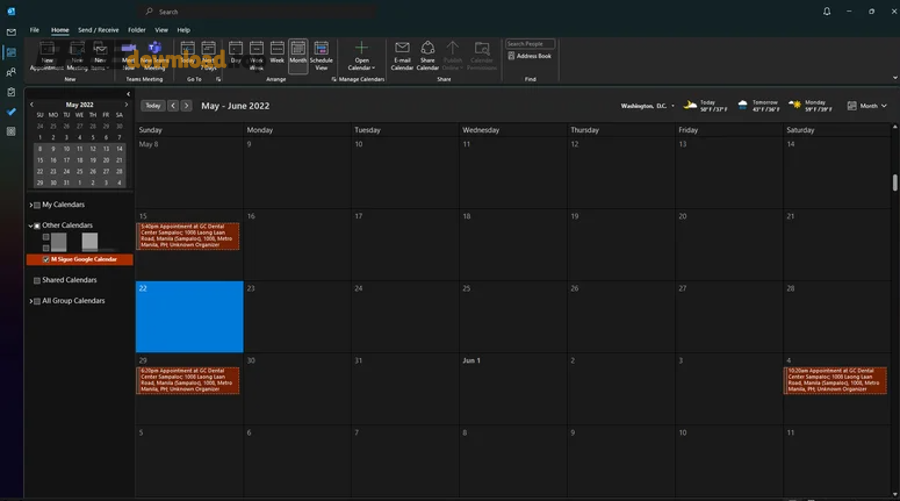
Nguyên tắc thiết kế workflow để không tự nhân đôi
Hãy luôn gắn một dấu nhận diện (ví dụ thêm tiền tố vào tiêu đề hoặc thêm một trường ghi chú cố định) để biết sự kiện do workflow tạo ra. Khi chạy chiều ngược lại, workflow sẽ bỏ qua sự kiện đã có dấu này, tránh vòng lặp “A tạo B rồi B tạo A”.
Map dữ liệu tối thiểu nhưng đủ dùng
Ví dụ, chỉ cần map: tiêu đề, thời gian bắt đầu/kết thúc, địa điểm, ghi chú quan trọng, và trạng thái bận/rảnh. Không nên map quá nhiều trường ngay từ lần đầu, vì mỗi nền tảng có cách lưu khác nhau, dễ gây lỗi khi cập nhật.
Kiểm tra thử với một lịch phụ trước khi áp dụng thật
Để hiểu rõ hơn, hãy tạo một lịch thử nghiệm, đồng bộ 10–20 sự kiện, rồi kiểm tra: (1) có bị trễ không, (2) có sai múi giờ không, (3) có trùng khi sửa không. Khi ổn, bạn mới mở rộng sang lịch thật và chia sẻ cho nhóm.
Nếu bạn đang triển khai trong môi trường doanh nghiệp, hãy phối hợp IT để đảm bảo quyền truy cập ứng dụng và chính sách bảo mật, vì đây là nhóm tác vụ thường nằm trong hệ sinh thái phần mềm văn phòng và chịu quản trị tập trung.
Cách xử lý lỗi không cập nhật, lệch giờ, hoặc bị trùng sự kiện sau khi đồng bộ
Hầu hết lỗi đồng bộ rơi vào 3 nhóm: độ trễ cập nhật (ICS), lệch múi giờ (timezone), và trùng sự kiện (import lặp hoặc bật đồng bộ ở nhiều nơi); xử lý đúng nhóm lỗi sẽ giải quyết nhanh mà không cần “xoá làm lại”.
Tiếp theo, bạn hãy chẩn đoán theo dấu hiệu cụ thể: cập nhật chậm hay không cập nhật, trễ 1–2 giờ hay trễ nửa ngày, trùng ngẫu nhiên hay trùng theo chu kỳ. Khi đã xác định đúng, cách sửa sẽ rất rõ ràng.
Nếu bạn dùng ICS nhưng lịch cập nhật chậm
ICS subscribe thường cập nhật theo chu kỳ và phụ thuộc nhà cung cấp. Vì vậy, nếu bạn cần thay đổi phản ánh ngay, ICS không phải lựa chọn tốt. Giải pháp là chuyển sang đồng bộ tài khoản (hai chiều) hoặc dùng workflow theo trigger để cập nhật chủ động hơn.
Nếu bị lệch giờ (timezone)
Hãy kiểm tra múi giờ ở cả Outlook và Google Calendar (và trên thiết bị). Một lỗi phổ biến là một bên đặt “GMT+7” theo thành phố, bên kia đặt theo vùng khác hoặc bật tuỳ chọn hiển thị múi giờ thứ hai. Khi sửa xong, hãy tạo một sự kiện thử 15 phút để xác nhận đã đúng.
Nếu bị trùng sự kiện
Trùng thường xảy ra khi bạn import .ics nhiều lần, hoặc vừa subscribe ICS vừa lại dùng workflow/đồng bộ tài khoản cho cùng một lịch. Cách xử lý tốt nhất là: chọn một kênh đồng bộ cho mỗi lịch, và đổi tên lịch theo quy ước để nhận biết nguồn.
Nếu mất địa điểm/nhắc việc
Trong một số trường hợp, import chỉ mang phần thông tin cơ bản. Bạn nên ưu tiên đồng bộ tài khoản hoặc workflow có map trường địa điểm/nhắc việc rõ ràng. Ngoài ra, hãy tránh viết ghi chú quá dài bằng định dạng đặc biệt, vì mỗi nền tảng có thể xử lý khác nhau.
Cách chia sẻ lịch an toàn sau khi đã đồng bộ để làm việc nhóm hiệu quả
Bạn nên chia sẻ lịch theo nguyên tắc đúng người, đúng mức chi tiết, đúng thời hạn; ưu tiên chia sẻ “bận/rảnh” cho phối hợp thời gian, chỉ mở chi tiết khi thật cần, và luôn bảo vệ liên kết bí mật nếu dùng iCal/ICS.
Hơn nữa, khi lịch đã xuất hiện ở cả Outlook và Google, bạn cần kiểm soát quyền chia sẻ ở nguồn (Outlook/Google) thay vì chia sẻ bản sao. Như vậy bạn tránh được trường hợp một người xem lịch cũ do họ đang theo dõi sai “lịch import”.
Chia sẻ từ Outlook: chọn mức chi tiết phù hợp
Trong Outlook trên web, bạn có thể chia sẻ lịch và chọn mức hiển thị (chỉ bận/rảnh, có tiêu đề, hoặc đầy đủ chi tiết). Nếu bạn publish lịch ra ICS, hãy hiểu đó là kênh “xem” và có thể bị lộ nếu ai đó có link.
Hãy xem hướng dẫn chính thức về chia sẻ và publish lịch ở đây: https://support.microsoft.com/en-us/office/share-your-calendar-in-outlook-on-the-web-7ecef8ae-139c-40d9-bae2-a23977ee58d5
Chia sẻ từ Google Calendar: phân biệt public và secret iCal
Google Calendar thường có “địa chỉ công khai” và “địa chỉ bí mật iCal”. Bạn chỉ nên dùng địa chỉ bí mật cho việc đồng bộ vào ứng dụng khác, và không nên dán vào nơi công cộng. Nếu lỡ lộ, hãy reset địa chỉ bí mật để vô hiệu hoá link cũ.
Hướng dẫn tham khảo từ Google Calendar Help về đồng bộ với ứng dụng máy tính và iCal: https://support.google.com/calendar/answer/37648?hl=en
Cách phối hợp lịch cho nhóm mà không tạo bản sao
Trong vận hành đội nhóm, mục tiêu thường là chia sẻ lịch làm việc cho nhóm để lên lịch họp nhanh, xem bận/rảnh, và tránh xung đột phòng họp. Cách bền vững là chia sẻ lịch gốc (Outlook/Google) theo quyền, thay vì export rồi gửi file .ics qua lại.
Khi nhóm dùng nhiều công cụ, hãy thống nhất “một nơi đặt lịch họp” (ví dụ Outlook cho lịch họp công ty), còn Google Calendar là nơi tổng hợp để cá nhân theo dõi. Cách làm này đặc biệt hiệu quả khi mọi người đang dùng song song các phần mềm thông dụng khác nhau.
Mở rộng: Chuẩn hoá lịch khi dùng song song Outlook và Google lâu dài
Nếu bạn muốn hệ thống lịch “chạy ổn” trong nhiều tháng, hãy chuẩn hoá quy ước đặt tên, màu, nhắc việc và quy trình dự phòng; làm tốt phần này giúp đồng bộ bền vững hơn cả việc chọn công cụ.
Dưới đây là 4 thực hành nhỏ nhưng tạo khác biệt lớn khi bạn vận hành lịch cho cá nhân lẫn đội nhóm.
Quy ước đặt tên lịch và mã màu để nhìn là hiểu
Hãy đặt tên theo cấu trúc “Nguồn – Mục đích” (ví dụ “Outlook – Họp công ty”, “Google – Cá nhân”, “Dự án A – Sprint”). Màu lịch nên theo nhóm: công việc một màu, cá nhân một màu, dự án một màu khác; nhờ vậy bạn lọc nhanh khi lịch dày.
Quy tắc nhắc việc để không bị báo hai lần
Nếu một sự kiện xuất hiện ở hai nơi, bạn chỉ nên bật thông báo ở một nơi. Ví dụ, bật thông báo ở Outlook cho cuộc họp công việc (vì có mời họp), còn Google chỉ hiển thị để xem tổng quan. Khi cần, bạn tạo một rule “chỉ nhắc 10 phút trước” cho lịch công việc và “1 ngày trước” cho lịch deadline.
Sao lưu trước khi thay đổi lớn hoặc di cư lịch
Trước khi import hàng loạt hoặc chuyển phương án đồng bộ, hãy xuất một bản .ics theo khoảng thời gian bạn cần và lưu ở nơi an toàn. Cách này giúp bạn phục hồi nhanh nếu lỡ xoá nhầm hoặc import sai gây trùng hàng loạt.
Checklist 5 phút trước khi triển khai cho cả nhóm
(1) Xác định lịch gốc cho từng mục đích. (2) Chọn đúng một kênh đồng bộ cho mỗi lịch. (3) Chuẩn hoá tên và màu. (4) Kiểm tra múi giờ. (5) Phân quyền chia sẻ theo mức chi tiết tối thiểu. Tổng kết lại, checklist này giúp bạn tránh 80% sự cố phổ biến khi mở rộng đồng bộ cho nhiều người.
Để xem minh hoạ thao tác thực tế, bạn có thể tham khảo video hướng dẫn dưới đây: