


Xóa trùng dữ liệu Excel là cách nhanh nhất để làm sạch danh sách, giữ lại bản ghi đúng và tránh sai lệch khi tổng hợp, lọc, tính toán hoặc báo cáo.
Nếu bạn đang xử lý danh sách khách hàng, mã hàng, đơn hàng hay danh bạ, việc “trùng lặp/duplicate” thường đến từ thao tác copy-paste, nhập liệu nhiều người hoặc gộp nhiều nguồn.
Không chỉ xóa, bạn còn cần nhận diện đúng loại trùng (trùng toàn hàng hay trùng theo khóa), để kết quả không bị “xóa nhầm” những dòng có giá trị khác nhau ở cột phụ.
Giới thiệu ý mới: Dưới đây là các cách xóa trùng dữ liệu Excel theo từng tình huống phổ biến, kèm mẹo kiểm tra trước–sau để bạn vừa nhanh vừa chắc.
Xóa trùng dữ liệu Excel là gì và vì sao nên xử lý ngay?
Xóa trùng dữ liệu Excel là thao tác loại bỏ các giá trị/bản ghi lặp lại, thường giữ lại một bản “đầu tiên” để danh sách trở nên duy nhất và đáng tin khi phân tích.
Tiếp theo, để xóa trùng đúng cách, bạn cần hiểu trùng lặp trong Excel có thể xuất hiện ở nhiều “mức” khác nhau: trùng từng ô, trùng theo một cột khóa, hoặc trùng cả một hàng.

Trùng lặp trong Excel thường đến từ những nguồn nào?
Trùng lặp thường xuất hiện do nhập tay lặp dòng, copy dữ liệu nhiều lần, đồng bộ từ nhiều file, hoặc gộp danh sách mà không chuẩn hóa định dạng.
Ví dụ, cùng một email nhưng một bên viết chữ hoa–thường khác nhau, hoặc số điện thoại có khoảng trắng/“.”/“+84” làm Excel tưởng là dữ liệu khác, khiến bạn xóa trùng không “ăn”.
Vì vậy, trước khi xóa, hãy xem kỹ dữ liệu có bị “trùng giả” (do định dạng) hay “trùng thật” (cùng nội dung) để chọn đúng phương pháp.
Xóa trùng giúp ích gì cho báo cáo và tính toán?
Xóa trùng giúp giảm sai số khi dùng PivotTable, SUMIF/COUNTIF, lọc nâng cao, đối soát tồn kho và tránh gửi trùng email/phiếu cho cùng một người.
Quan trọng hơn, dữ liệu sạch làm các bước tiếp theo như lọc, sắp xếp, tách cột, đối chiếu hai danh sách trở nên nhanh và ít rủi ro hơn.
Khi nào không nên xóa trùng ngay lập tức?
Bạn không nên xóa trùng ngay khi chưa xác định “khóa” duy nhất (ID, mã đơn, email…) vì nhiều dòng nhìn giống nhau nhưng thực chất khác nhau ở cột phụ (ngày, trạng thái, chi nhánh).
Thay vì xóa vội, hãy chuyển sang bước chuẩn bị: sao lưu, đánh dấu trùng, rồi mới loại bỏ theo tiêu chí rõ ràng.
Cần chuẩn bị gì trước khi xóa trùng dữ liệu Excel để tránh mất dữ liệu?
Trước khi xóa trùng dữ liệu Excel, hãy tạo một lớp “an toàn” bằng sao lưu, chuẩn hóa định dạng và xác định cột khóa để tránh xóa nhầm các bản ghi quan trọng.
Để bắt đầu, bạn nên coi thao tác xóa trùng là “can thiệp phá hủy” (khó hoàn tác nếu đã lưu/đóng file), nên bước chuẩn bị là phần quyết định độ chắc của kết quả.
Sao lưu nhanh: 2 cách không tốn thời gian
Cách 1: Nhân bản sheet (chuột phải tab sheet → Move or Copy → Create a copy). Cách 2: Lưu file phiên bản (ví dụ: data_clean_v1.xlsx) trước khi thao tác.
Tiếp theo, nếu dữ liệu là bảng lớn, bạn nên bật AutoSave/Version History (nếu dùng Microsoft 365) để có thể quay lại khi cần.
Xác định “khóa” để xóa trùng: trùng theo cột hay trùng theo cả hàng?
Khóa là cột đại diện cho “một bản ghi duy nhất” như Email, SĐT, Mã khách, Mã đơn, SKU. Trùng theo khóa nghĩa là chỉ cần giống ở khóa là coi là trùng.
Ngược lại, trùng theo cả hàng nghĩa là mọi cột đều giống nhau mới bị coi là trùng; cách này phù hợp khi bạn muốn loại bản ghi bị copy nguyên dòng.
Vì vậy, hãy viết rõ “mình giữ lại gì”: giữ dòng mới nhất, giữ dòng có trạng thái “Hoàn tất”, hay giữ dòng đầu tiên theo thứ tự?
Chuẩn hóa dữ liệu để tránh “trùng giả”
Trùng giả xảy ra khi dữ liệu nhìn giống nhưng khác ký tự ẩn (khoảng trắng đầu/cuối), khác kiểu chữ, khác định dạng số/ngày, hoặc có ký tự đặc biệt.
Cụ thể, bạn có thể làm sạch nhanh bằng TRIM (xóa khoảng trắng thừa), CLEAN (loại ký tự không in), và chuẩn hóa chữ bằng LOWER/UPPER trước khi xóa trùng.
Nếu bạn thường làm việc với tách gộp dữ liệu trong Excel, bước chuẩn hóa này càng quan trọng vì dữ liệu gộp từ nhiều nguồn thường có định dạng không đồng nhất.
Cách xóa trùng dữ liệu Excel bằng Remove Duplicates như thế nào?
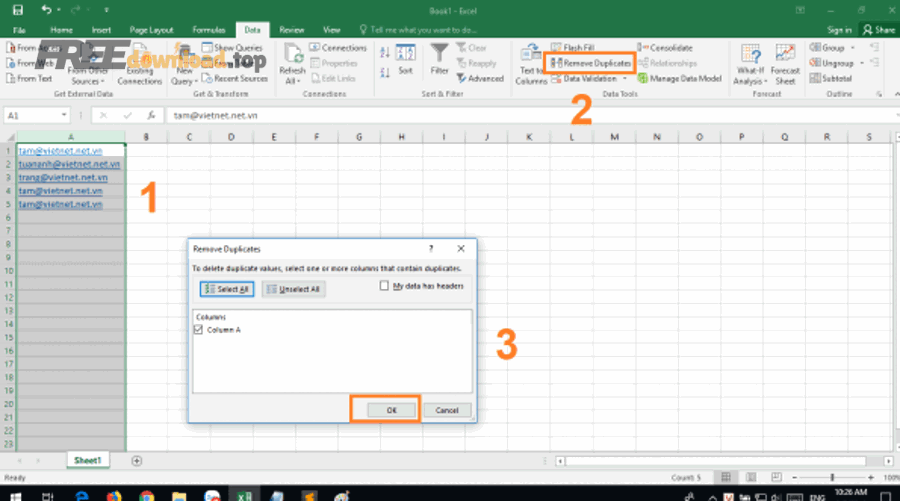
Cách nhanh nhất để xóa trùng dữ liệu Excel là dùng công cụ Remove Duplicates trên tab Data, chọn đúng cột cần kiểm tra và để Excel tự loại bản ghi lặp.
Sau đây, bạn sẽ đi theo một quy trình 5 bước để vừa xóa nhanh vừa kiểm soát được “xóa cái gì, giữ cái gì”.
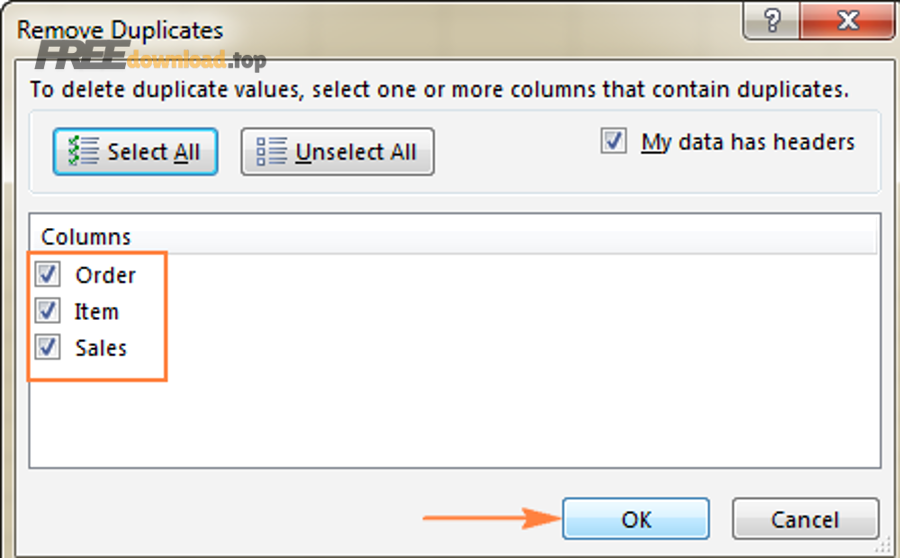
Quy trình 5 bước xóa trùng bằng Remove Duplicates
Bước 1: Bôi đen vùng dữ liệu (hoặc bấm vào một ô bất kỳ trong bảng). Nếu là Table, Excel thường tự nhận cả bảng.
Bước 2: Vào Data → chọn Remove Duplicates.
Bước 3: Tích chọn “My data has headers” nếu có tiêu đề cột để Excel không coi header là dữ liệu.
Bước 4: Chọn cột dùng để xác định trùng. Nếu muốn trùng theo cả hàng, giữ nguyên tích tất cả cột. Nếu trùng theo khóa, chỉ chọn cột khóa.
Bước 5: Bấm OK và đọc thông báo: Excel sẽ báo số dòng bị xóa và số dòng duy nhất còn lại.
Tiếp theo, bạn nên lọc/kiểm tra lại một vài mã/email/đơn hàng để chắc rằng logic trùng của bạn khớp với nhu cầu.
Mẹo “giữ lại đúng dòng” khi có nhiều bản ghi trùng
Remove Duplicates thường giữ lại “bản ghi đầu tiên” theo thứ tự hiện tại. Vì vậy, nếu bạn muốn giữ bản mới nhất, hãy sort theo ngày giảm dần trước.
Ví dụ, bạn sort cột “Ngày cập nhật” từ mới đến cũ, rồi Remove Duplicates theo cột Email; lúc đó Excel sẽ giữ bản mới nhất (đứng trên).
Ngược lại, nếu bạn muốn giữ bản có trạng thái ưu tiên (Hoàn tất > Đang xử lý), hãy sort theo trạng thái trước, rồi mới xóa trùng theo khóa.
Video minh họa thao tác xóa trùng trong Excel
Nếu bạn muốn xem thao tác trực quan từng bước, video dưới đây minh họa nhiều cách loại bỏ trùng lặp theo cột và theo bảng.
Làm sao xóa trùng dữ liệu Excel theo nhiều cột hoặc theo “khóa chính”?
Xóa trùng dữ liệu Excel theo nhiều cột là cách coi “tổ hợp cột” như một khóa chính, chỉ khi mọi cột trong tổ hợp giống nhau thì mới bị xem là trùng.
Để hiểu rõ hơn, bạn hãy tưởng tượng bản ghi khách hàng có Email + Chi nhánh: cùng Email nhưng khác chi nhánh thì không nên xóa, còn cùng Email và cùng chi nhánh mới là trùng.
Khi nào cần xóa trùng theo nhiều cột?
Bạn nên xóa trùng theo nhiều cột khi chỉ 1 cột không đủ phân biệt bản ghi, ví dụ: Họ tên có thể trùng, nhưng Họ tên + Ngày sinh mới là duy nhất.
Trong dữ liệu đơn hàng, đôi khi Mã khách trùng là bình thường, nhưng Mã khách + Mã đơn mới là duy nhất.
Tiếp theo, hãy xác định đúng “tổ hợp cột” đại diện cho một bản ghi, rồi mới thao tác Remove Duplicates theo tổ hợp đó.
Cách chọn nhiều cột trong Remove Duplicates để đúng logic
Trong hộp thoại Remove Duplicates, bạn tích chọn các cột thuộc khóa chính (ví dụ: Email + SĐT, hoặc Mã đơn + Ngày) và bỏ chọn các cột mô tả phụ.
Vì vậy, hãy tránh chọn các cột “hay thay đổi” như Ghi chú, Trạng thái nếu mục tiêu của bạn là xóa trùng theo khóa, vì chúng sẽ làm Excel coi là “khác” và không xóa.
Trường hợp đặc biệt: trùng theo khóa nhưng muốn giữ dòng có giá trị tốt hơn
Nếu nhiều dòng trùng khóa nhưng bạn muốn giữ dòng có doanh thu cao hơn, trạng thái hoàn tất, hoặc thông tin đầy đủ hơn, bạn nên sort theo tiêu chí đó trước khi xóa.
Ví dụ, sort “Trạng thái” để “Hoàn tất” nằm trên, hoặc sort “Điểm đầy đủ thông tin” (tự tạo) để dòng đầy đủ nhất nằm trên, rồi xóa trùng theo khóa.
Cách phát hiện và tô màu trùng lặp trước khi xóa trùng dữ liệu Excel ra sao?
Để xóa trùng dữ liệu Excel an toàn, hãy phát hiện và tô màu trùng lặp trước bằng Conditional Formatting, giúp bạn nhìn thấy “vùng trùng” rồi mới quyết định xóa.
Cụ thể, cách này rất hữu ích khi bạn cần giải thích cho đồng nghiệp/khách hàng vì sao phải xóa, hoặc khi bạn muốn kiểm tra nhanh trùng theo một cột.
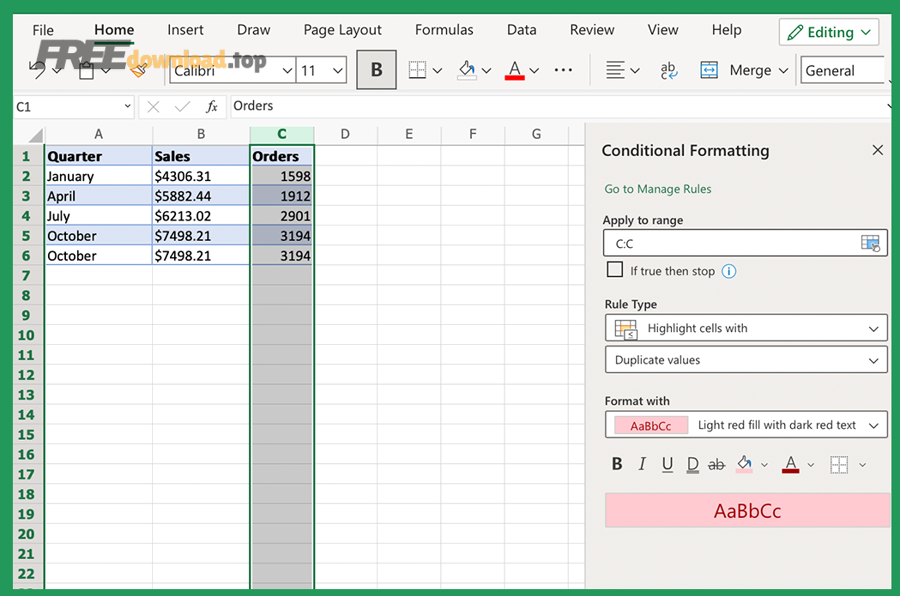
Tô màu trùng lặp bằng Conditional Formatting (Duplicate Values)
Chọn vùng dữ liệu cần kiểm tra → Home → Conditional Formatting → Highlight Cells Rules → Duplicate Values.
Tiếp theo, bạn chọn định dạng (màu nền/chữ) để Excel làm nổi bật các giá trị trùng, từ đó bạn kiểm tra có phải trùng thật hay chỉ khác định dạng.
Kết hợp công thức để đánh dấu trùng theo quy tắc riêng
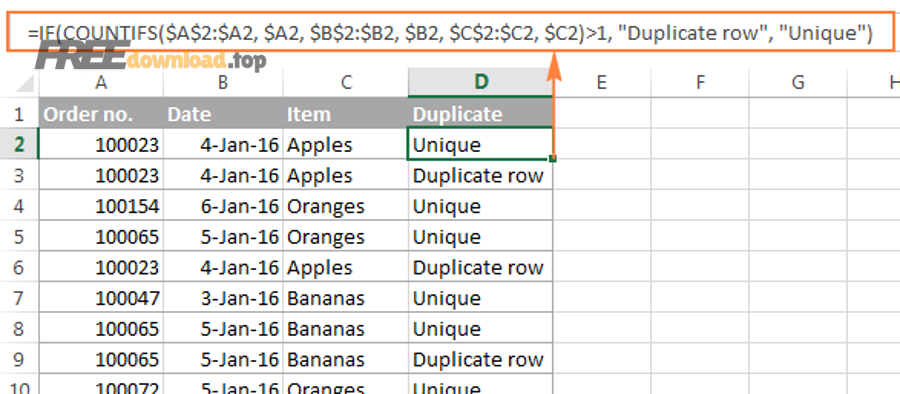
Nếu bạn muốn đánh dấu trùng theo logic cụ thể hơn (ví dụ: trùng Email nhưng chỉ tính trong cùng Chi nhánh), bạn có thể thêm cột “Cờ trùng” bằng COUNTIFS.
=IF(COUNTIFS($A$2:$A2,$A2,$B$2:$B2,$B2)>1,”TRÙNG”,””)
Vì vậy, bạn sẽ nhìn thấy “TRÙNG” ở lần xuất hiện thứ 2 trở đi, thuận tiện cho việc lọc và xử lý theo kiểm soát.
Nếu tô màu quá nhiều, cách gỡ nhanh để bảng không rối
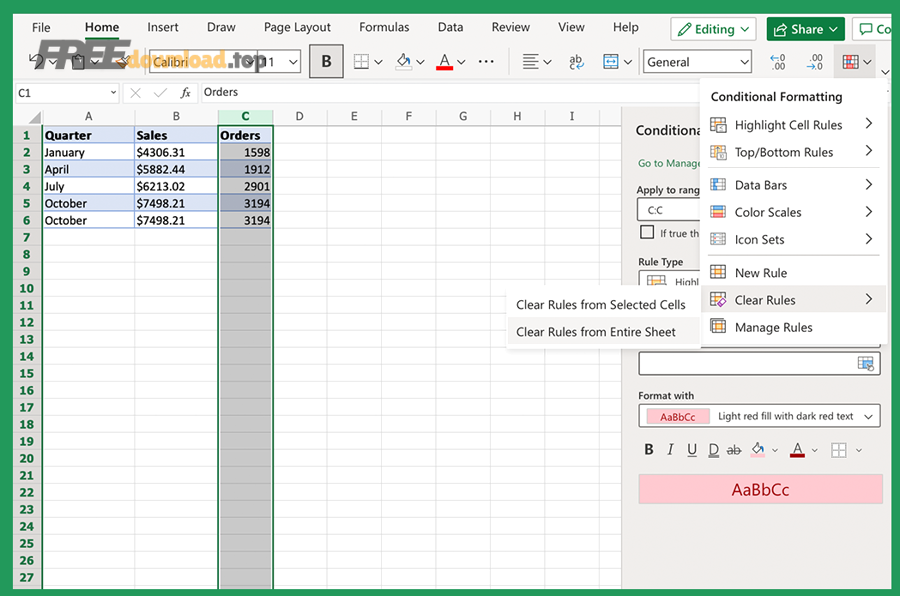
Trong trường hợp bạn đã tô màu trùng mà thấy bảng quá rối, bạn có thể xóa quy tắc: Home → Conditional Formatting → Clear Rules.
Ngược lại, bạn cũng có thể chỉ gỡ trên vùng chọn để giữ lại các quy tắc khác đang dùng cho báo cáo.
Tạo danh sách duy nhất (unique) mà không đụng dữ liệu gốc bằng Advanced Filter hoặc công cụ khác?
Nếu bạn không muốn xóa trực tiếp, cách tốt là tạo danh sách duy nhất ở vị trí khác bằng Advanced Filter, để dữ liệu gốc vẫn nguyên vẹn và dễ đối soát.
Hơn nữa, phương pháp này phù hợp khi bạn cần “đầu ra sạch” để gửi/nhập hệ thống, còn dữ liệu thô vẫn giữ lại cho kiểm chứng.
Cách dùng Advanced Filter để copy danh sách duy nhất
Bước 1: Chọn vùng dữ liệu (hoặc cột cần unique).
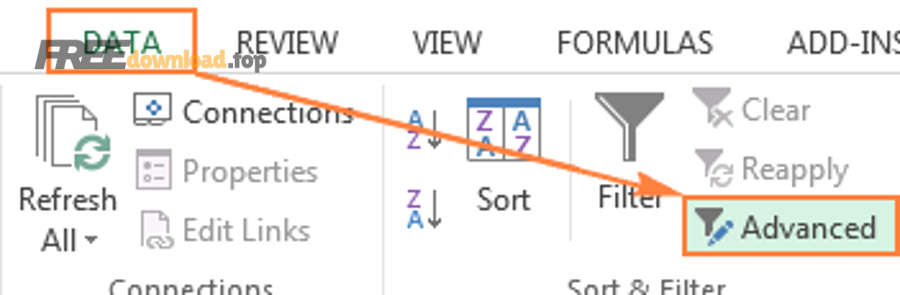
Bước 2: Data → Advanced.
Bước 3: Chọn “Copy to another location”, chọn ô đích, và tick “Unique records only”.
Bước 4: OK để Excel tạo danh sách unique ở vùng mới.
Tiếp theo, bạn có thể so sánh số lượng bản ghi unique với bản gốc để ước lượng mức độ trùng lặp.
Bảng so sánh nhanh các cách xử lý trùng lặp phổ biến
Bảng này chứa so sánh “khi nào nên dùng” từng phương pháp để bạn chọn nhanh theo mục tiêu: xóa trực tiếp, tạo danh sách unique, hay kiểm soát chất lượng dữ liệu.
| Phương pháp | Phù hợp khi | Ưu điểm | Lưu ý |
|---|---|---|---|
| Remove Duplicates | Cần xóa trùng nhanh trong bảng | Nhanh, ít thao tác | Giữ bản ghi đầu tiên theo thứ tự hiện tại |
| Conditional Formatting | Cần nhìn thấy trùng trước khi xóa | Trực quan, dễ kiểm tra | Không xóa; chỉ đánh dấu |
| Advanced Filter (Unique) | Cần danh sách unique nhưng giữ dữ liệu gốc | An toàn, dễ đối soát | Copy unique sang vị trí khác |
| Cột “Cờ trùng” bằng COUNTIF/COUNTIFS | Cần logic trùng theo quy tắc riêng | Linh hoạt, lọc theo tiêu chí | Cần công thức và hiểu phạm vi vùng |
Khi dữ liệu nằm trong quy trình xử lý văn phòng
Trong thực tế, Excel thường đi cùng nhiều tác vụ liên quan phần mềm văn phòng và phần mềm thông dụng như email, biểu mẫu, CRM, hay hệ thống nhập liệu.
Vì vậy, tạo danh sách unique trước khi import/export là cách giảm lỗi trùng ở “cửa vào”, thay vì chờ đến khi báo cáo sai mới xử lý.
Khi xóa trùng dữ liệu Excel bị sai, khôi phục và xử lý lỗi thế nào?
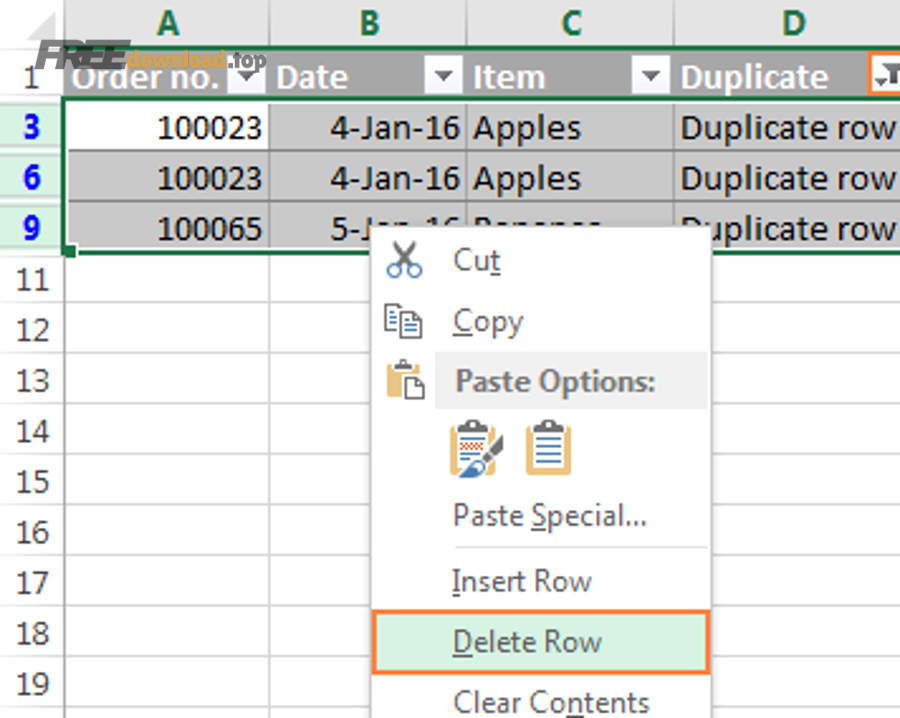
Nếu xóa trùng dữ liệu Excel bị sai, bạn vẫn có thể cứu bằng Undo, Version History, file sao lưu hoặc tái tạo từ danh sách unique, miễn là bạn kiểm soát quy trình trước khi lưu đè.
Quan trọng hơn, việc khôi phục sẽ dễ hay khó phụ thuộc vào việc bạn đã “phòng thủ” ngay từ bước chuẩn bị hay chưa.
Khôi phục nhanh bằng Undo và thói quen “chưa lưu vội”
Nếu bạn vừa bấm OK xóa trùng, hãy thử Ctrl + Z ngay. Đây là cách nhanh nhất khi bạn chưa đóng file hoặc chưa thực hiện quá nhiều thao tác tiếp theo.
Tiếp theo, nếu bạn đã thao tác nhiều bước sau đó, Undo có thể không còn đủ; lúc này hãy dùng phiên bản file sao lưu hoặc lịch sử phiên bản.
Trường hợp đã lưu đè: cách quay lại phiên bản cũ
Nếu bạn dùng Excel thuộc Microsoft 365 và lưu trên OneDrive/SharePoint, thường có Version History để quay lại bản trước.
Ngoài ra, nếu bạn có thói quen lưu phiên bản theo mốc (v1, v2), việc khôi phục gần như chỉ là mở đúng file.
Giảm rủi ro xóa nhầm bằng bảo vệ thao tác
Khi dữ liệu quan trọng, bạn có thể thiết lập quyền chỉnh sửa phù hợp và bảo vệ sheet Excel để hạn chế thao tác xóa nhầm, đặc biệt khi nhiều người cùng dùng một file.
Hơn nữa, bạn nên phân tách rõ “sheet dữ liệu thô” và “sheet xử lý” để tránh ai đó xóa trùng ngay trên dữ liệu gốc.
Ranh giới ngữ cảnh: Từ đây, nội dung chuyển sang mẹo nâng cao để chống trùng lặp lâu dài và tối ưu quy trình, không chỉ xử lý một lần rồi thôi.
Quy trình chống trùng lặp lâu dài trong bảng tính Excel
Chống trùng lặp lâu dài là xây quy trình: chuẩn hóa đầu vào → kiểm tra trùng tự động → chỉ cho phép nhập đúng cấu trúc → định kỳ làm sạch, để trùng lặp không “mọc lại” sau mỗi lần cập nhật.
Đặc biệt, khi bạn nhận dữ liệu từ nhiều nguồn, quy trình này giúp tiết kiệm thời gian hơn rất nhiều so với việc xóa trùng thủ công lặp đi lặp lại.
Chuẩn hóa đầu vào: “một kiểu viết” cho cả đội
Quy ước cách nhập Email, SĐT, mã hàng: bỏ khoảng trắng, thống nhất dấu gạch, thống nhất viết hoa/thường, thống nhất định dạng ngày.
Tiếp theo, tạo cột chuẩn hóa (ví dụ Email_clean = LOWER(TRIM(email))) rồi dùng cột này làm khóa để xóa trùng hoặc kiểm tra trùng.
Chặn trùng ngay lúc nhập bằng Data Validation
Bạn có thể đặt Data Validation để cảnh báo/không cho nhập trùng theo một cột khóa, giảm trùng từ “gốc”.
Ví dụ, dùng công thức kiểm tra COUNTIF cho vùng khóa; nếu >1 thì báo lỗi. Cách này đặc biệt hiệu quả với danh sách mã khách/mã đơn cần duy nhất.
Làm sạch định kỳ bằng Power Query khi dữ liệu cập nhật thường xuyên
Nếu bạn thường xuyên nhận file mới mỗi ngày/tuần, Power Query là lựa chọn mạnh để chuẩn hóa và loại trùng theo quy tắc, rồi chỉ cần bấm Refresh.
Hơn nữa, khi đã có pipeline Power Query, bạn có thể kết hợp bước gộp nhiều file, chuẩn hóa cột, và loại trùng theo khóa trong cùng một luồng làm việc.
Tự động hóa bằng Macro/VBA khi quy trình lặp lại
Khi quy trình xóa trùng lặp lại nhiều lần (ví dụ cuối ngày chốt đơn), Macro/VBA giúp bạn chạy một nút là xong: sort theo tiêu chí, xóa trùng theo khóa, xuất danh sách unique.
Để tránh rủi ro, bạn nên chạy macro trên bản sao dữ liệu và lưu kết quả sang sheet/output riêng.
Câu hỏi thường gặp về xóa trùng dữ liệu Excel
Xóa trùng dữ liệu Excel có xóa luôn “bản ghi đầu tiên” không?
Không, Remove Duplicates thường giữ lại bản ghi đầu tiên theo thứ tự hiện tại và xóa các lần xuất hiện sau; nếu muốn giữ bản mới nhất, bạn cần sort trước rồi mới xóa.
Vì sao xóa trùng nhưng vẫn còn trùng?
Thường do trùng giả: có khoảng trắng, ký tự ẩn, khác kiểu chữ, khác định dạng; hãy TRIM/CLEAN, chuẩn hóa chữ và định dạng rồi xóa lại theo cột khóa.
Xóa trùng theo một cột có làm mất thông tin ở các cột khác không?
Nếu bạn xóa trùng theo một cột khóa, Excel sẽ xóa cả dòng trùng (các cột khác đi theo dòng đó cũng mất), vì vậy hãy chắc rằng bạn đang giữ đúng dòng cần giữ trước khi OK.
Làm sao tạo danh sách unique nhưng không đụng dữ liệu gốc?
Dùng Advanced Filter với “Unique records only” để copy danh sách duy nhất sang vùng khác; cách này an toàn và dễ đối soát số lượng.
Nên tải Excel ở đâu để đảm bảo an toàn?
Để đảm bảo an toàn, bạn nên tải và cài đặt từ nguồn chính thống của Microsoft, ví dụ trang Microsoft 365: https://www.microsoft.com/microsoft-365/ hoặc Microsoft Store, tránh các gói cài đặt không rõ nguồn.