


Định dạng có điều kiện Excel giúp bạn tự động tô màu, gắn biểu tượng hoặc vẽ thanh dữ liệu khi ô thỏa điều kiện, nhờ đó nhìn ra xu hướng và lỗi chỉ trong vài giây thay vì dò từng dòng.
Nếu bạn thường làm bảng điểm, doanh thu, tồn kho hay checklist công việc, bạn có thể dùng quy tắc “tô sáng” để đánh dấu quá hạn, vượt ngưỡng, trùng lặp hoặc thiếu dữ liệu một cách nhất quán.
Quan trọng hơn, bạn còn có thể viết công thức để định dạng theo logic nghiệp vụ (ví dụ: cảnh báo “đơn hàng trễ” dựa trên ngày giao và trạng thái), từ đó biến bảng tính thành một hệ thống kiểm soát trực quan.
Giới thiệu ý mới, dưới đây là cách nắm chắc nền tảng, triển khai nhanh, rồi nâng cấp dần để quy tắc chạy đúng, đẹp và không làm file nặng.
Định dạng có điều kiện Excel là gì và dùng để làm gì?
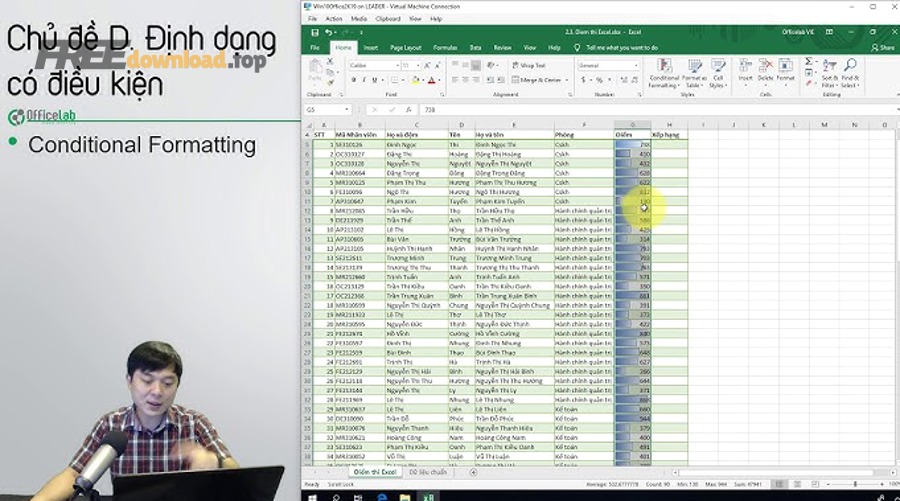
Định dạng có điều kiện Excel là tính năng tự áp kiểu hiển thị theo điều kiện, giúp bạn phát hiện nổi bật điểm quan trọng, ngoại lệ và mẫu dữ liệu ngay trong bảng tính mà không cần lọc thủ công.
Để hiểu rõ hơn, hãy bắt đầu bằng việc nhìn “bức tranh tổng thể” của công cụ này qua các tình huống phổ biến nhất.
Nó khác gì so với tô màu thủ công?
Tô màu thủ công là bạn tự chọn màu cho ô, còn định dạng có điều kiện là Excel tự tô theo quy tắc; dữ liệu đổi thì màu đổi theo, tránh “đẹp lúc đầu, sai về sau”.
Cụ thể hơn, vì quy tắc gắn trực tiếp với phạm vi dữ liệu, nên khi bạn thêm dòng mới hoặc cập nhật giá trị, định dạng vẫn chạy mà không cần sửa từng ô.
Những bài toán nào nên dùng ngay?
Bạn nên dùng ngay khi cần: đánh dấu trễ hạn, tô đỏ giá trị vượt ngưỡng, làm nổi top/bottom, tìm số trùng lặp, hoặc tạo “heatmap” để đọc nhanh khu vực cao/thấp.
Quan trọng hơn, cách này phù hợp với báo cáo định kỳ: hôm nay, tuần sau hay tháng sau vẫn cùng một logic, giúp người xem tin vào dữ liệu hơn.
Theo nghiên cứu của ISACA từ ISACA Journal, vào 01/2016, việc dùng màu trong bảng tính có thể tăng độ chính xác khi người dùng diễn giải và sử dụng dữ liệu, và ví dụ được nhắc đến gồm cả định dạng có điều kiện.
Cách áp dụng nhanh quy tắc tô màu để nhìn ra điểm bất thường?
Bạn có thể áp dụng nhanh bằng 4 bước: chọn vùng dữ liệu → mở Conditional Formatting → chọn loại quy tắc → chỉnh ngưỡng/định dạng, và Excel sẽ tô nổi ngay các ô “bất thường” theo tiêu chí của bạn.
Sau đây, mình đi từng bước theo đúng thao tác thực tế để bạn làm được ngay trong 1–2 phút.

Bước 1: Chọn đúng phạm vi để tránh tô “lạc ô”
Hãy bôi đen đúng cột hoặc vùng bạn muốn kiểm soát (ví dụ cột “Doanh thu”), tránh chọn cả bảng khi chỉ cần 1 cột vì sẽ làm quy tắc khó quản và dễ rối màu.
Ví dụ, nếu bạn đang theo dõi KPI theo tháng, chỉ chọn vùng số liệu; phần tiêu đề nên tách riêng hoặc dùng quy tắc khác để không bị tô nhầm.
Bước 2: Dùng “Highlight Cells Rules” cho cảnh báo tức thì
Chọn “Greater Than/Less Than/Between/Equal To/Text that Contains…” để tô các ô vượt ngưỡng, nằm trong khoảng, hoặc chứa từ khóa (như “Trễ”, “Hủy”).
Để bắt đầu, hãy chọn một ngưỡng đơn giản (ví dụ > 0, > 100, hoặc “quá hạn”), rồi xem bảng đổi màu; sau đó mới tinh chỉnh cho phù hợp nghiệp vụ.
Bước 3: Dùng “Duplicate Values” để làm sạch dữ liệu
Với danh sách khách hàng, mã đơn hoặc email, bạn chọn “Duplicate Values” để Excel tự tô các giá trị trùng, giúp rà soát nhanh trước khi nhập hệ thống.
Tiếp theo, bạn có thể kết hợp lọc theo màu để xử lý dứt điểm các dòng trùng, đảm bảo dữ liệu đầu vào sạch và nhất quán.

Bước 4: Xem nhanh thao tác qua video minh họa
Nếu bạn muốn nhìn thao tác “từ A đến Z” trên giao diện thật, video dưới đây giúp bạn bắt nhịp nhanh hơn.
Theo nghiên cứu của Frontiers in Psychology, vào 12/2021, thiết kế có mã màu có thể giúp người học định vị thông tin quan trọng tốt hơn và giảm tải nhận thức trong một số bối cảnh học tập đa phương tiện.
Có mấy nhóm quy tắc quan trọng trong Conditional Formatting?
Có 5 nhóm quy tắc cốt lõi: tô sáng theo điều kiện (Highlight), top/bottom, thanh dữ liệu (Data Bars), thang màu (Color Scales) và bộ biểu tượng (Icon Sets), mỗi nhóm tối ưu cho một kiểu “đọc nhanh” khác nhau.
Tuy nhiên, chọn đúng nhóm là chìa khóa để bảng vừa dễ đọc vừa tránh lạm dụng màu sắc.
Bảng này chứa gợi ý “mục tiêu → loại quy tắc phù hợp → khi nên dùng”, giúp bạn chọn đúng công cụ ngay từ đầu để tránh làm bảng rối.
| Mục tiêu | Loại quy tắc | Khi nên dùng |
|---|---|---|
| Cảnh báo vượt ngưỡng/thiếu dữ liệu | Highlight Cells Rules | KPI, tồn kho, deadline, kiểm tra lỗi nhập liệu |
| Tìm nhanh nhóm cao/thấp | Top/Bottom Rules | Top 10 doanh thu, bottom 10 lỗi, top 10% hiệu suất |
| So sánh tương đối theo “độ lớn” | Data Bars | Bảng tài chính, so sánh doanh số theo chi nhánh |
| Tạo bản đồ nhiệt (heatmap) | Color Scales | Ma trận điểm số, hiệu suất theo tháng, phân bố giá trị |
| Xếp hạng theo mức đạt/không đạt | Icon Sets | Trạng thái dự án, mức ưu tiên, SLA, checklist |
Data Bars: đọc “dài-ngắn” thay vì đọc số
Data Bars vẽ thanh ngay trong ô, thanh càng dài thì giá trị càng lớn; cách này cực mạnh khi bạn muốn đọc “xu hướng” mà không phải nhìn từng con số.
Để minh họa, hãy áp dụng cho cột doanh thu 12 tháng: bạn sẽ thấy tháng cao/thấp nổi bật ngay bằng độ dài thanh.
Color Scales: biến bảng thành heatmap
Color Scales tô màu theo thang 2–3 màu, giúp nhìn vùng “nóng/lạnh” trong ma trận (ví dụ điểm theo lớp, doanh thu theo khu vực).
Trong khi đó, bạn nên dùng ít màu và giữ ý nghĩa nhất quán (ví dụ: xanh tốt, đỏ xấu) để người xem không bị “đọc sai màu”.

Icon Sets: chốt nhanh trạng thái
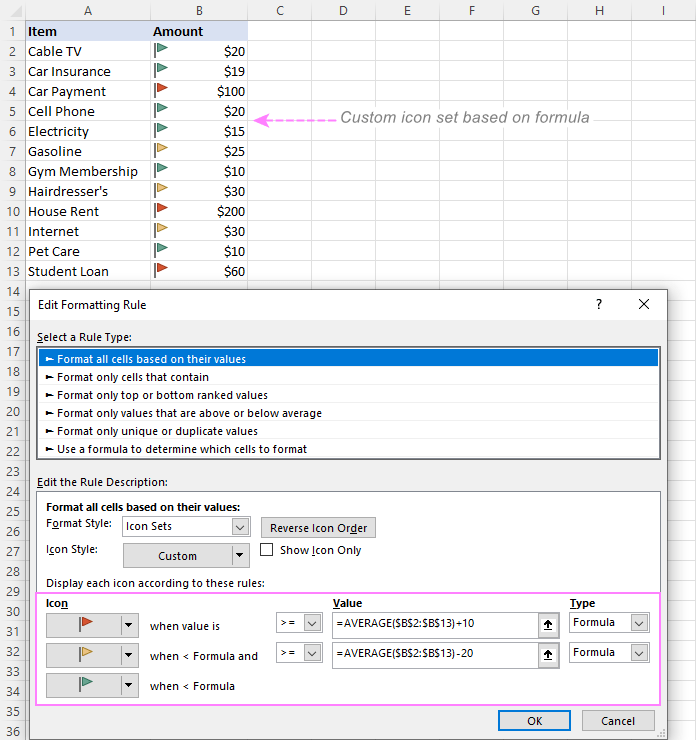
Icon Sets gắn biểu tượng (mũi tên, cờ, đèn…) theo ngưỡng, rất hợp khi bạn cần “đạt/chưa đạt/đang cảnh báo” hơn là cần con số chi tiết.
Hơn nữa, bạn có thể tùy biến ngưỡng để phản ánh KPI thật (ví dụ đạt ≥ 90% là xanh, 70–89% là vàng, < 70% là đỏ).
Làm sao dùng công thức để định dạng theo điều kiện phức tạp?
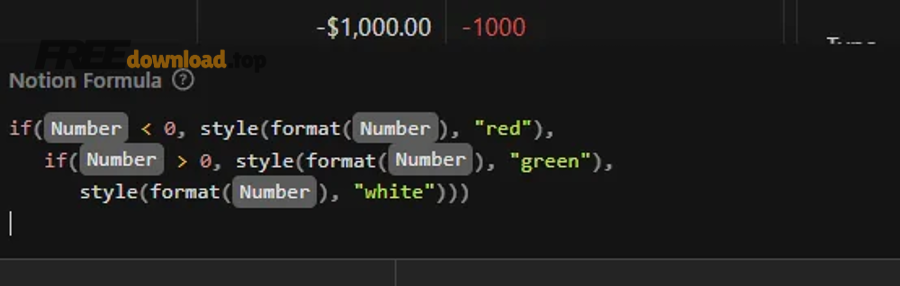
Bạn dùng “Use a formula to determine which cells to format” để viết công thức trả về TRUE/FALSE, từ đó tô đúng ô theo logic nghiệp vụ như so sánh 2 cột, kiểm tra chuỗi, hoặc cảnh báo theo ngày.
Tiếp theo, mình sẽ đưa các mẫu công thức “đáng dùng nhất” và cách tránh lỗi tham chiếu khiến quy tắc chạy sai.
Mẫu 1: Tô cả dòng khi trạng thái là “Trễ”
Bạn chọn toàn bộ bảng (ví dụ A2:F200), tạo quy tắc công thức: =($F2=”Trễ”) và chọn màu nền nhẹ để tô toàn bộ dòng trễ hạn.
Cụ thể, dấu $ trước cột F giúp “khóa cột”, còn số dòng để tương đối để Excel kéo đúng cho từng dòng.
Mẫu 2: Tô đỏ khi ngày giao < hôm nay và chưa hoàn tất
Dùng công thức kiểu: =AND($D2<TODAY(),$E2<>”Done”) để cảnh báo quá hạn nhưng chưa hoàn tất, rất hợp cho bảng tiến độ.
Đặc biệt, khi dữ liệu ngày bị nhập dạng text, bạn nên chuẩn hóa trước (hoặc dùng DATEVALUE) để tránh “không tô dù đã quá hạn”.
Mẫu 3: Tô các giá trị trùng theo nhiều cột (khó hơn nhưng cực hữu ích)
Nếu cần trùng theo “Email + SĐT”, bạn có thể tạo cột phụ ghép khóa hoặc dùng COUNTIFS trong công thức quy tắc để tô bản ghi bị trùng khóa.
Ví dụ, với cột Email ở B và SĐT ở C: =COUNTIFS($B:$B,$B2,$C:$C,$C2)>1 để tô các dòng trùng cặp.
Microsoft cũng hướng dẫn dùng công thức trong quy tắc định dạng có điều kiện (ví dụ như TODAY hoặc COUNTIF) để tạo điều kiện theo logic của bạn.
Quản lý, ưu tiên và sửa lỗi quy tắc khi định dạng không đúng?
Bạn sửa lỗi bằng 3 điểm: kiểm tra phạm vi “Applies to”, kiểm tra thứ tự ưu tiên trong Rules Manager, và rà tham chiếu tuyệt đối/tương đối trong công thức để tránh tô sai hàng/cột.
Dưới đây, mình đi theo đúng quy trình “chẩn đoán nhanh” để bạn xử lý triệt để chỉ trong vài phút.
Kiểm tra “Applies to”: sai phạm vi là sai tất cả
Nhiều lỗi xảy ra vì quy tắc đang áp cho vùng quá rộng hoặc lệch cột; hãy mở Manage Rules và nhìn rõ ô “Applies to” có đúng vùng dữ liệu cần tô hay không.
Ví dụ, nếu bạn thêm cột mới giữa bảng, “Applies to” có thể không tự mở rộng như bạn nghĩ, nên cần chỉnh lại vùng áp dụng.
Ưu tiên quy tắc: khi nhiều rule cùng tô một ô
Khi một ô thỏa nhiều quy tắc, Excel sẽ áp theo thứ tự ưu tiên; vì vậy hãy sắp xếp rule quan trọng lên trên, và dùng tùy chọn dừng (nếu có) để tránh chồng màu.
Ngược lại, nếu bạn muốn “heatmap” luôn chạy, hãy để Color Scales ở cuối để không phá cảnh báo đỏ-vàng-xanh của rule chính.
Lỗi tham chiếu $: “khóa sai” là tô lệch cả bảng
Quy tắc theo công thức thường sai vì bạn khóa nhầm hàng/cột; nguyên tắc nhanh là: khóa cột nếu điều kiện luôn đọc ở một cột, khóa hàng khi điều kiện luôn đọc ở một hàng.
Để minh họa, nếu bạn tô cả dòng dựa trên cột trạng thái F, hãy dùng $F2 thay vì F$2 để tránh “tô y hệt cho mọi dòng”.
Trong báo cáo tổng hợp, bạn cũng có thể gặp trường hợp áp định dạng trên vùng dữ liệu dạng bảng hoặc vùng tính toán; lúc này, việc hiểu “Pivot Table là gì” và cách Excel xử lý vùng dữ liệu sẽ giúp bạn đặt phạm vi đúng và tránh rule bị “trôi”.
Tối ưu hiệu năng và chuẩn hóa màu sắc để bảng không rối?
Bạn tối ưu bằng cách giới hạn phạm vi rule, dùng ít màu nhưng nhất quán, ưu tiên biểu đạt “ý nghĩa” thay vì “trang trí”, và tránh áp rule trên cả cột nếu dữ liệu chỉ đến vài trăm/ vài nghìn dòng.
Quan trọng hơn, tối ưu đúng giúp file nhẹ, mở nhanh và giảm rủi ro hiểu sai khi bàn giao cho người khác.
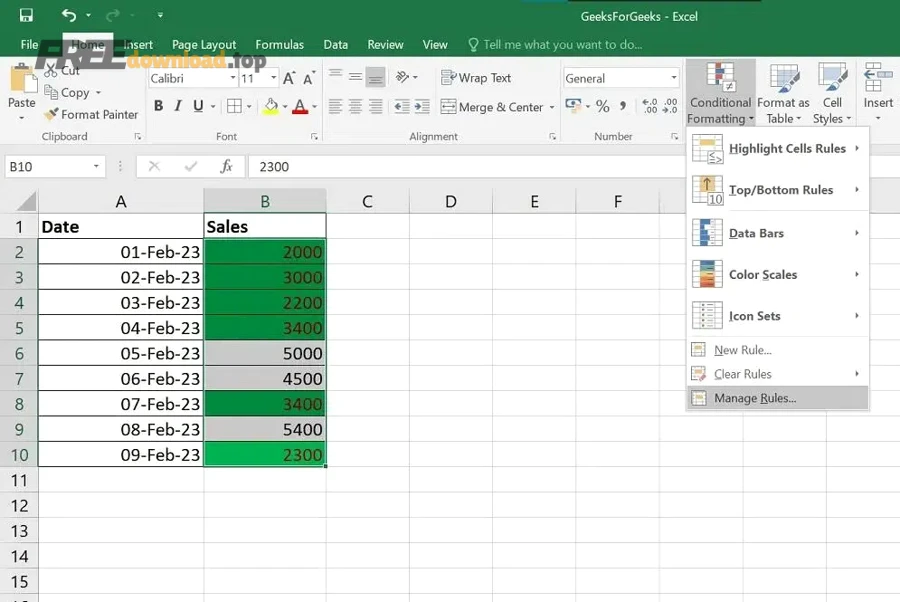
Nguyên tắc 1: Ít màu, ít rule, nhưng “đúng thông điệp”
Hãy quy ước 3 trạng thái rõ ràng (tốt/cảnh báo/xấu) và dùng xuyên suốt các sheet; tránh mỗi sheet một màu vì người xem sẽ mất thời gian học lại “ngôn ngữ màu”.
Cụ thể, nếu đỏ là lỗi ở sheet A thì cũng nên là lỗi ở sheet B; như vậy người đọc phản xạ nhanh, giảm nhầm lẫn.
Nguyên tắc 2: Tránh “toàn cột” khi không cần
Áp rule cho cả cột (ví dụ A:A) tiện nhưng có thể làm file chậm khi dữ liệu lớn; bạn nên áp theo vùng có giới hạn (A2:A5000) hoặc dùng Table để tự mở rộng có kiểm soát.
Ngoài ra, nếu bảng có nhiều công thức bay hơi (volatile) như TODAY/NOW trên phạm vi lớn, hãy cân nhắc vì mỗi lần tính lại có thể kéo theo cập nhật định dạng.
Nguyên tắc 3: Dùng màu để tăng chính xác, không chỉ để đẹp
Trong môi trường làm việc, nhất là khi bạn dùng Excel như một phần của hệ thống phần mềm văn phòng, màu sắc nên phục vụ mục tiêu kiểm soát chất lượng dữ liệu và ra quyết định nhanh.
Theo nghiên cứu của ISACA từ ISACA Journal, vào 01/2016, việc dùng màu có thể giúp tăng độ chính xác khi người dùng diễn giải dữ liệu, và cách áp dụng có thể bao gồm cả định dạng có điều kiện.
Nếu bạn đang học mẹo “lọc dữ liệu nâng cao Excel”, hãy coi định dạng có điều kiện như “lớp hiển thị” đi kèm: lọc giúp bạn thu hẹp phạm vi, còn màu/biểu tượng giúp bạn hiểu nhanh trong phạm vi đã lọc.
Đến đây là đủ nền tảng để bạn áp dụng đúng và quản lý rule không bị rối. Sau đây là phần mở rộng để biến định dạng có điều kiện thành hệ thống cảnh báo tinh gọn, bền vững và dễ bàn giao.
Mẹo nâng cao để biến định dạng có điều kiện thành hệ thống cảnh báo
Bạn có thể nâng cấp bằng cách chuẩn hóa quy tắc theo “tín hiệu”, dùng điều kiện theo thời gian, và thiết kế thân thiện người dùng để khi dữ liệu lớn vẫn rõ ràng, nhất quán.
Để bắt đầu, hãy chọn một bảng bạn dùng hằng ngày và áp 1–2 mẹo dưới đây trước, rồi nhân rộng.
Tạo “đèn giao thông” theo ngưỡng KPI cố định
Thay vì Color Scales tự chia theo dữ liệu (mỗi tháng mỗi khác), bạn đặt ngưỡng cố định: ≥ 90% xanh, 70–89% vàng, < 70% đỏ; nhờ vậy báo cáo tháng nào cũng cùng chuẩn, dễ so sánh.
Hơn nữa, cách này giúp người xem không bị đánh lừa bởi thang màu tự động khi dữ liệu biến động mạnh.
Cảnh báo theo thời gian: sắp tới hạn, quá hạn, và đã xử lý
Với bảng công việc, bạn có thể tạo 3 rule: (1) còn ≤ 3 ngày thì vàng, (2) quá hạn thì đỏ, (3) khi “Done” thì xanh; vừa trực quan vừa đúng tiến độ.
Đặc biệt, nếu bạn muốn giảm tải nhận thức khi xem bảng dài, thiết kế có mã màu hợp lý sẽ giúp mắt định vị nhanh vùng cần chú ý.
Thiết kế thân thiện người mù màu: đừng chỉ dựa vào đỏ-xanh
Nếu báo cáo chia sẻ cho nhiều người, bạn nên kết hợp thêm biểu tượng (Icon Sets) hoặc định dạng chữ (in đậm) để thông tin không “mất nghĩa” khi người xem khó phân biệt màu.
Ví dụ, cảnh báo có thể vừa nền vàng vừa có biểu tượng “!” để ai cũng nhận ra, kể cả khi in trắng đen.
Giữ lối thoát an toàn: xóa rule đúng cách khi cần “reset”
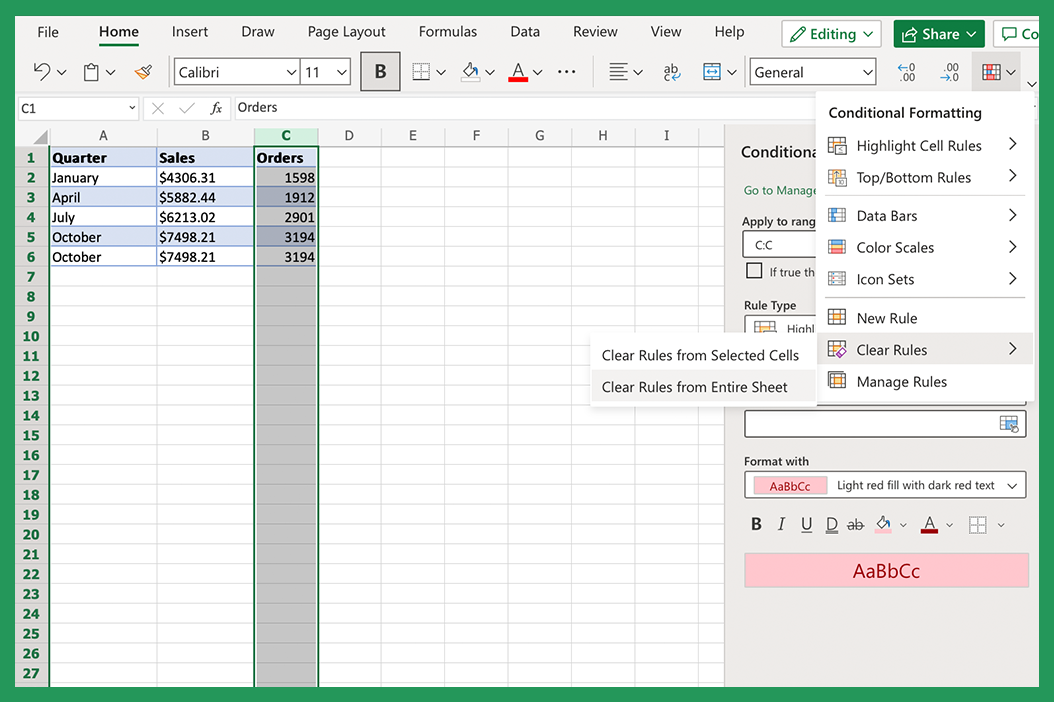
Khi file bị rối, bạn hãy dùng Clear Rules theo phạm vi (selected cells) trước, chỉ khi cần mới xóa toàn sheet để tránh mất công làm lại từ đầu.
Ngoài ra, nếu bạn đang tìm Phần Mềm Free để thực hành nhanh, bạn có thể dùng Excel trên web miễn phí qua tài khoản Microsoft, đủ để luyện định dạng có điều kiện cơ bản.
Nếu bạn cần cài Excel đầy đủ trên máy, bạn có thể tham khảo các trang chính thức của Microsoft như: https://www.microsoft.com/vi-vn/microsoft-365/download-office hoặc https://www.microsoft.com/en/microsoft-365/excel để xem tùy chọn tải và gói phù hợp.