


Tạo header footer Word là cách nhanh nhất để đưa tiêu đề, thông tin tài liệu, ngày tháng hoặc tên đơn vị lên đầu/cuối mỗi trang mà không phải gõ lặp lại. Bạn chỉ cần thao tác đúng khu vực Header/Footer, Word sẽ tự áp dụng đồng nhất cho toàn bộ trang theo quy tắc của tài liệu.
Nếu bạn đang làm báo cáo, luận văn, hợp đồng hay mẫu biểu, phần Header/Footer quyết định cảm giác “chuyên nghiệp” ngay từ cái nhìn đầu tiên: canh lề chuẩn, bố cục gọn, nhận diện rõ ràng, và dễ kiểm soát khi in.
Nhiều người gặp rắc rối khi muốn trang đầu khác trang sau, hoặc cần header/footer đổi theo từng chương. Thực tế, vấn đề nằm ở Section và liên kết “Link to Previous” chứ không phải do Word “bị lỗi”.
Giới thiệu ý mới, dưới đây là hướng dẫn theo luồng từ dễ đến khó: hiểu đúng cơ chế, chèn nhanh, định dạng chuẩn, tách section để thay đổi theo trang/chương, rồi xử lý lỗi thường gặp và mẹo nâng cao để dùng lại nhiều lần.
Header và Footer trong Word là gì, và dùng để làm gì?
Header và Footer là vùng nội dung cố định ở đầu trang và cuối trang, giúp lặp lại thông tin quan trọng trên nhiều trang mà vẫn dễ chỉnh một lần áp dụng toàn bộ. Tiếp theo, bạn chỉ cần nắm đúng “cơ chế lặp” để tránh sửa sai chỗ.

Cụ thể, Header thường chứa tên tài liệu, tên dự án, tên công ty, tiêu đề chương, logo; còn Footer hay đặt ghi chú, thông tin liên hệ, mã biểu mẫu, ngày phát hành.
Vì sao header/footer giúp tài liệu chuyên nghiệp hơn?
Header/footer giúp người đọc định vị tài liệu nhanh, giảm nhầm lẫn khi in nhiều trang, và tạo cảm giác thống nhất về bố cục. Để minh họa, chỉ cần đổi font/giãn cách trong vùng header là toàn bộ tài liệu “đồng bộ” ngay.
Hơn nữa, khi gửi file cho người khác, header/footer giống “khung chuẩn” để ai mở lên cũng hiểu đây là tài liệu gì và thuộc phiên bản nào.
Header/footer hoạt động theo “vùng” hay theo “trang”?
Header/footer hoạt động theo Section, không phải từng trang đơn lẻ. Tuy nhiên, bạn có thể tạo nhiều section để mỗi nhóm trang có header/footer khác nhau, và đây là mấu chốt của mọi tuỳ biến nâng cao.
Những trường hợp nên và không nên đưa nội dung vào header/footer
Nên đưa nội dung lặp lại, ngắn gọn, ít thay đổi (tên tài liệu, tiêu đề chương, mã biểu mẫu). Ngược lại, không nên nhét đoạn văn dài hoặc nội dung cần thay đổi liên tục theo từng dòng, vì sẽ rối và khó kiểm soát khi biên tập.
Cách tạo header footer Word nhanh nhất bằng Insert (3 bước)
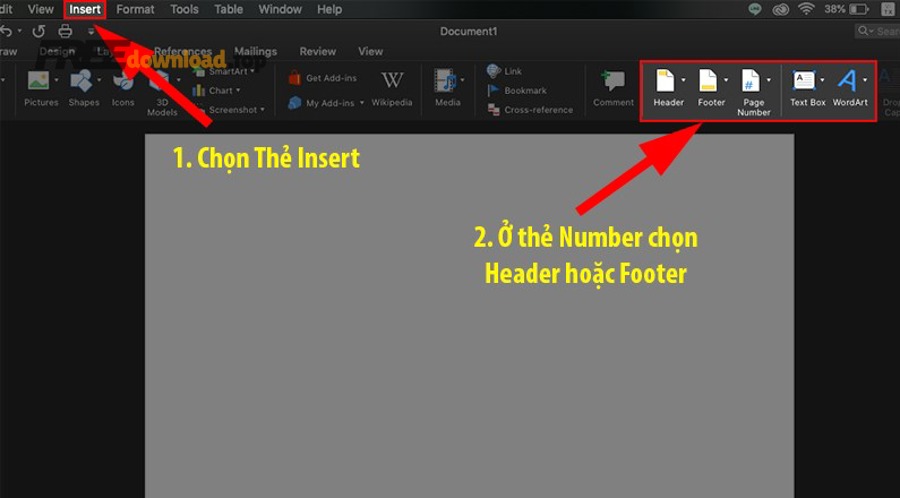
Bạn có thể tạo header/footer theo cách nhanh nhất bằng thẻ Insert với 3 bước: mở Header/Footer, chọn mẫu, nhập nội dung và đóng vùng chỉnh sửa. Sau đây, mình đi theo đúng “đường chuẩn” để bạn làm một lần là đúng.
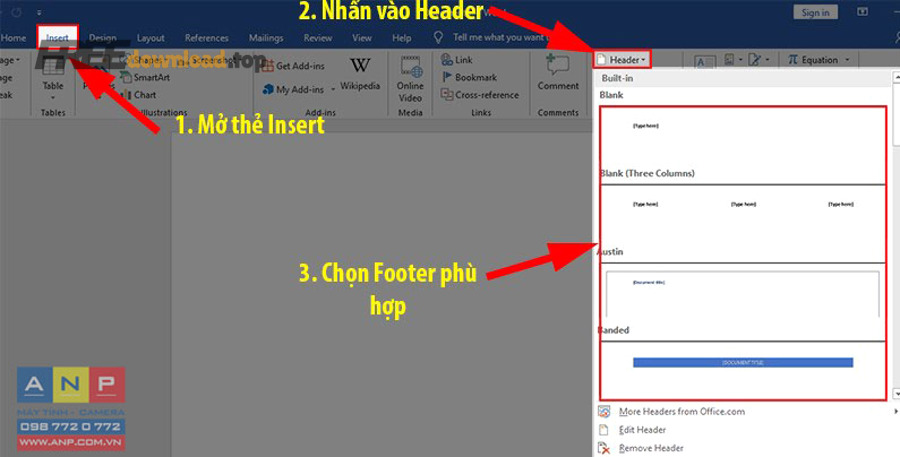
Bước 1: Vào Insert > chọn Header hoặc Footer.
Bước 2: Chọn mẫu có sẵn (Blank, Simple, hoặc mẫu có đường kẻ), rồi đặt con trỏ vào vùng header/footer.
Bước 3: Nhập nội dung, căn trái/giữa/phải theo nhu cầu, sau đó bấm Close Header and Footer hoặc nhấn Esc.
Ngoài ra, cách “nhanh hơn nữa” là double click vào vùng đầu trang/cuối trang để mở chế độ chỉnh sửa mà không cần vào Insert.
Tạo header/footer bằng double click có khác gì Insert không?
Không khác về kết quả, chỉ khác đường vào. Double click giúp bạn mở nhanh vùng chỉnh sửa, còn Insert giúp bạn chọn mẫu và tuỳ chọn rõ ràng hơn. Để hiểu rõ hơn, bạn có thể dùng Insert khi tạo mới, rồi double click để chỉnh sửa về sau.
Cách thoát chế độ header/footer đúng cách
Bạn nên thoát bằng nút Close Header and Footer hoặc phím Esc để tránh “mắc kẹt” con trỏ trong vùng header. Tiếp theo, hãy kiểm tra bằng cách cuộn 2–3 trang để chắc rằng nội dung đã lặp đúng.
Nên đặt nội dung header/footer như thế nào để dễ đọc?
Nên dùng 1–2 dòng, ưu tiên font giống nội dung chính nhưng nhỏ hơn 1–2 cỡ chữ, và tăng khoảng cách với phần thân bài bằng “Header from Top”/“Footer from Bottom”. Quan trọng hơn, hãy giữ header/footer nhất quán giữa các chương.
Cách chỉnh sửa, căn lề và định dạng header/footer chuẩn in ấn
Để header/footer nhìn “chuẩn in”, bạn cần kiểm soát 3 yếu tố: khoảng cách với mép giấy, căn lề theo bố cục, và định dạng chữ/đường kẻ. Tuy nhiên, đừng chỉnh bằng cách “gõ thêm Enter” vì rất dễ lệch khi đổi máy in hoặc khổ giấy.
Bạn nên mở vùng header/footer, rồi nhìn thanh công cụ Header & Footer (Design) để chỉnh các tuỳ chọn quan trọng:
- Header from Top / Footer from Bottom: khoảng cách header/footer tới mép giấy.
- Position và căn lề đoạn (Align Left/Center/Right): giúp bố cục cân đối.
- Different First Page và Different Odd & Even Pages: dùng khi cần khác trang đầu hoặc khác trang chẵn/lẻ.
Bảng này giúp bạn chọn đúng thao tác theo “mục tiêu chỉnh sửa” để tránh làm sai vùng hoặc sai section.
Bảng này chứa: mục tiêu thường gặp, thao tác đúng, và lỗi hay gặp nếu làm sai.
| Mục tiêu | Thao tác đúng | Lỗi hay gặp |
|---|---|---|
| Đẩy header xuống thấp hơn | Chỉnh “Header from Top” | Gõ Enter làm lệch khi đổi khổ giấy |
| Căn logo + tiêu đề đẹp | Dùng tab stop / căn đoạn + khoảng cách dòng | Chèn khoảng trắng thủ công, dễ vỡ layout |
| Đổi font header đồng nhất | Chọn toàn bộ nội dung header rồi đổi font/size | Chỉ đổi một đoạn khiến font bị “loạn” |
| Thêm đường kẻ phân cách | Dùng Border dưới của đoạn trong header | Vẽ shape dễ lệch khi chỉnh lề |
Mẹo căn trái–giữa–phải trên cùng một dòng
Thay vì dùng nhiều khoảng trắng, bạn hãy dùng tab stop: đặt một phần căn trái (ví dụ tên tài liệu), một phần căn giữa (tên chương), và một phần căn phải (ngày/tháng). Tiếp theo, chỉ cần chỉnh tab là mọi thứ thẳng hàng.
Cách chèn ngày tháng tự cập nhật hoặc cố định
Bạn có thể chèn Date & Time trong vùng header/footer và chọn “Update automatically” nếu muốn tự cập nhật. Ngược lại, nếu tài liệu cần ngày phát hành cố định, hãy chèn dạng không tự cập nhật để tránh đổi ngày khi mở lại file.
Liên quan đến các tác vụ văn phòng khác để đồng bộ tài liệu
Khi bạn đã làm header/footer gọn gàng, việc trình bày các tài liệu dài sẽ trơn tru hơn, nhất là lúc bạn cần đánh số trang trong Word để người đọc theo dõi, hoặc khi in hàng loạt theo danh sách bằng trộn thư Mail Merge. Trong thực tế làm phần mềm văn phòng, đây là bộ kỹ năng “xài mỗi ngày” và thuộc nhóm phần mềm thông dụng nên càng tối ưu sớm càng tiết kiệm thời gian.
Làm sao tạo header/footer khác nhau cho trang đầu, trang chẵn lẻ và từng chương?
Có thể tạo header/footer khác nhau bằng 2 tuỳ chọn (Different First Page, Different Odd & Even Pages) và bằng Section Break để đổi theo từng chương. Để bắt đầu, bạn cần hiểu “mỗi section là một nhóm trang” và quản lý liên kết giữa chúng.
Tạo header/footer khác trang đầu với Different First Page
Bật Different First Page để trang bìa (hoặc trang mở đầu) không giống các trang sau. Sau đó, bạn chỉnh header/footer ở trang 1 riêng, rồi chuyển sang trang 2 để chỉnh phần “Header” chung cho phần còn lại.
Tiếp theo, hãy kiểm tra bằng cách cuộn nhanh 3–4 trang để chắc rằng chỉ trang đầu thay đổi.
Tạo header/footer khác trang chẵn lẻ với Different Odd & Even Pages
Bật Different Odd & Even Pages khi bạn in hai mặt và muốn lề gáy cân đối, hoặc muốn tên chương ở trang lẻ và tên mục ở trang chẵn. Cụ thể, bạn sẽ có 2 vùng: Odd Page Header và Even Page Header để chỉnh riêng.
Đổi header/footer theo từng chương bằng Section Break
Đặt con trỏ tại cuối chương, vào Layout > Breaks > chọn Next Page để tạo section mới. Sau đó vào header/footer ở section mới và tắt Link to Previous để ngắt liên kết, rồi chỉnh nội dung theo chương đó.
Quan trọng hơn, nếu bạn quên tắt Link to Previous, Word sẽ “kéo” header/footer của section trước sang, khiến bạn tưởng là không đổi được.
Cách chèn số trang trong header/footer đúng vị trí và đúng kiểu
Bạn chèn số trang bằng Page Number và đặt nó trong header hoặc footer để Word tự tăng số theo trang, đồng thời cho phép canh trái/giữa/phải theo bố cục. Tiếp theo, chỉ cần chọn đúng vị trí (Top/Bottom/Margins) và định dạng số trang là xong.
Chèn số trang ở chân trang theo mẫu phổ biến
Vào Insert > Page Number > Bottom of Page, chọn mẫu căn giữa hoặc căn phải. Để minh họa, tài liệu báo cáo thường dùng số trang ở giữa, còn hợp đồng hay dùng góc phải dưới.
Bỏ số trang ở trang bìa nhưng vẫn đánh từ trang 2
Bật Different First Page, rồi xoá số trang ở trang 1 (bìa). Sau đó kiểm tra trang 2: số trang vẫn còn và sẽ tăng bình thường. Tiếp theo, nếu bạn muốn trang 2 bắt đầu từ số 1, hãy vào Format Page Numbers và chọn “Start at 1”.
Đặt số trang ở lề (Margins) để nhìn “sang” khi in hai mặt
Vào Insert > Page Number > Page Margins để chọn kiểu số trang nằm sát lề. Cách này hợp với tài liệu đóng gáy vì số trang dễ thấy khi lật.
Cách xoá header/footer và xử lý lỗi thường gặp (mất, dính, không đổi theo section)
Có thể xoá header/footer an toàn bằng lệnh Remove Header/Remove Footer, và đa số lỗi phát sinh do bạn đang chỉnh sai section hoặc còn bật Link to Previous. Sau đây là “chẩn đoán nhanh” theo đúng triệu chứng để bạn sửa gọn.
Xoá header/footer đúng cách để không ảnh hưởng phần thân bài
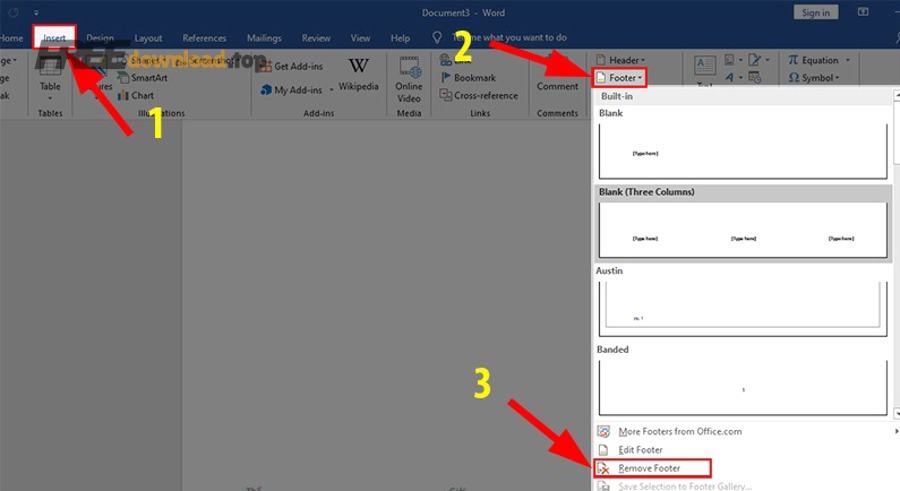
Vào Insert > Header (hoặc Footer) > chọn Remove Header/Remove Footer. Tiếp theo, nếu tài liệu có nhiều section, hãy kiểm tra từng section vì có thể bạn chỉ xoá ở một section mà section khác vẫn còn.
Lỗi “sửa trang này, trang kia cũng đổi”
Nguyên nhân thường là bạn đang ở section mới nhưng vẫn bật Link to Previous. Cụ thể, hãy mở header/footer ở section cần chỉnh, bấm tắt Link to Previous, rồi mới sửa nội dung.
Lỗi “mất header/footer khi copy nội dung sang file khác”
Do bạn copy phần thân bài mà không mang theo thiết lập section hoặc do template khác nhau. Để hiểu rõ hơn, hãy thử copy cả “page break/section break” hoặc dùng Paste Special để giữ định dạng, sau đó kiểm tra lại từng section.
Lỗi “header bị đè lên nội dung” hoặc “cách quá xa”
Đây là lỗi khoảng cách: Header from Top/Footer from Bottom, cộng với lề trang. Tuy nhiên, đừng dùng Enter để đẩy xuống; hãy chỉnh thông số vị trí và lề, rồi xem lại trong Print Layout để đảm bảo đúng khi in.
Đến đây, bạn đã nắm phần “cốt lõi” để tạo và kiểm soát header/footer theo nhu cầu. Bên cạnh đó, phần dưới sẽ mở rộng các mẹo nâng cao và quy trình kiểm tra để tài liệu dài không gặp lỗi khi xuất PDF hoặc in.
Mẹo kiểm tra header/footer trước khi xuất PDF và in tài liệu dài
Để tránh sai sót khi xuất PDF/in, bạn nên kiểm tra theo 4 bước: rà section, rà liên kết, rà trang đầu/chẵn lẻ, và xem trước in. Tiếp theo, chỉ cần làm đúng thứ tự là bạn sẽ “bắt lỗi” trước khi gửi.
Rà Section Break để biết tài liệu đang có bao nhiêu “nhóm trang”
Bật hiển thị ký tự định dạng (Show/Hide ¶) để thấy Section Break. Cụ thể, mỗi Section Break là một ranh giới có thể tạo header/footer riêng, nên bạn phải biết nó nằm ở đâu trước khi chỉnh.
Rà Link to Previous theo từng section (đặc biệt khi đổi theo chương)
Mở header/footer ở đầu mỗi chương, nhìn trạng thái Link to Previous. Nếu bạn muốn mỗi chương khác nhau, phải tắt liên kết tại chương đó. Tiếp theo, hãy cuộn nhanh vài trang trong cùng section để chắc rằng thay đổi áp dụng đúng phạm vi.
Rà trang đầu và trang chẵn lẻ nếu tài liệu in hai mặt
Nếu dùng Different First Page/Different Odd & Even Pages, bạn cần kiểm tra ít nhất 1 trang đầu, 1 trang lẻ và 1 trang chẵn. Quan trọng hơn, hãy kiểm tra cả số trang và tiêu đề chương để không bị “lệch logic”.
Xem Print Preview và xuất thử 1–2 trang PDF trước khi gửi
Hãy vào Print Preview để xem header/footer có bị cắt, sát lề hay quá mờ không. Sau đó xuất thử PDF vài trang (đầu–giữa–cuối) để kiểm tra tính nhất quán trước khi xuất toàn bộ.
FAQ về tạo header footer Word
Dưới đây là các câu hỏi thường gặp nhất khi tạo header/footer, kèm cách xử lý nhanh theo đúng tình huống. Tiếp theo, bạn chỉ cần đối chiếu câu hỏi giống “triệu chứng” của mình.
Vì sao tôi không gõ được ở phần thân bài sau khi tạo header/footer?
Bạn vẫn đang ở chế độ chỉnh header/footer. Hãy bấm Close Header and Footer hoặc nhấn Esc, rồi click vào thân bài để quay lại chế độ soạn thảo bình thường.
Làm sao để mỗi chương có tiêu đề header riêng nhưng số trang vẫn chạy liên tục?
Hãy tạo Section Break (Next Page) ở mỗi chương, tắt Link to Previous cho header/footer ở chương mới để đổi tiêu đề, nhưng giữ Format Page Numbers ở chế độ “Continue from previous section” để số trang không bị reset.
Word trên web có làm được header/footer nâng cao như trên máy tính không?
Word trên web có thể chèn và chỉnh header/footer cơ bản, nhưng các tuỳ chọn nâng cao (quản lý section phức tạp, mẫu tuỳ biến sâu) thường thuận tiện và đầy đủ hơn trên Word desktop.
Tôi nên tải/cài Word ở đâu để dùng ổn định và cập nhật?
Nếu bạn cần bản chính thức, bạn có thể tham khảo trang tải Microsoft 365/Office của Microsoft tại: https://www.microsoft.com/vi-vn/microsoft-365/download-office hoặc hướng dẫn cài đặt từ Microsoft Support: https://support.microsoft.com/en-us/office/download-install-or-reinstall-microsoft-365-or-office-2024-on-a-pc-or-mac-4414eaaf-0478-48be-9c42-23adc4716658